Équipements
Comment suivre les interventions à traiter ?
Retrouver les interventions sur les équipements, les filtrer, parcourir les pages et ouvrir une intervention pour la suivre ou la traiter.
La liste des interventions est la liste de travail de la maintenance : les pannes, les réparations et les visites préventives, de la demande jusqu'à la clôture. Par défaut, elle montre ce qui reste à faire, la plus récente en haut. On la filtre par restaurant et par statut, puis on ouvre une intervention pour la suivre.
Avant de commencer
- Vous devez avoir le droit de consulter l'écran Interventions.
- Le bouton + Nouvelle intervention n'apparaît que si vous avez le droit d'ajouter sur cet écran.
- Sur chaque image, le cadre rouge montre où agir. Le numéro est celui de l'étape.
Ouvrir l'écran
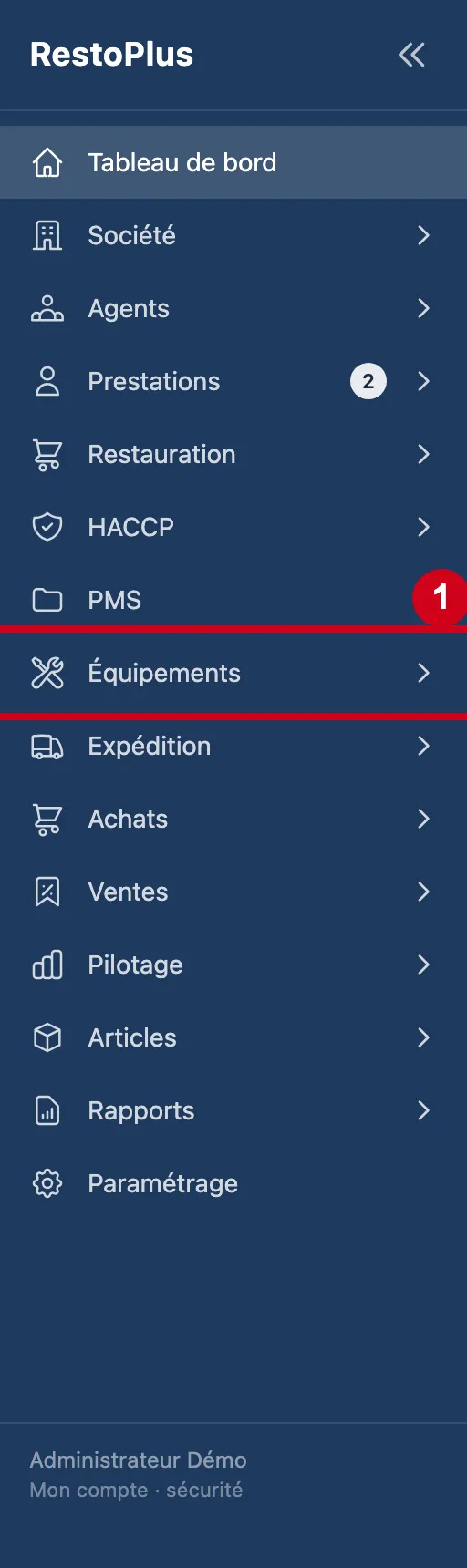
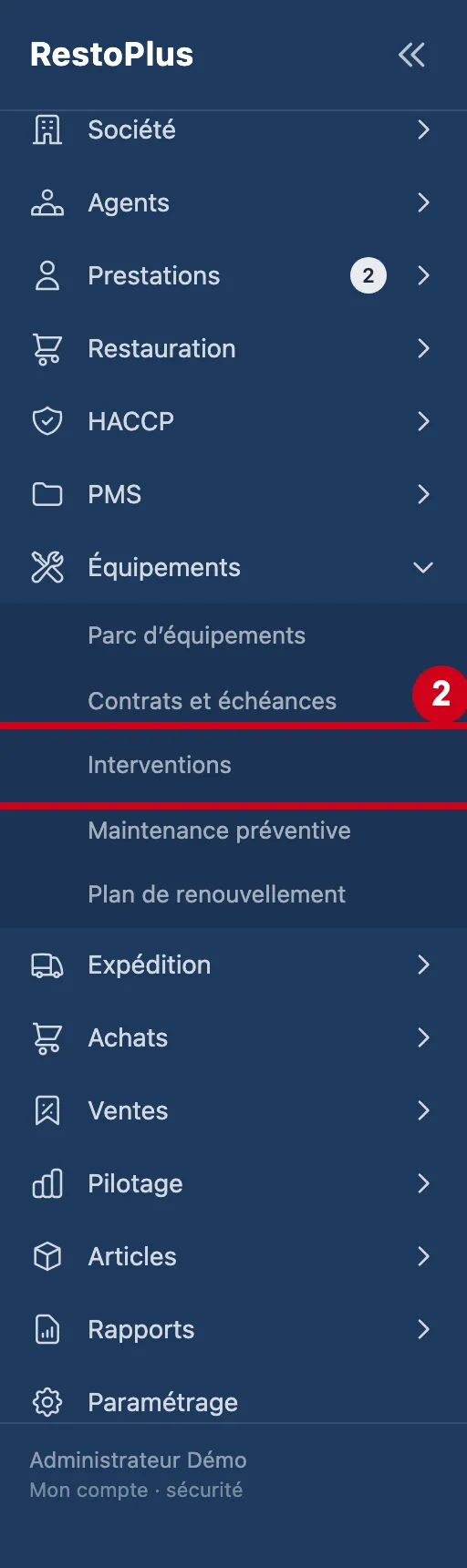
L'écran se trouve dans le menu Équipements, sous le nom Interventions.
Étape 1 : Dans le menu de gauche, cliquez sur Équipements
#
Étape 2 : Sous Équipements, cliquez sur Interventions
#
Lire la liste
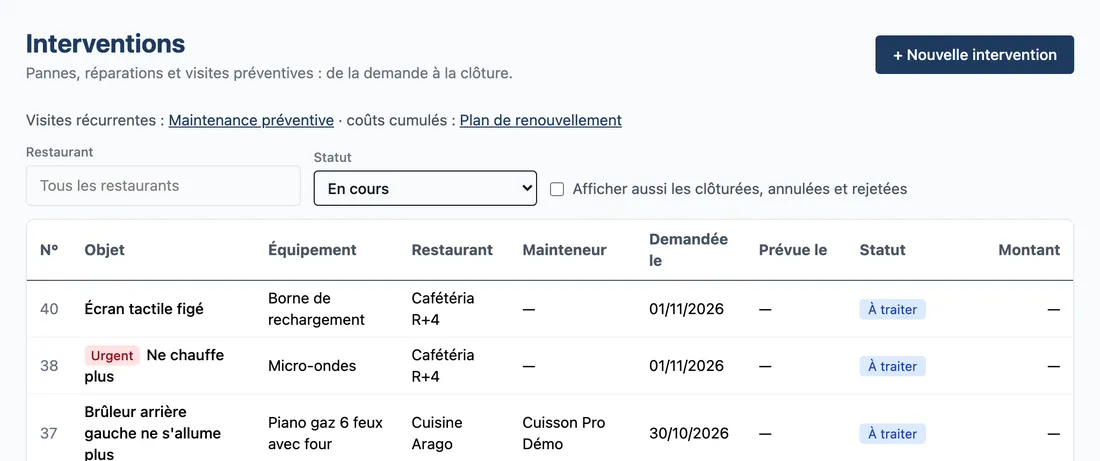
Les interventions sont classées par numéro, la plus récente en premier.
Étape 3 : Regardez l'écran
#En haut : le titre et le bouton + Nouvelle intervention. Puis une ligne de liens, les filtres et le tableau.
Aussi sur cette image : Afficher aussi les clôturées, annulées et rejetées, Pages.
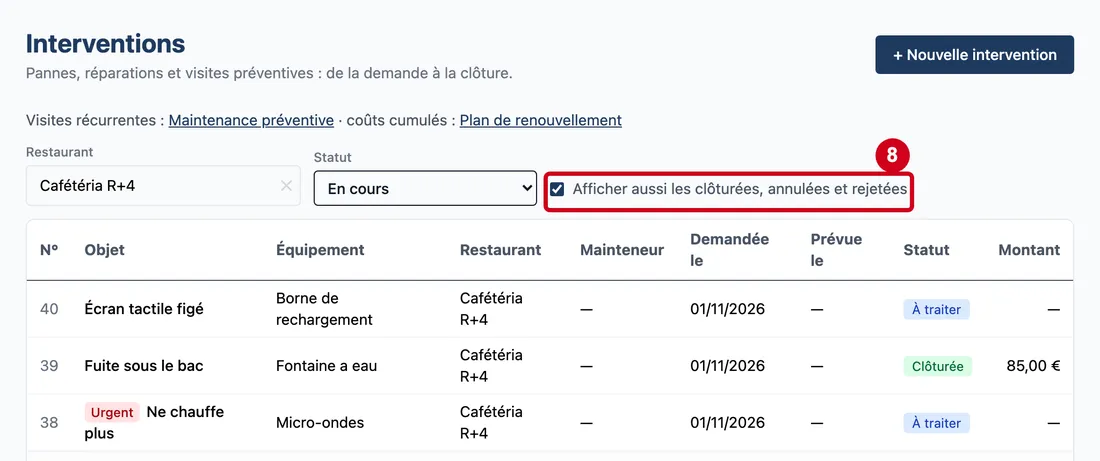
Au départ, la liste montre les interventions en cours, c'est-à-dire ni clôturées, ni annulées, ni rejetées. La case Afficher aussi les clôturées, annulées et rejetées, à droite du statut, ajoute ces trois sortes. Quand rien ne correspond, le tableau écrit « Aucune intervention. ».
Vue d'ensemble de l'écran pour suivre les interventions à traiter Étape 4 : + Nouvelle intervention
#Action : Cliquez sur + Nouvelle intervention, en haut à droite.
- À quoi ça sert : Ouvrir une fiche vide pour demander une intervention. Le guide « Fiche d'une intervention » décrit cette fiche. Ce bouton n'existe que si vous avez le droit d'ajouter.
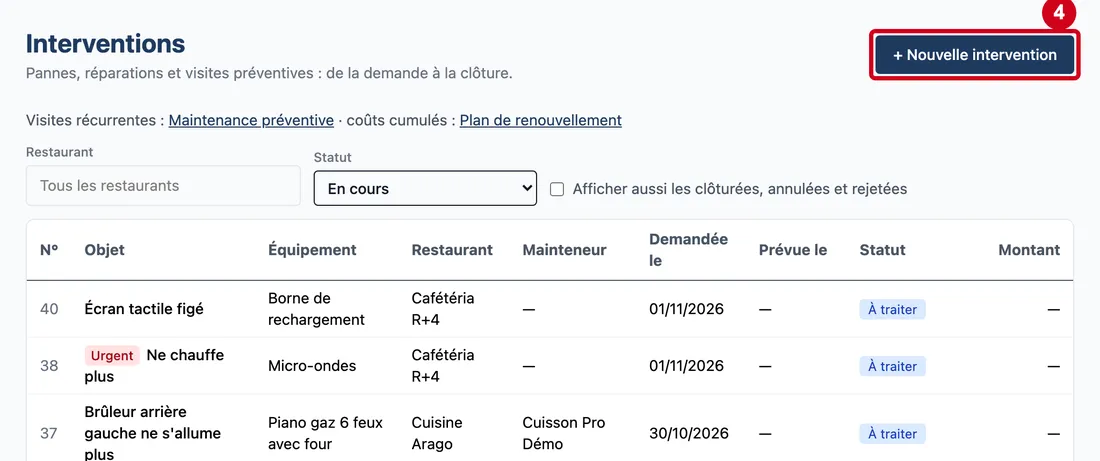
Étape 5 : Regardez la ligne sous le titre
#Le lien Maintenance préventive ouvre les visites récurrentes, qui génèrent des interventions. Le lien Plan de renouvellement ouvre les coûts cumulés de maintenance par équipement.
Filtrer
Le restaurant et le statut se combinent.
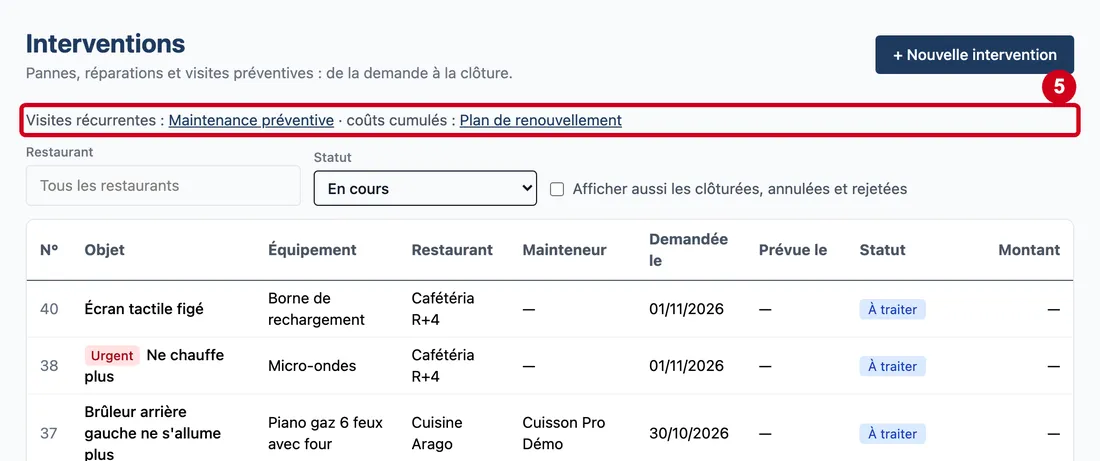
Étape 6 : Restaurant
#Action : Cliquez dans Restaurant, tapez le début du nom, puis choisissez un restaurant.
Aussi sur cette image : ✕.
- À quoi ça sert : Ne voir que les interventions d'un restaurant.
- Obligatoire : Non.
- Exemple : Cafétéria R+4
- Si vous vous trompez : La croix ✕ efface le choix. Sans choix, la liste montre « Tous les restaurants ».
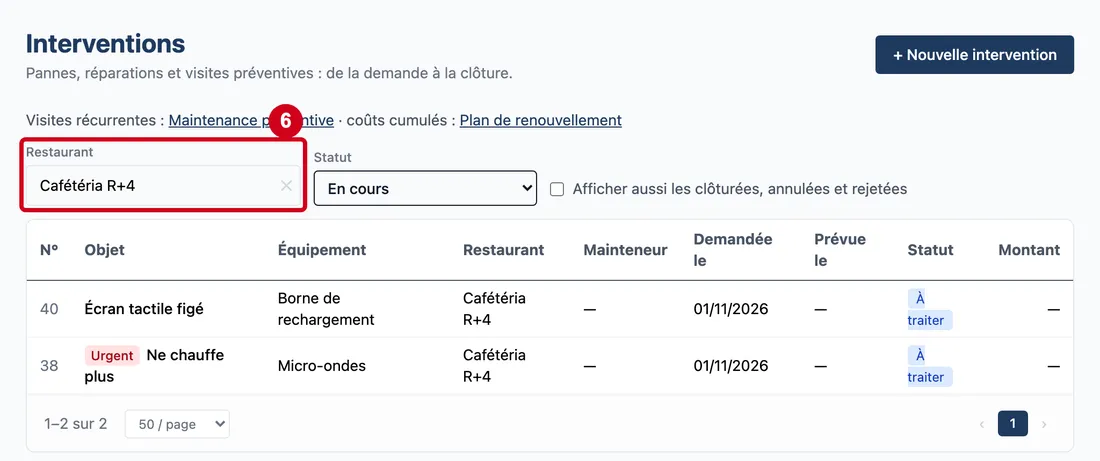
Étape 7 : Statut
#Action : Dans Statut, choisissez un statut.
- À quoi ça sert : Ne garder que les interventions à un stade précis. Le premier choix, En cours, est la liste de travail.
- Obligatoire : Non.
- Exemple : À traiter
- Si vous vous trompez : Les statuts : À valider, Rejetée, À traiter, Devis à décider, En attente d’intervention, Terminée — à clôturer, Clôturée, Annulée. Quand un statut est choisi, la liste le montre toujours, même clôturé, annulé ou rejeté, et la case Afficher aussi les clôturées, annulées et rejetées disparaît. Choisissez En cours pour revenir à la liste de travail.
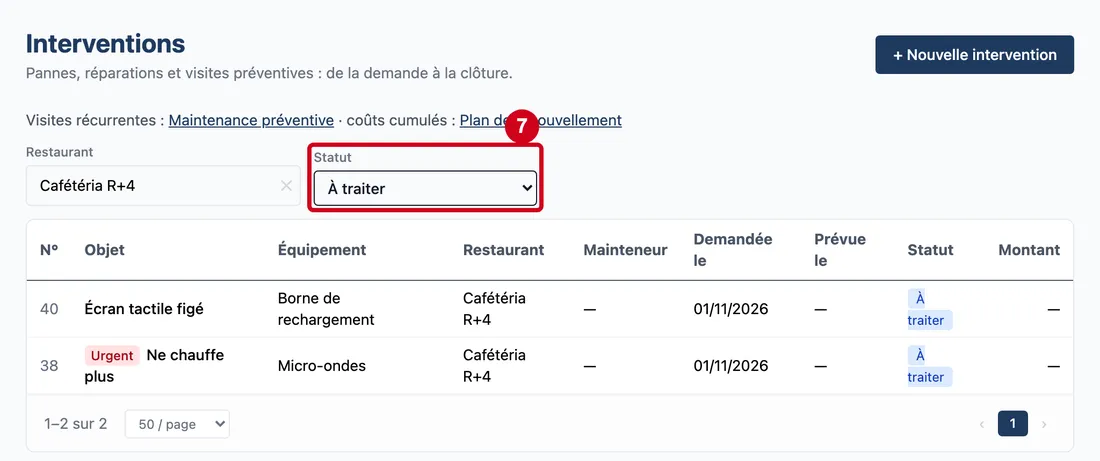
Étape 8 : Remettez En cours dans Statut, puis cochez Afficher aussi les clôturées, annulées et rejetées
#Décochez la case pour les cacher de nouveau.
Étape 9 : N° (colonne)
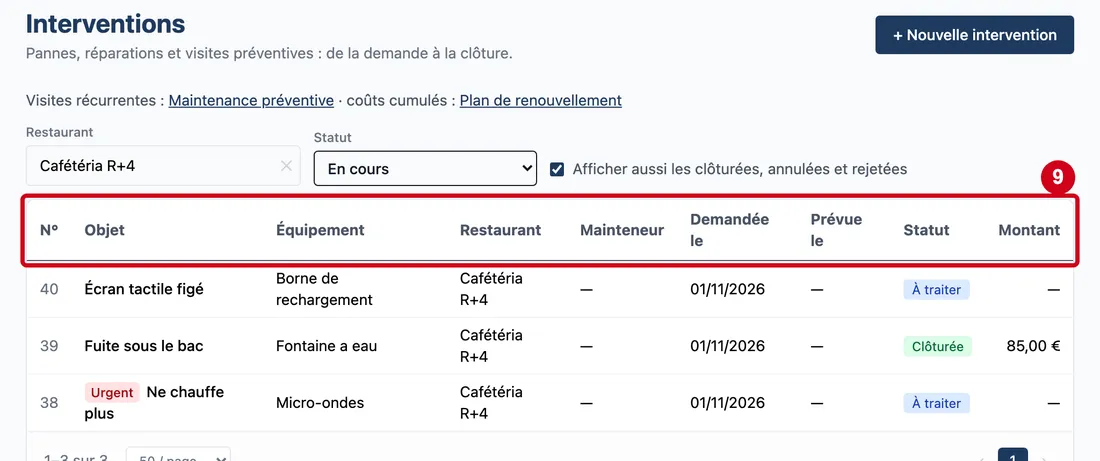
#Action : Regardez les colonnes du tableau, de gauche à droite.
Aussi sur cette image : Objet (colonne), Équipement (colonne), Restaurant (colonne), Mainteneur (colonne), Demandée le (colonne), Prévue le (colonne), Statut (colonne), Montant (colonne).
- À quoi ça sert : Lire une intervention.
Les colonnes :
- N° : le numéro de l'intervention, donné par le logiciel.
- Objet : ce qui est demandé. Une pastille Urgent précède l'objet d'une demande urgente ; une pastille Préventif précède celui d'une visite générée par la maintenance préventive.
- Équipement : l'appareil concerné.
- Restaurant : le restaurant de l'intervention, celui de l'appareil au moment de la demande.
- Mainteneur : l'entreprise chargée de l'intervention, ou un tiret.
- Demandée le : le jour de la demande.
- Prévue le : le jour prévu pour l'intervention, ou un tiret.
- Statut : une pastille de couleur.
- Montant : le coût réel quand l'intervention est clôturée, sinon le montant du devis accepté ; un tiret avant. En passant la souris sur le montant, une infobulle dit s'il s'agit du « Coût réel » ou du « Devis accepté ».
Les pages
Étape 10 : Lignes par page
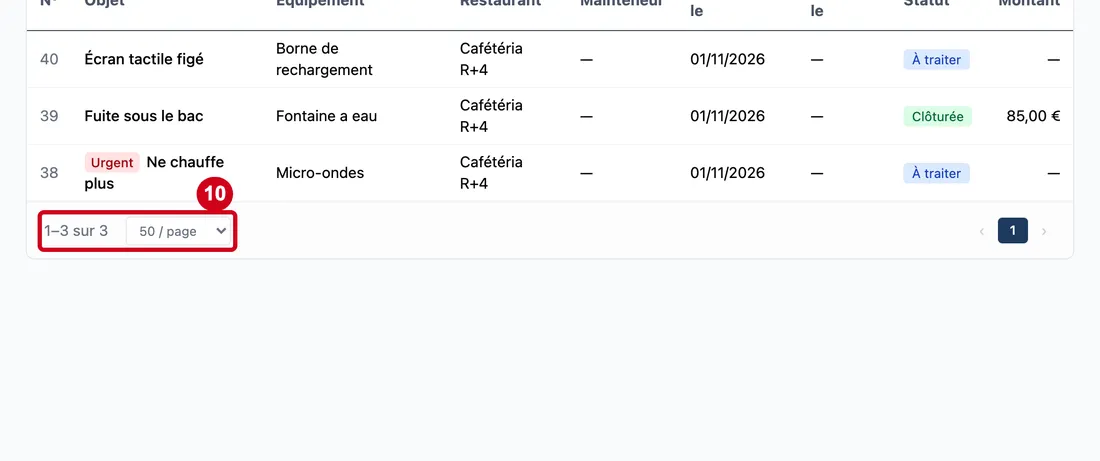
#Action : Tout en bas du tableau, choisissez le nombre de lignes par page, puis les pages avec ‹, › ou un numéro.
- À quoi ça sert : Choisir combien de lignes la liste montre par page : 25, 50 ou 100. Le texte à côté donne la place dans la liste, par exemple « 1–50 sur 1063 ».
- Obligatoire : Non. Le choix de départ est 50.
- Exemple : 100
- Si vous vous trompez : Le choix n'est pas gardé quand vous quittez l'écran.
Ouvrir une intervention
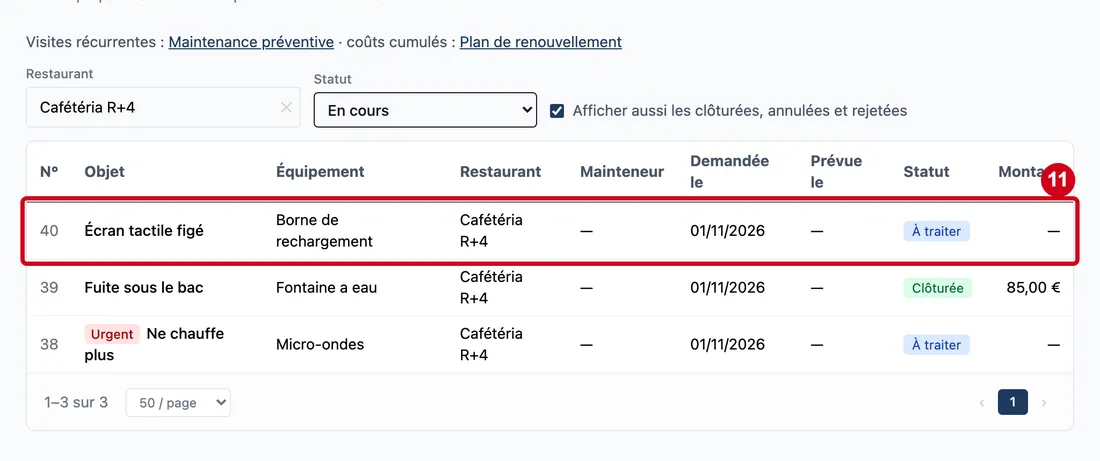
Étape 11 : Cliquez sur une ligne du tableau
#La fiche de l'intervention s'ouvre. Le guide « Fiche d'une intervention » décrit cette fiche.