Rapports
Comment analyser les achats par article ?
Choisir une période et un regroupement, filtrer puis lancer le calcul pour lire le tableau des achats par article.
Cet écran additionne les lignes des factures fournisseurs d'une période et les regroupe comme vous le voulez : par mois, par jour, par restaurant, par fournisseur, par famille, par sous-famille ou par article. On y lit les quantités achetées, les montants hors taxes et toutes taxes comprises, le prix moyen et le nombre de factures. Le tableau peut être exporté en Excel ou en PDF. Rien n'est modifié : c'est un écran de lecture.
Avant de commencer
- Vous devez avoir le droit de consulter l'écran Relevé achats articles.
- Les boutons Export Excel et Export PDF ne s'affichent qu'avec le droit d'imprimer sur cet écran. Sans ce droit, ils n'apparaissent pas.
- Le rapport ne porte que sur les restaurants de votre périmètre : un compte limité à certains restaurants ou à un site ne voit jamais les autres, même en les demandant.
- Sur chaque image, le cadre rouge montre où agir. Le numéro est celui de l'étape.
Ouvrir l'écran
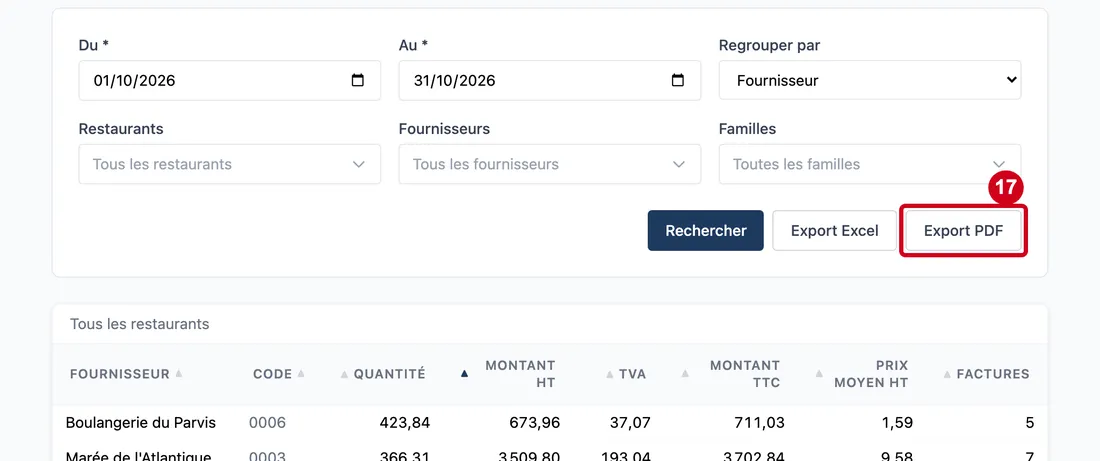
L'écran se trouve dans le menu Rapports, sous le nom Relevé achats articles.
Étape 1 : Dans le menu de gauche, cliquez sur Rapports
#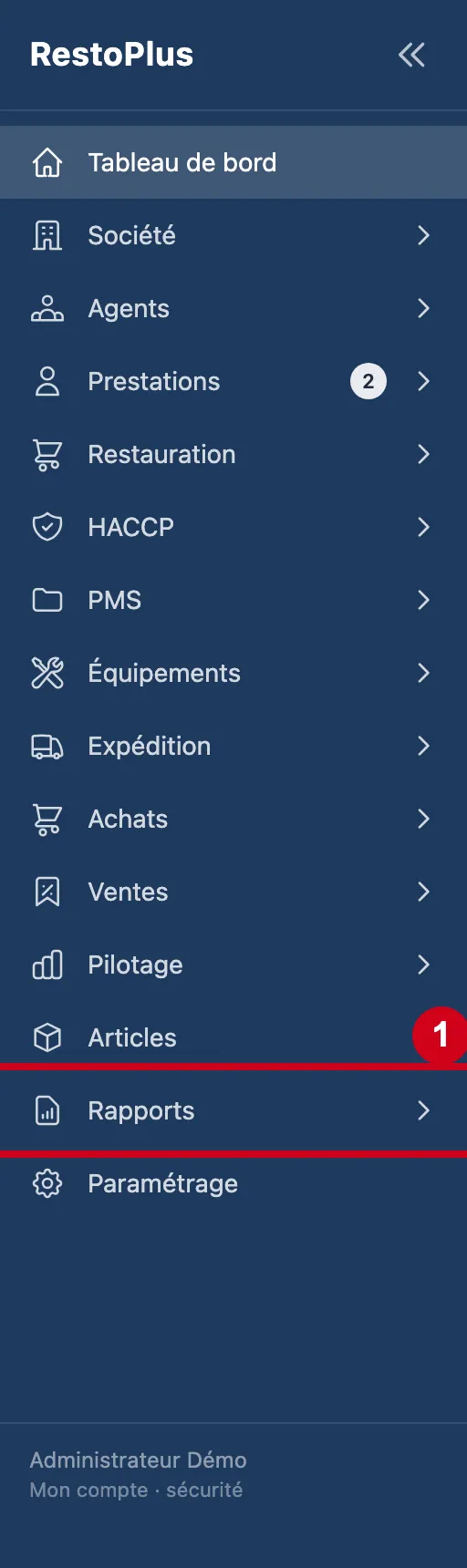
Étape 2 : Sous Rapports, cliquez sur Relevé achats articles
#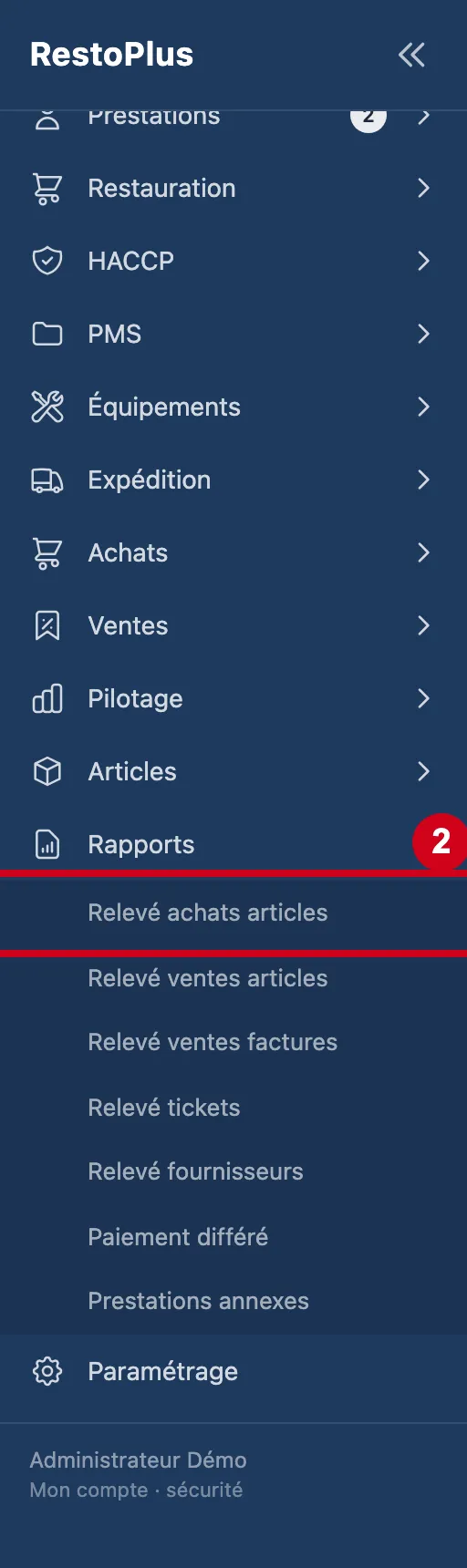
Étape 3 : Regardez l'écran Relevé achats articles
#En haut : le titre et une phrase qui dit ce que le rapport compte. Dessous, un cadre avec la période, le regroupement et les filtres, puis le bouton Rechercher.
Les sélecteurs de période et de regroupement se remplissent d'eux-mêmes : la période commence au premier jour du mois en cours et s'arrête à aujourd'hui.
Vue d'ensemble de l'écran pour analyser les achats par article
Choisir la période et le regroupement
La période est obligatoire. Rien ne s'affiche tant que vous n'avez pas cliqué sur Rechercher.
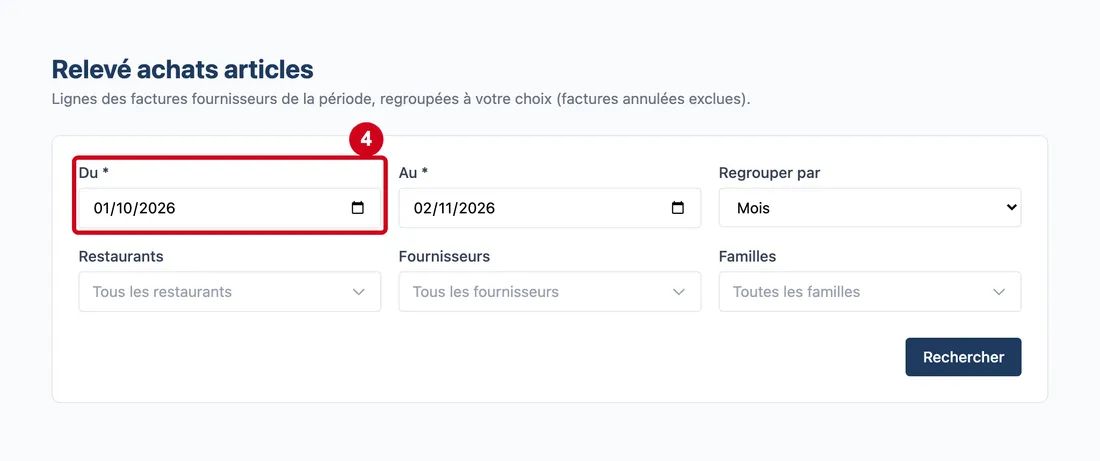
Étape 4 : Du
#Action : Dans Du, choisissez le premier jour de la période.
- À quoi ça sert : Fixer le début de la période lue. Au départ, c'est le premier jour du mois en cours.
- Obligatoire : Oui. Le bouton Rechercher reste grisé sans date.
- Exemple : 01/10/2026
- Si vous vous trompez : Une période trop longue est refusée par le logiciel, avec un message qui donne la limite en mois. Pour ce rapport, la limite livrée est de 24 mois ; elle se règle dans la configuration du serveur.
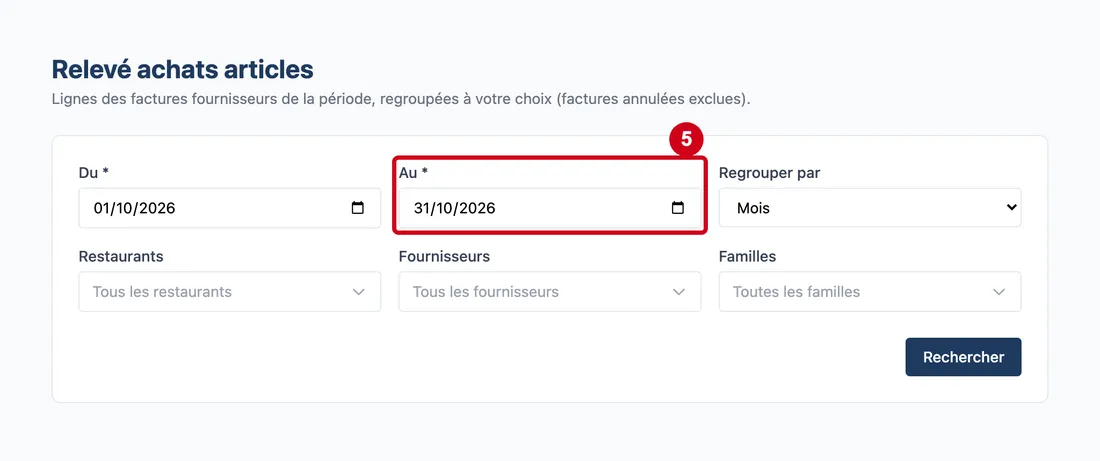
Étape 5 : Au
#Action : Dans Au, choisissez le dernier jour de la période.
- À quoi ça sert : Fixer la fin de la période lue. Ce dernier jour est compris dans le rapport. Au départ, c'est aujourd'hui.
- Obligatoire : Oui. Le bouton Rechercher reste grisé sans date.
- Exemple : 31/10/2026
- Si vous vous trompez : Le calendrier ne propose pas de date avant Du. Si la fin précède malgré tout le début, le logiciel refuse : « La fin de la période précède son début. »
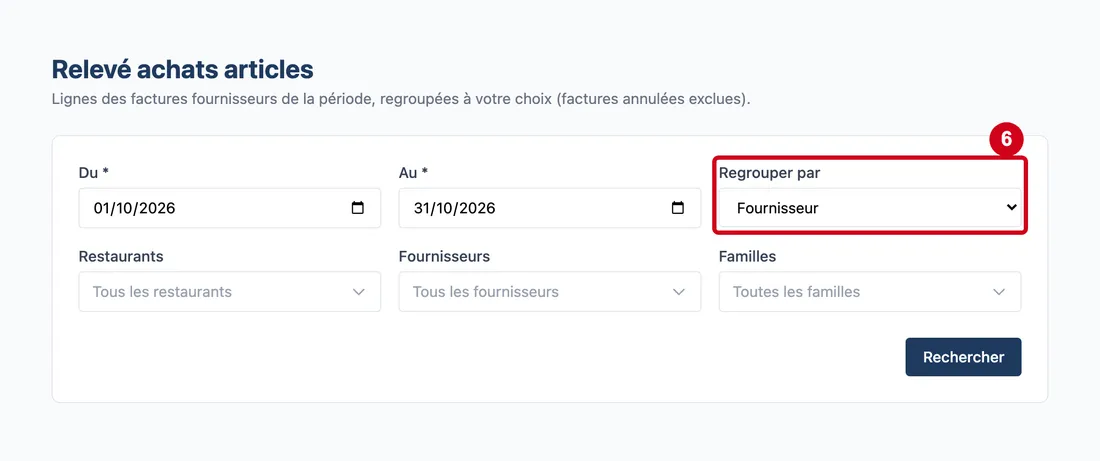
Étape 6 : Regrouper par
#Action : Dans Regrouper par, choisissez ce que chaque ligne du tableau doit représenter.
- À quoi ça sert : Décider comment les chiffres sont regroupés : une ligne par mois, par jour, par article, etc. Un seul regroupement à la fois.
- Obligatoire : Non. Au départ, le premier choix de la liste est retenu : Mois.
- Exemple : Fournisseur
- Si vous vous trompez : Changer de regroupement ne recalcule rien tout seul : cliquez de nouveau sur Rechercher. Si la liste ne se charge pas, un message d'erreur s'affiche au-dessus du bouton et Rechercher reste grisé.
Choix proposés, dans l'ordre de la liste. Mois : une ligne par mois (« Octobre 2026 »). Jour : une ligne par date de facture. Restaurant : une ligne par restaurant. Fournisseur : une ligne par fournisseur ; la colonne Code donne son numéro. Famille : une ligne par famille d'articles. Sous-famille : une ligne par sous-famille. Article : une ligne par article ; la colonne Code donne son code.
Filtrer
Les filtres sont facultatifs. Sans choix, aucun filtre n'est appliqué.
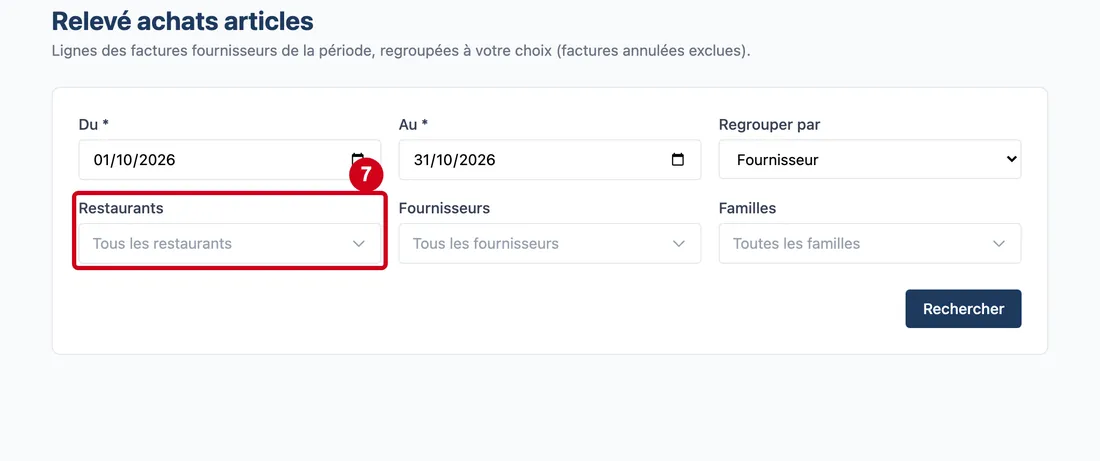
Étape 7 : Restaurants
#Action : Cliquez sur Restaurants.
- À quoi ça sert : Limiter le rapport à un ou plusieurs restaurants. Sans choix, le rapport couvre tous les restaurants que votre compte peut voir.
Cliquez sur la zone pour ouvrir la liste : une case (Sélectionner tout), puis une case par restaurant en activité. Le résumé affiche le nom du restaurant choisi, jusqu'à trois noms, puis « 4 restaurants ». Attention : si vous décochez (Sélectionner tout), la zone affiche « Aucun restaurant » mais le rapport n'est pas filtré pour autant : il porte sur tous les restaurants. Pour revenir au même état, recochez (Sélectionner tout). Un restaurant hors de votre périmètre est refusé par le logiciel (« Un restaurant demandé est hors de votre périmètre. »). La ligne grise au-dessus du tableau rappelle le périmètre retenu.
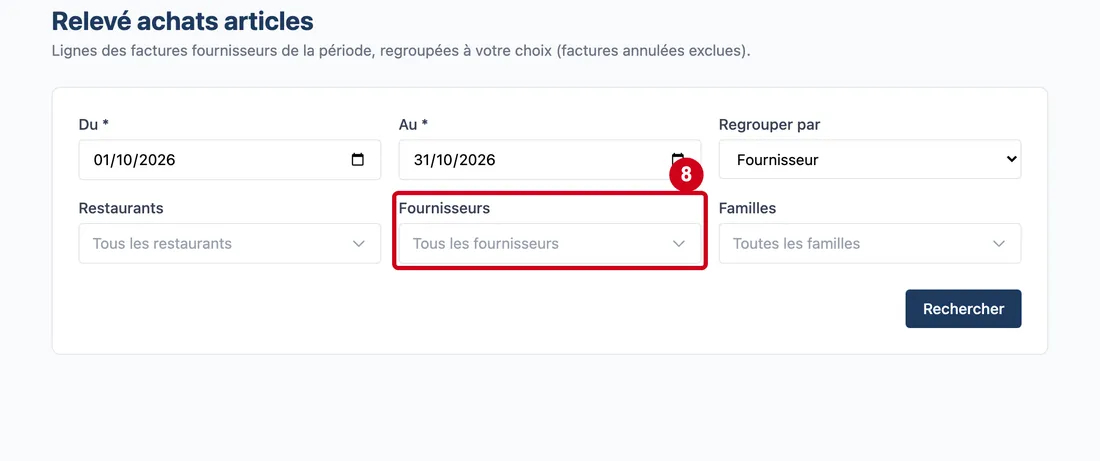
Étape 8 : Fournisseurs
#Action : Si besoin, cliquez sur Fournisseurs.
- À quoi ça sert : Ne garder que les factures de certains fournisseurs.
Cliquez sur la zone : un champ Rechercher... permet de retrouver un fournisseur par son nom, puis une case par fournisseur. (Sélectionner tout) est coché au départ : tous les fournisseurs sont retenus. Le résumé affiche le nom choisi, jusqu'à trois noms, puis « 4 fournisseurs ». Comme pour les restaurants, décocher (Sélectionner tout) affiche « Aucun fournisseur » sans rien filtrer.
Étape 9 : Familles
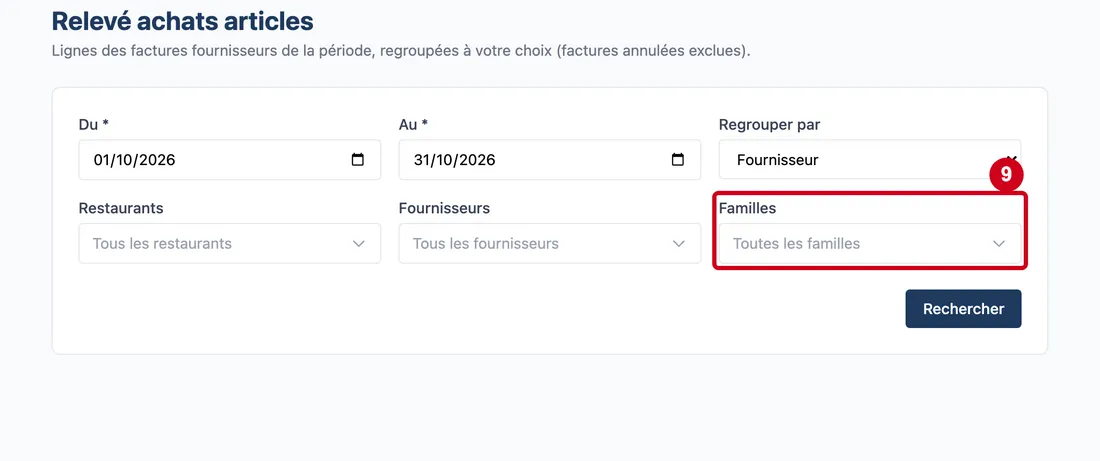
#Action : Si besoin, cliquez sur Familles.
- À quoi ça sert : Ne garder que les lignes dont l'article appartient à certaines familles d'articles.
Cliquez sur la zone : un champ Rechercher... puis une case par famille. (Sélectionner tout) est coché au départ : toutes les familles sont retenues. Le filtre porte sur la famille de l'article de chaque ligne ; une ligne dont l'article n'a pas de famille disparaît dès qu'une famille est choisie. Décocher (Sélectionner tout) affiche « Aucune famille » sans rien filtrer.
Étape 10 : Rechercher...
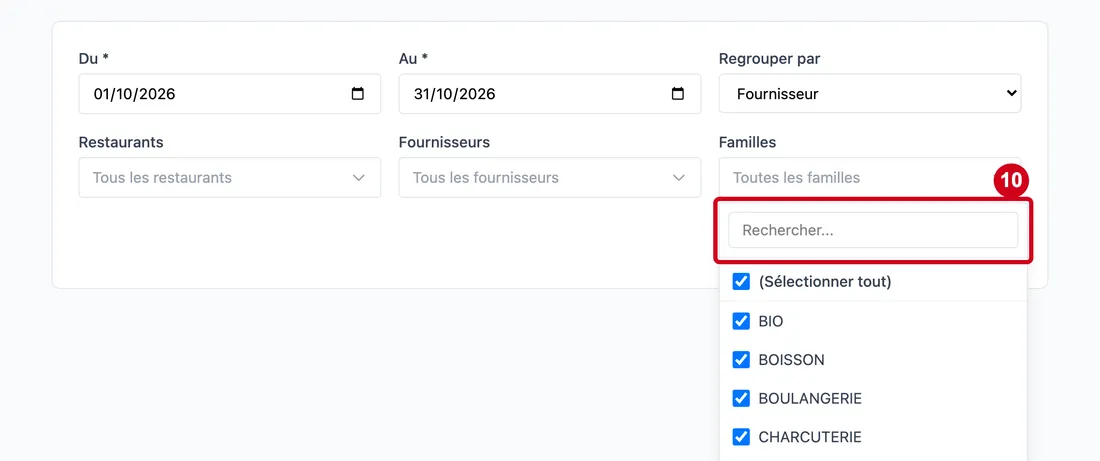
#Action : Ouvrez la liste de Familles et tapez un mot dans le champ Rechercher... en haut de la liste. La liste des fournisseurs s'ouvre de la même façon ; celle des sociétés a aussi une recherche (nom ou numéro), sans la case des résultats filtrés, et affiche « Aucune entreprise active ne correspond. » quand rien ne correspond ; celle des restaurants n'a pas de recherche.
Aussi sur cette image : (Sélectionner tout).
- À quoi ça sert : Retrouver plus vite une ligne dans une longue liste : la liste ne garde que les lignes qui contiennent ce que vous tapez.
- Obligatoire : Non.
- Exemple : BIO
- Si vous vous trompez : Si rien ne correspond, la liste affiche « Aucun résultat. » Effacez le texte pour revoir toutes les lignes. Cliquez à l'extérieur de la liste, ou appuyez sur la touche Échap, pour la refermer : rien n'est appliqué tant que vous n'avez pas cliqué sur Rechercher.
Quand vous tapez un mot, une case supplémentaire, (Sélectionner les N résultats filtrés), permet de cocher ou décocher d'un coup les lignes trouvées. Elle n'apparaît que lorsque la recherche ne garde qu'une partie de la liste.
Lancer le calcul
Le tableau se calcule à la demande, avec les choix faits au moment du clic.
Étape 11 : Rechercher
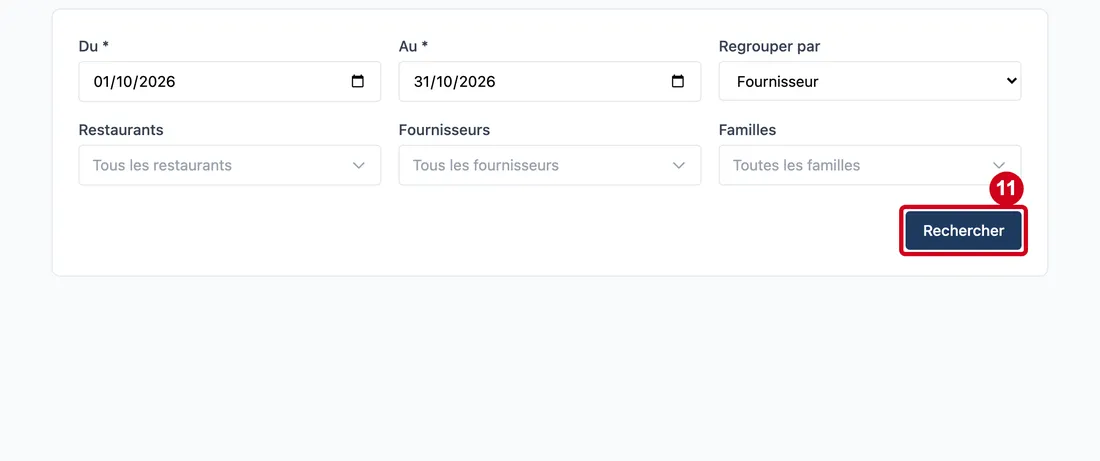
#Action : Cliquez sur Rechercher.
- À quoi ça sert : Calculer le rapport avec la période, le regroupement et les filtres choisis.
Pendant le calcul, une roue d'attente s'affiche. Le tableau apparaît dessous. En cas d'échec (période trop longue, restaurant hors périmètre…), un message rouge s'affiche dans le cadre et l'ancien tableau disparaît. Une période sans donnée donne « Aucune donnée sur la période. » et les boutons d'export n'apparaissent pas.
Lire le tableau
Une ligne par valeur du regroupement choisi, puis une ligne de total.
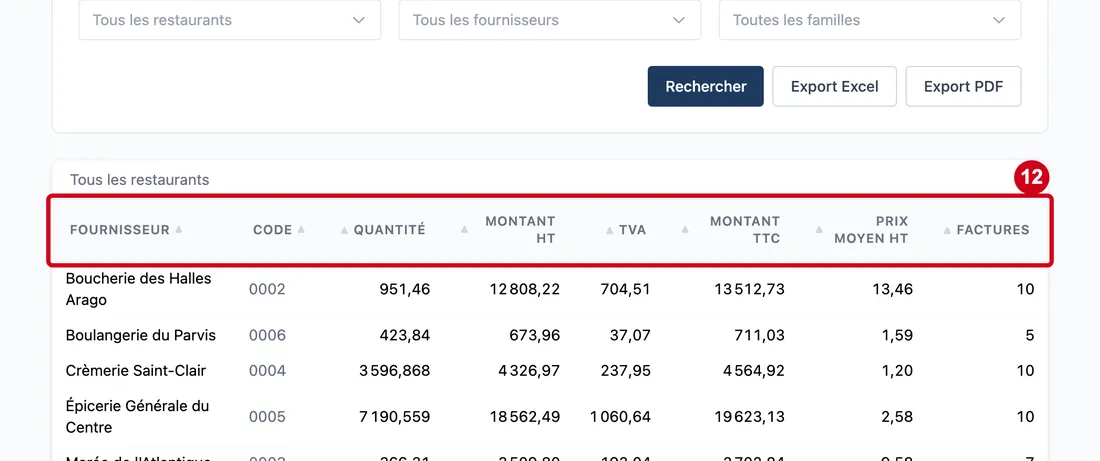
Étape 12 : Fournisseur (colonne)
#Action : Regardez la ligne d'en-tête du tableau : la première colonne porte le nom du regroupement choisi, puis viennent les chiffres.
Aussi sur cette image : Code (colonne), Quantité (colonne), Montant HT (colonne), TVA (colonne), Montant TTC (colonne), Prix moyen HT (colonne), Factures (colonne), Lignes par page, Pages.
- À quoi ça sert : Savoir ce que chaque colonne mesure.
Colonnes : Quantité (somme des quantités facturées), Montant HT (quantité × prix unitaire de chaque ligne, arrondi au centime ligne par ligne, puis additionné), TVA (écart entre le TTC et le HT), Montant TTC (le HT arrondi de chaque ligne, augmenté de son taux de TVA), Prix moyen HT (montant HT divisé par la quantité, arrondi au centime) et Factures (nombre de factures différentes dans la ligne). Une colonne Code s'ajoute quand le regroupement en porte un (numéro du fournisseur, code de l'article). Sont comptées les lignes des factures fournisseurs datées de la période, dans les restaurants retenus ; les factures annulées sont exclues. La date retenue est la date de la facture. Quand le rapport compte plus de lignes que le maximum réglé dans la configuration (5 000 dans la configuration livrée), l'écran n'affiche que les plus fortes sur la colonne Montant HT et un bandeau orange l'annonce, avec le nombre de lignes affichées et le nombre total ; le total, lui, porte toujours sur toutes les lignes. Affinez alors les filtres ou changez de regroupement.
Étape 13 : Regardez une ligne du tableau
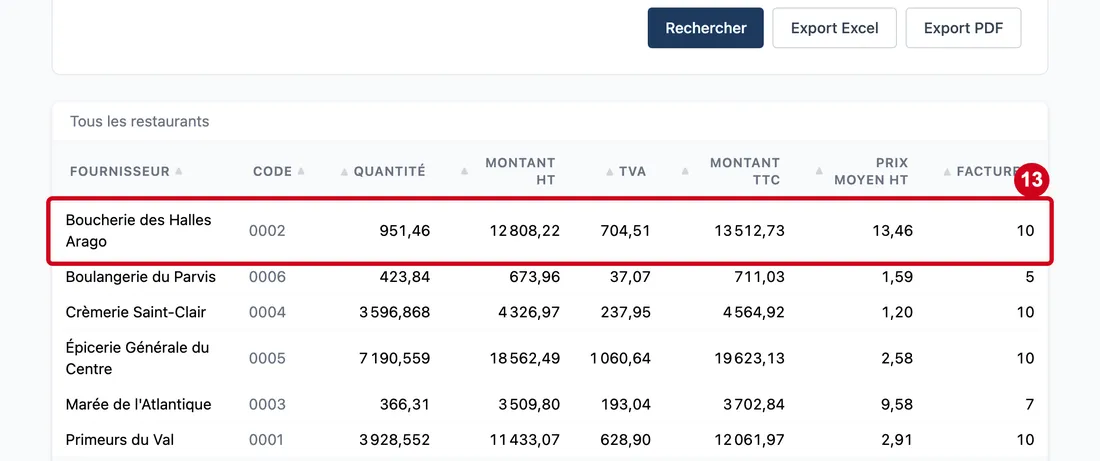
#Chaque ligne additionne toutes les lignes de factures qui correspondent à sa valeur. Les nombres décimaux s'affichent avec trois décimales au plus pour les quantités, deux pour les montants.
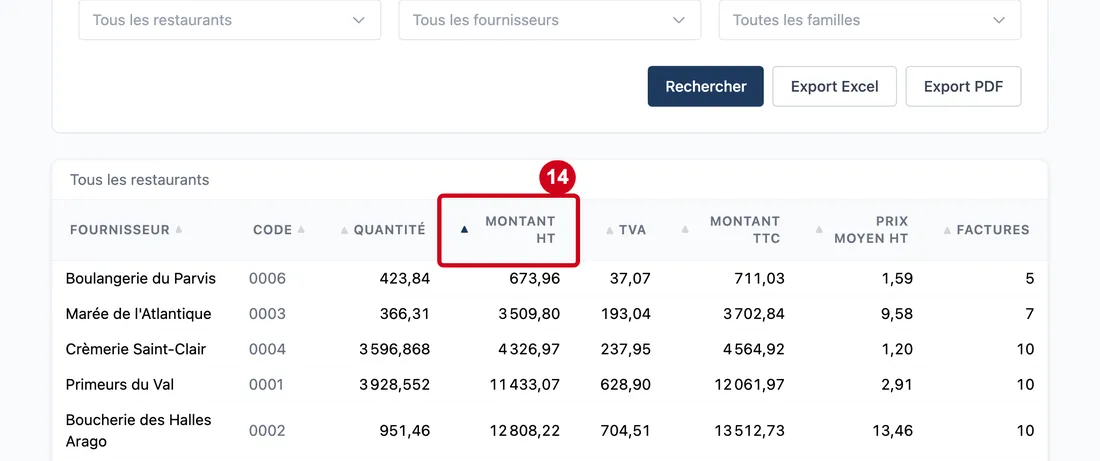
Étape 14 : Montant HT (colonne)
#Action : Cliquez sur l'en-tête Montant HT pour trier le tableau.
- À quoi ça sert : Classer les lignes selon cette colonne : un premier clic trie du plus petit au plus grand, un deuxième clic inverse.
Le tri porte sur toutes les lignes du rapport, pas seulement sur la page affichée ; il s'applique à l'écran seulement : les exports gardent l'ordre d'origine. Au départ, l'ordre est chronologique pour Jour et Mois, par numéro pour Tarif, alphabétique sinon. Une ligne Non renseigné réunit ce qui n'a pas de valeur pour le regroupement choisi.
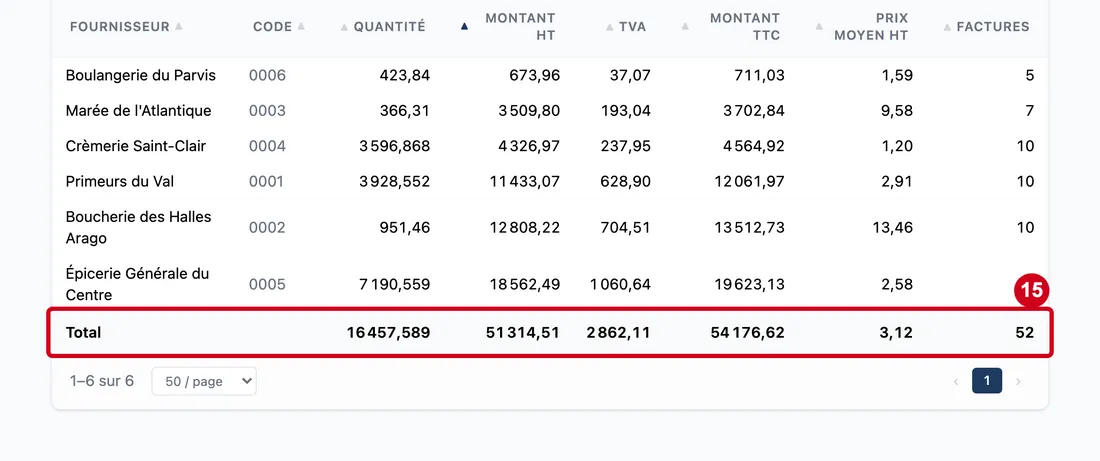
Étape 15 : Regardez la dernière ligne, Total
#La ligne Total additionne toutes les lignes du rapport. Le prix moyen du total est recalculé (montant ÷ quantité) : ce n'est pas la moyenne des prix moyens. Le nombre de factures du total compte chaque facture une seule fois, même si elle apparaît sur plusieurs lignes (par exemple regroupée par article). En bas du tableau, la pagination affiche « 1–50 sur N » ; le menu de taille (25 / page, 50 / page ou 100 / page, 50 au départ) et les flèches ‹ › changent de page.
Exporter en Excel ou en PDF
Les deux fichiers reprennent le tableau affiché.
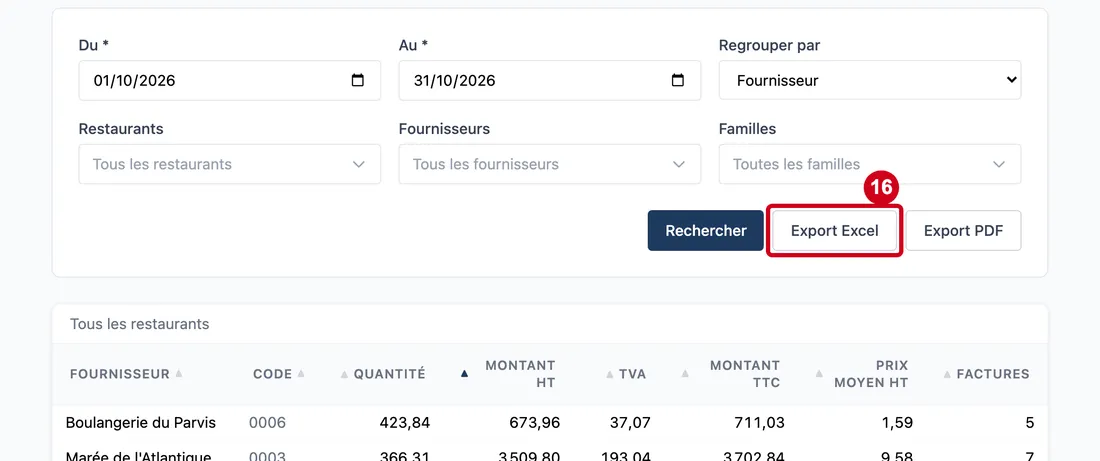
Étape 16 : Export Excel
#Action : Cliquez sur Export Excel.
- À quoi ça sert : Télécharger le tableau affiché dans un classeur Excel.
Le bouton n'apparaît que si le tableau contient des lignes et que vous avez le droit d'imprimer sur cet écran. Il exporte le tableau AFFICHÉ, avec les choix de la dernière recherche : si vous avez changé un champ depuis sans cliquer sur Rechercher, l'export ne le suit pas. Le nom du fichier annonce le rapport, la période, le regroupement et les dates (par exemple « Releve achats articles - Octobre 2026 - Par fournisseur - 2026-10-01_2026-10-31.xlsx »). En tête du classeur : le titre, la période, le regroupement et le périmètre ; puis le tableau et sa ligne de total. Les filtres autres que le restaurant ne sont pas rappelés dans l'en-tête. Pendant le téléchargement, le bouton affiche « Export… ». En cas d'échec, un message d'erreur rouge s'affiche dans le cadre.
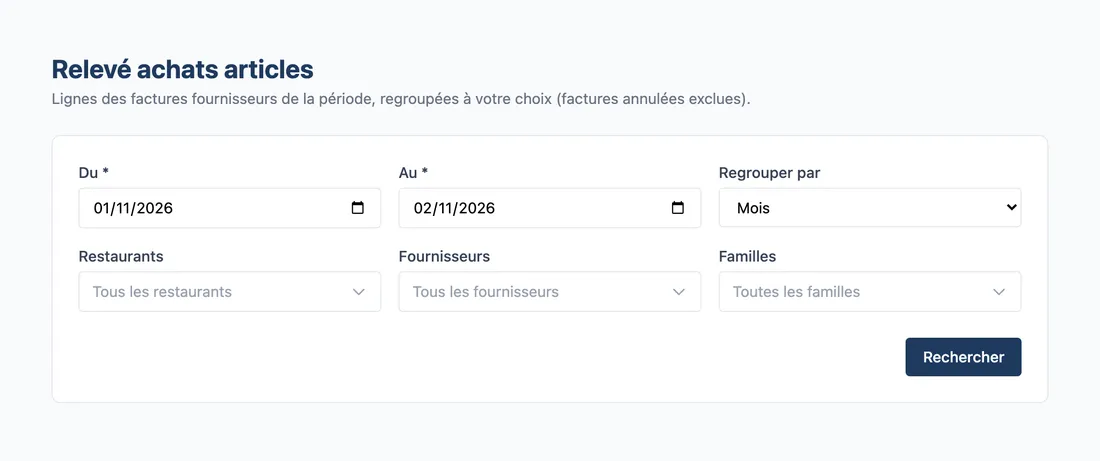
Étape 17 : Export PDF
#Action : Cliquez sur Export PDF.
- À quoi ça sert : Télécharger le même tableau en PDF, pour l'imprimer ou le transmettre.
Le PDF reprend le même en-tête, le même tableau et le même total, en page A4 paysage. Mêmes conditions d'affichage que l'export Excel.