Restauration
Comment saisir les pesées de déchets ?
Choisir les listes de choix du référentiel, saisir une pesée de déchets, filtrer la période et lire les résultats.
Une pesée de déchets dit précisément ce qui a été jeté : quel déchet, où et à quel moment de la journée. En réunissant ces pesées, le logiciel montre d'où vient le gaspillage : de la préparation, du service, d'un lieu précis. Cet écran complète la saisie rapide du gaspillage, qui garde ses colonnes fixes. Il sert à peser, à lire les synthèses par famille, par déchet et par service, et à corriger une erreur.
Avant de commencer
- Vous devez avoir le droit de consulter l'écran Gaspillage (cet écran en fait partie).
- Le bloc Nouvelle pesée et Enregistrer demandent le droit d'ajouter. Référentiel… est dans le bloc Nouvelle pesée (droit d'ajouter) et demande en plus le droit de modifier. Supprimer demande le droit de supprimer.
- Sur chaque image, le cadre rouge montre où agir. Le numéro est celui de l'étape.
Ouvrir l'écran
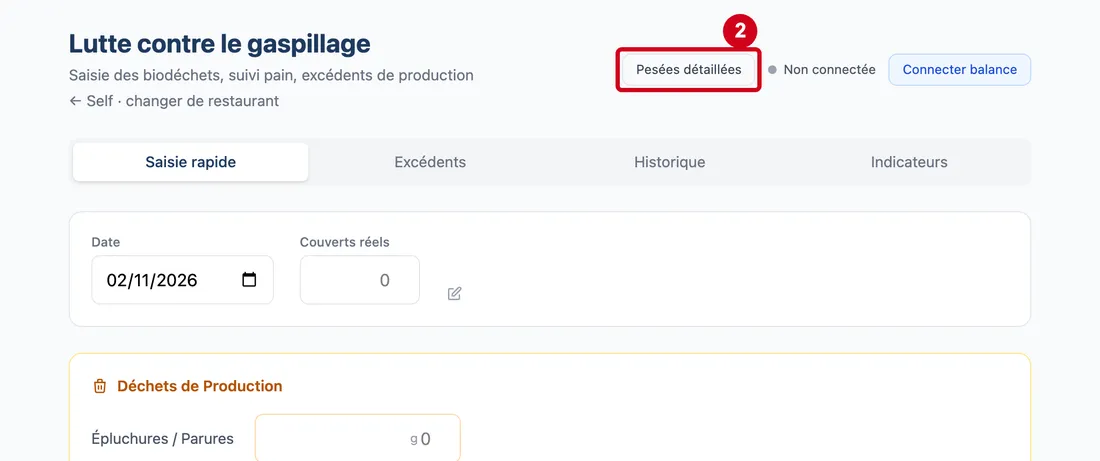
On y arrive par le lien Pesées détaillées de l'écran Saisie gaspillage.
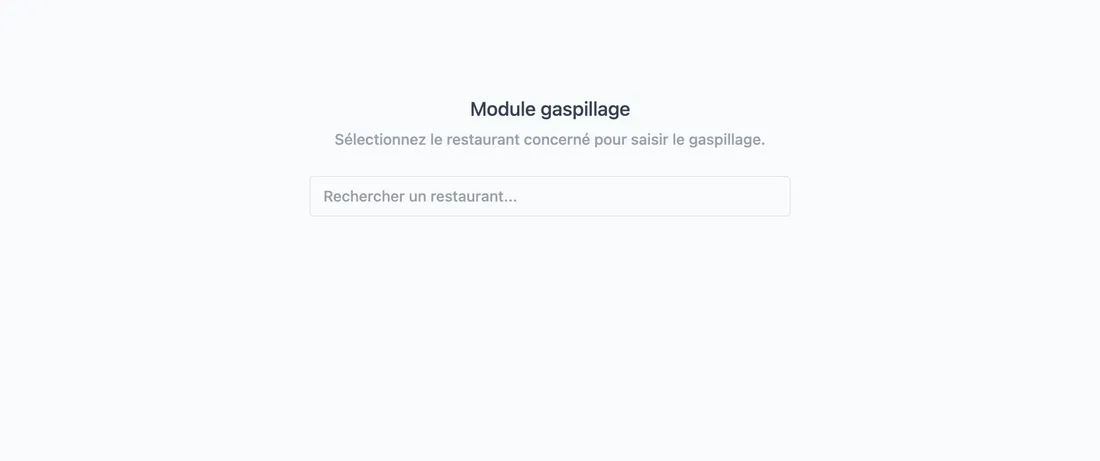
Étape 1 : Dans le menu Restauration, cliquez sur Saisie gaspillage (terrain), puis choisissez le restaurant
#
Étape 2 : Cliquez sur le lien Pesées détaillées, en haut à droite
#
Étape 3 : Regardez l'écran Pesées de déchets
#En haut : le titre, le lien de retour Saisie gaspillage et une phrase d'aide. Dessous : le bloc Nouvelle pesée, les filtres, les synthèses et le relevé.
Tant que le référentiel est vide, le bloc Nouvelle pesée dit : « Le référentiel est vide : créez d'abord les familles et les déchets avec le bouton « Référentiel… » ».
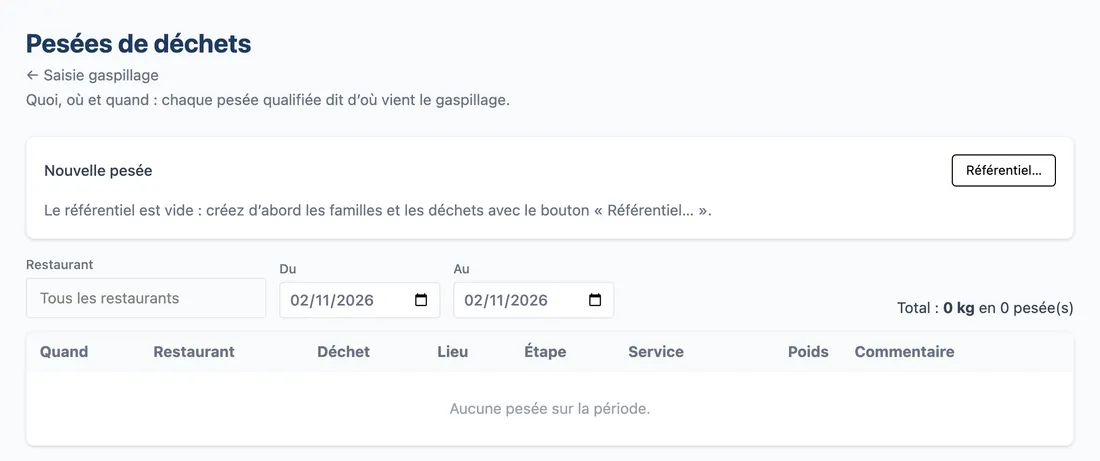
Vue d'ensemble de l'écran pour saisir les pesées de déchets
Le référentiel : les listes de choix
Avant la première pesée, il faut décrire les choix possibles : familles de déchets, déchets, lieux, étapes, services. C'est le référentiel de l'entreprise.
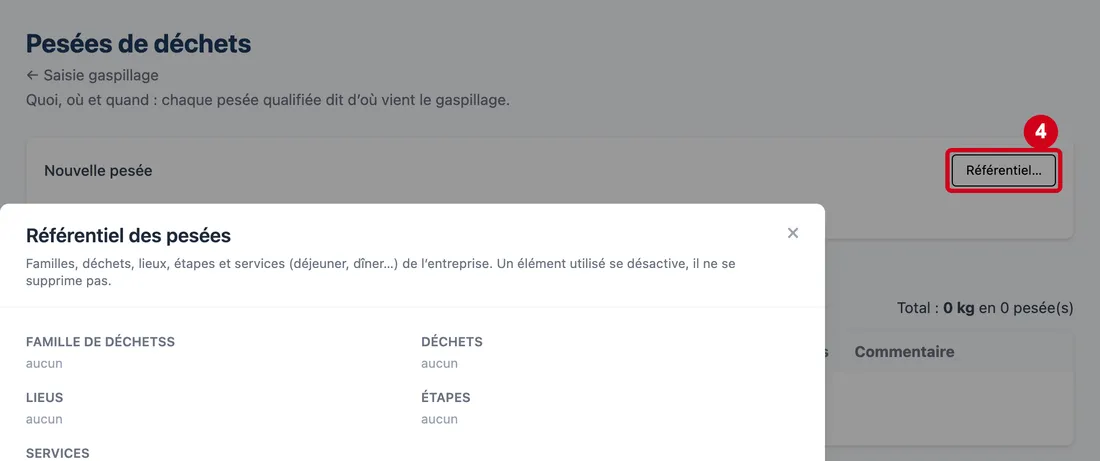
Étape 4 : Référentiel…
#Action : Cliquez sur Référentiel…, en haut à droite du bloc Nouvelle pesée.
- À quoi ça sert : Ouvrir la fenêtre qui gère les listes de choix.
Le bouton est dans le bloc de saisie : il demande le droit d'ajouter et le droit de modifier.
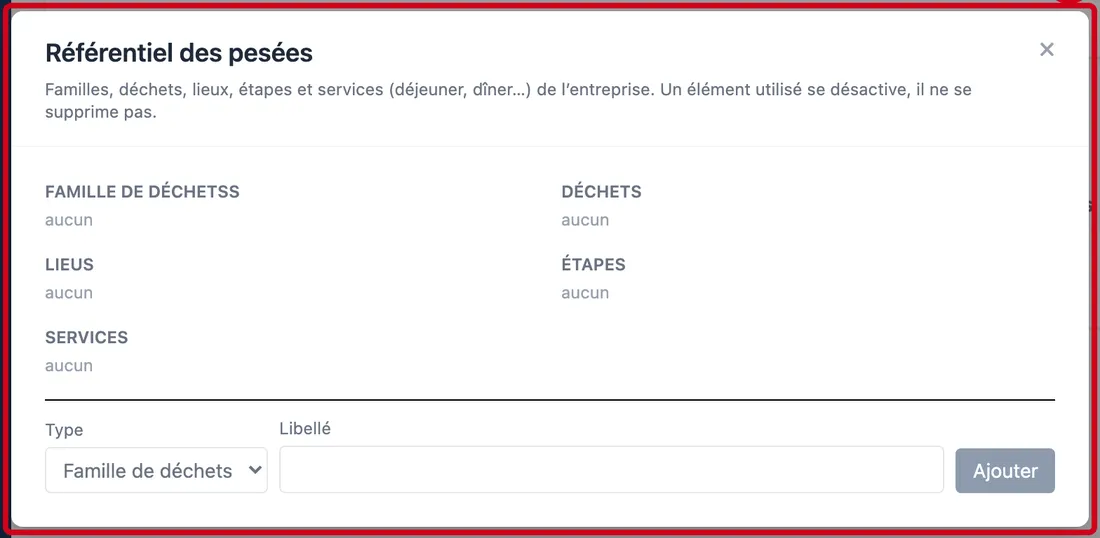
Étape 5 : Type
#Action : Regardez la fenêtre Référentiel des pesées.
Aussi sur cette image : Libellé, ×, Ajouter.
- À quoi ça sert : Choisir le type d'élément à ajouter : Famille de déchets, Déchet, Lieu, Étape ou Service.
- Obligatoire : Oui.
- Exemple : Lieu
- Si vous vous trompez : Les cinq listes sont rappelées au-dessus : changez de type pour ajouter dans une autre liste.
En bas : le Type de l'élément à ajouter, le Libellé (100 caractères au plus) et le bouton Ajouter. Chaque liste dit « aucun » tant qu'elle est vide. Un élément déjà utilisé se désactive, il ne se supprime pas. La croix × ferme la fenêtre.
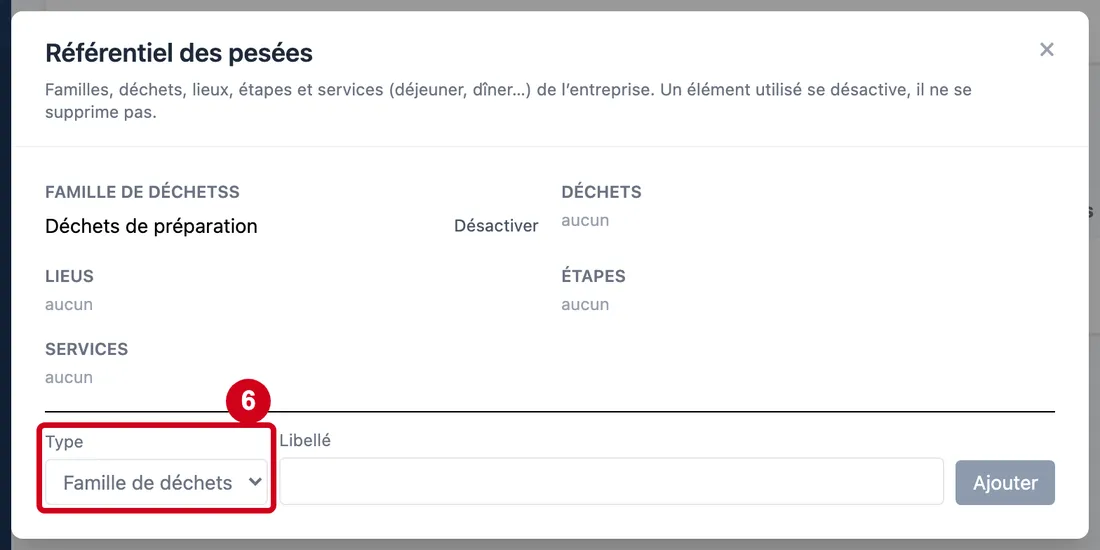
Étape 6 : Dans Type, choisissez Famille de déchets, écrivez un libellé, puis cliquez sur Ajouter
#
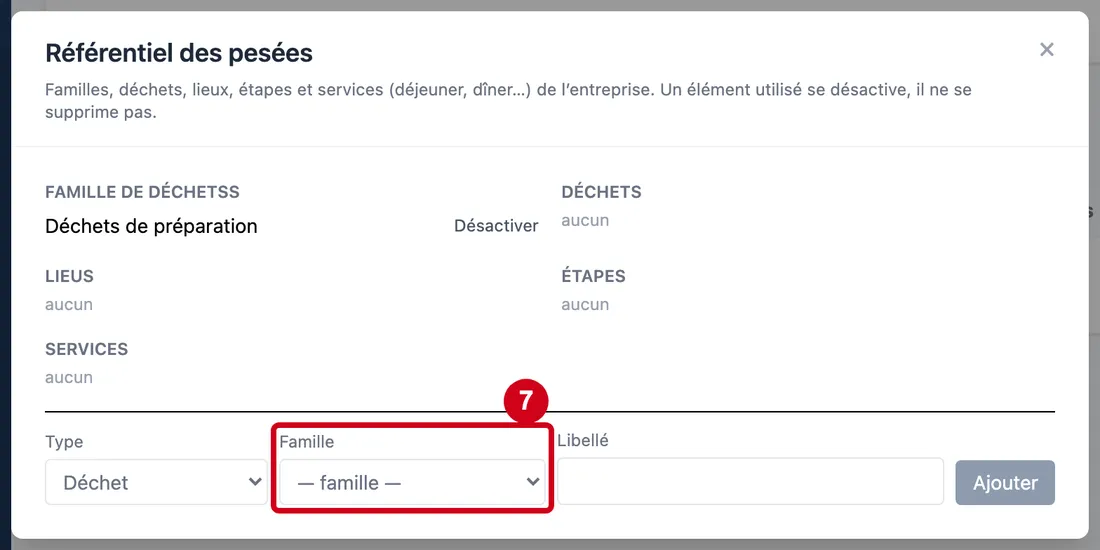
Étape 7 : Famille
#Action : Dans Type, choisissez Déchet. Un champ Famille apparaît : choisissez-y une famille.
- À quoi ça sert : Rattacher un déchet à sa famille. Un déchet doit toujours avoir une famille.
- Obligatoire : Oui, pour un déchet.
- Exemple : Déchets de préparation
- Si vous vous trompez : Sans famille choisie, Ajouter reste grisé.
Étape 8 : Libellé
#Action : Écrivez le libellé et cliquez sur Ajouter.
- À quoi ça sert : Créer l'élément. Ici : un déchet « Épluchures de carottes », puis un lieu « Cuisine », une étape « Préparation » et un service « Déjeuner ».
- Obligatoire : Oui.
- Exemple : Épluchures de carottes
- Si vous vous trompez : Vide, Ajouter est grisé. 100 caractères au plus.
Le lieu dit où le déchet a été jeté. L'étape dit à quel moment de la journée. Le service dit pour quel repas (déjeuner, dîner…) : il est facultatif et n'apparaît dans les écrans que si l'entreprise en a créé un.
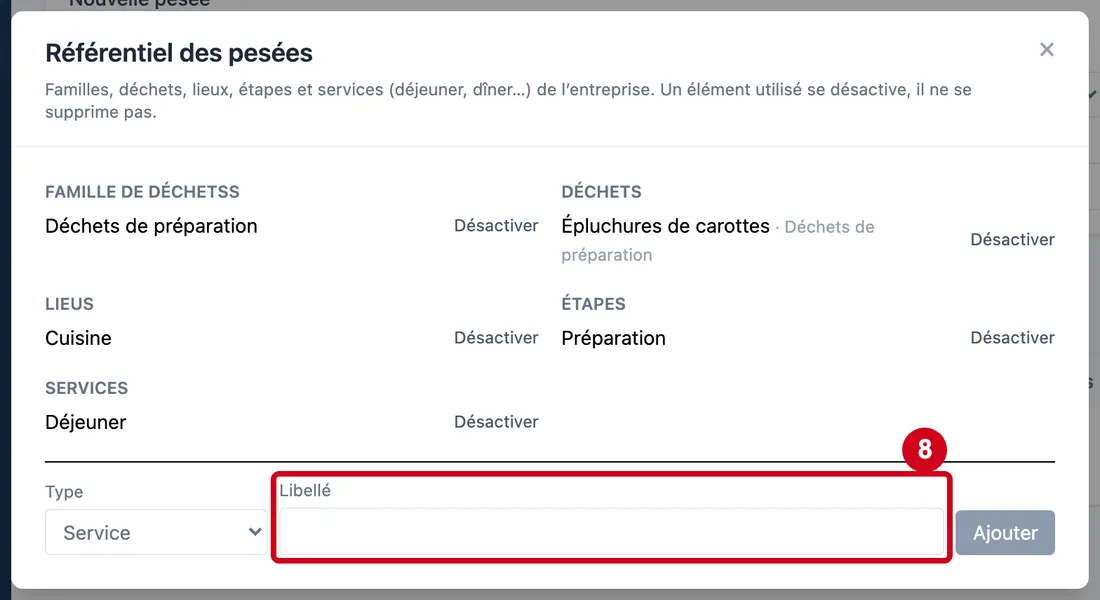
Étape 9 : Désactiver
#Action : Regardez le lien Désactiver, à droite d'un élément.
- À quoi ça sert : Retirer l'élément des choix proposés sans le supprimer. Il devient grisé, et le lien devient Réactiver.
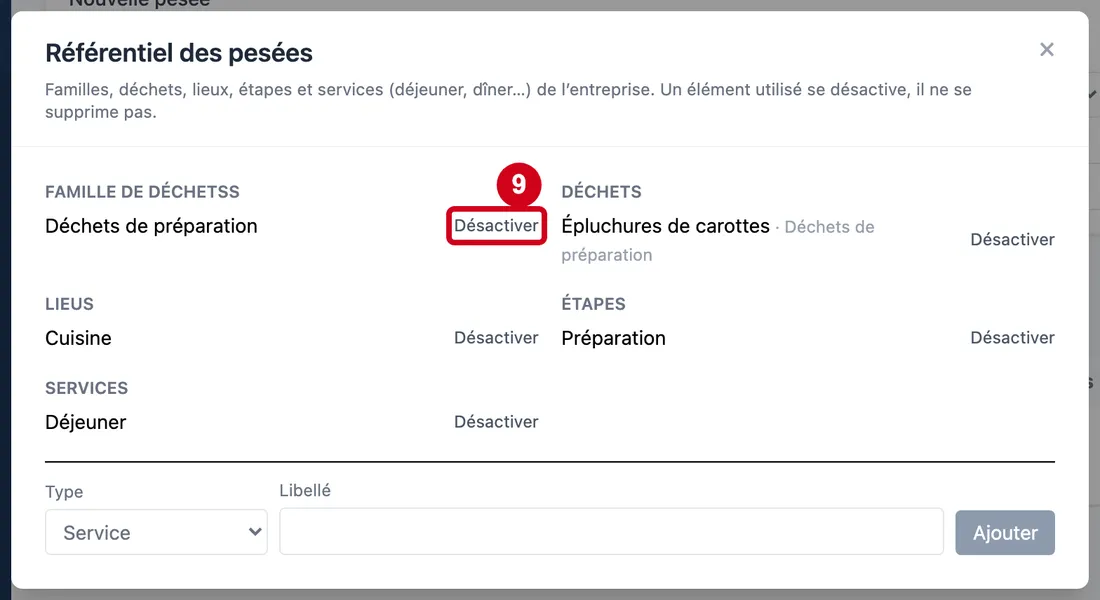
Étape 10 : Ajouter
#Action : Cliquez sur Ajouter puis fermez la fenêtre avec ×.
- À quoi ça sert : Valider l'ajout d'un élément.
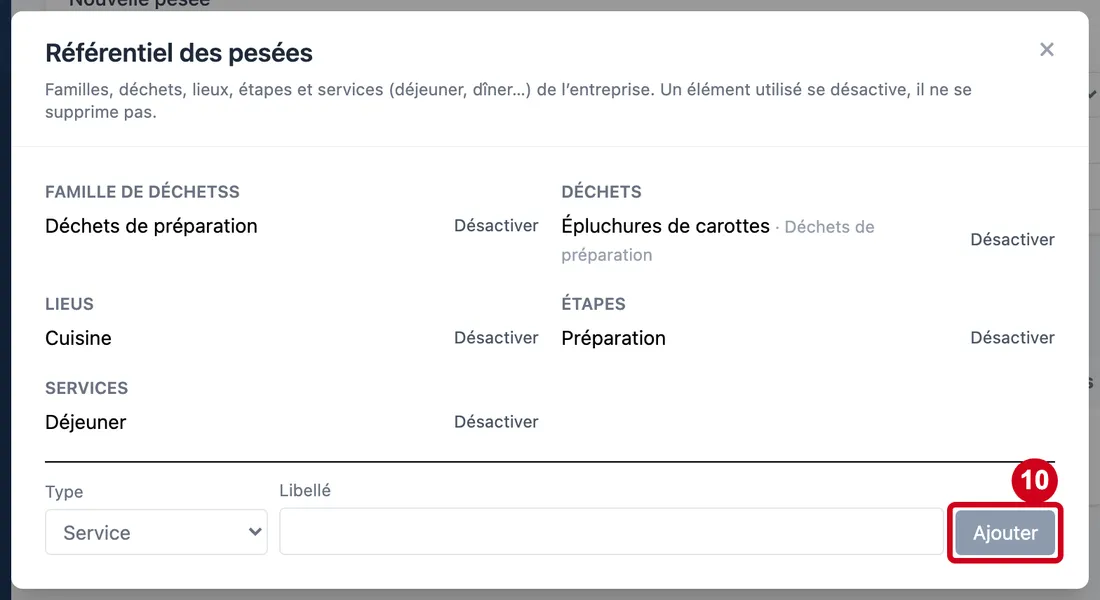
Saisir une pesée
Une pesée dit : quel restaurant, quand, quel déchet, où, à quelle étape, à quel service, et combien.
Étape 11 : Restaurant
#Action : Regardez le bloc Nouvelle pesée.
Aussi sur cette image : Quand, Déchet, Lieu, Étape, Service, Poids (kg), Commentaire, Référentiel…, Connecter la balance, Enregistrer.
- À quoi ça sert : Choisir le restaurant où la pesée a eu lieu (premier champ du bloc).
- Obligatoire : Oui.
- Exemple : Self
- Si vous vous trompez : Sans restaurant, Enregistrer est grisé.
Il contient : Restaurant, Quand, Déchet, Lieu, Étape, Service, Poids (kg), Commentaire, une balance facultative et Enregistrer. Un bouton Référentiel… est rappelé en haut.
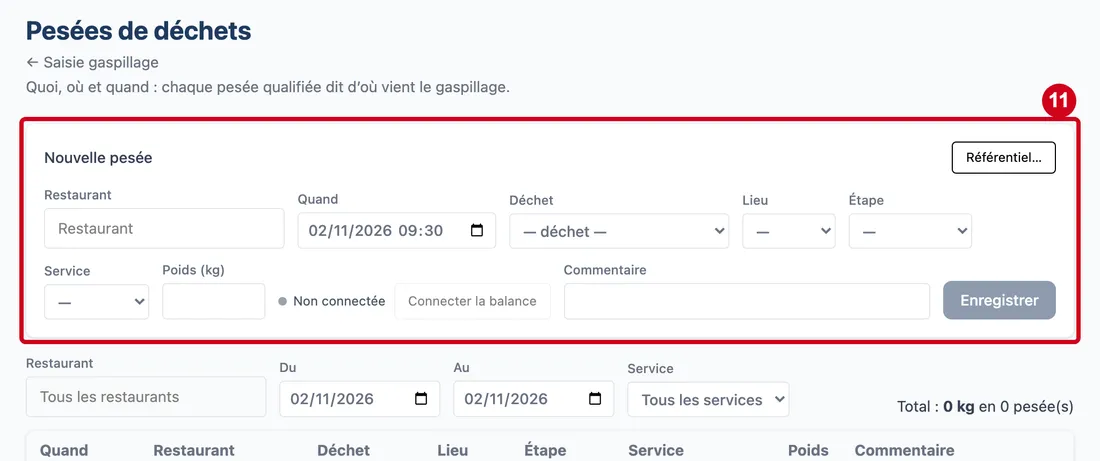
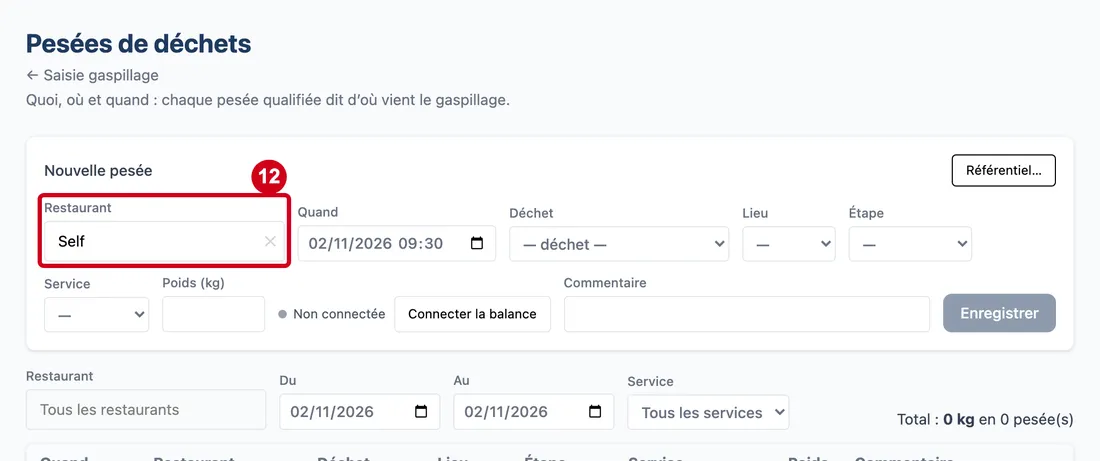
Étape 12 : Cliquez dans Restaurant
#Choisissez un restaurant.
Aussi sur cette image : ✕.
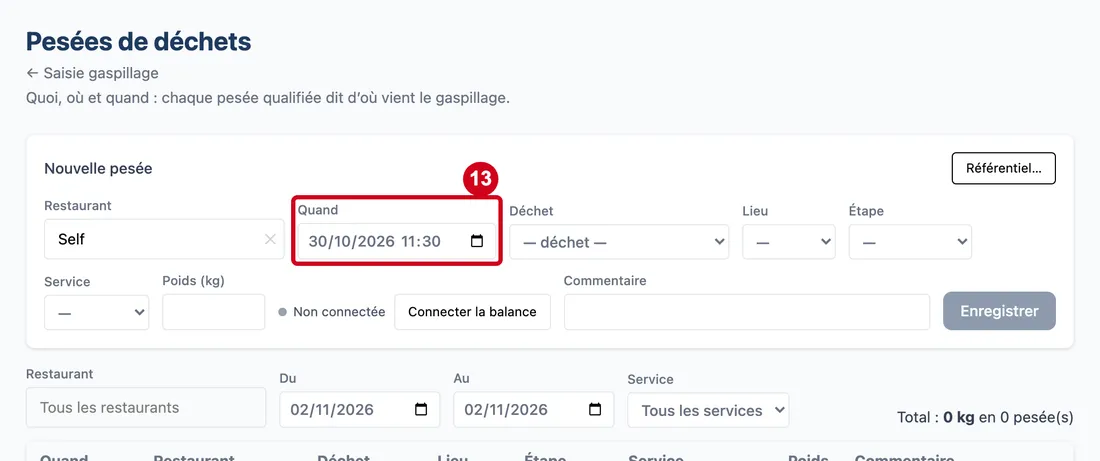
Étape 13 : Quand
#Action : Cliquez dans Quand. Choisissez la date et l'heure.
- À quoi ça sert : Dire quand le déchet a été pesé. La date et l'heure actuelles sont proposées.
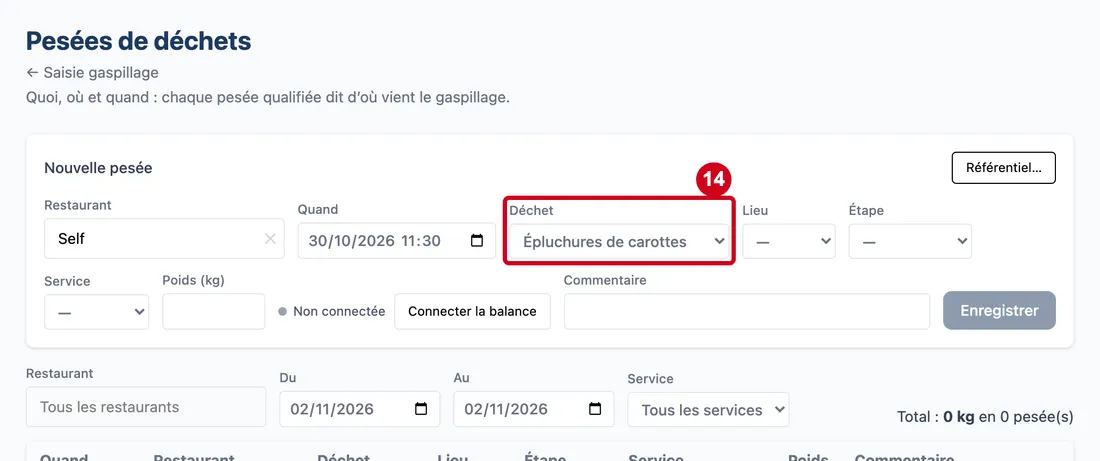
Étape 14 : Déchet
#Action : Cliquez dans Déchet. Choisissez un déchet.
- À quoi ça sert : Dire quel déchet a été pesé. La liste est rangée par famille.
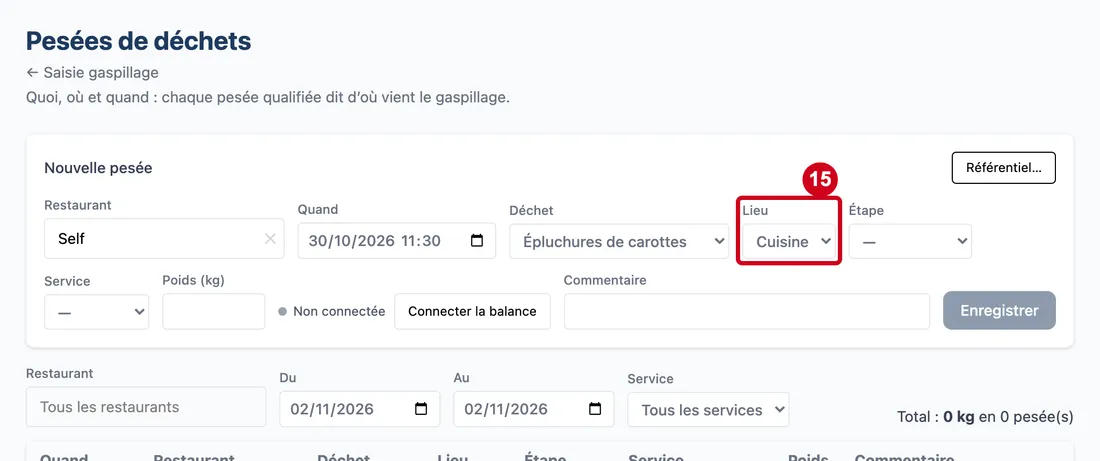
Étape 15 : Lieu
#Action : Cliquez dans Lieu. Choisissez un lieu.
- À quoi ça sert : Dire où le déchet est tombé (cuisine, self, plonge…).
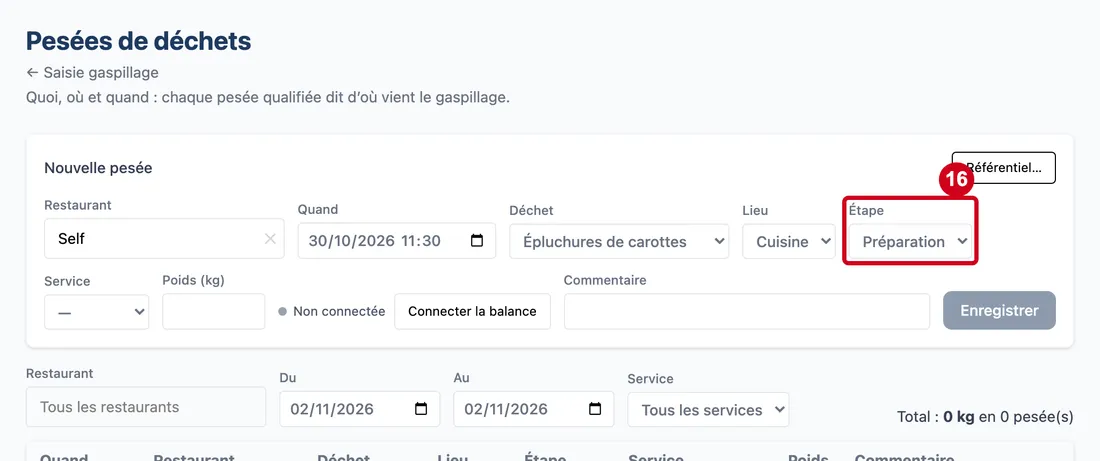
Étape 16 : Étape
#Action : Cliquez dans Étape. Choisissez une étape.
- À quoi ça sert : Dire à quel moment de la journée.
Étape 17 : Service
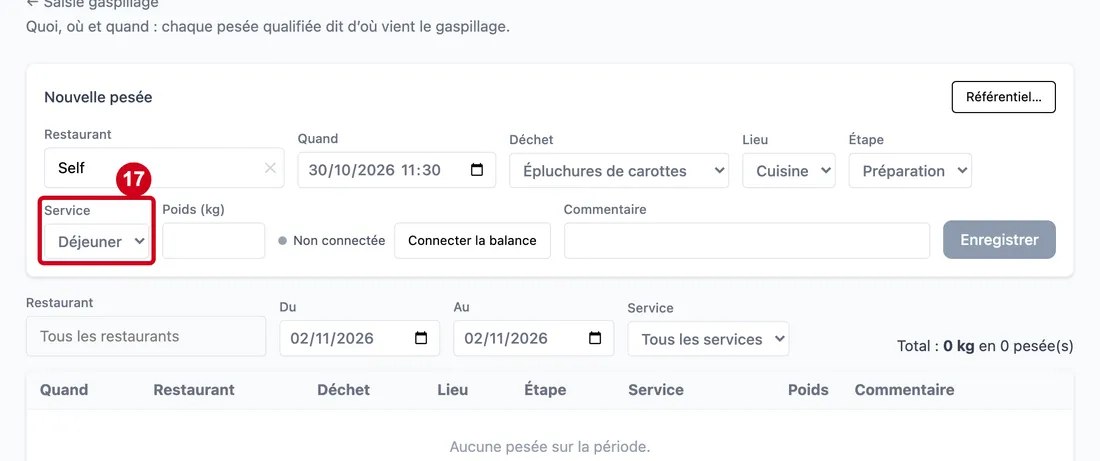
#Action : Cliquez dans Service. Choisissez un service.
- À quoi ça sert : Dire pour quel repas (déjeuner, dîner…). Le champ n'apparaît que si l'entreprise a créé au moins un service.
Étape 18 : Poids (kg)
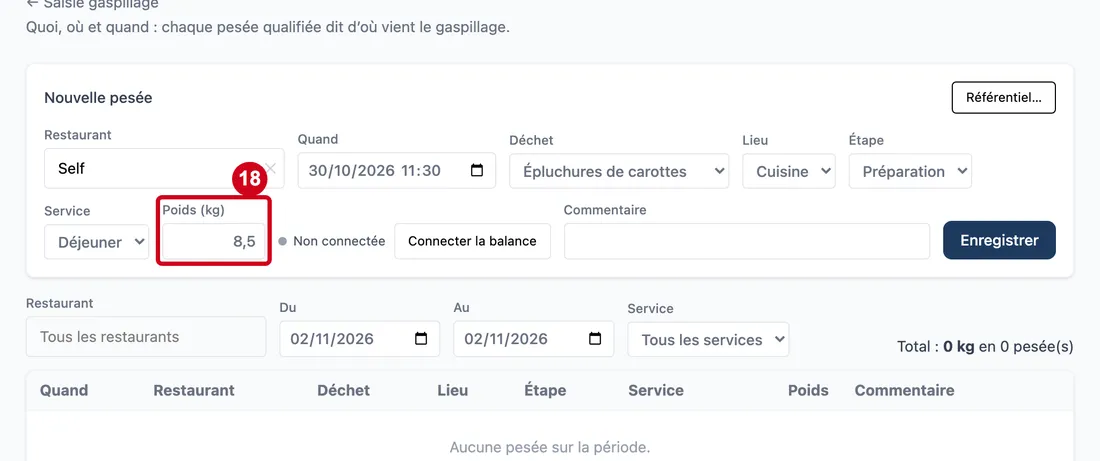
#Action : Cliquez dans Poids (kg). Écrivez le poids en kilogrammes.
- À quoi ça sert : Donner le poids pesé. On peut écrire une virgule.
- Obligatoire : Oui.
- Exemple : 8,5
- Si vous vous trompez : Vide, Enregistrer est grisé.
Si une balance Bluetooth est disponible, le bouton Connecter la balance la relie (il faut d'abord choisir le restaurant). Puis Prendre le poids reporte le poids stable de la balance, en kilogrammes. Déconnecter la libère. La saisie au clavier reste toujours possible.
Étape 19 : Commentaire
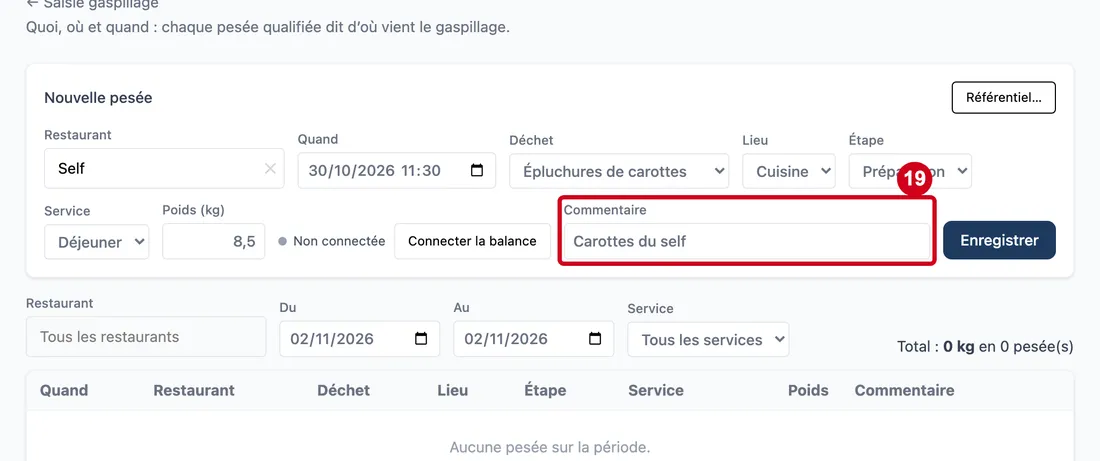
#Action : Cliquez dans Commentaire. Écrivez une remarque.
- À quoi ça sert : Noter un détail sur la pesée (500 caractères au plus).
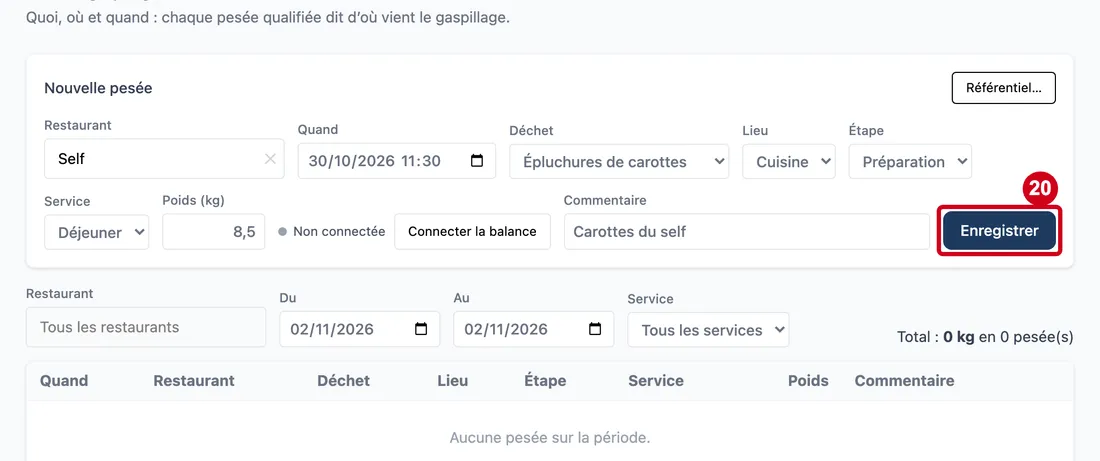
Étape 20 : Enregistrer
#Action : Cliquez sur Enregistrer.
- À quoi ça sert : Enregistrer la pesée.
Le bouton est grisé tant que le restaurant, le déchet et le poids ne sont pas remplis. Après l'enregistrement, le déchet, le poids et le commentaire sont vidés pour la pesée suivante, et la date est remise à l'instant.
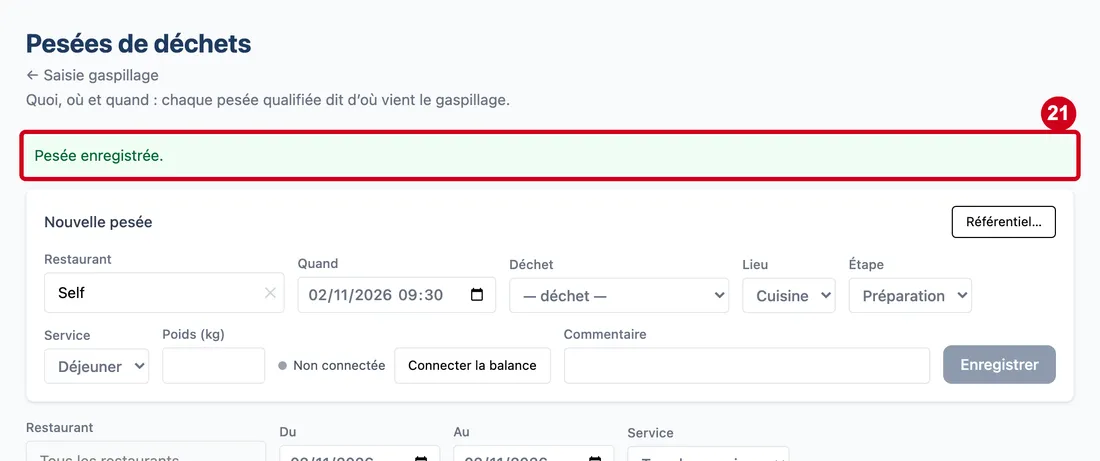
Étape 21 : Regardez le message vert
#Il dit « Pesée enregistrée. » En cas de refus, un message rouge le dit.
Filtrer la période
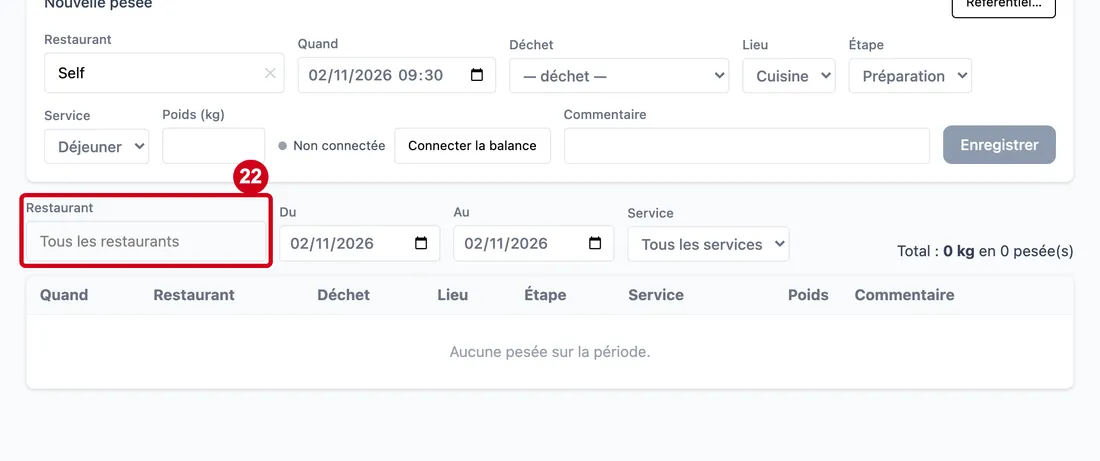
Étape 22 : Regardez le filtre Restaurant, sous le bloc de saisie
#
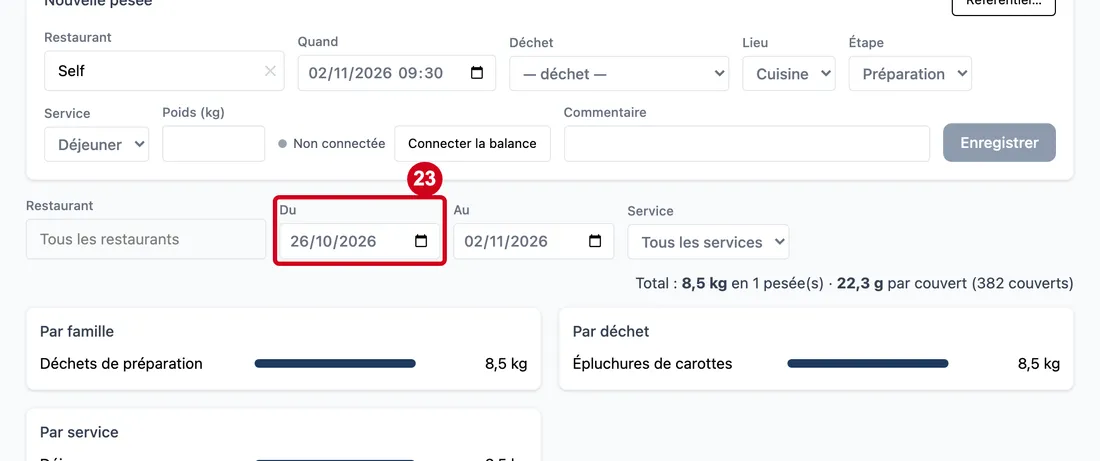
Étape 23 : Du
#Action : Cliquez dans Du. Choisissez une date.
Aussi sur cette image : Lignes par page, Pages.
- À quoi ça sert : Donner le premier jour de la période. Par défaut : le lundi de la semaine.
- Obligatoire : Non.
- Exemple : 26/10/2026
- Si vous vous trompez : La liste et les totaux se mettent à jour tout de suite.
Au bas du relevé, Lignes par page choisit combien de pesées montrer, et Pages passe d'une page à l'autre.
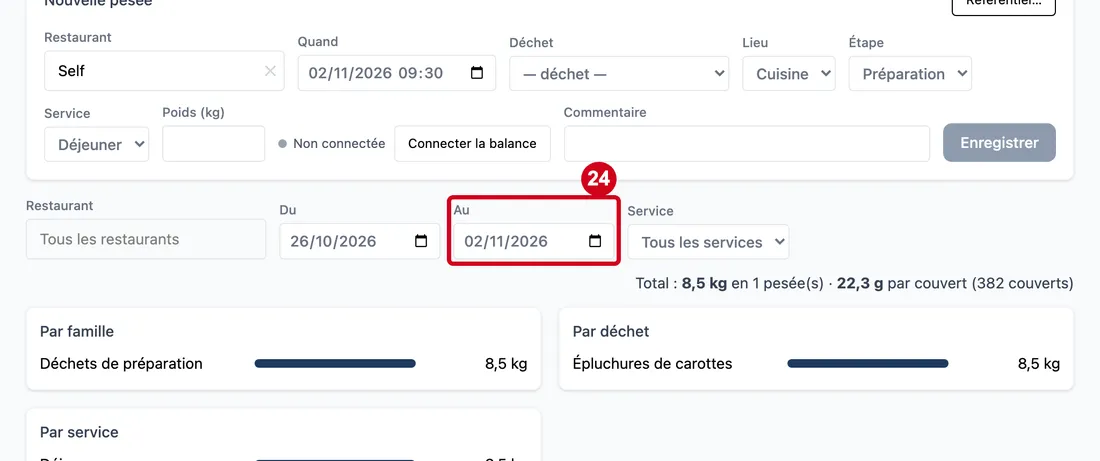
Étape 24 : Au
#Action : Cliquez dans Au. Choisissez une date.
- À quoi ça sert : Donner le dernier jour de la période. Elle ne peut pas précéder Du. Par défaut : aujourd'hui.
- Obligatoire : Non.
- Exemple : 02/11/2026
- Si vous vous trompez : Une date avant Du n'est pas proposée par le champ.
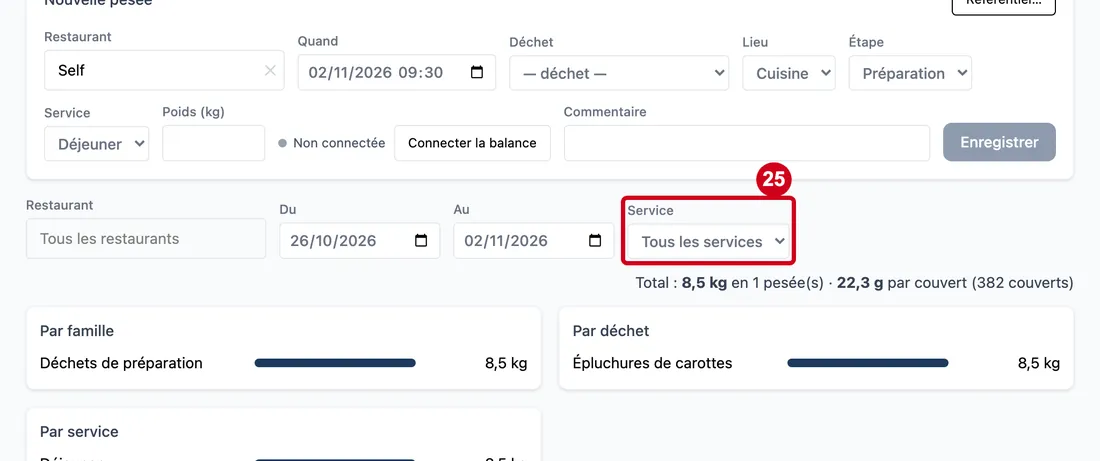
Étape 25 : Regardez le filtre Service
#Le choix par défaut est Tous les services.
Lire les résultats
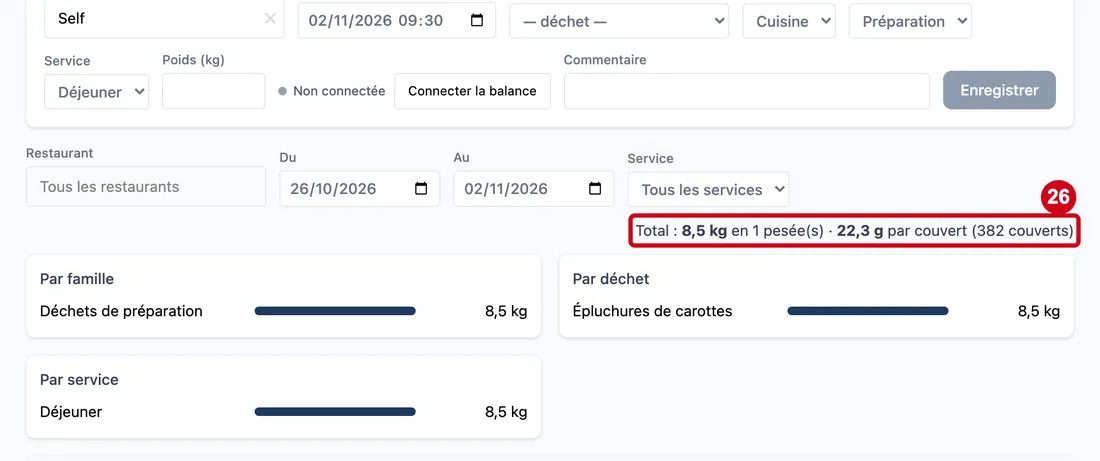
Étape 26 : Regardez la ligne Total, à droite des filtres
#Quand des couverts sont saisis les jours pesés, la ligne ajoute les grammes par couvert (« 22,3 g par couvert (382 couverts) »). Si des jours pesés n'ont pas de couverts, elle le signale en orange.
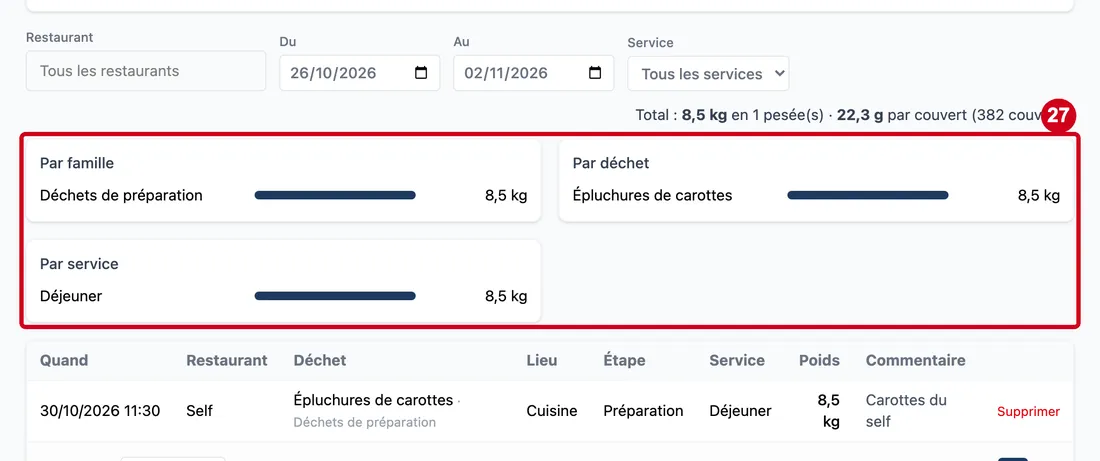
Étape 27 : Regardez les blocs Par famille, Par déchet et Par service
#Le bloc Par service n'apparaît que si au moins une pesée de la période porte un service.
Étape 28 : Supprimer
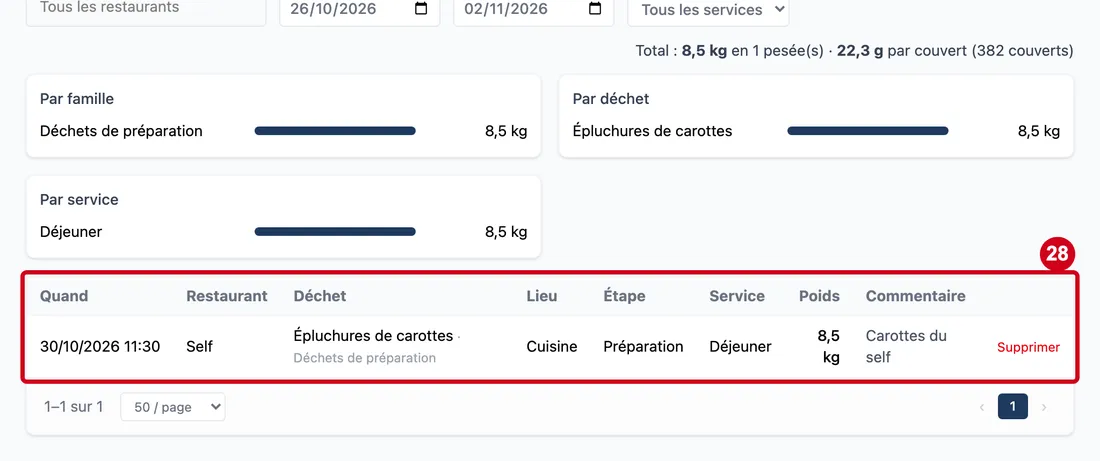
#Action : Regardez le tableau des pesées.
Aussi sur cette image : Quand, Restaurant, Déchet, Lieu, Étape, Service, Poids, Commentaire.
- À quoi ça sert : Lire une pesée par ligne.
Les colonnes : Quand, Restaurant, Déchet (suivi de sa famille en gris), Lieu, Étape, Service, Poids et Commentaire. Un tiret veut dire que l'information n'a pas été donnée. À droite, le lien rouge Supprimer apparaît avec le droit de supprimer. Sans pesée, le tableau dit « Aucune pesée sur la période. »
Corriger une erreur
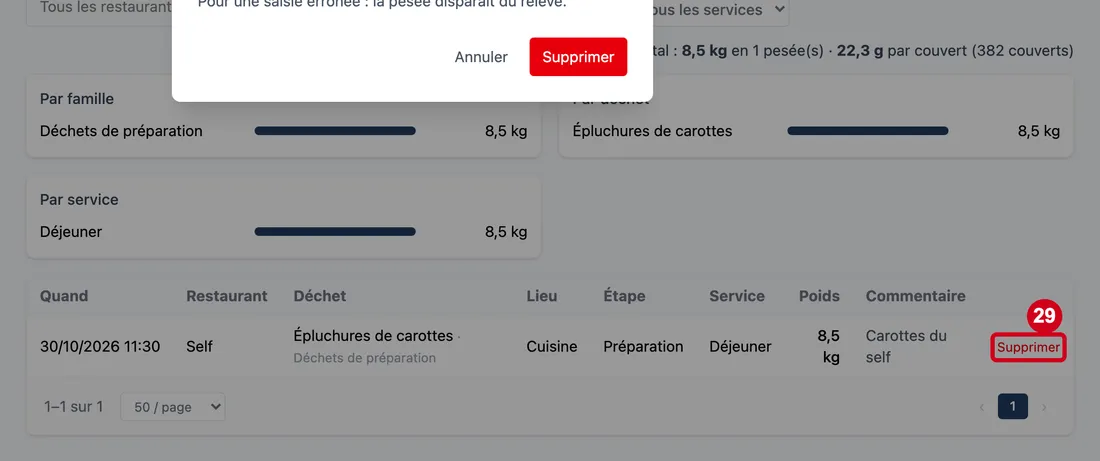
Étape 29 : Cliquez sur Supprimer, au bout d'une ligne
#
Étape 30 : ×
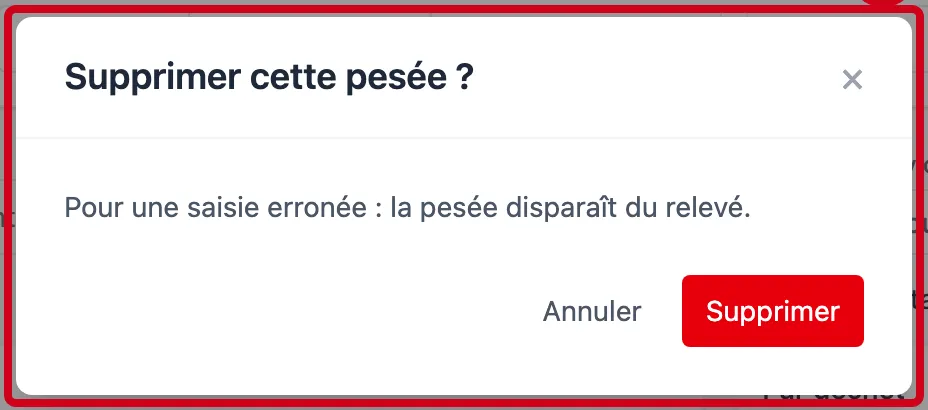
#Action : Regardez la fenêtre Supprimer cette pesée ?.
Aussi sur cette image : Annuler, Supprimer.
- À quoi ça sert : Confirmer ou abandonner la suppression.
Elle dit : « Pour une saisie erronée : la pesée disparaît du relevé. » Supprimer confirme et efface la pesée. Annuler et la croix × referment la fenêtre sans rien faire. Le logiciel ne propose pas d'annuler une suppression.