Agents
Comment créer et consulter la fiche d'un agent ?
Créer ou consulter la fiche d'un agent : identité, coordonnées, carte d'accès et QR, entreprise et tarif.
La fiche d'un agent réunit tout ce que le restaurant sait de ce convive : son identité, ses coordonnées, sa carte d'accès et son QR, son entreprise et son tarif, et son invitation à l'application mobile. On l'ouvre depuis la liste des agents, pour créer un agent, le consulter, le corriger, imprimer sa carte, ou le désactiver. L'entreprise et le tarif décident du prix de ses repas.
Avant de commencer
- Vous devez avoir le droit de consulter l'écran Liste du menu Agents pour ouvrir une fiche et pour l'imprimer, il faut en plus le droit d'imprimer sur cet écran : sans lui, le bouton Imprimer n'apparaît pas.
- Pour créer, modifier ou supprimer un agent, il faut les droits d'ajouter, de modifier ou de supprimer sur l'écran Liste clients du menu Prestations. Sans eux, l'enregistrement est refusé avec un message rouge.
- Pour régénérer le QR, il faut le droit de modifier sur l'écran Liste du menu Agents.
- La section « Application mobile RestoPlus » demande les droits de l'écran Invitations des agents : consulter pour la voir, ajouter pour inviter ou renvoyer l'invitation, modifier pour révoquer ou changer l'email, supprimer pour supprimer le compte mobile. Sans le droit de consulter, vous ne pouvez pas lire l'état de l'invitation.
- Sur chaque image, le cadre rouge montre où agir. Le numéro est celui de l'étape.
Ouvrir l'écran
On arrive sur une fiche depuis la liste des agents : pour une nouvelle fiche, par + Nouvel agent ; pour un agent existant, en cliquant sur sa ligne.
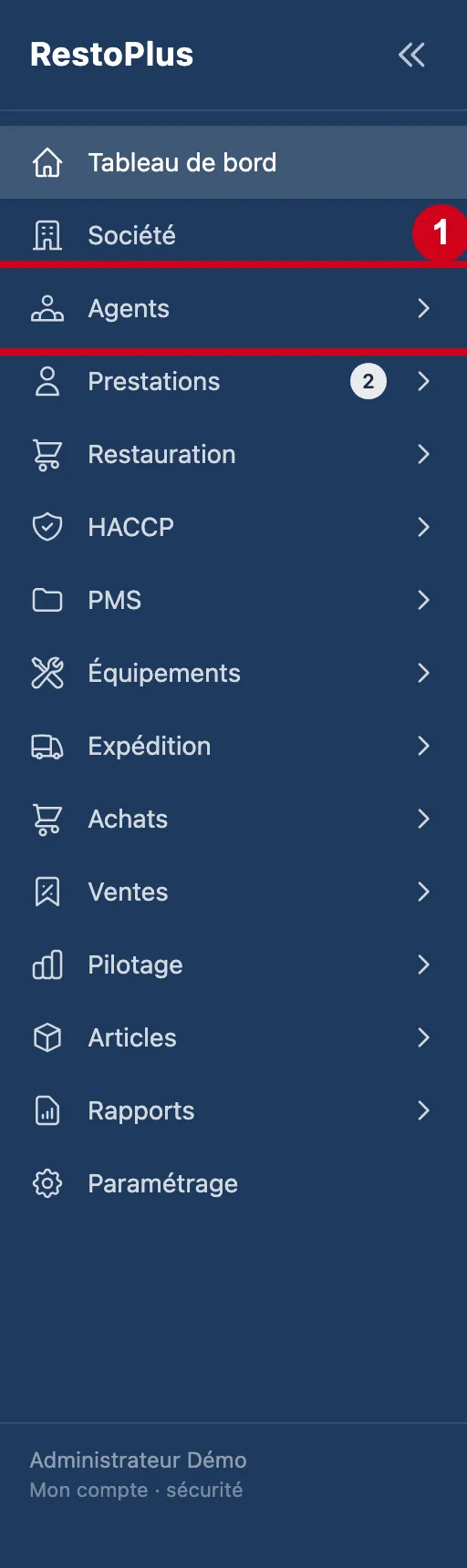
Étape 1 : Dans le menu de gauche, cliquez sur Agents
#
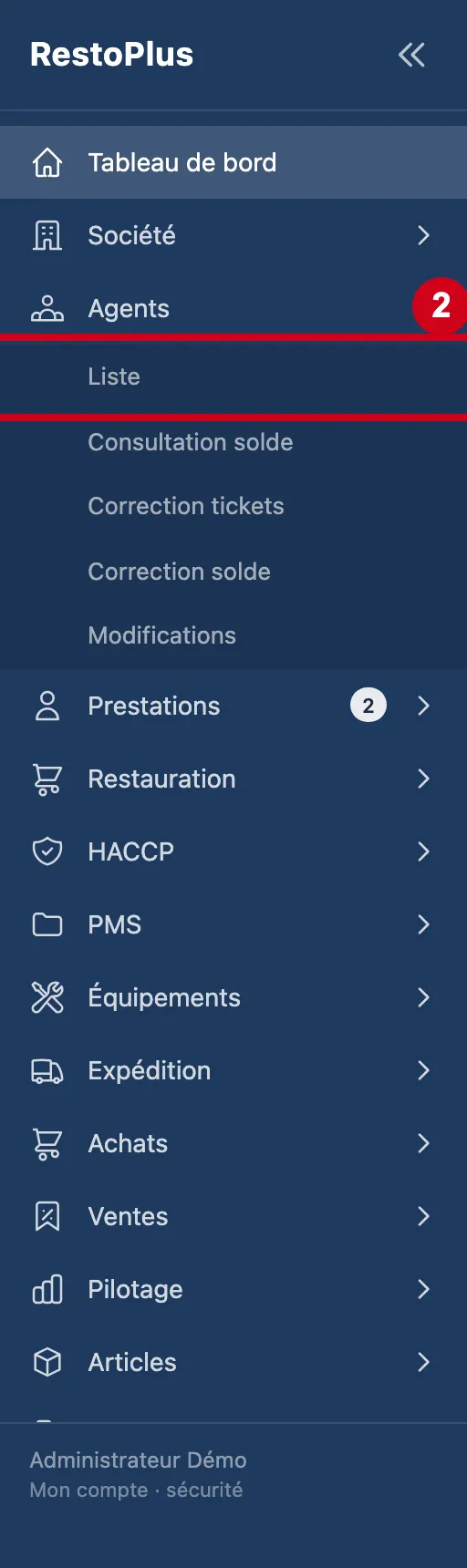
Étape 2 : Sous Agents, cliquez sur Liste
#
Étape 3 : Regardez la liste des agents
#Le guide « Liste des agents » la décrit.
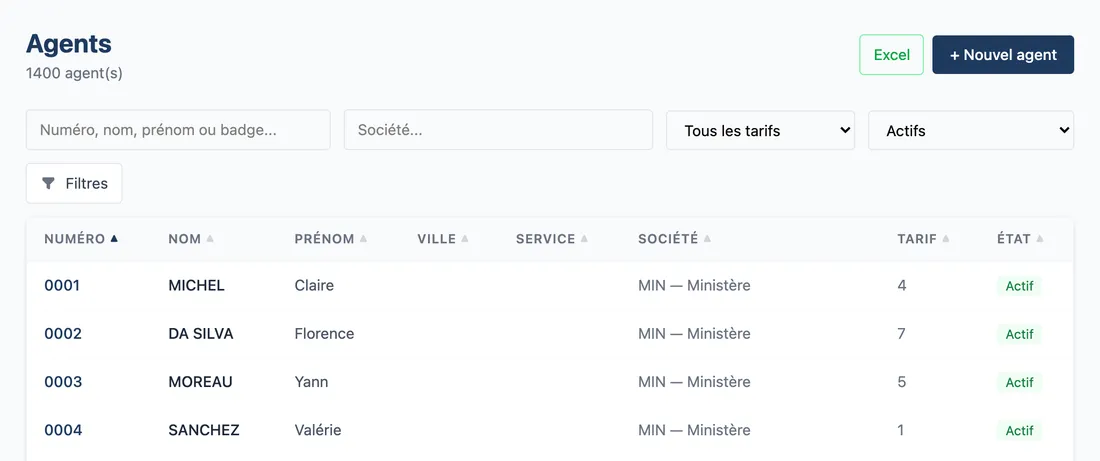
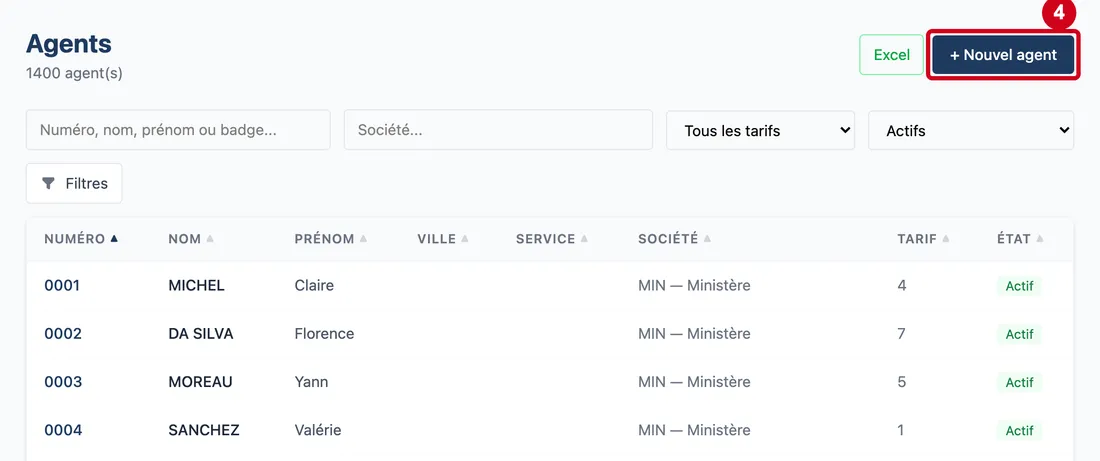
Vue d'ensemble de l'écran pour créer et consulter la fiche d'un agent Étape 4 : Cliquez sur + Nouvel agent, en haut à droite
#
Créer un agent
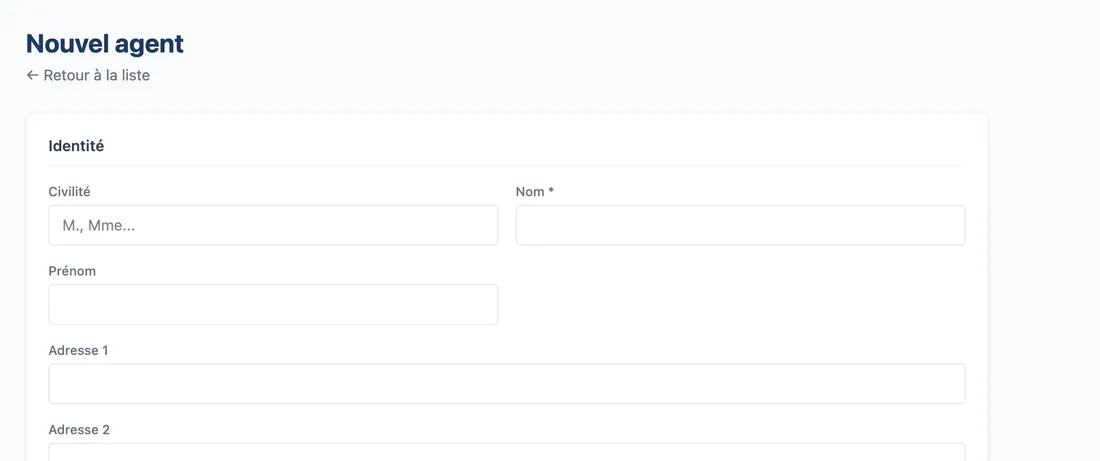
Une fiche vide s'ouvre. Le titre est Nouvel agent. Le champ Nom est le seul obligatoire. La fiche est faite de quatre blocs : Identité, Contact, Carte d'accès et Affectation.
Étape 5 : Regardez la fiche vide
#Sous le titre, le lien ← Retour à la liste revient à la liste sans rien enregistrer.
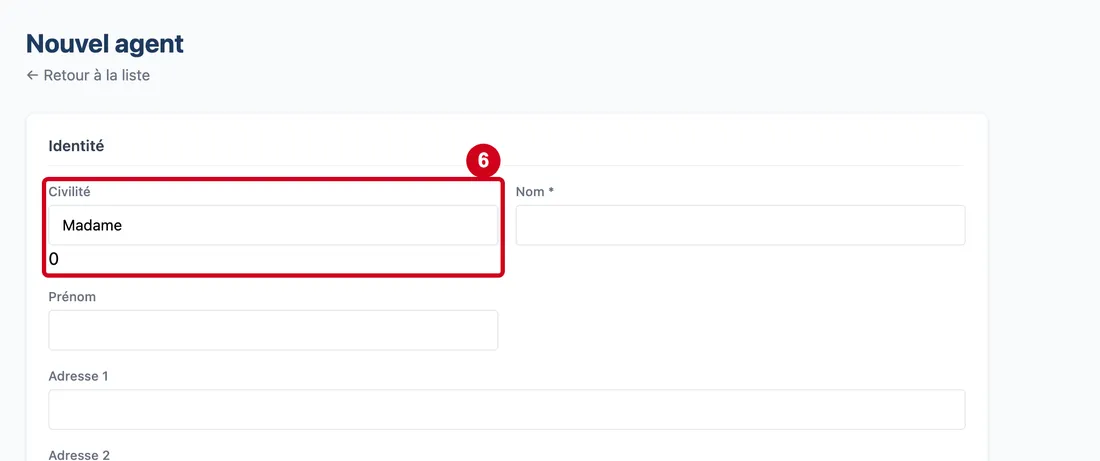
Étape 6 : Civilité
#Action : Cliquez dans Civilité et choisissez une civilité dans la liste.
- À quoi ça sert : Dire comment s'adresser à l'agent. Les choix viennent de la liste des civilités de l'entreprise.
- Obligatoire : Non.
- Exemple : Madame
- Si vous vous trompez : La liste est vide : la liste des civilités n'est pas remplie. Elle se remplit dans le paramétrage.
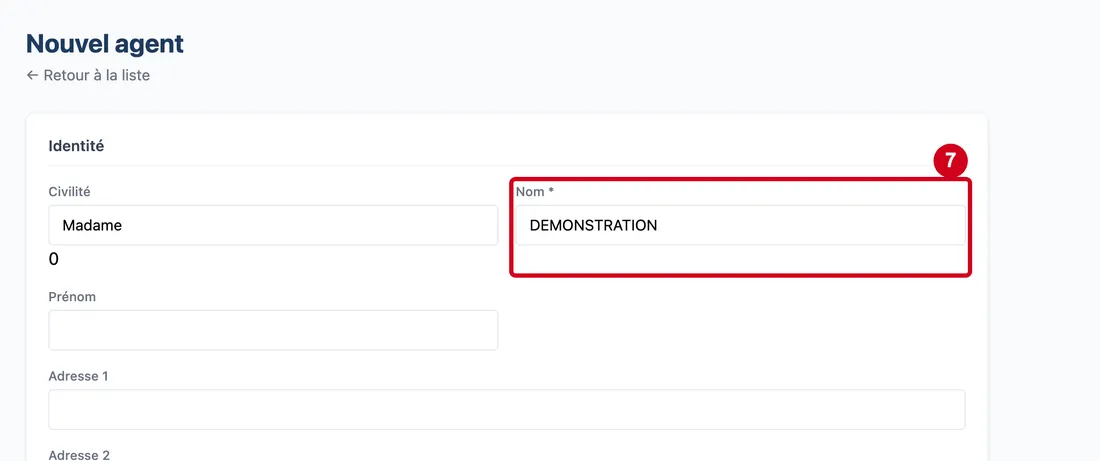
Étape 7 : Nom *
#Action : Cliquez dans Nom * et tapez le nom de famille.
- À quoi ça sert : Identifier l'agent. C'est le seul champ obligatoire.
- Obligatoire : Oui.
- Exemple : DEMONSTRATION
- Si vous vous trompez : Le message « Le nom est obligatoire » s'affiche en rouge en haut de la fiche, et rien n'est enregistré.
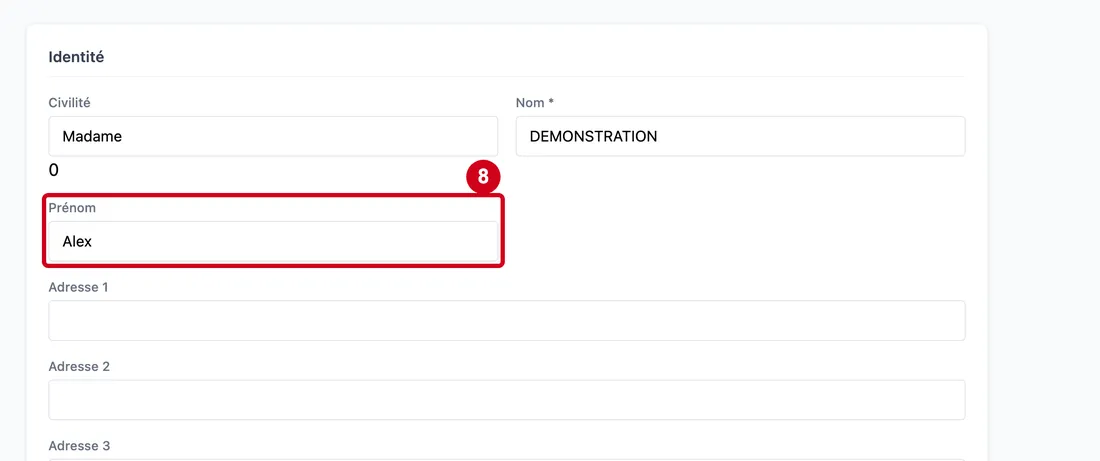
Étape 8 : Prénom
#Action : Cliquez dans Prénom et tapez le prénom.
- À quoi ça sert : Compléter l'identité. Le prénom apparaît dans la liste et sous le titre de la fiche.
- Obligatoire : Non.
- Exemple : Alex
- Si vous vous trompez : Vous pouvez le corriger plus tard avec Modifier.
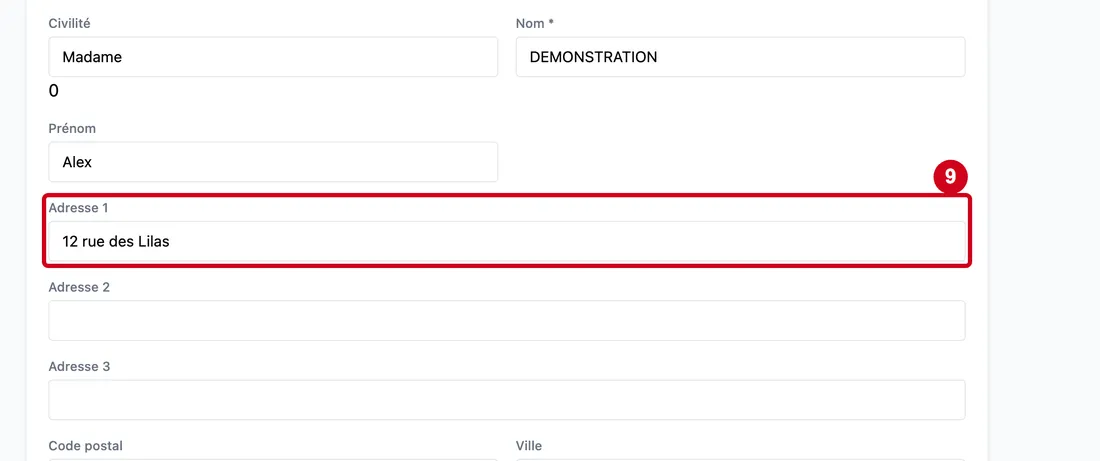
Étape 9 : Adresse 1
#Action : Cliquez dans Adresse 1 et tapez la première ligne de l'adresse.
- À quoi ça sert : Écrire l'adresse postale de l'agent.
- Obligatoire : Non.
- Exemple : 12 rue des Lilas
- Si vous vous trompez : Vous pouvez le corriger plus tard avec Modifier.
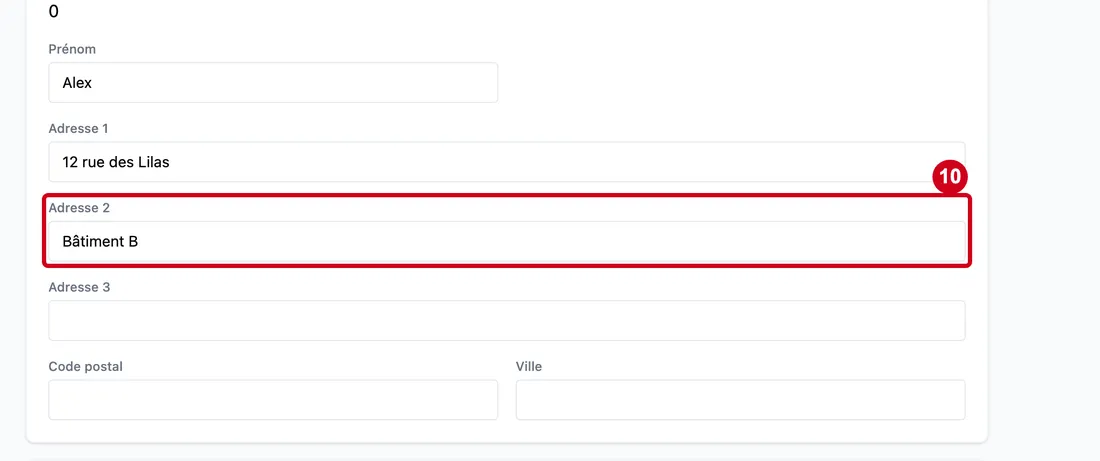
Étape 10 : Adresse 2
#Action : Cliquez dans Adresse 2 et tapez la deuxième ligne, si besoin.
- À quoi ça sert : Compléter l'adresse (bâtiment, étage).
- Obligatoire : Non.
- Exemple : Bâtiment B
- Si vous vous trompez : Laissez vide si l'adresse tient sur une ligne.
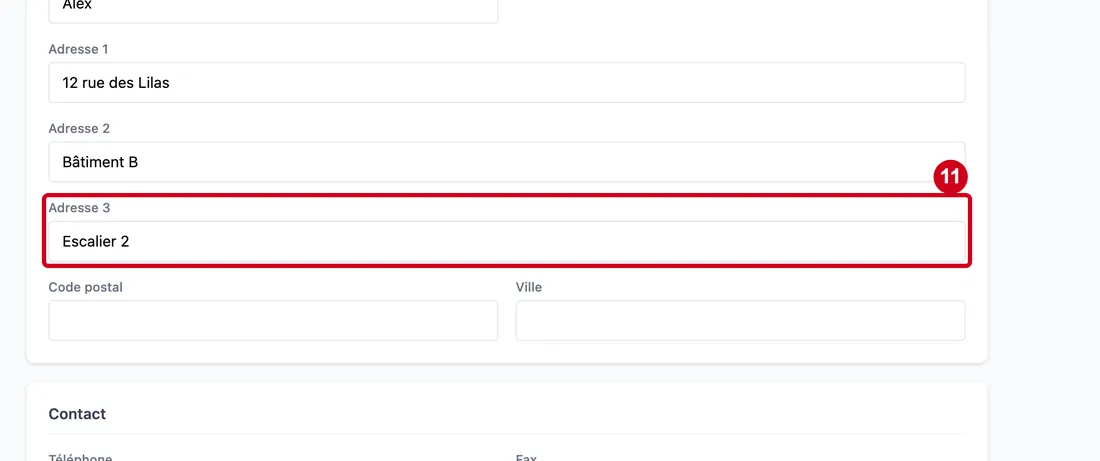
Étape 11 : Adresse 3
#Action : Cliquez dans Adresse 3 et tapez la troisième ligne, si besoin.
- À quoi ça sert : Compléter l'adresse (escalier, mention particulière).
- Obligatoire : Non.
- Exemple : Escalier 2
- Si vous vous trompez : Laissez vide si l'adresse tient sur une ou deux lignes.
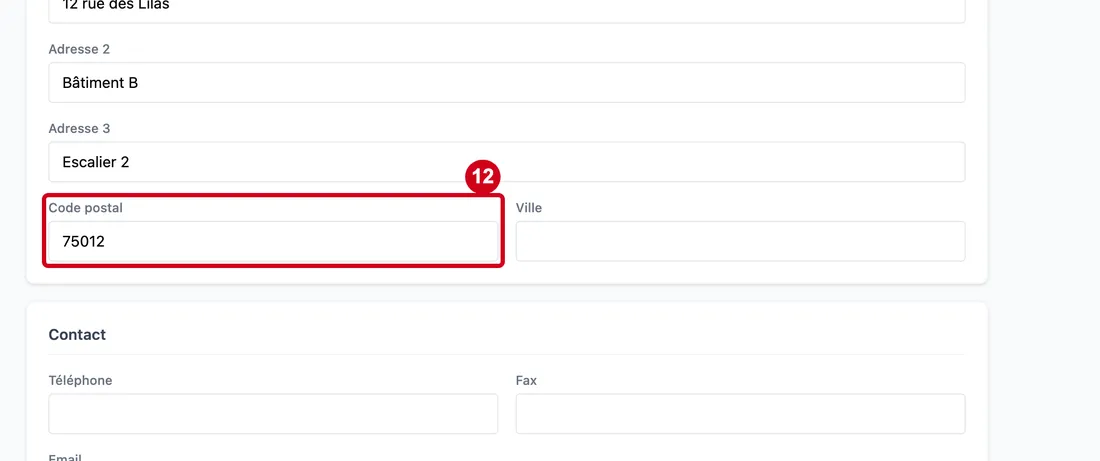
Étape 12 : Code postal
#Action : Cliquez dans Code postal et tapez le code postal.
- À quoi ça sert : Compléter l'adresse.
- Obligatoire : Non.
- Exemple : 75012
- Si vous vous trompez : Vous pouvez le corriger plus tard avec Modifier.
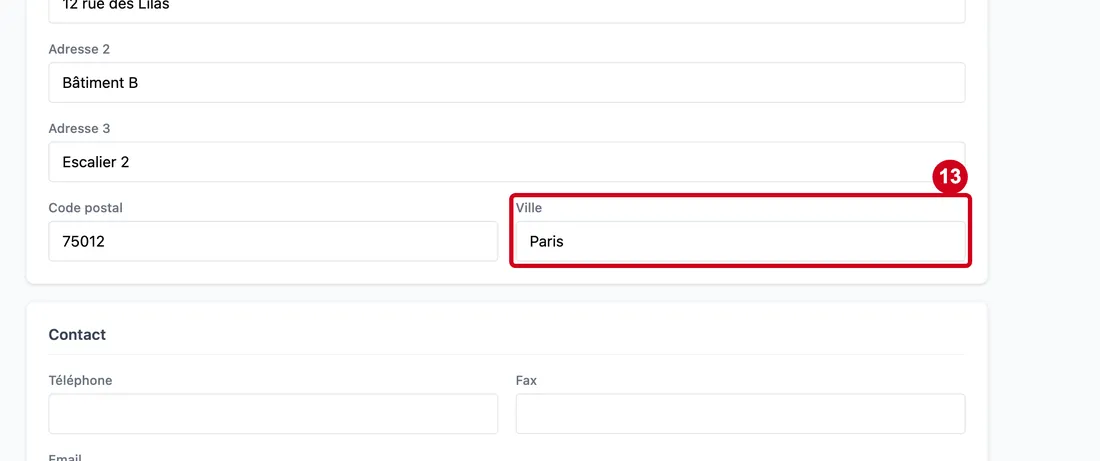
Étape 13 : Ville
#Action : Cliquez dans Ville et tapez la ville.
- À quoi ça sert : Compléter l'adresse. La ville apparaît dans la liste des agents et sert de filtre.
- Obligatoire : Non.
- Exemple : Paris
- Si vous vous trompez : Vous pouvez la corriger plus tard avec Modifier.
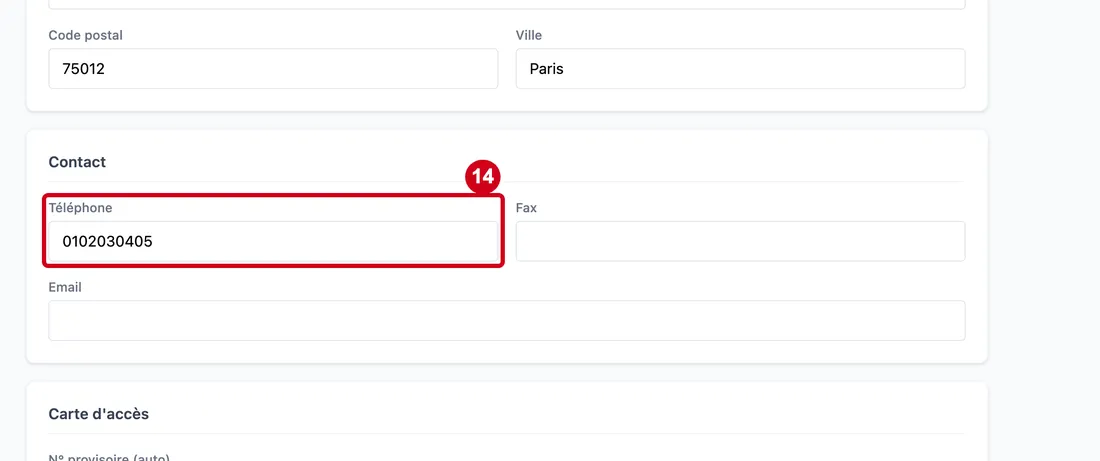
Étape 14 : Téléphone
#Action : Cliquez dans Téléphone et tapez le numéro.
- À quoi ça sert : Pouvoir joindre l'agent.
- Obligatoire : Non.
- Exemple : 0102030405
- Si vous vous trompez : Aucune vérification : relisez le numéro avant d'enregistrer.
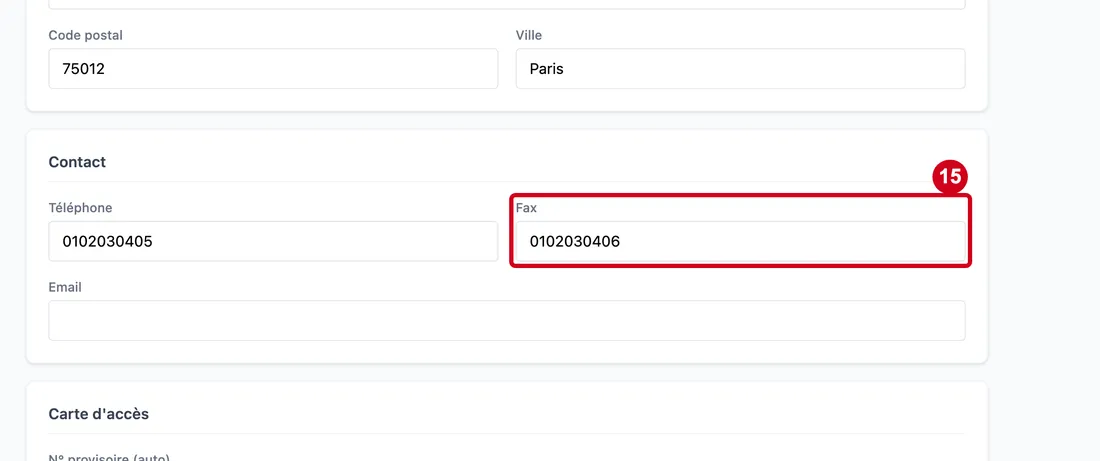
Étape 15 : Fax
#Action : Cliquez dans Fax et tapez le numéro, si l'agent en a un.
- À quoi ça sert : Garder un numéro de fax.
- Obligatoire : Non.
- Exemple : 0102030406
- Si vous vous trompez : Laissez vide s'il n'y en a pas.
Étape 16 : Email
#Action : Cliquez dans Email et tapez l'adresse électronique.
- À quoi ça sert : Pouvoir joindre l'agent, et lui envoyer l'invitation à l'application mobile : sans email enregistré, l'invitation est impossible.
- Obligatoire : Non.
- Exemple : agent.demonstration@example.org
- Si vous vous trompez : Aucune vérification du format n'est faite à cet endroit. Relisez l'adresse : une faute empêche l'invitation d'arriver.
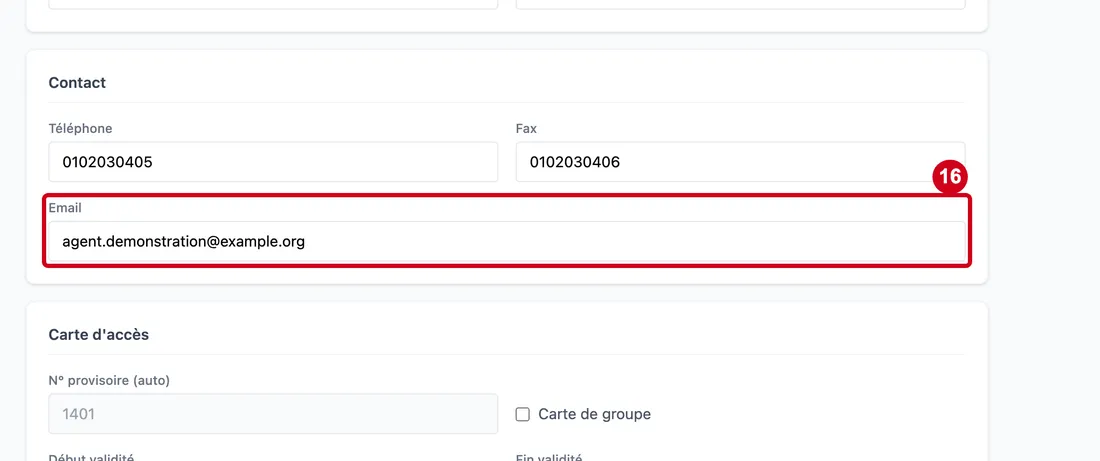
Étape 17 : Regardez le champ N° provisoire (auto), dans le bloc Carte d'accès
#Vous ne pouvez pas le modifier.
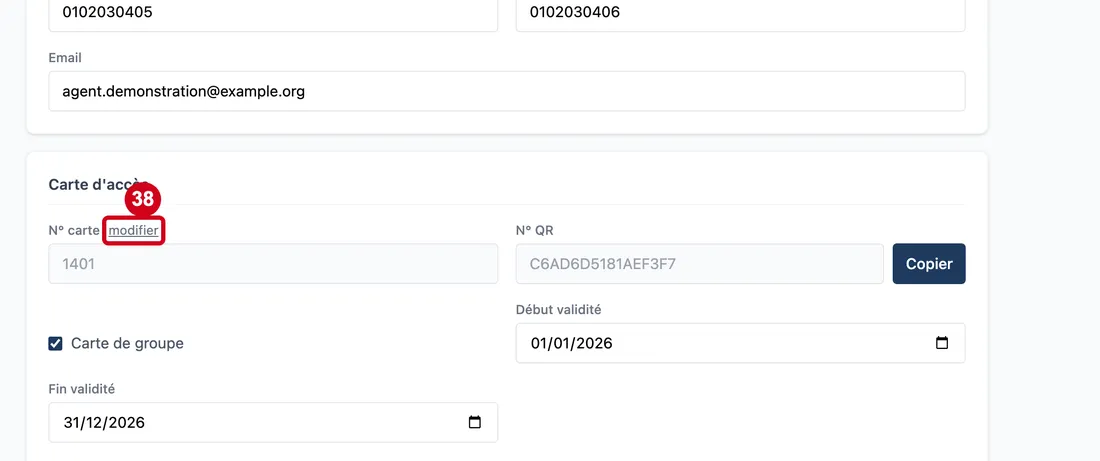
Le numéro de carte est proposé tout seul à l'ouverture de la fiche. Il est enregistré avec la fiche et devient le N° carte de l'agent. Pour relier une carte physique déjà existante, enregistrez d'abord la fiche, puis utilisez le lien modifier du N° carte.
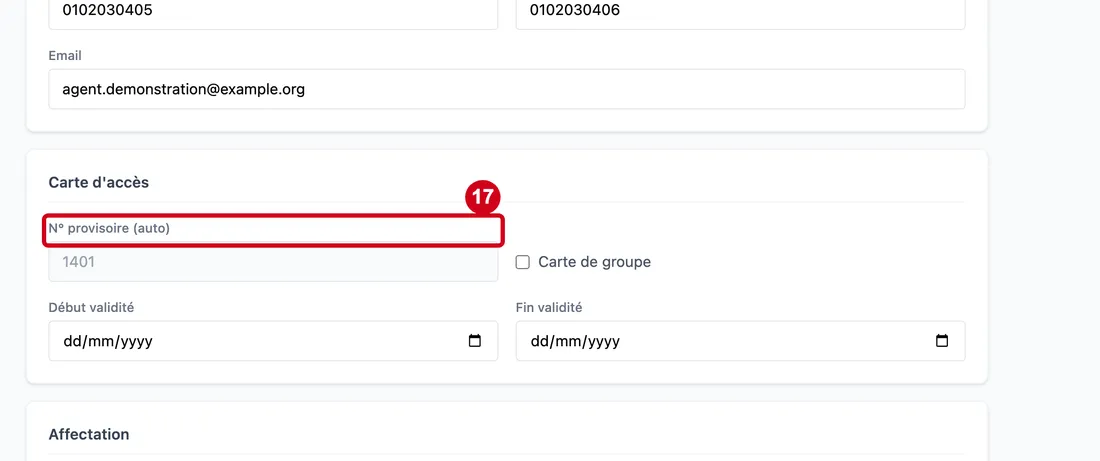
Étape 18 : Carte de groupe
#Action : Cochez Carte de groupe si la carte est partagée par un groupe.
- À quoi ça sert : Marquer la carte comme carte de groupe.
- Obligatoire : Non.
- Exemple : Case cochée
- Si vous vous trompez : Décochez la case pour revenir à une carte individuelle.
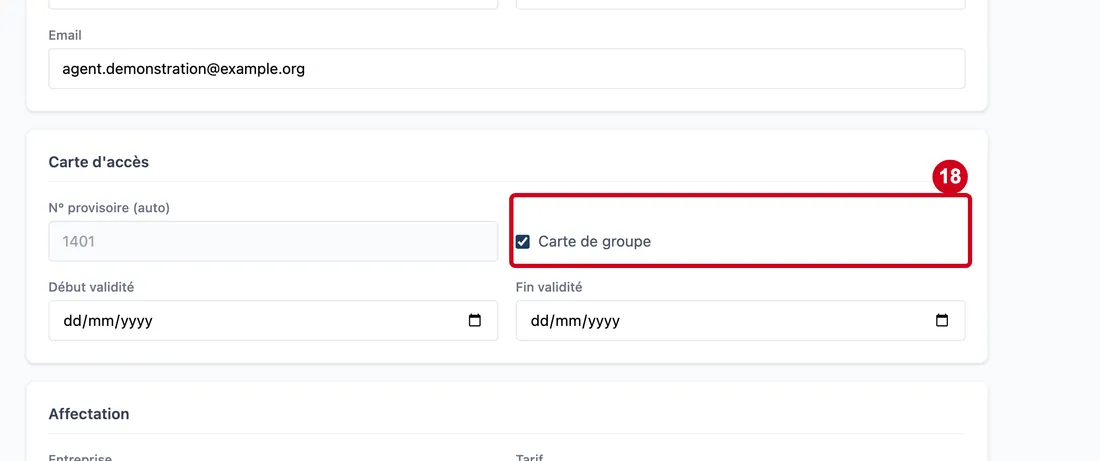
Étape 19 : Début validité
#Action : Cliquez dans Début validité et choisissez une date.
- À quoi ça sert : Dire à partir de quand la carte est valable.
- Obligatoire : Non.
- Exemple : 01/01/2026
- Si vous vous trompez : Laissez vide si la carte n'a pas de début de validité.
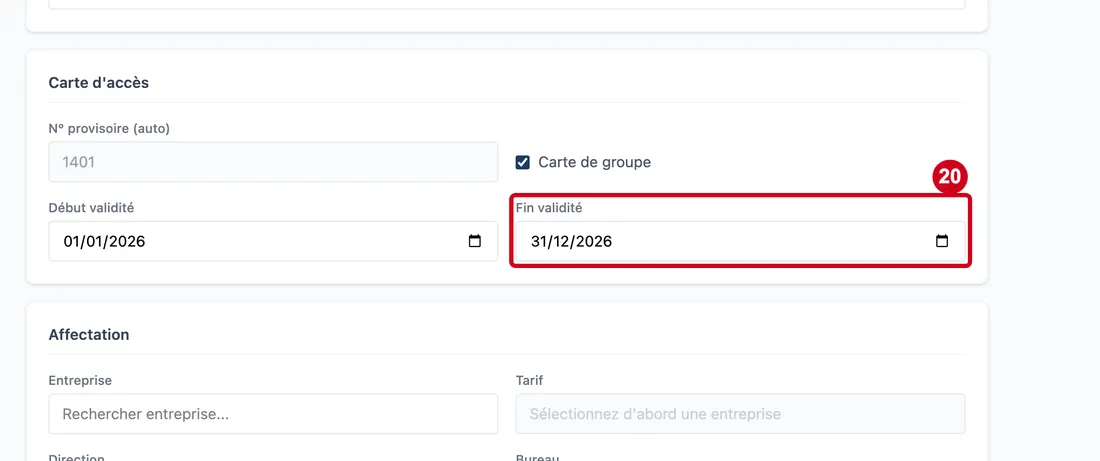
Étape 20 : Fin validité
#Action : Cliquez dans Fin validité et choisissez une date.
- À quoi ça sert : Dire jusqu'à quand la carte est valable. À partir de ce jour, l'agent apparaît dans la liste avec l'état « Validité dépassée ».
- Obligatoire : Non.
- Exemple : 31/12/2026
- Si vous vous trompez : Laissez vide si la carte n'a pas de fin.
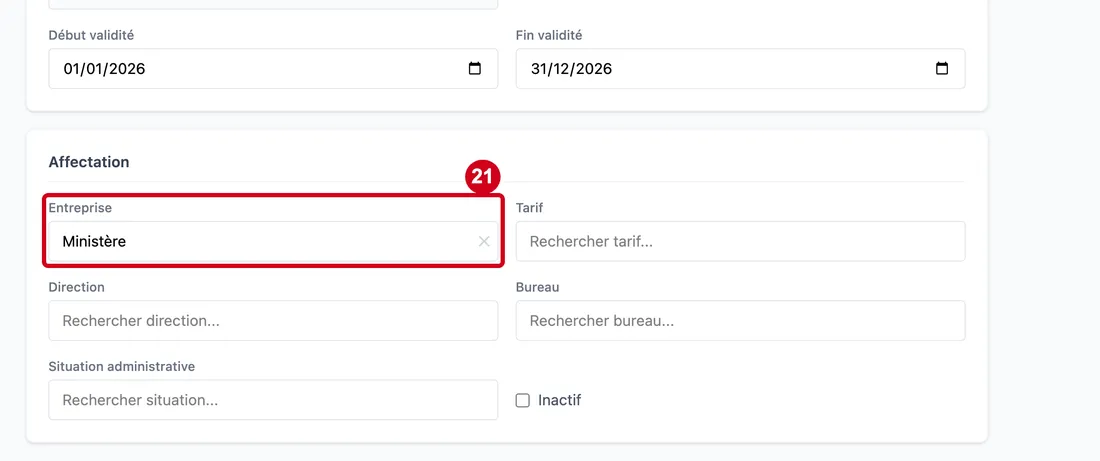
Étape 21 : Entreprise
#Action : Cliquez dans Entreprise, tapez le début du nom, puis choisissez une entreprise.
Aussi sur cette image : ✕.
- À quoi ça sert : Rattacher l'agent à son entreprise cliente. Le tarif de l'agent dépend d'elle.
- Obligatoire : Non.
- Exemple : Ministère
- Si vous vous trompez : Une entreprise résiliée n'est plus proposée. Si l'agent est déjà rattaché à une entreprise résiliée, elle reste affichée avec la mention « (résiliée) ». Changer d'entreprise vide le tarif : il faut en choisir un nouveau.
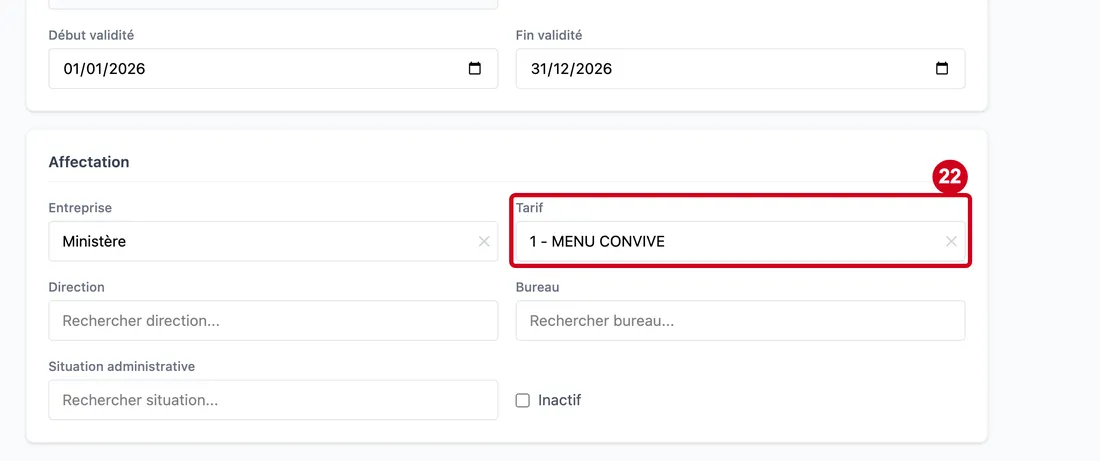
Étape 22 : Tarif
#Action : Cliquez dans Tarif et choisissez un tarif.
Aussi sur cette image : ✕.
- À quoi ça sert : Choisir le tarif que paie l'agent. Les choix sont les tarifs de l'entreprise choisie.
- Obligatoire : Non.
- Exemple : 1 - MENU CONVIVE
- Si vous vous trompez : Le champ est grisé tant qu'aucune entreprise n'est choisie, avec le texte « Sélectionnez d'abord une entreprise ». Un tarif ne peut pas être enregistré sans entreprise : le message « Un tarif ne peut être attribué qu'à un agent rattaché à une entreprise » s'affiche.
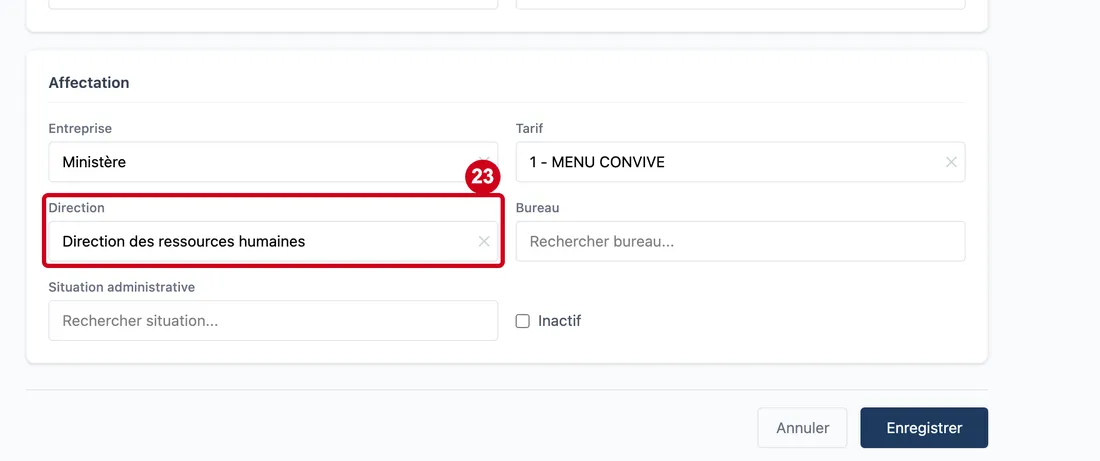
Étape 23 : Direction
#Action : Cliquez dans Direction et choisissez une direction.
Aussi sur cette image : ✕.
- À quoi ça sert : Indiquer la direction de l'agent. Les choix viennent de la liste des directions du paramétrage.
- Obligatoire : Non.
- Exemple : Direction des ressources humaines
- Si vous vous trompez : Laissez vide si l'agent n'a pas de direction.
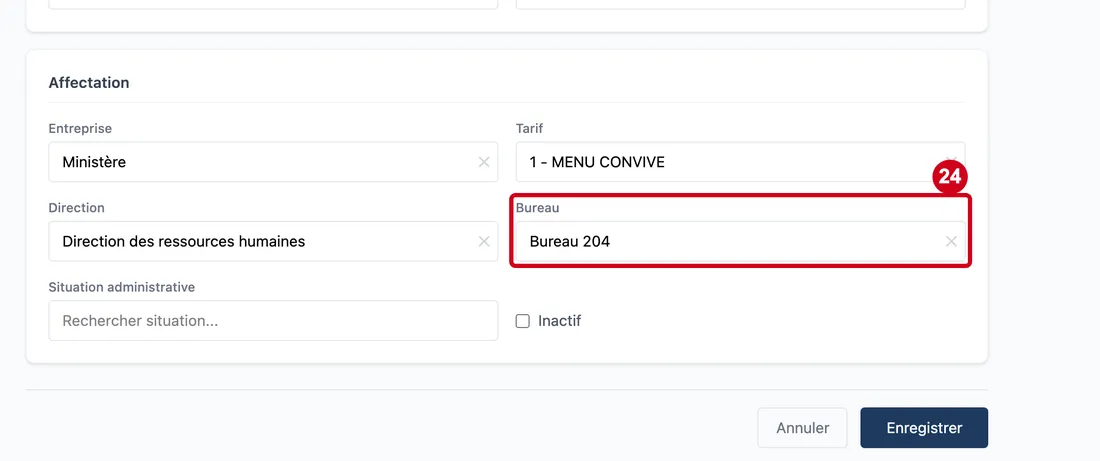
Étape 24 : Bureau
#Action : Cliquez dans Bureau et choisissez un bureau.
Aussi sur cette image : ✕.
- À quoi ça sert : Indiquer le bureau de l'agent. Les choix viennent de la liste des bureaux du paramétrage.
- Obligatoire : Non.
- Exemple : Bureau 204
- Si vous vous trompez : Laissez vide si l'agent n'a pas de bureau.
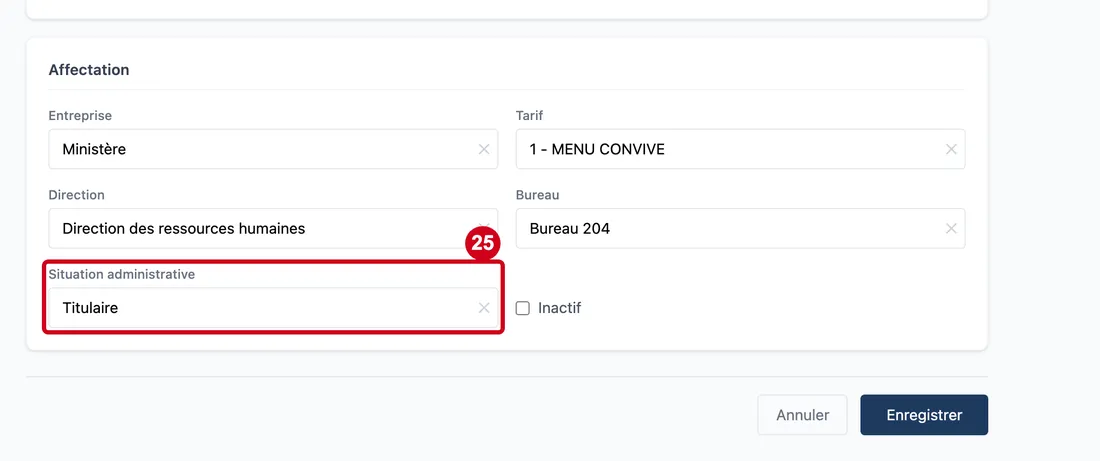
Étape 25 : Situation administrative
#Action : Cliquez dans Situation administrative et choisissez une situation.
Aussi sur cette image : ✕.
- À quoi ça sert : Indiquer la situation administrative de l'agent. Les choix viennent de la liste des situations du paramétrage.
- Obligatoire : Non.
- Exemple : Titulaire
- Si vous vous trompez : Laissez vide si elle n'est pas connue.
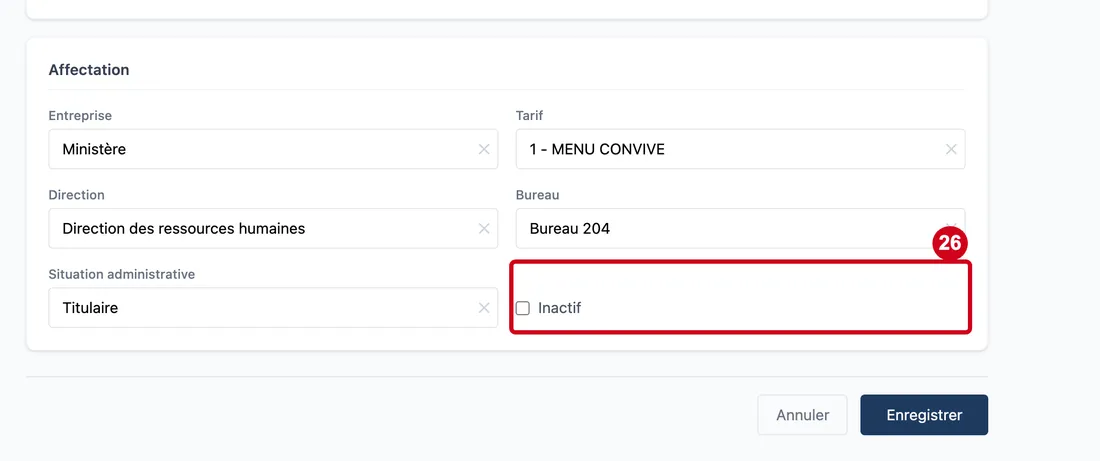
Étape 26 : Inactif
#Action : Regardez la case Inactif. Ne la cochez pas pour un nouvel agent.
- À quoi ça sert : Désactiver un agent sans le supprimer : sa fiche et son historique sont gardés, mais il apparaît « Inactif » dans la liste.
- Obligatoire : Non.
- Exemple : Case décochée
- Si vous vous trompez : Pour un agent qui a déjà des tickets, cochez Inactif plutôt que de le supprimer.
Enregistrer
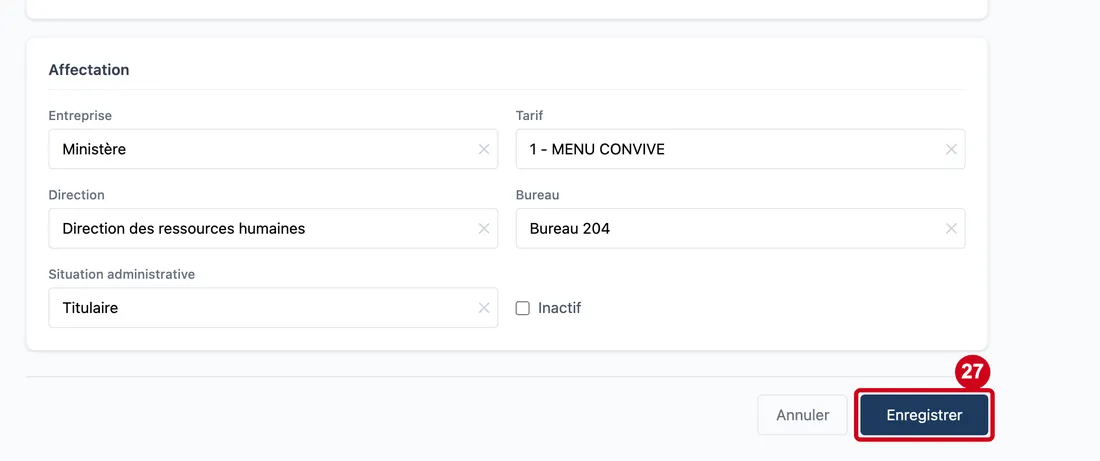
Étape 27 : Enregistrer
#Action : Cliquez sur Enregistrer.
- À quoi ça sert : Créer l'agent. Un numéro d'agent lui est donné tout seul. Après l'enregistrement, vous revenez à la liste des agents.
Le bouton s'écrit « Enregistrement... » pendant l'envoi. En cas de refus (droits manquants, nom vide...), un message rouge s'affiche en haut de la fiche et vous restez sur la fiche.
Consulter un agent
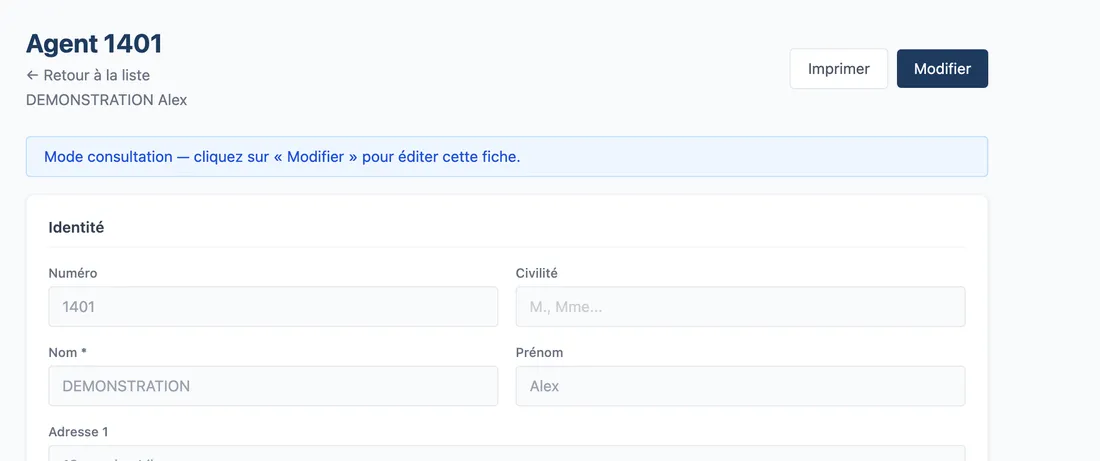
Une fiche existante s'ouvre en consultation : tous les champs sont grisés. Le titre est Agent suivi de son numéro ; dessous, son nom et son prénom.
Étape 28 : Cherchez l'agent dans la liste, puis cliquez sur sa ligne
#La fiche s'ouvre. Regardez le champ Numéro.
Aussi sur cette image : Numéro.
Le Numéro est celui de l'agent. Il est donné tout seul à l'enregistrement et ne se modifie jamais : le champ est toujours grisé. Il n'apparaît pas sur une fiche vide.
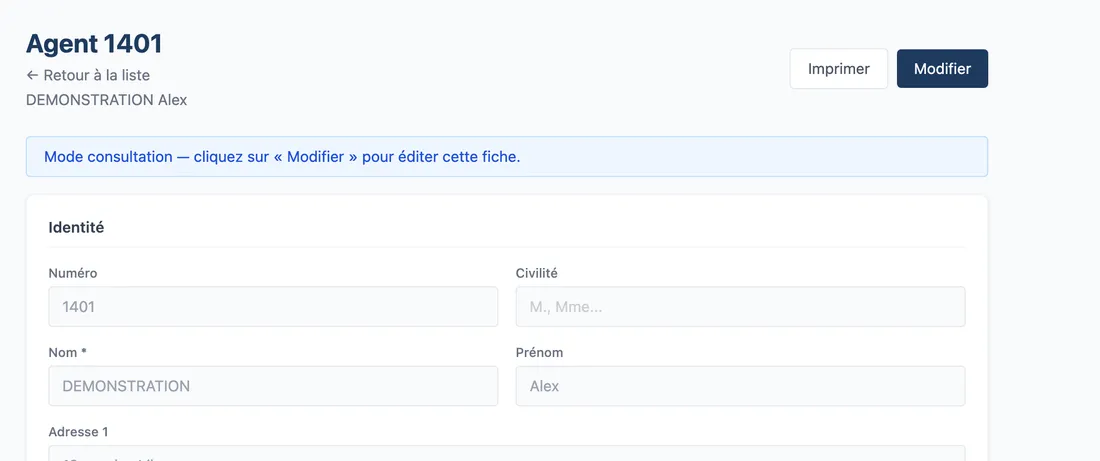
Étape 29 : Regardez la fiche en consultation
#
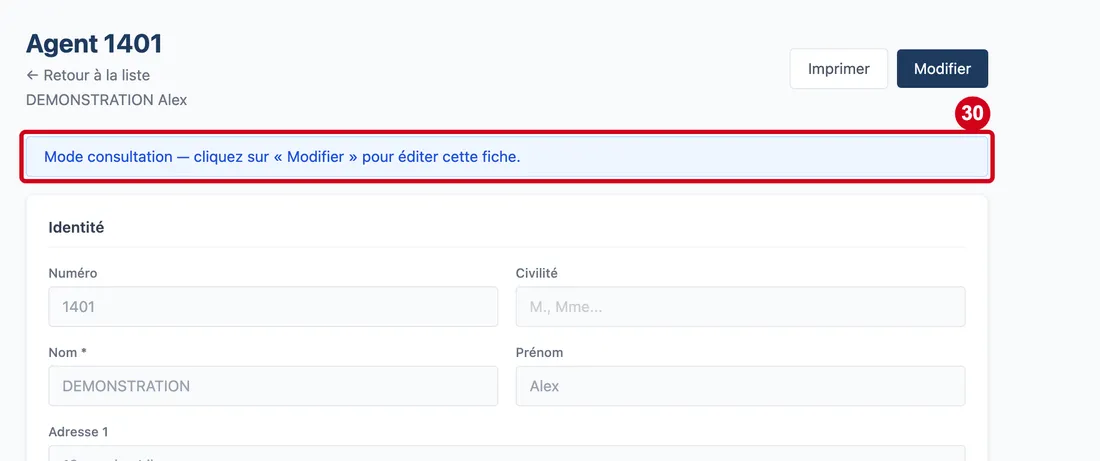
Étape 30 : Lisez le bandeau bleu
#Le bandeau dit : « Mode consultation — cliquez sur « Modifier » pour éditer cette fiche. »
Étape 31 : Imprimer
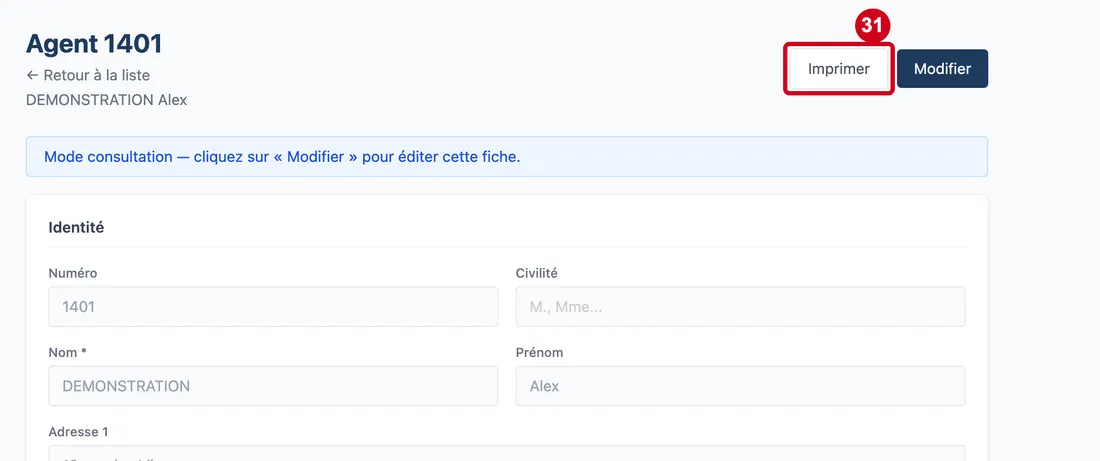
#Action : Regardez le bouton Imprimer, en haut à droite.
- À quoi ça sert : Télécharger la fiche enregistrée de l'agent en PDF. Le PDF montre l'identité, le contact, la carte et l'affectation, mais pas le QR.
La carte d'accès et le QR
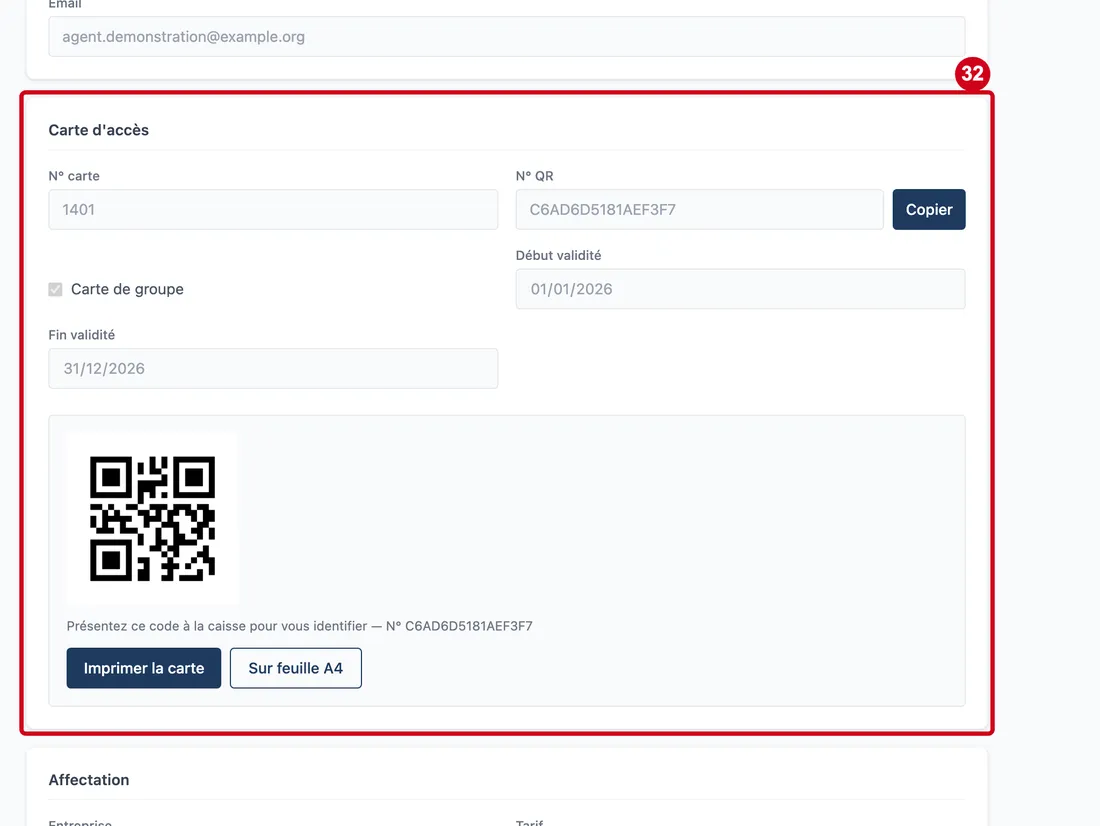
Étape 32 : N° carte
#Action : Regardez le bloc Carte d'accès. Le premier champ est le N° carte.
Aussi sur cette image : N° QR, Carte de groupe, Début validité, Fin validité, Copier, Imprimer la carte, Sur feuille A4.
- À quoi ça sert : Lire le numéro de la carte physique de l'agent et les informations de sa carte.
- Obligatoire : Non.
- Exemple : 1401
- Si vous vous trompez : Le N° carte ne se modifie qu'en mode modification, après le lien modifier.
Le N° carte est le numéro de la carte physique. Le N° QR est un code unique, donné par le logiciel, qu'on ne saisit jamais. Le bouton Copier met ce code dans le presse-papiers. Viennent ensuite la case Carte de groupe et les deux dates de validité.
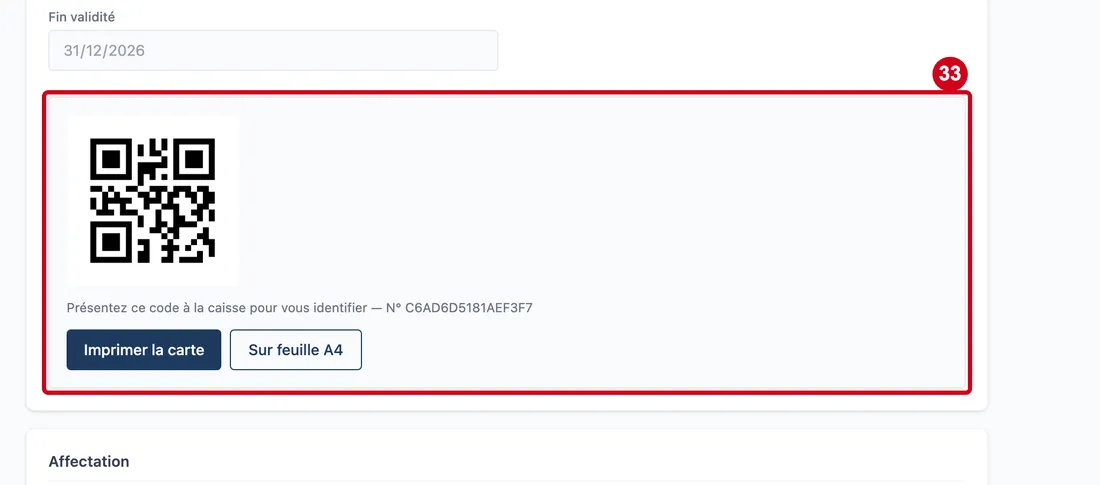
Étape 33 : Imprimer la carte
#Action : Regardez l'image du QR et ses boutons.
Aussi sur cette image : Sur feuille A4.
- À quoi ça sert : Imprimer la carte de l'agent. L'agent présente ce QR à la caisse pour s'identifier. Le bouton Imprimer la carte ouvre un PDF au format carte dans un nouvel onglet ; Sur feuille A4 ouvre le même PDF sur une feuille A4, pour une imprimante de bureau.
L'application mobile
Le dernier bloc, Application mobile RestoPlus, n'existe que pour un agent déjà enregistré. Il permet d'inviter l'agent à créer son compte sur l'application.
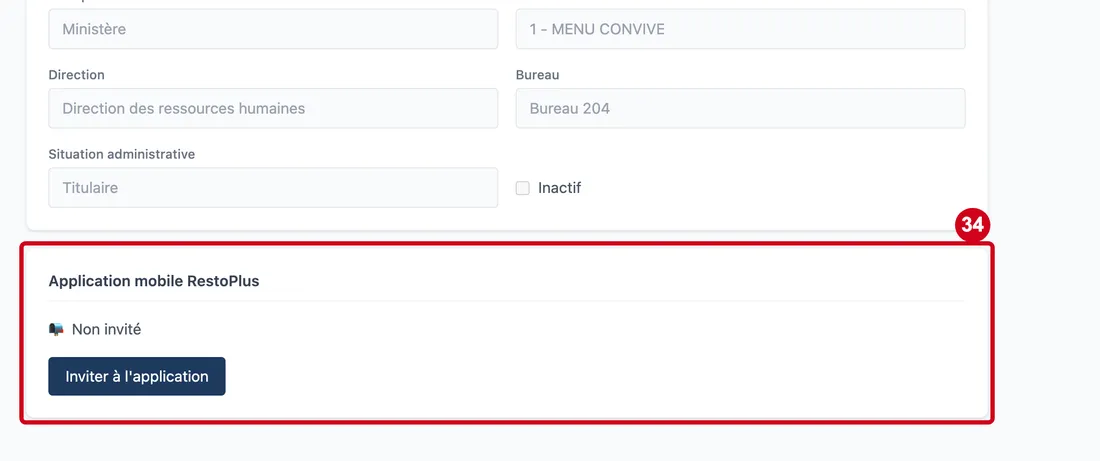
Étape 34 : Inviter à l'application
#Action : Regardez le bloc Application mobile RestoPlus.
- À quoi ça sert : Savoir si l'agent a un compte sur l'application mobile.
Les états possibles :
- Non invité : bouton Inviter à l'application.
- Invitation envoyée : l'email, la date d'envoi et la date d'expiration sont écrits. Boutons Renvoyer l'invitation, Changer l'email et Révoquer.
- Compte actif : l'email, la date d'activation et la date de dernière connexion sont écrits. Boutons Changer l'email et Supprimer le compte mobile (RGPD).
- Compte verrouillé temporairement : seul Changer l'email est proposé.
- Compte supprimé (RGPD) : aucun bouton.
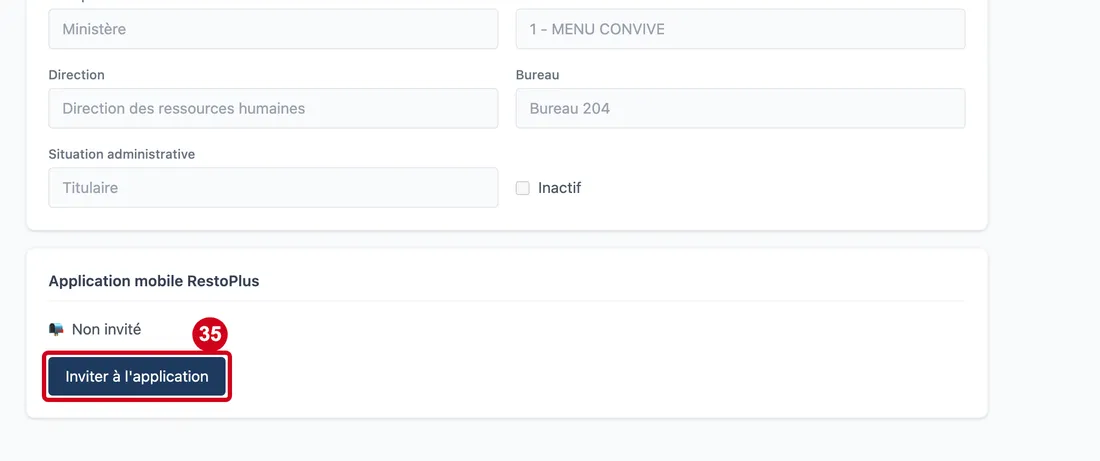
Étape 35 : Cliquez sur Inviter à l'application
#
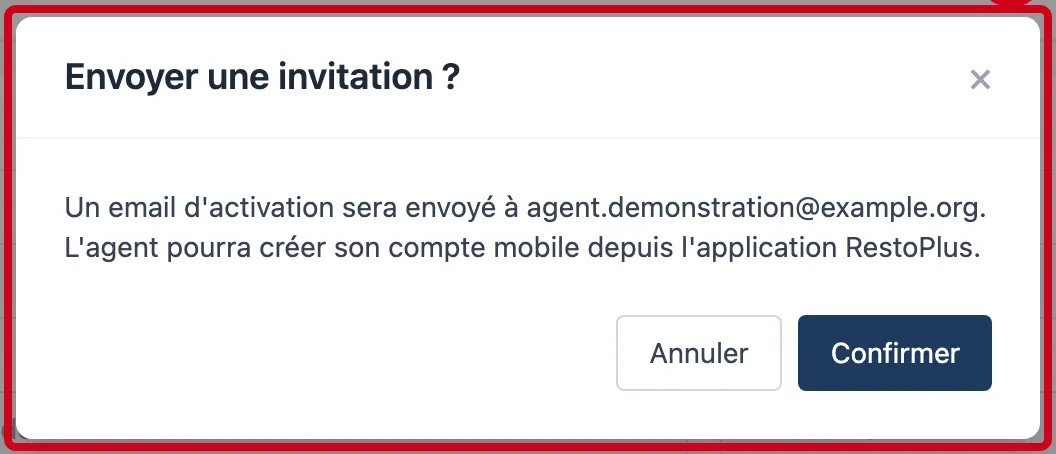
Étape 36 : ×
#Action : Lisez la fenêtre Envoyer une invitation ?. Cliquez sur Annuler pour fermer sans rien envoyer, ou sur Confirmer pour envoyer l'email.
Aussi sur cette image : Annuler, Confirmer.
- À quoi ça sert : Confirmer l'envoi de l'email d'activation à l'adresse de l'agent.
Dans ce guide, l'invitation n'est pas envoyée : la démonstration n'envoie aucun email. Les autres boutons du bloc ouvrent une fenêtre du même genre : Renvoyer l'invitation, Révoquer (annule l'invitation en cours), Supprimer le compte mobile (RGPD) (supprime le compte mobile, sans toucher à la fiche de l'agent ; l'action est irréversible pour l'agent). Changer l'email ouvre la fenêtre « Modifier l'email de connexion mobile », où l'on tape le Nouvel email : sur un compte actif, l'agent est déconnecté de tous ses appareils et prévenu à l'ancienne et à la nouvelle adresse.
Modifier, supprimer
Le bouton Modifier rend la fiche modifiable. Les boutons du bas apparaissent alors.
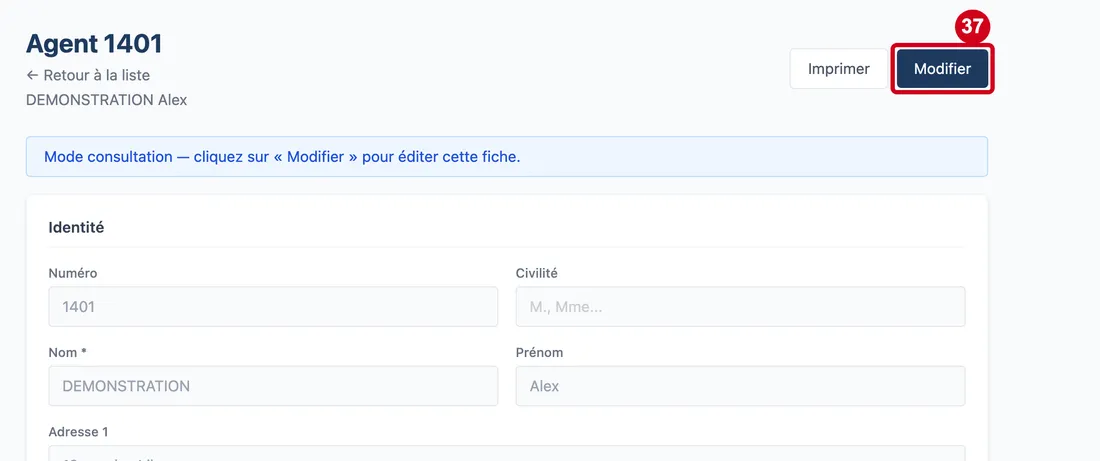
Étape 37 : Modifier
#Action : Cliquez sur Modifier, en haut à droite.
- À quoi ça sert : Rendre la fiche modifiable. Les boutons Supprimer, Annuler et Enregistrer apparaissent en bas de la fiche.
Le bouton Enregistrer enregistre vos corrections puis revient à la liste des agents. Le bouton Annuler repasse en consultation, mais n'efface pas vos corrections à l'écran : pour retrouver les valeurs enregistrées, rechargez la page.
Étape 38 : modifier
#Action : Cliquez sur le lien modifier, à côté de N° carte.
- À quoi ça sert : Déverrouiller le champ N° carte, pour relier une carte physique déjà existante à l'agent.
Étape 39 : Régénérer le QR
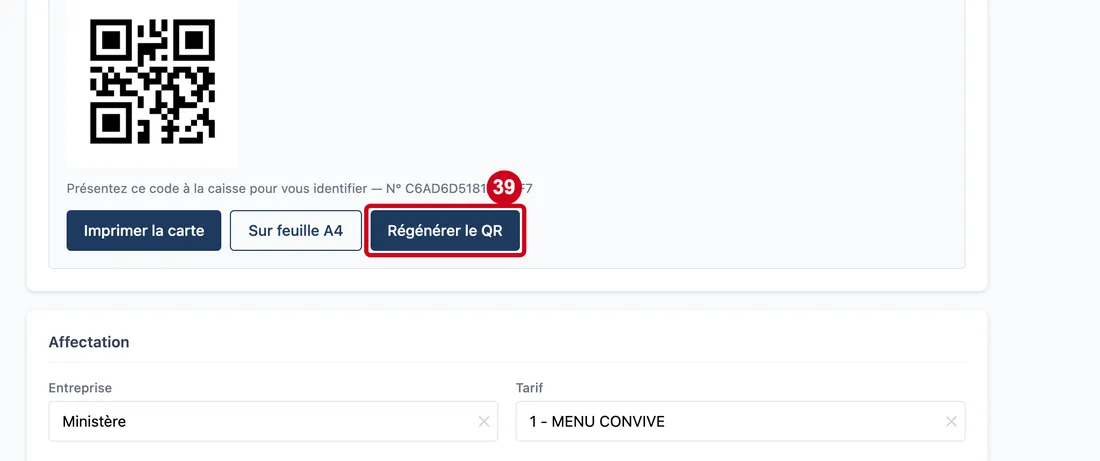
#Action : Cliquez sur Régénérer le QR.
- À quoi ça sert : Créer un nouveau QR quand l'ancien est perdu ou volé.
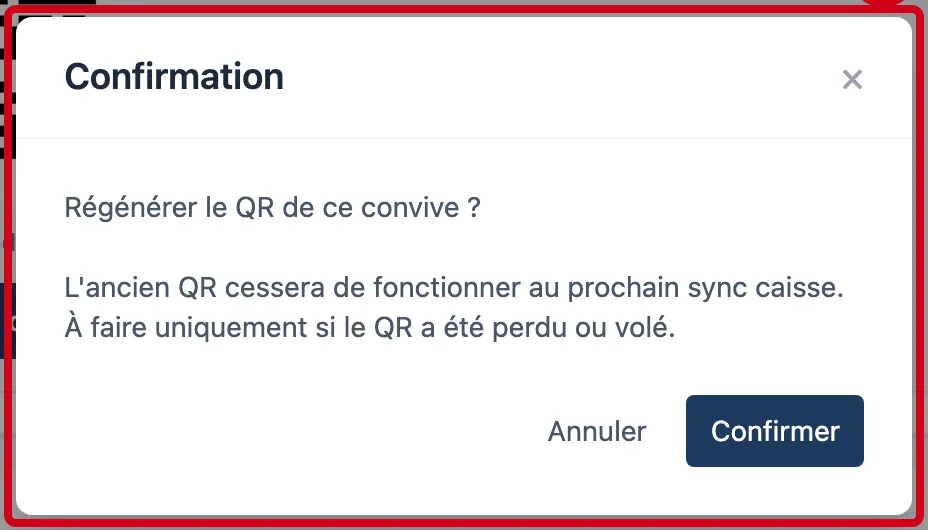
Étape 40 : Lisez la fenêtre de confirmation
#Cliquez sur Annuler pour ne rien changer, ou sur Confirmer pour créer le nouveau QR.
Aussi sur cette image : Annuler, Confirmer.
La fenêtre dit : « Régénérer le QR de ce convive ? L'ancien QR cessera de fonctionner au prochain sync caisse. À faire uniquement si le QR a été perdu ou volé. »
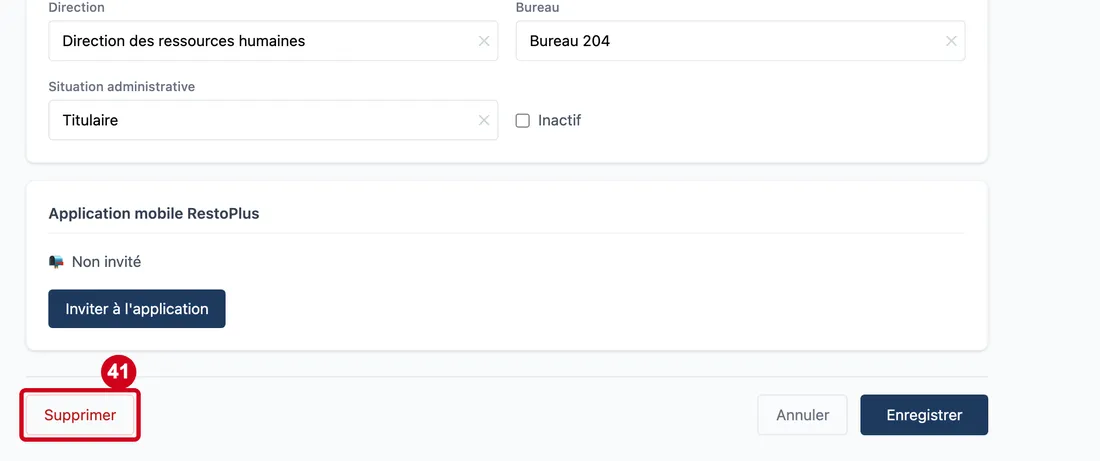
Étape 41 : Supprimer
#Action : Cliquez sur Supprimer, en bas à gauche.
- À quoi ça sert : Supprimer l'agent. Ce bouton n'existe que sur une fiche existante, en mode modification.
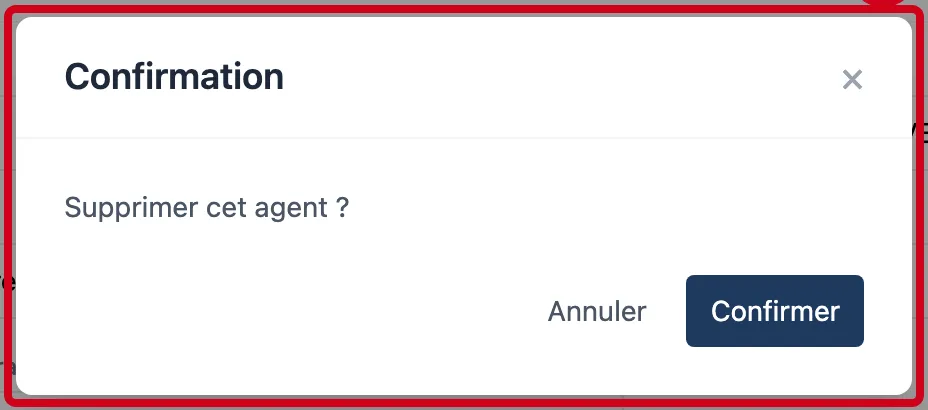
Étape 42 : Lisez la fenêtre de confirmation
#Cliquez sur Annuler pour garder l'agent, ou sur Confirmer pour le supprimer.
Aussi sur cette image : Annuler, Confirmer.
La fenêtre dit : « Supprimer cet agent ? ». Après une suppression réussie, vous revenez à la liste.
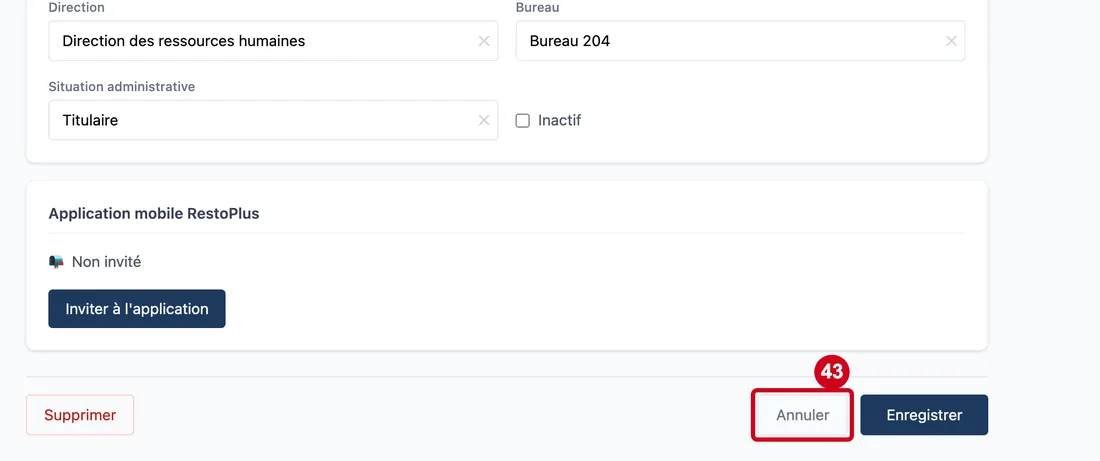
Étape 43 : Annuler
#Action : Cliquez sur Annuler, en bas à droite.
- À quoi ça sert : Quitter le mode modification sans enregistrer. Sur une fiche vide, Annuler revient à la liste des agents.
Sur une fiche existante, les corrections tapées restent affichées dans les champs grisés mais ne sont pas enregistrées : rechargez la page avant de vous fier à l'écran.