Achats
Comment consulter les mercuriales ?
Retrouver les mercuriales d'un fournisseur, ouvrir leurs prix par produit, les filtrer et consulter l'historique des prix.
Une mercuriale porte les prix d'un fournisseur sur une période, pour un ensemble de produits. Un même fournisseur peut en avoir plusieurs en même temps : une par famille de produits, plus ses promotions. Ce guide montre la liste des mercuriales, puis comment ouvrir l'une d'elles et lire ses prix.
Avant de commencer
- Vous devez avoir le droit de consulter les mercuriales.
- Les boutons qui changent un prix (Corriger un prix, Modifier les prix, Retirer…) s'affichent pour tous ceux qui peuvent consulter ; le logiciel refuse au clic si le droit manque. Le guide « Corriger les prix d'une mercuriale » les décrit.
- Sur chaque image, le cadre rouge montre où agir. Le numéro est celui de l'étape.
Ouvrir la liste
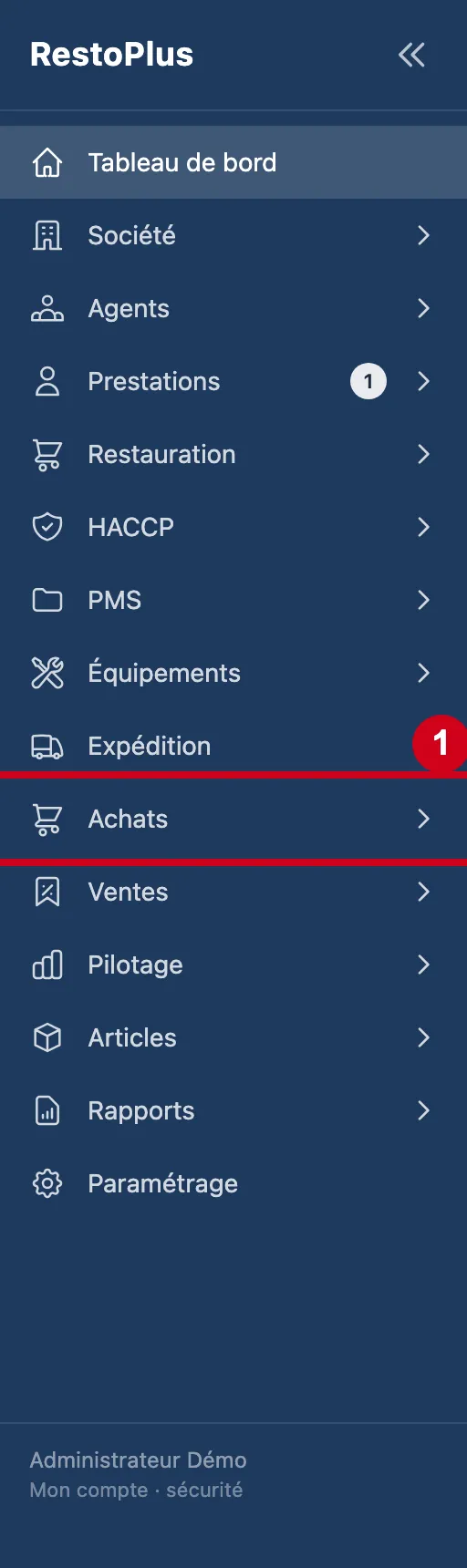
Étape 1 : Dans le menu de gauche, cliquez sur Achats
#
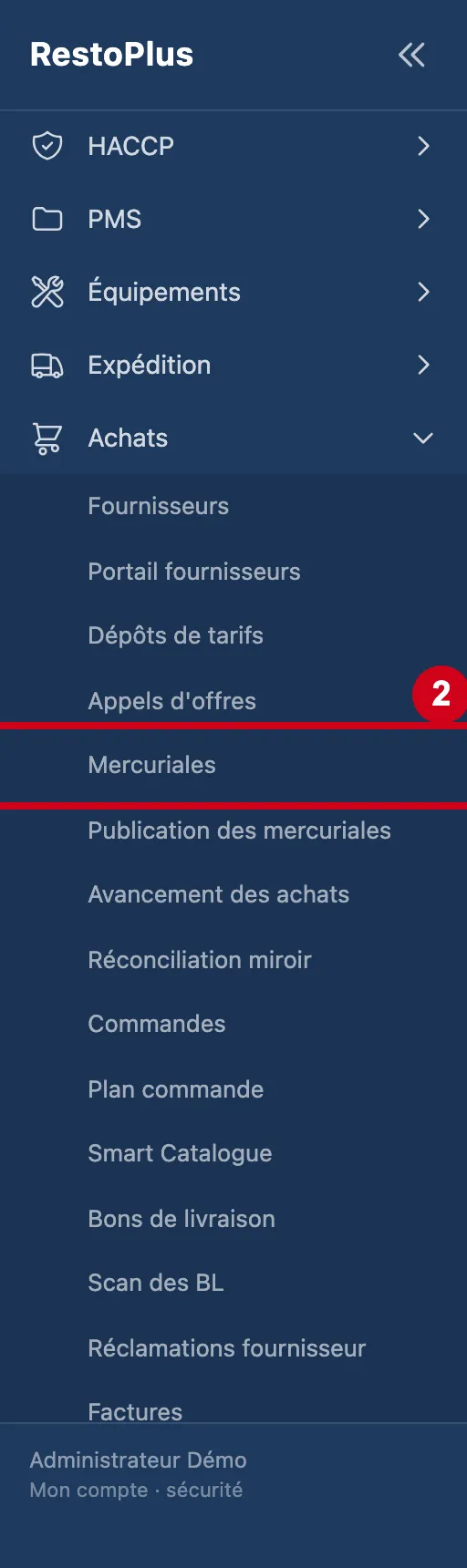
Étape 2 : Sous Achats, cliquez sur Mercuriales
#
Étape 3 : Regardez l'écran
#En haut : le titre Mercuriales fournisseurs et, à droite, le bouton + Corriger un prix si vous avez le droit de corriger. Puis une phrase d'explication, un bouton, la barre de recherche et le tableau.
Aussi sur cette image : Pages.
Le tableau est borné : quand il y a trop de mercuriales, un message orange dit combien sont affichées sur combien, et vous invite à choisir un fournisseur. En bas, les boutons Pages servent à passer d'une page à l'autre.
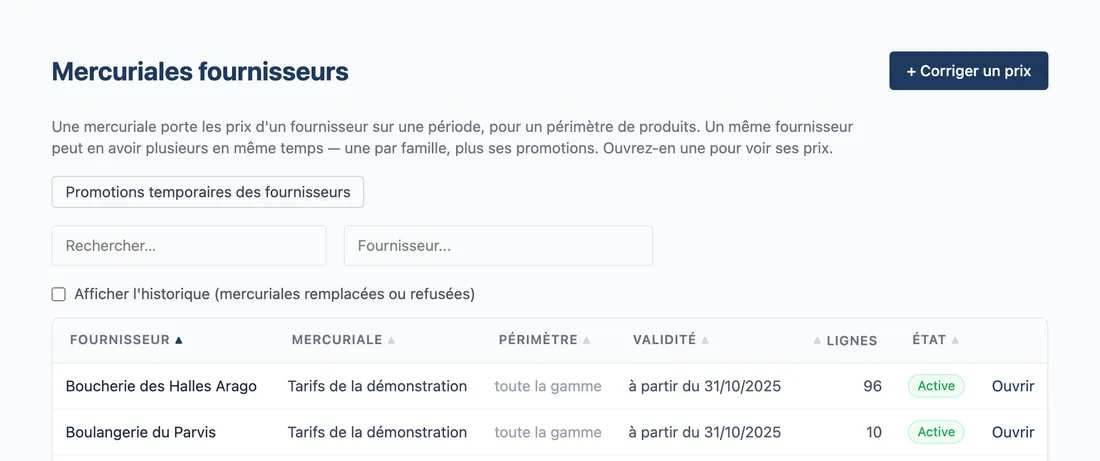
Vue d'ensemble de l'écran pour consulter les prix des fournisseurs Étape 4 : Promotions temporaires des fournisseurs
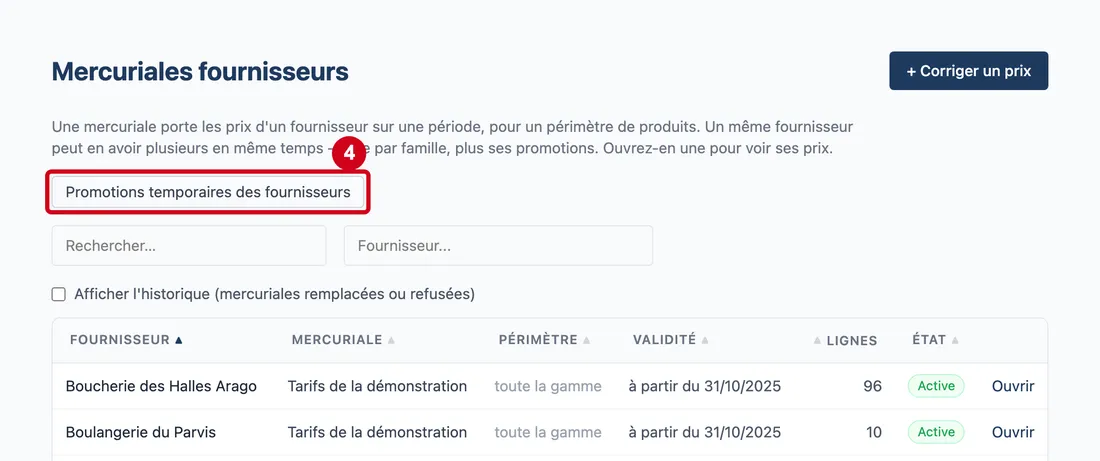
#Action : Cliquez sur Promotions temporaires des fournisseurs.
- À quoi ça sert : Voir les promotions que les fournisseurs proposent pour une courte période.
Chercher une mercuriale
Étape 5 : Rechercher une mercuriale
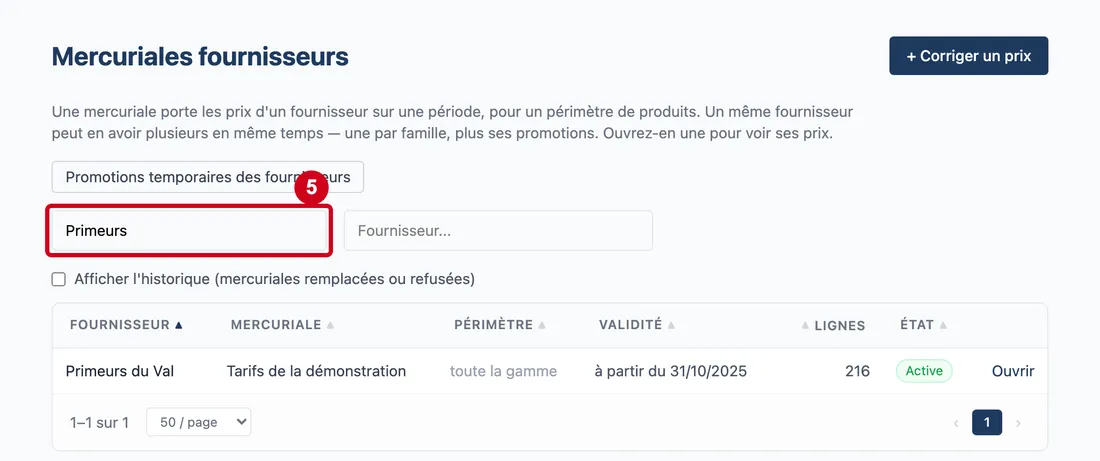
#Action : Cliquez dans Rechercher une mercuriale. Écrivez un mot.
- À quoi ça sert : Retrouver une mercuriale. La recherche porte sur le fournisseur, le nom de la mercuriale, son périmètre et son état. La liste se réduit pendant que vous écrivez.
- Obligatoire : Non.
- Exemple : Primeurs
- Si vous vous trompez : Sans résultat, le tableau écrit « Aucune mercuriale ne correspond aux filtres ».
Étape 6 : Fournisseur
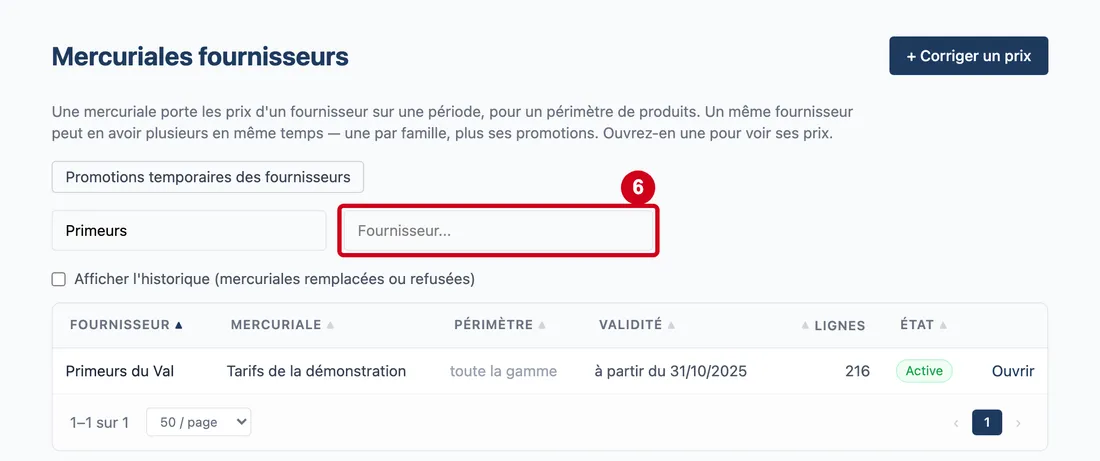
#Action : Cliquez dans Fournisseur. Tapez le début du nom. Choisissez une ligne.
- À quoi ça sert : Garder les mercuriales d'un fournisseur. Le champ ne propose que les fournisseurs qui ont une mercuriale.
- Obligatoire : Non.
- Exemple : Primeurs du Val
- Si vous vous trompez : Cliquez sur ✕ pour vider le champ.
Étape 7 : Afficher l'historique (mercuriales remplacées ou refusées)
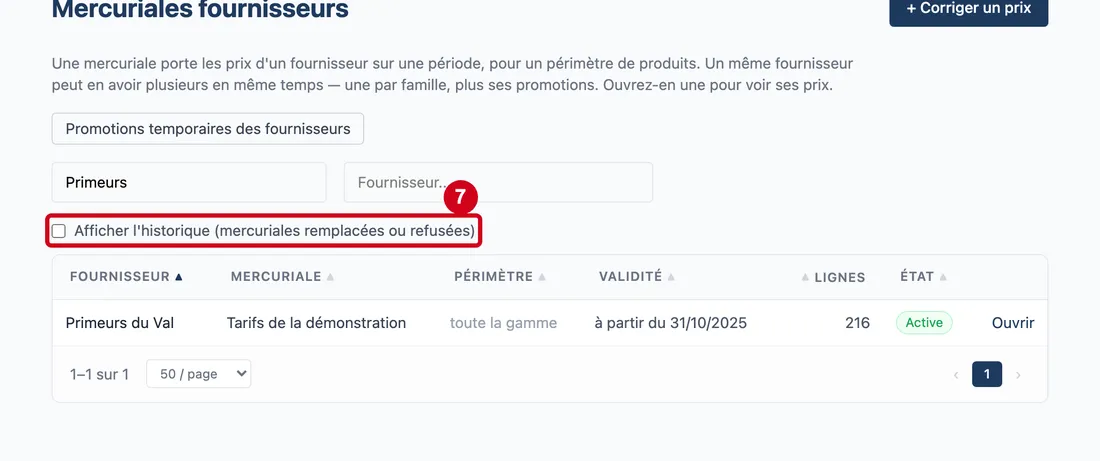
#Action : Cochez Afficher l'historique (mercuriales remplacées ou refusées).
- À quoi ça sert : Voir aussi les mercuriales qui ne servent plus : celles qui ont été remplacées par une nouvelle, et celles qui ont été refusées. Elles ne sont jamais supprimées.
- Obligatoire : Non.
- Exemple : Cochée, pour retrouver une ancienne mercuriale
- Si vous vous trompez : Décochée au départ : seules les mercuriales actives ou proposées s'affichent.
Le tableau des mercuriales
Une ligne par mercuriale. Une mercuriale « Active » est celle dont les prix servent aux commandes.
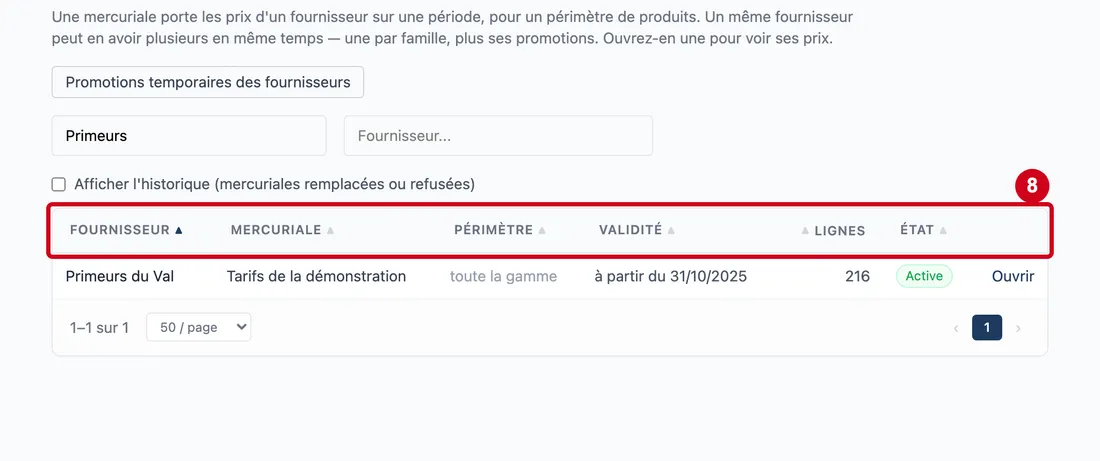
Étape 8 : Fournisseur (colonne)
#Action : Regardez les titres du tableau.
Aussi sur cette image : Mercuriale (colonne), Périmètre (colonne), Validité (colonne), Lignes (colonne), État (colonne).
- À quoi ça sert : Lire les mercuriales. Cliquez sur un titre pour trier.
Les colonnes :
- Fournisseur (colonne) : le fournisseur qui vend.
- Mercuriale (colonne) : le nom de la mercuriale, ou son numéro quand elle n'a pas de nom.
- Périmètre (colonne) : la famille de produits concernée, ou « toute la gamme ».
- Validité (colonne) : la période : « du … au … », ou « à partir du … » quand la fin n'est pas fixée.
- Lignes (colonne) : le nombre de prix que la mercuriale montre à l'ouverture.
- État (colonne) : Active (ses prix servent aux commandes), Proposée (pas encore publiée : elle n'a posé aucun prix), Remplacée (une version plus récente la remplace) ou Refusée.
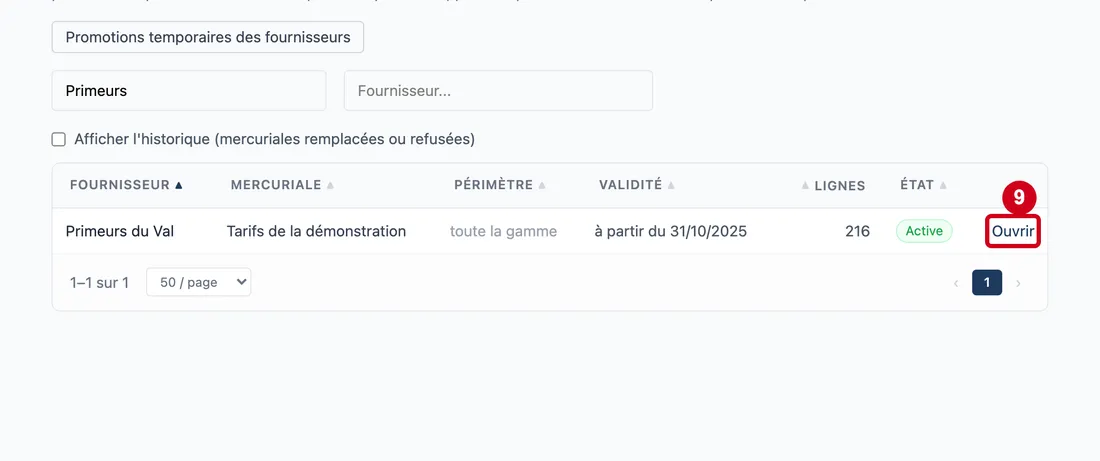
À droite de chaque ligne, un lien ouvre la mercuriale. Son nom dépend de l'état : Ouvrir pour une mercuriale active ou remplacée, Préparer pour une proposée, Consulter pour une refusée. Préparer et Consulter mènent à la publication des mercuriales.
Ouvrir une mercuriale
Étape 9 : Ouvrir
#Action : Cliquez sur Ouvrir, à droite d'une mercuriale active.
- À quoi ça sert : Ouvrir la mercuriale et lire ses prix. Une mercuriale remplacée s'ouvre aussi : ses lignes que la version suivante ne reprend pas restent le prix en vigueur.
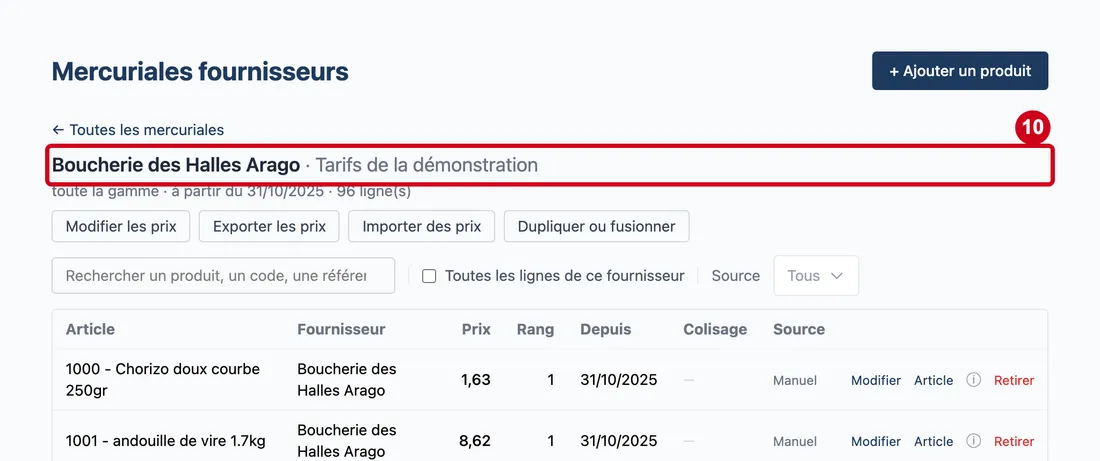
Étape 10 : Regardez le haut de l'écran
#Le titre donne le fournisseur et le nom de la mercuriale. Dessous : la famille concernée, la date de début et le nombre de lignes.
Quatre boutons s'ajoutent : Modifier les prix, Exporter les prix, Importer des prix, Dupliquer ou fusionner. Ils sont décrits dans le guide « Corriger les prix d'une mercuriale ».
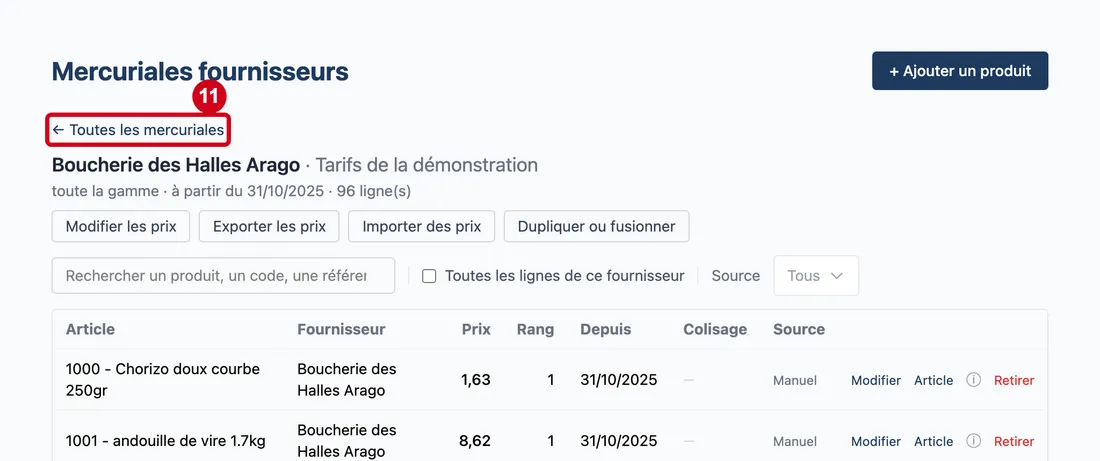
Étape 11 : ← Toutes les mercuriales
#Action : Pour revenir à la liste, cliquez sur ← Toutes les mercuriales.
- À quoi ça sert : Fermer la mercuriale ouverte et revenir au tableau des mercuriales.
Chercher et filtrer les prix
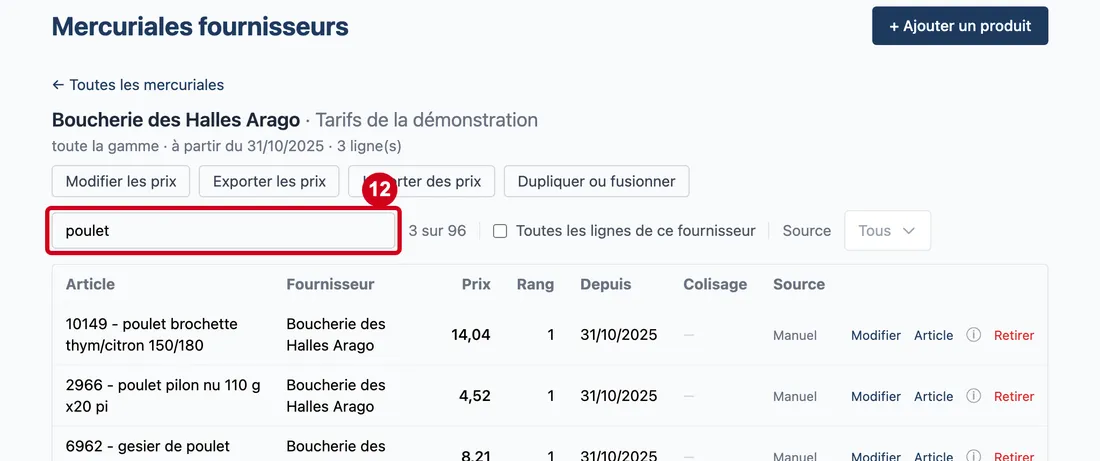
Étape 12 : Rechercher un produit
#Action : Cliquez dans Rechercher un produit. Écrivez un mot.
- À quoi ça sert : Retrouver un produit dans la mercuriale. La recherche porte sur le nom du produit, son code et la référence du fournisseur. Le nombre de résultats s'écrit à droite.
- Obligatoire : Non.
- Exemple : poulet
- Si vous vous trompez : Sans résultat, le tableau écrit « Aucun produit ne correspond à » suivi de votre mot.
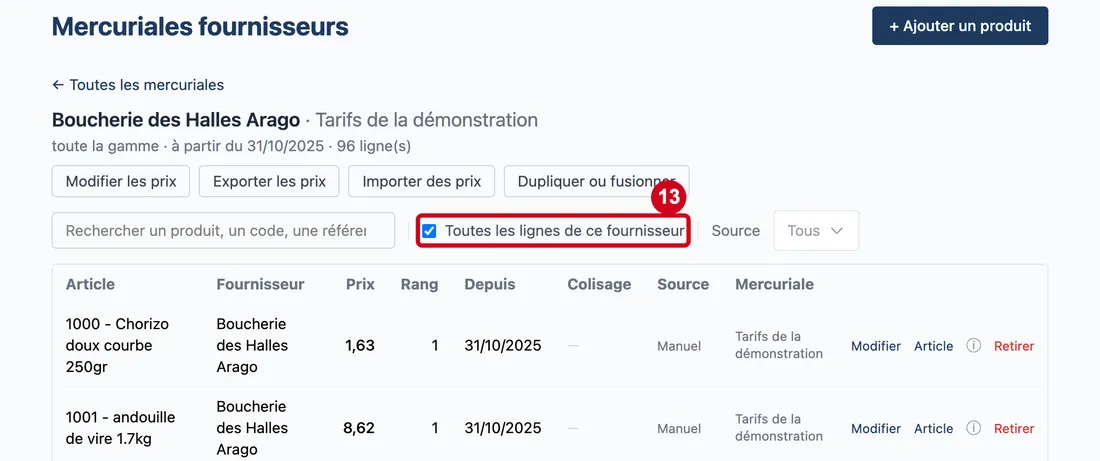
Étape 13 : Toutes les lignes de ce fournisseur
#Action : Cochez Toutes les lignes de ce fournisseur.
- À quoi ça sert : Voir tous les prix du fournisseur, pas seulement ceux de cette mercuriale. Une colonne Mercuriale (colonne) s'ajoute pour dire d'où vient chaque prix. « hors mercuriale » désigne un prix posé à la main.
- Obligatoire : Non.
- Exemple : Cochée, pour voir tout le fournisseur
- Si vous vous trompez : Décochez la case pour revenir aux prix de la mercuriale ouverte.
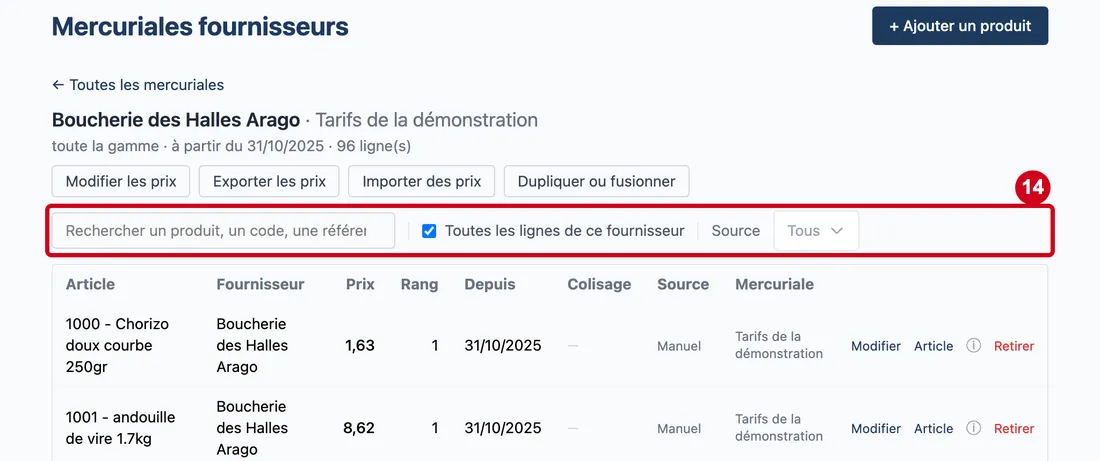
Étape 14 : Cliquez sur la liste Source (filtre), à droite de Source
#Cochez une ou plusieurs lignes.
Aussi sur cette image : Toutes les lignes de ce fournisseur, Source (filtre).
Lire les prix
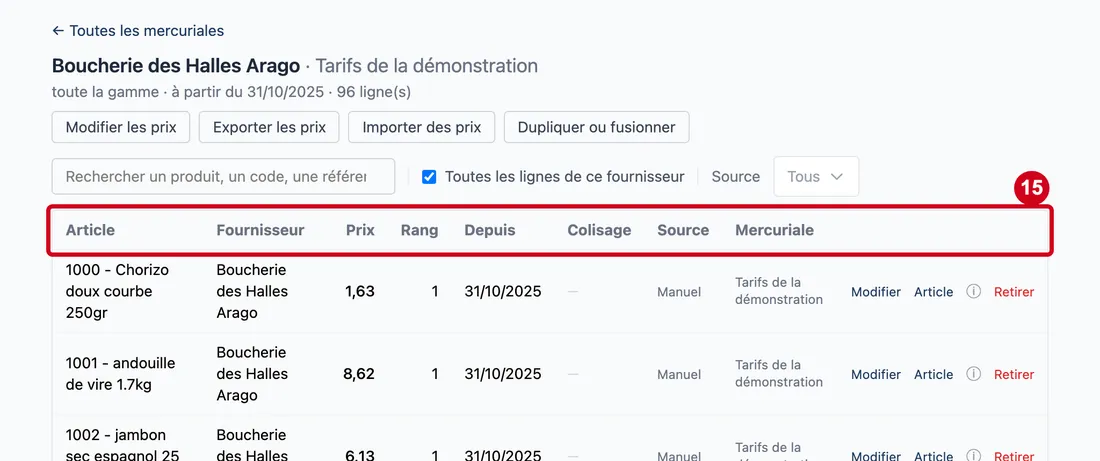
Étape 15 : Article (colonne)
#Action : Regardez les titres du tableau des prix.
Aussi sur cette image : Fournisseur (colonne), Prix (colonne), Rang (colonne), Depuis (colonne), Colisage (colonne), Source (colonne), Mercuriale (colonne).
- À quoi ça sert : Lire les prix. Une ligne par produit.
Les colonnes :
- Article (colonne) : le produit, avec son code, et un petit bouton pour ouvrir les documents du produit.
- Fournisseur (colonne) : le fournisseur de ce prix.
- Prix (colonne) : le prix unitaire hors taxes.
- Rang (colonne) : la place du fournisseur pour ce produit sur le site de référence : 1 pour le fournisseur principal. Un tiret quand le fournisseur n'y est pas attribué.
- Depuis (colonne) : la date de début du prix.
- Colisage (colonne) : le conditionnement chez ce fournisseur, par exemple « colis de 6 ». Un tiret s'il n'est pas renseigné.
- Source (colonne) : « Manuel », ou un lien Appel d'offres qui ouvre l'appel d'offres d'où vient le prix.
- Mercuriale (colonne) : la mercuriale d'origine, visible quand Toutes les lignes de ce fournisseur est cochée.
Une colonne Engagement s'ajoute quand des quantités sont engagées auprès du fournisseur : elle montre la quantité achetée sur la quantité engagée, et le pourcentage. Elle passe en orange quand l'engagement est atteint.
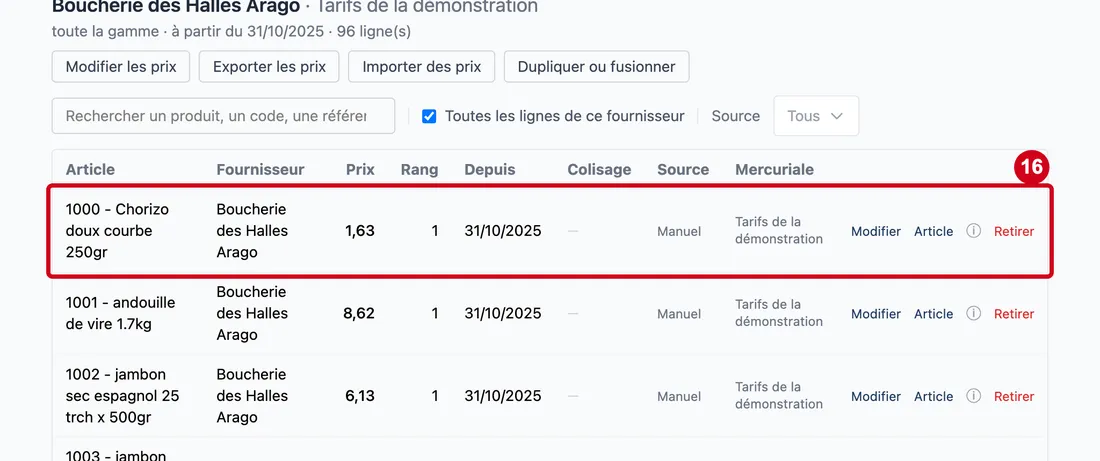
Étape 16 : Regardez une ligne du tableau
#
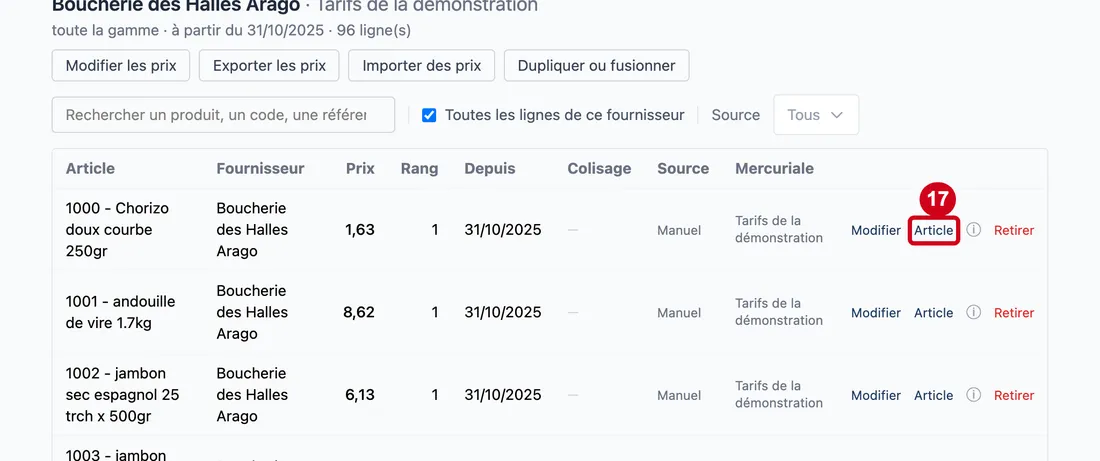
Étape 17 : Article
#Action : Cliquez sur Article.
- À quoi ça sert : Ouvrir la fiche du produit. La fiche est commune à tous les fournisseurs qui vendent ce produit : la modifier ne change pas la mercuriale.
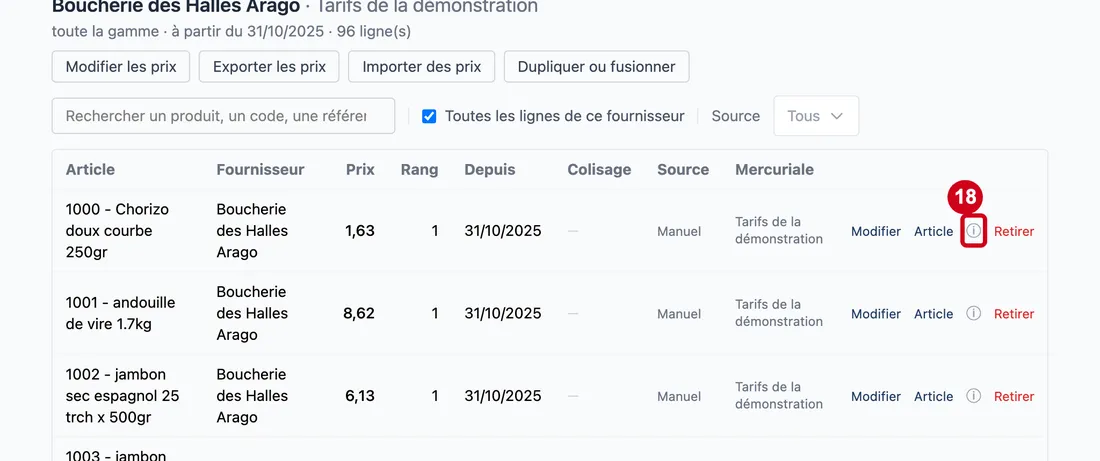
Étape 18 : ⓘ
#Action : Cliquez sur ⓘ.
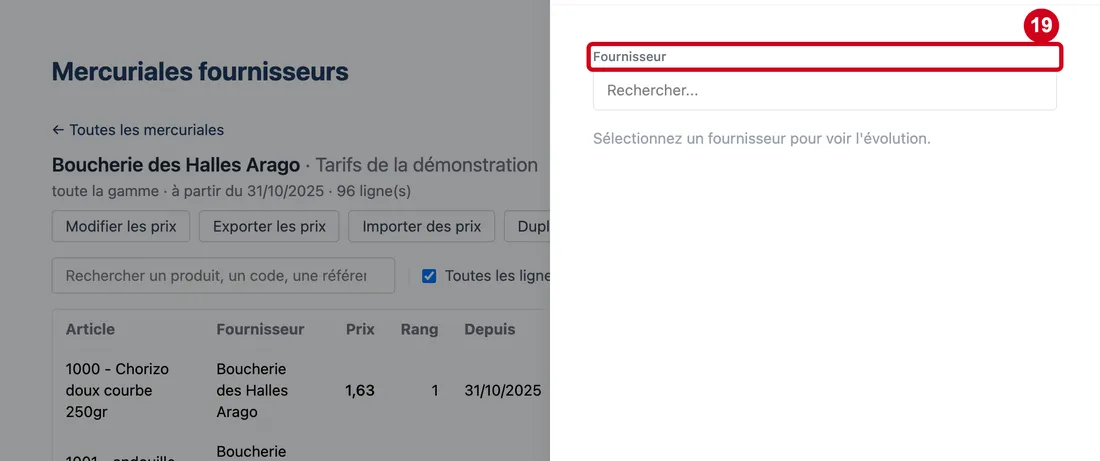
- À quoi ça sert : Voir l'historique des prix du produit chez ce fournisseur. Un panneau s'ouvre à droite.
Étape 19 : Regardez le panneau d'historique
#