Portails
Comment composer un devis (portail clients) ?
Composer un devis en trois étapes : décrire l'événement et le lieu, choisir la carte puis envoyer la demande depuis le portail clients.
« Composer un devis » est l'écran où un client du portail « Réceptions & événements » décrit son événement, choisit ses articles à la carte et laisse ses coordonnées. Le montant se calcule à mesure, dans un récapitulatif qui suit l'écran. Un seul envoi, Générer mon devis, et le devis est établi aussitôt : numéroté, chiffré aux prix du catalogue, au statut « À valider », avec son PDF. Le même écran sert à modifier un devis composé en ligne, avec les mêmes champs déjà remplis.
Avant de commencer
- Aucun droit du logiciel : l'écran est réservé aux contacts à qui l'établissement a ouvert un accès (voir « Activer son accès et choisir un mot de passe (portail clients) »).
- Ce que vous pouvez choisir dépend du réglage de l'établissement : les articles proposés en ligne, leurs rubriques, leurs règles de délai et de minimum de personnes, les lieux, les frais de livraison, la privatisation. Un article sans prix ou non proposé n'apparaît pas.
- Vous ne pouvez modifier un devis que s'il a été composé sur le portail, qu'il est « À valider », « Validé » ou « Refusé » (pas une demande à l'étude ni une commande confirmée), qu'il n'est pas facturé et que la date de sa prestation n'est pas passée.
- Sur chaque image, le cadre rouge montre où agir. Le numéro est celui de l'étape.
Ouvrir l'écran
On y arrive par Composer un devis sur la page « Vos devis ».
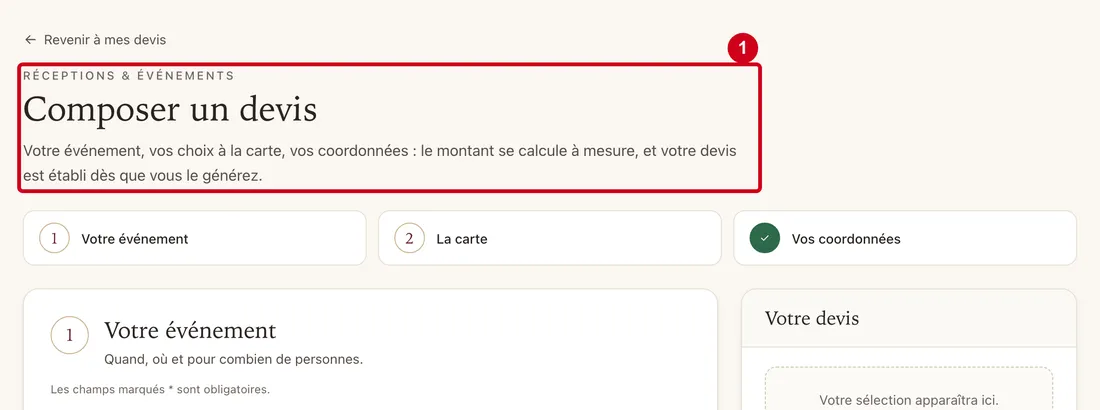
Étape 1 : Sur « Vos devis », cliquez sur Composer un devis :
#l'écran s'ouvre avec son titre et un texte d'introduction.
Le lien Revenir à mes devis, au-dessus du titre, ramène à la liste sans rien enregistrer. L'écran charge d'abord votre profil et la carte : tant que ce n'est pas fait, des emplacements gris s'affichent. Si la carte est vide, l'écran dit « Aucun article n’est proposé en ligne pour le moment. Contactez directement votre interlocuteur. ».
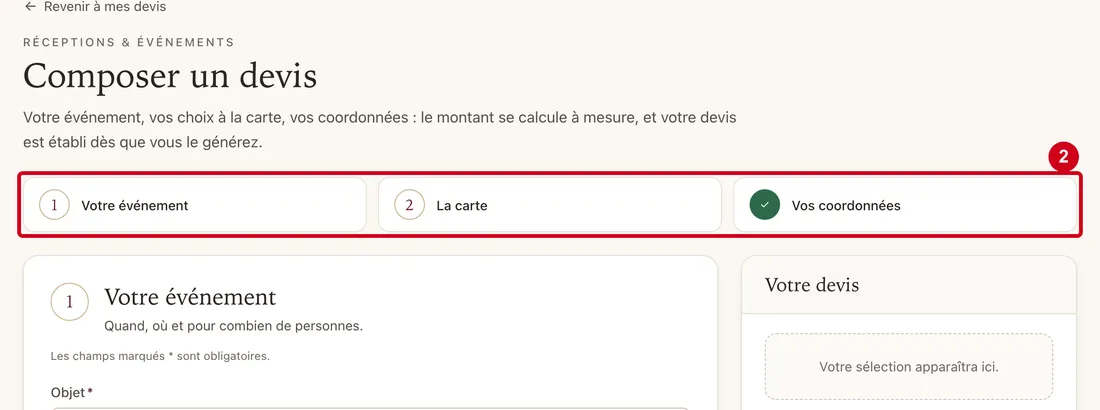
Vue d'ensemble de l'écran pour composer une demande de devis en ligne Étape 2 : Regardez la barre des trois étapes sous l'introduction
#Un clic fait défiler l'écran jusqu'au bloc. Le numéro de l'étape devient une coche verte quand le bloc est complet : étape 1 quand le restaurant, la date et l'objet sont renseignés ; étape 2 quand au moins une ligne figure au devis (avec la privatisation, le forfait de personnel compte comme une ligne) ; étape 3 quand la personne à contacter est renseignée (le champ est prérempli avec votre nom, l'étape est donc souvent cochée d'emblée).
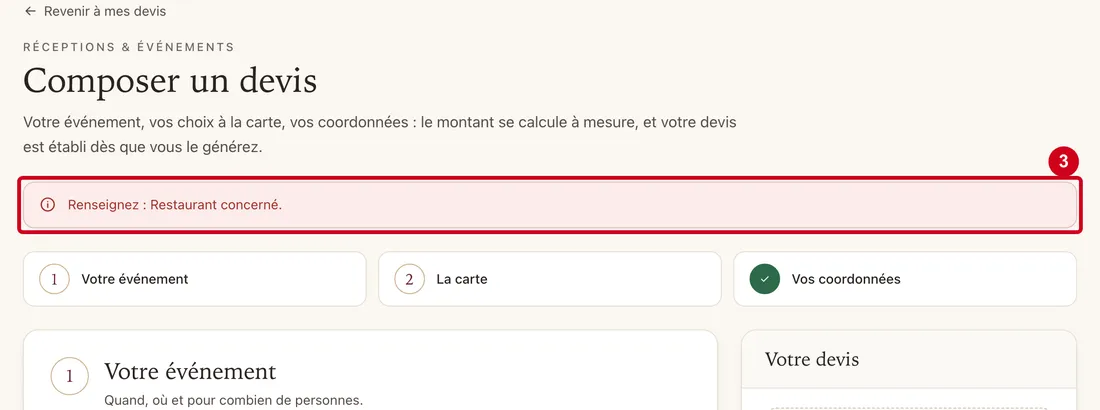
Étape 3 : Pour voir le contrôle :
#sans rien remplir, cliquez sur Générer mon devis (dans le récapitulatif, à droite).
Un message rouge s'affiche en haut de l'écran, qui y remonte : « Renseignez : » suivi du premier champ obligatoire manquant, dans cet ordre : Restaurant concerné, Date, Objet, Personne à contacter. Quand ces quatre champs sont remplis mais que le devis n'a aucune ligne, le message est « Ajoutez au moins un article. » (la privatisation cochée ajoute le forfait de personnel, qui compte comme une ligne). Rien n'est envoyé tant que le contrôle échoue.
1. Votre événement
Les champs marqués d'un astérisque * sont obligatoires : Objet, Date, Restaurant concerné et, dans la partie coordonnées, Personne à contacter.
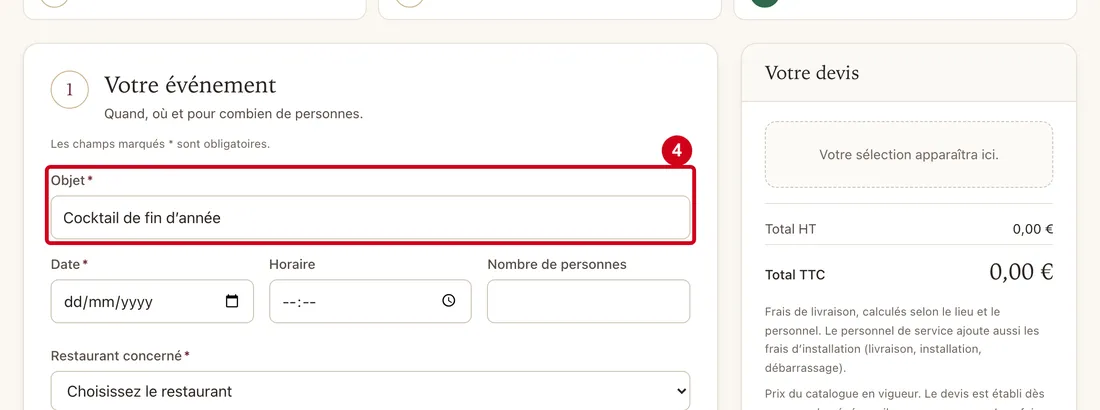
Étape 4 : Objet
#Action : Dans Objet, écrivez en quelques mots l'événement.
- À quoi ça sert : Nommer la demande : c'est l'intitulé qui apparaît sur la carte du devis et dans l'établissement.
- Obligatoire : Oui.
- Exemple : Cocktail de fin d’année
- Si vous vous trompez : Sans objet, « Renseignez : Objet. ». Au-delà de 100 caractères, le serveur refuse : « L'objet ne peut dépasser 100 caractères. »
Étape 5 : Date
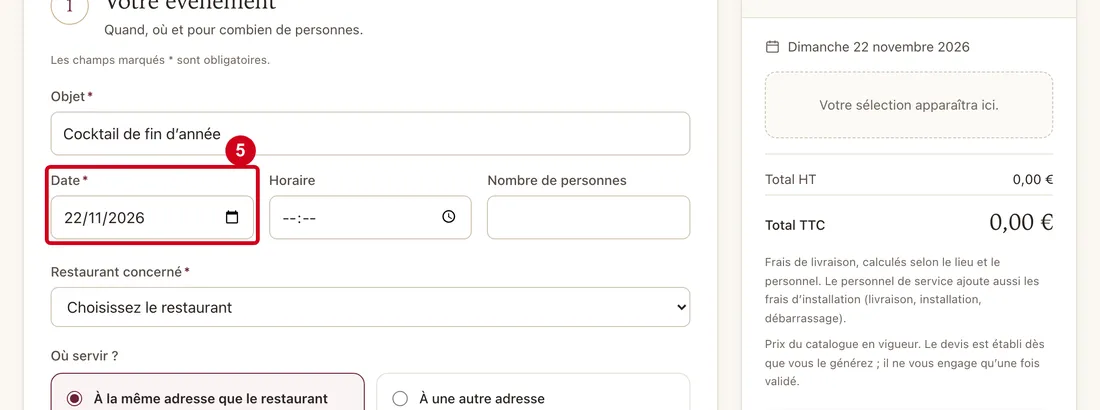
#Action : Dans Date, choisissez le jour de la prestation avec le sélecteur de date.
- À quoi ça sert : Dire quand la prestation doit avoir lieu.
- Obligatoire : Oui.
- Exemple : Dans trois semaines
- Si vous vous trompez : Une date passée est refusée par le portail (« La date de la prestation est déjà passée. »). Les articles qui demandent un délai repoussent la première date possible : voir les étapes 29 et 30. Sans date, « Renseignez : Date. ».
Étape 6 : Horaire
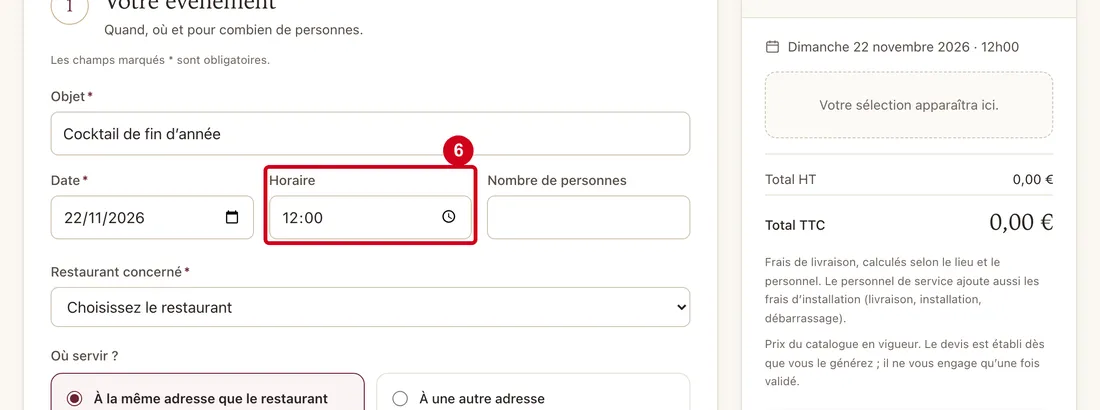
#Action : Dans Horaire, choisissez l'heure avec le sélecteur d'heure.
- À quoi ça sert : Indiquer l'heure de la prestation. Elle est enregistrée sous la forme « 12h00 ».
- Obligatoire : Non.
- Exemple : 12:00
- Si vous vous trompez : L'horaire est facultatif : sans horaire, le devis n'en porte pas.
Étape 7 : Nombre de personnes
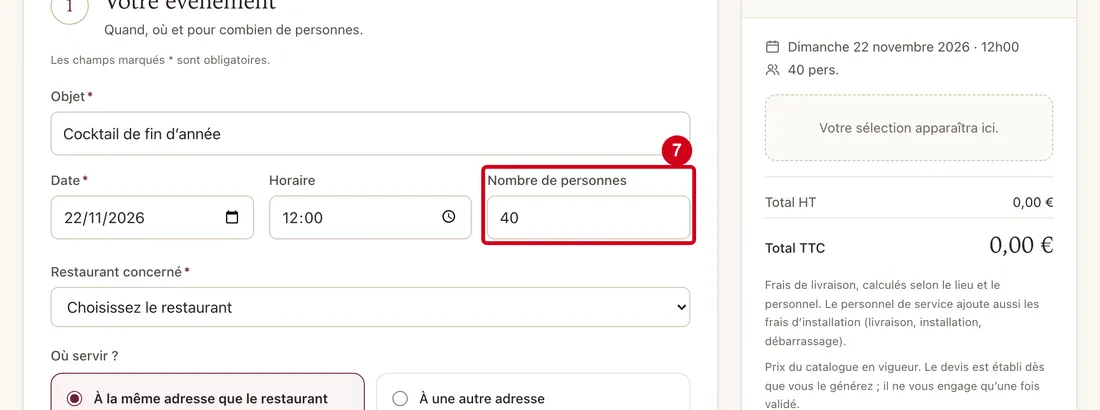
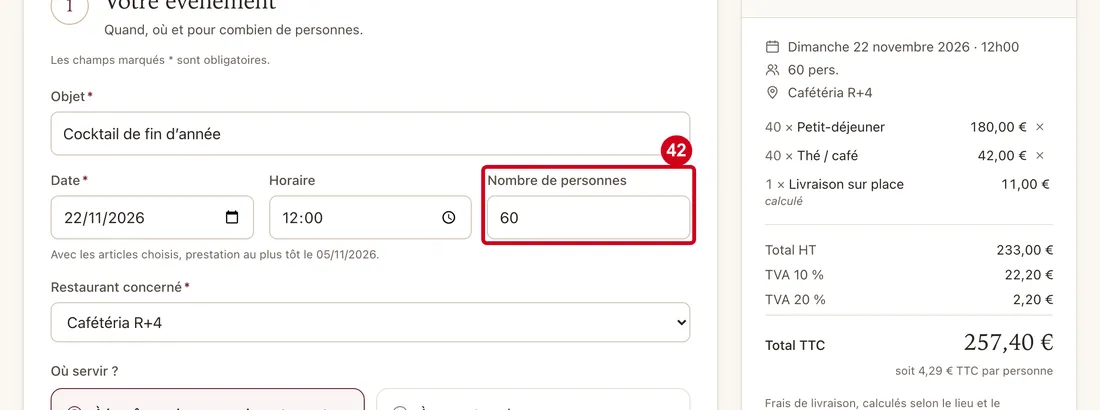
#Action : Dans Nombre de personnes, écrivez le nombre de convives.
- À quoi ça sert : Dire pour combien de personnes. Il sert à vérifier les articles vendus « dès N personnes », à proposer le bouton « × N pers. » sur les articles par personne (étape 31) et à calculer le prix par personne dans le récapitulatif.
- Obligatoire : Non.
- Exemple : 40
- Si vous vous trompez : Le champ est facultatif, mais un article qui exige un minimum de personnes est refusé par le serveur tant que le nombre indiqué est plus petit. Un nombre nul ou négatif est refusé : « Le nombre de couverts doit être positif. »
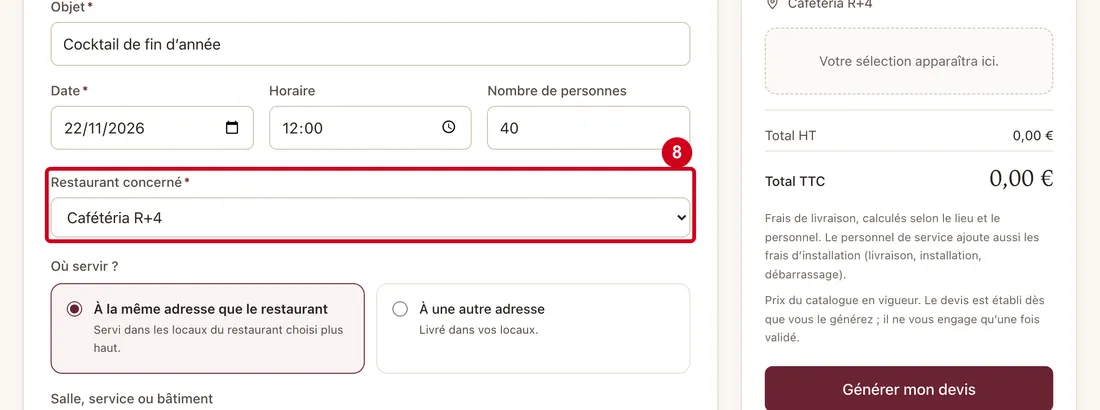
Étape 8 : Restaurant concerné
#Action : Dans Restaurant concerné, choisissez le restaurant dans la liste.
- À quoi ça sert : Dire quel restaurant prépare la prestation. Quand l'établissement n'en propose qu'un, il est choisi pour vous ; quand vous avez déjà un restaurant favori, il est proposé d'emblée.
- Obligatoire : Oui.
- Exemple : Cafétéria R+4
- Si vous vous trompez : Sans choix, « Renseignez : Restaurant concerné. ». Le serveur refuse un lieu qui n'est plus proposé : « Ce lieu de prestation n'est pas proposé. »
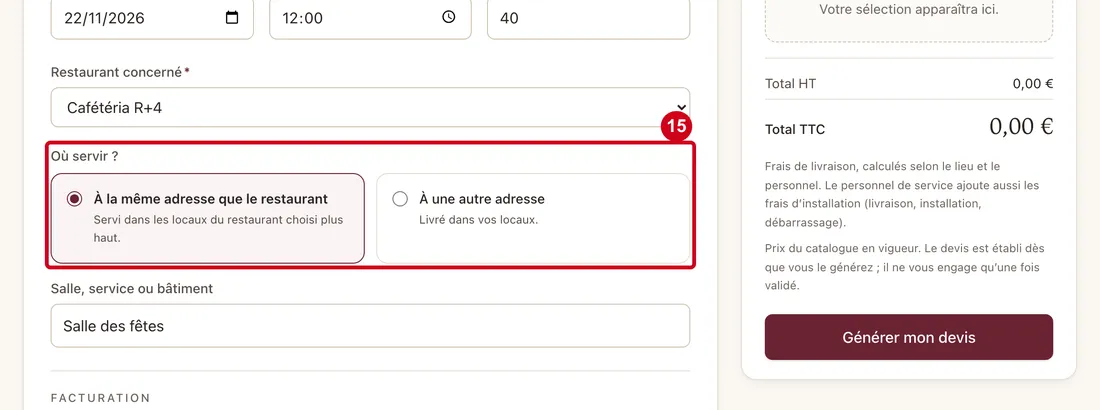
Où servir ?
La question n'est posée que si l'établissement propose deux lieux de service : s'il n'en propose qu'un, il s'impose et la question disparaît.
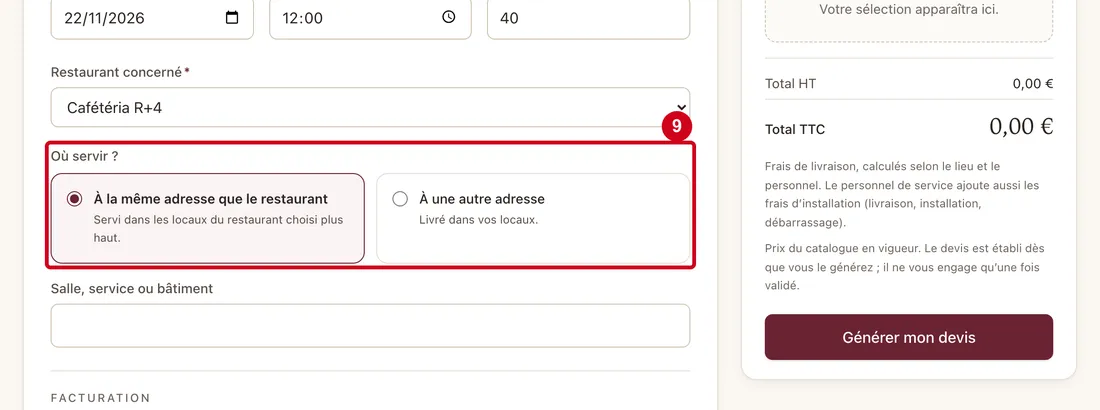
Étape 9 : À la même adresse que le restaurant
#Action : Regardez la question Où servir ? : deux tuiles, À la même adresse que le restaurant et À une autre adresse.
Aussi sur cette image : À une autre adresse.
- À quoi ça sert : Dire si la prestation est servie dans les locaux du restaurant choisi ou chez vous.
- Obligatoire : Oui, mais une tuile est déjà choisie.
- Exemple : À la même adresse que le restaurant
- Si vous vous trompez : Au départ, la tuile du restaurant est choisie. Choisir « À une autre adresse » fait apparaître l'adresse à compléter (étapes 11 à 14) : les frais de livraison sont alors ceux d'une autre adresse. L'établissement peut intituler la seconde tuile autrement (par exemple en ajoutant une précision).
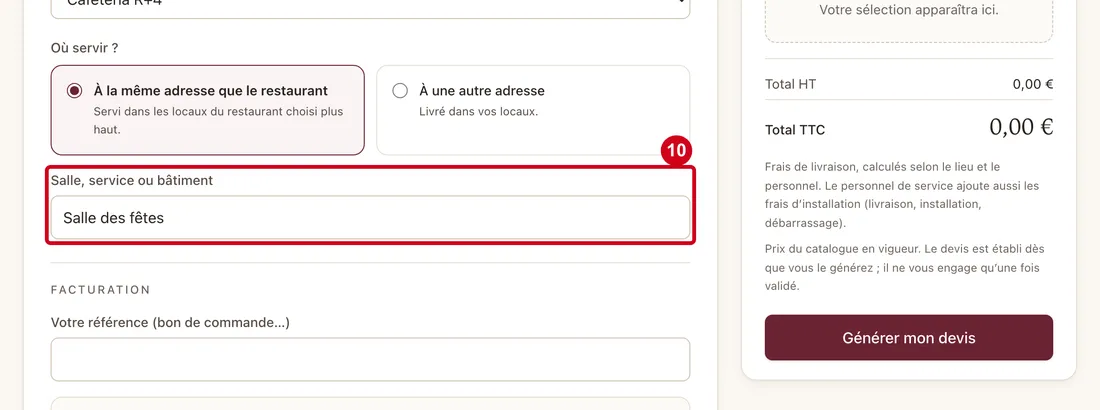
Étape 10 : Salle, service ou bâtiment
#Action : Dans Salle, service ou bâtiment, écrivez le lieu précis.
- À quoi ça sert : Préciser où dans le restaurant, ou dans vos locaux, on installe la prestation.
- Obligatoire : Non.
- Exemple : Salle des fêtes
- Si vous vous trompez : Le champ est facultatif, limité à 50 caractères (« Le nom du lieu ne peut dépasser 50 caractères. »). Il est envoyé dans les deux cas ; l'adresse (étapes suivantes) ne l'est que pour une autre adresse.
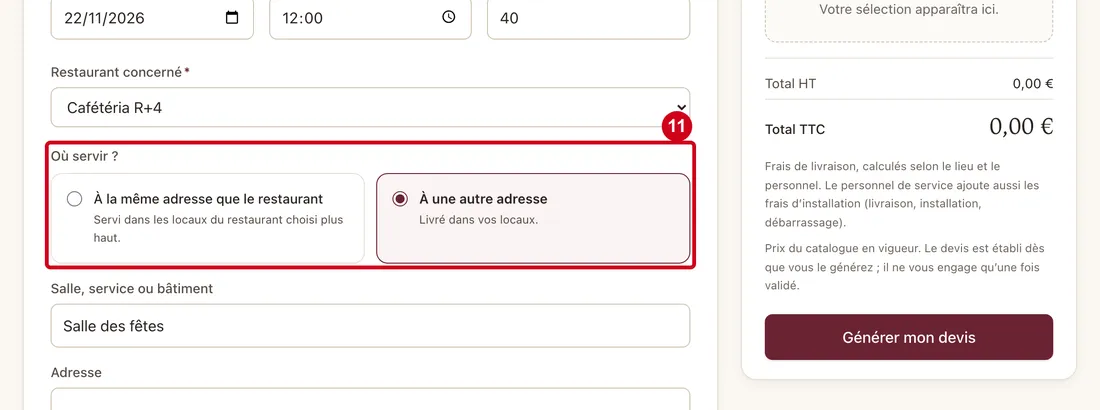
Étape 11 : Pour une prestation chez vous, cochez la tuile À une autre adresse
#Aussi sur cette image : À une autre adresse.
Trois champs apparaissent sous Salle, service ou bâtiment : Adresse, Code postal et Ville.
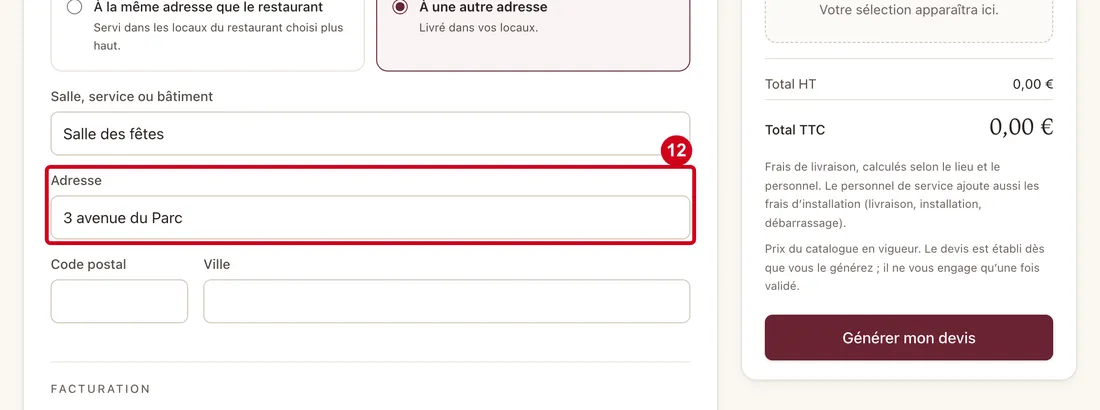
Étape 12 : Adresse
#Action : Dans Adresse, écrivez la rue.
- À quoi ça sert : Dire où livrer.
- Obligatoire : Non, sauf si l'établissement ne propose que cette adresse.
- Exemple : 3 avenue du Parc
- Si vous vous trompez : Obligatoire quand l'établissement ne propose que « une autre adresse » : sans adresse ni ville, le serveur refuse (« Indiquez l'adresse où servir la prestation. »). Limité à 50 caractères (« Chaque ligne d'adresse est limitée à 50 caractères. »). Sans adresse ni ville, le portail ne considère pas la prestation comme « à une autre adresse » : les frais sont alors ceux du restaurant (attention : le récapitulatif de l'écran ajoute les frais « autre adresse » dès que la tuile est cochée, même sans adresse ; le devis généré, lui, suit le serveur).
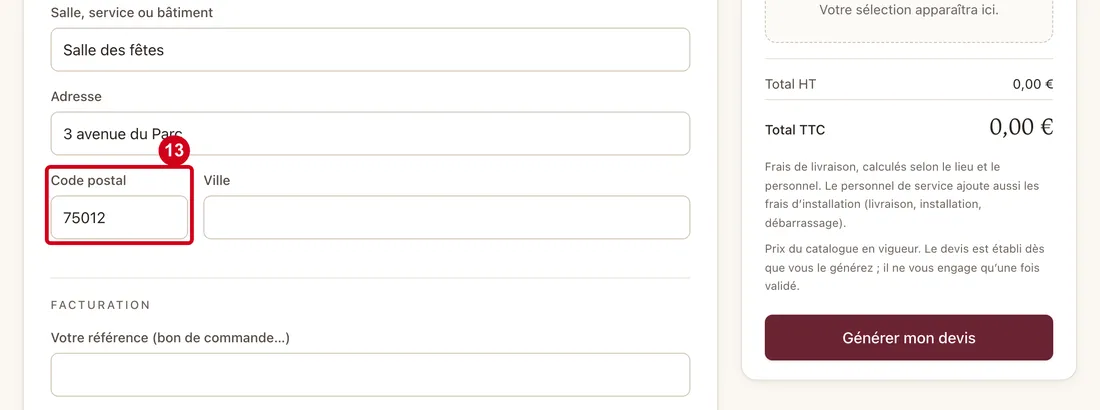
Étape 13 : Code postal
#Action : Dans Code postal, écrivez le code postal.
- À quoi ça sert : Compléter l'adresse de livraison.
- Obligatoire : Non.
- Exemple : 75012
- Si vous vous trompez : Limité à 5 caractères par le serveur (« Le code postal est limité à 5 caractères. »).
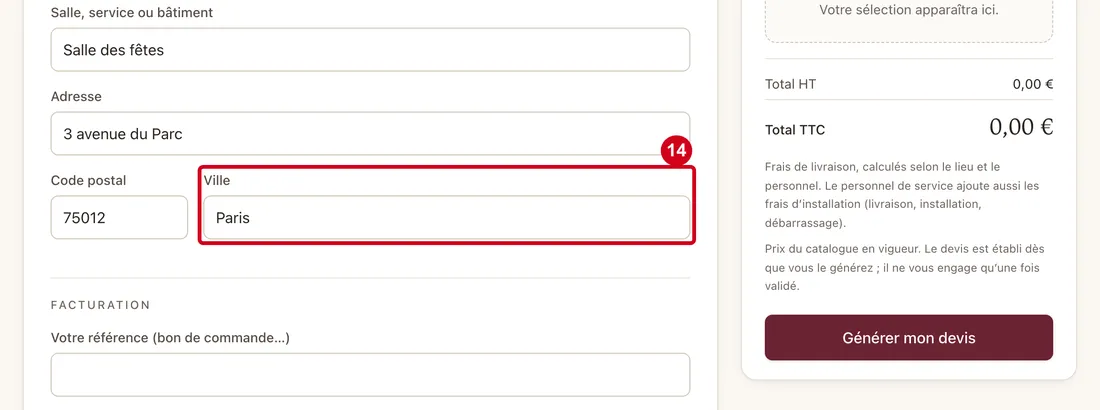
Étape 14 : Ville
#Action : Dans Ville, écrivez la ville.
- À quoi ça sert : Compléter l'adresse de livraison.
- Obligatoire : Non.
- Exemple : Paris
- Si vous vous trompez : Une adresse ou une ville suffisent pour que le portail compte la prestation comme « à une autre adresse ». Limité à 50 caractères.
Étape 15 : Cochez de nouveau la tuile À la même adresse que le restaurant (pour la suite de ce guide)
#Aussi sur cette image : À une autre adresse.
Si l'établissement propose la privatisation, une case supplémentaire apparaît sous la salle : la cocher ajoute d'office le forfait de personnel de service au devis, et le récapitulatif l'indique « avec la privatisation ».
Facturation
Les informations de facturation (nom, adresse de facturation) viennent de votre fiche client : vous ne les saisissez pas.
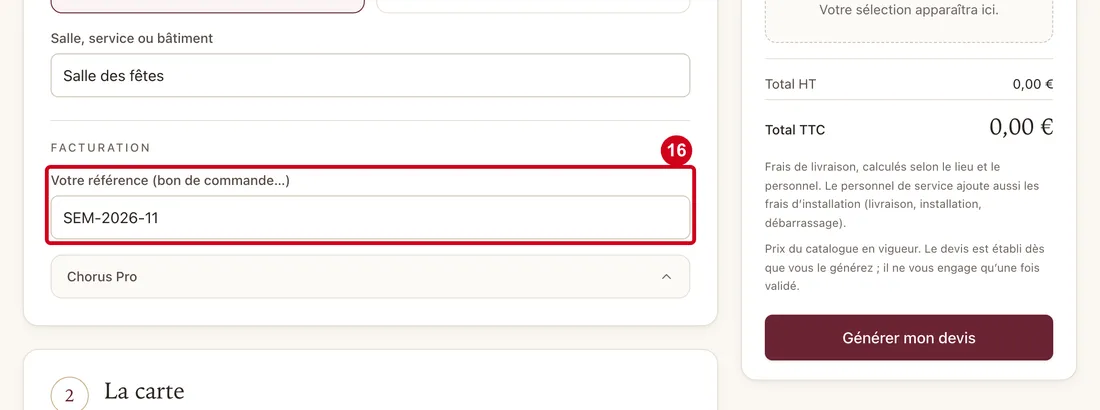
Étape 16 : Votre référence (bon de commande…)
#Action : Dans Votre référence (bon de commande…), écrivez la référence de votre commande.
- À quoi ça sert : Rappeler votre numéro de bon de commande ou votre référence interne : elle figure sur le devis.
- Obligatoire : Non.
- Exemple : SEM-2026-11
- Si vous vous trompez : Le champ est facultatif ; il accepte jusqu'à 300 caractères (« La référence ne peut dépasser 300 caractères. »).
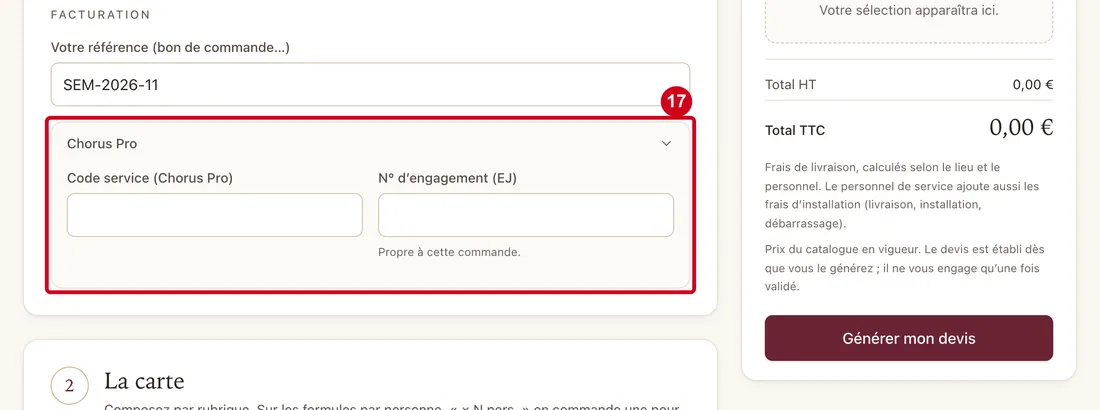
Étape 17 : Code service (Chorus Pro)
#Action : Cliquez sur Chorus Pro pour déplier le bloc.
Aussi sur cette image : N° d’engagement (EJ).
- À quoi ça sert : Voir les deux champs réservés aux organismes qui facturent par Chorus Pro : Code service (Chorus Pro) et N° d’engagement (EJ).
- Obligatoire : Non.
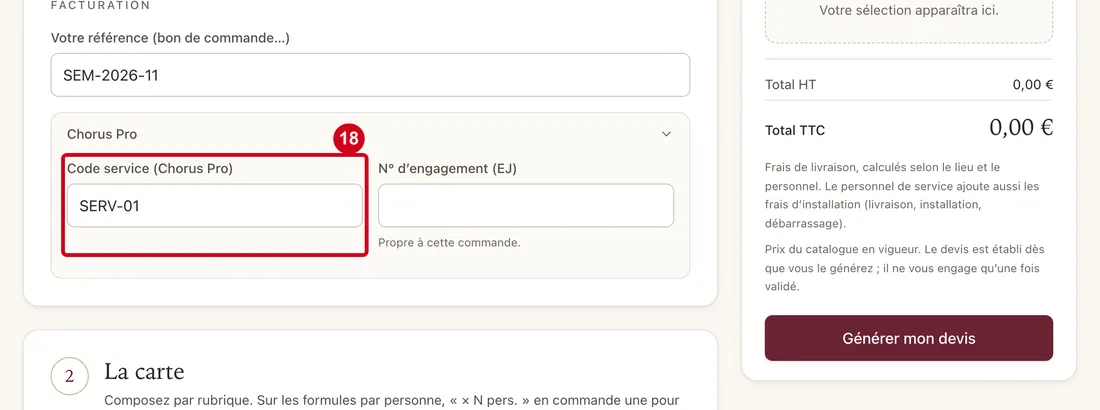
- Exemple : SERV-01
- Si vous vous trompez : Le bloc est déjà ouvert quand le code service est prérempli, ce qui est le cas lorsque votre fiche client en porte un.
Étape 18 : Dans Code service (Chorus Pro), écrivez le code de votre service si ce n'est pas déjà fait
#
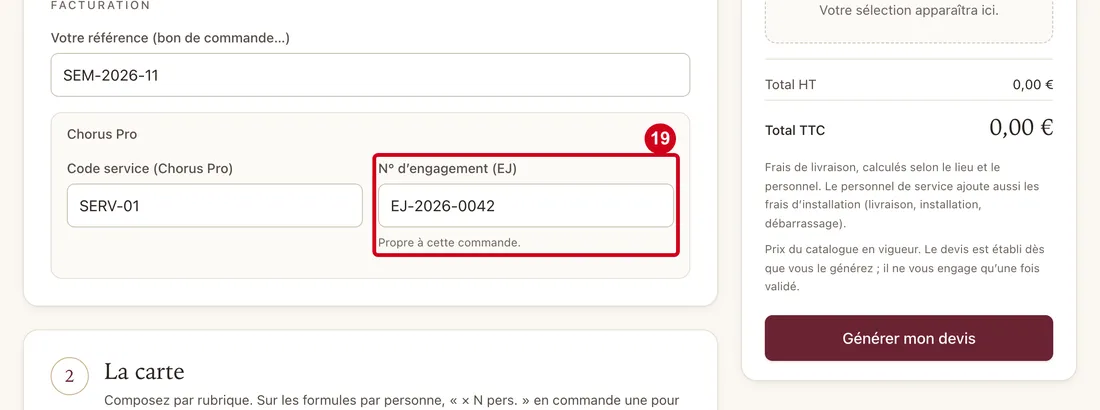
Étape 19 : N° d’engagement (EJ)
#Action : Dans N° d’engagement (EJ), écrivez le numéro d'engagement juridique de cette commande.
- À quoi ça sert : Rattacher le devis à l'engagement de votre organisme. Il est propre à chaque commande : il n'est jamais repris d'une commande précédente.
- Obligatoire : Non.
- Exemple : EJ-2026-0042
- Si vous vous trompez : Le champ est facultatif, limité à 50 caractères (« Le numéro d'engagement ne peut dépasser 50 caractères. »). Un seul compte suffit même quand le numéro change d'une commande à l'autre.
2. La carte
Les articles sont rangés par rubriques, dans l'ordre voulu par l'établissement.
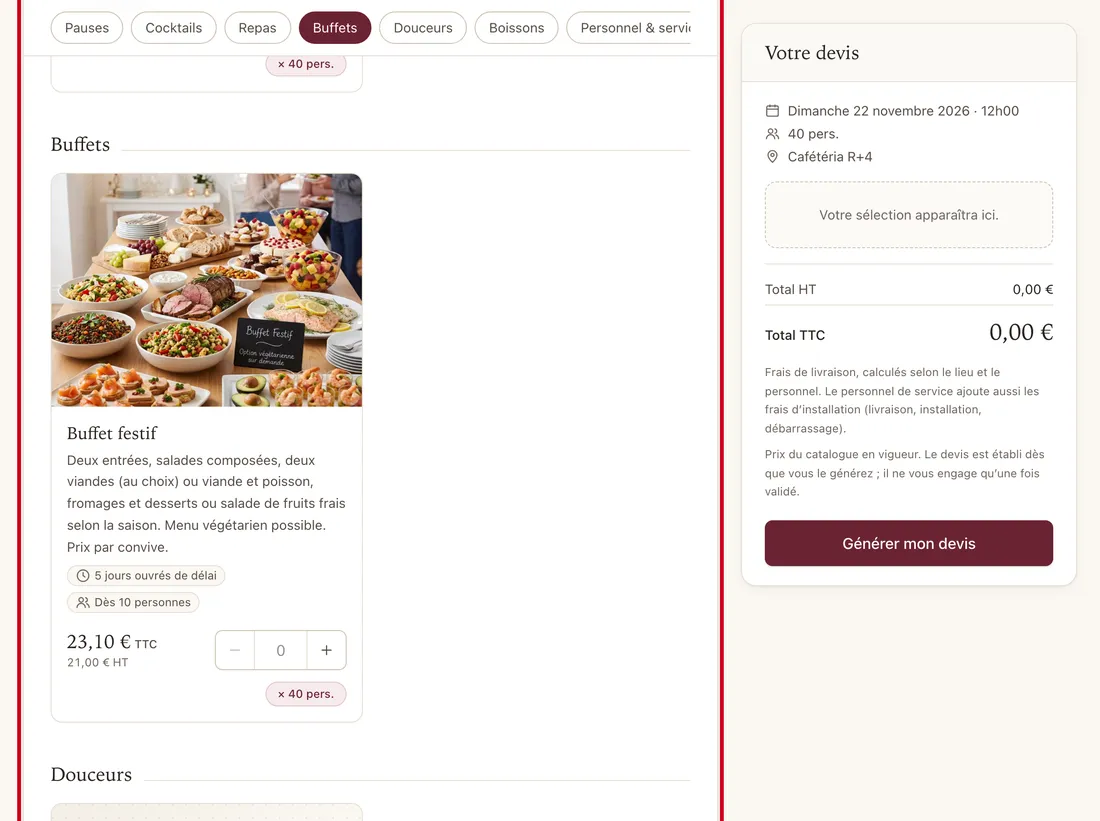
Étape 20 : Rechercher à la carte
#Action : Dans le bloc La carte, repérez le champ Rechercher à la carte en haut.
Aussi sur cette image : Quantité (champ de chaque article), Rubrique (bouton de la barre des rubriques), Agrandir la photo (image de chaque article), Retirer un (bouton – de chaque article), Ajouter un (bouton + de chaque article), × N pers. (une par personne).
- À quoi ça sert : Retrouver un article par une partie de son nom ou de sa description.
- Obligatoire : Non.
- Exemple : café
- Si vous vous trompez : La recherche ne tient pas compte des majuscules. Sans résultat : « Aucun article ne correspond à votre recherche. ». Les articles s'affichent par rubrique, sous la barre des rubriques.
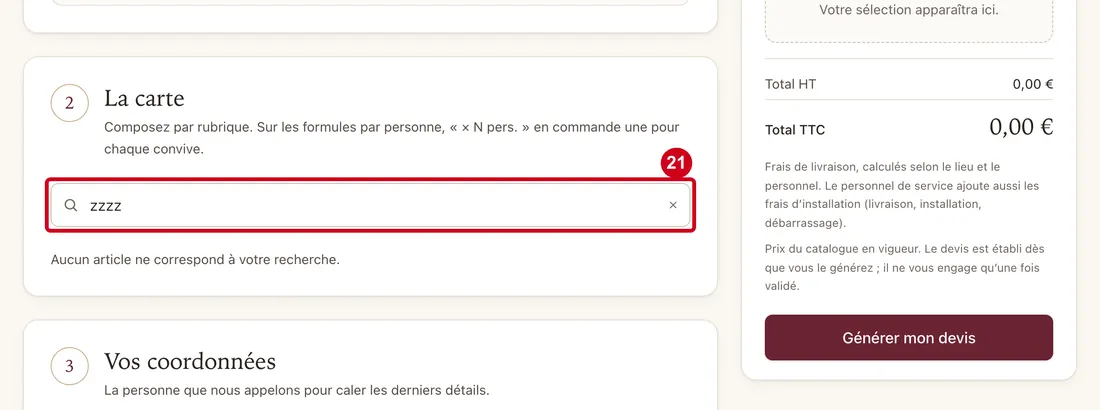
Étape 21 : Tapez quelques lettres dans Rechercher à la carte
#Aussi sur cette image : Effacer la recherche.
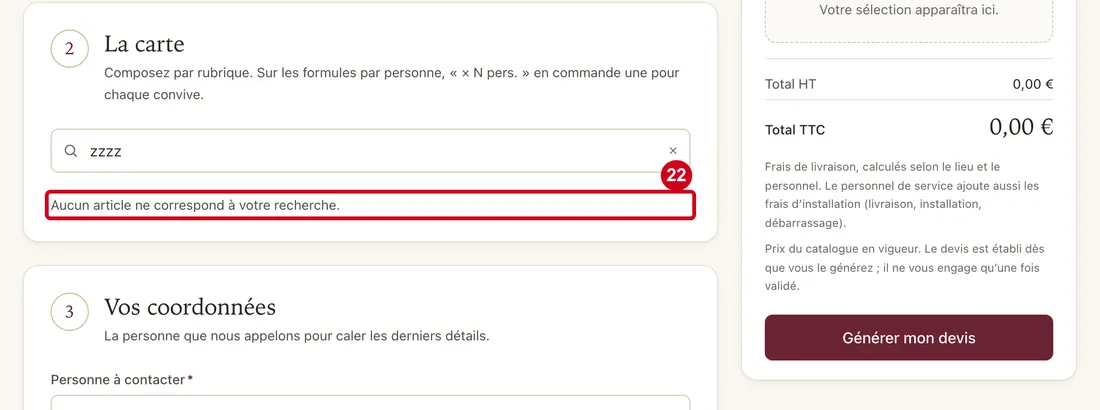
Étape 22 : Si rien ne correspond, lisez le message sous le champ
#Le message dit « Aucun article ne correspond à votre recherche. » ; les quantités déjà saisies sont conservées.
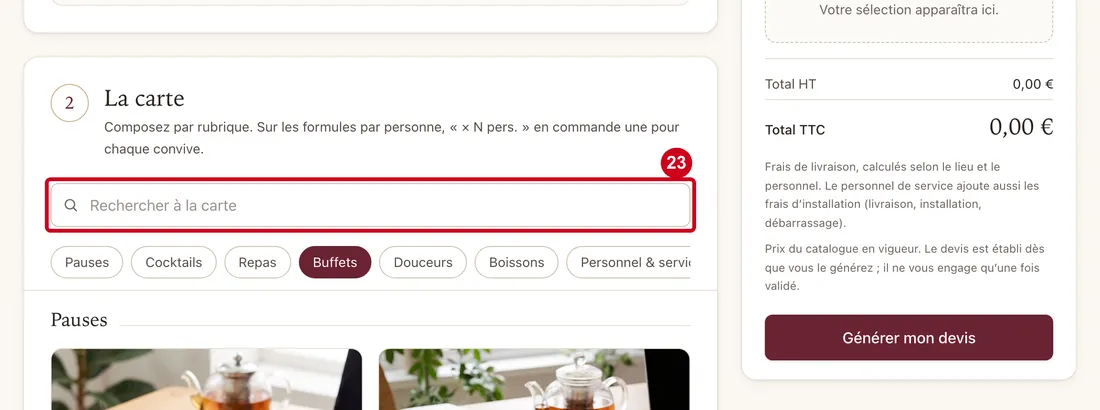
Étape 23 : Cliquez sur la croix Effacer la recherche, à droite du champ
#La croix n'apparaît que lorsque le champ contient du texte.
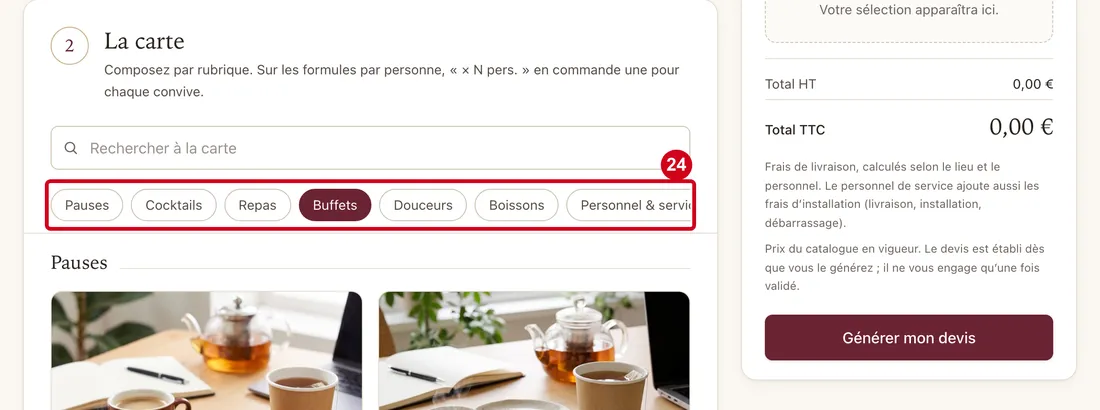
Étape 24 : Rubrique (bouton de la barre des rubriques)
#Action : Sous le champ de recherche, regardez la barre des rubriques (par exemple Pauses, Cocktails, Repas).
- À quoi ça sert : Aller d'une rubrique à l'autre : un clic sur le nom fait défiler jusqu'à la rubrique.
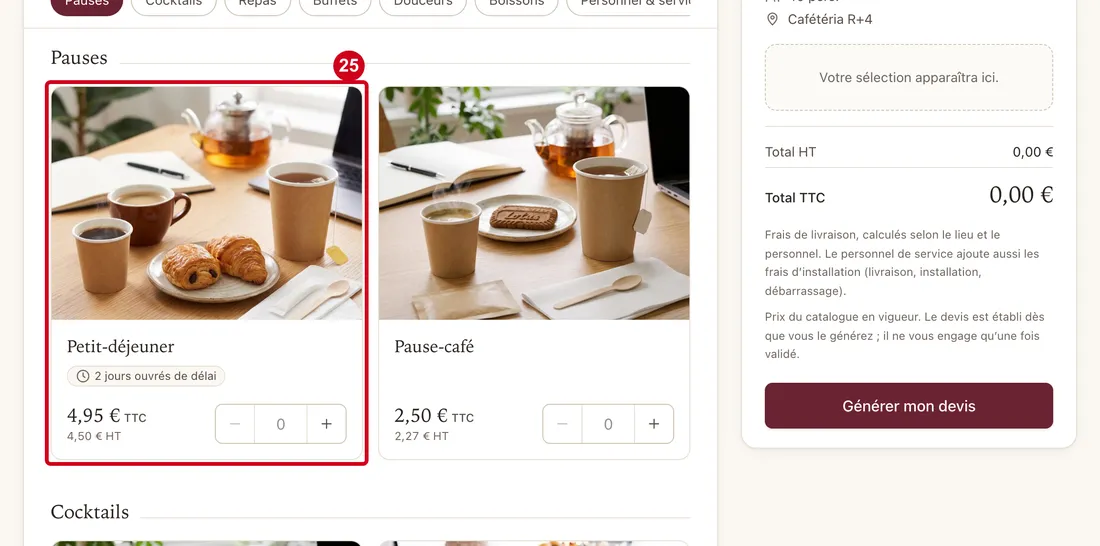
Étape 25 : Quantité (champ de chaque article)
#Action : Regardez une carte d'article.
Aussi sur cette image : Agrandir la photo (image de chaque article), Retirer un (bouton – de chaque article), Ajouter un (bouton + de chaque article).
- À quoi ça sert : Lire ce que l'établissement propose : photo (cliquez pour l'agrandir), nom, description, règles éventuelles, prix toutes taxes comprises (TTC) et hors taxes (HT).
- Obligatoire : Non.
- Exemple : Petit-déjeuner
- Si vous vous trompez : Le champ Quantité de la carte accepte la virgule (« 2,5 »). Un champ vide ou à zéro signifie que l'article n'est pas choisi. Une carte choisie est entourée de bordeaux et porte l'étiquette « Choisi ».
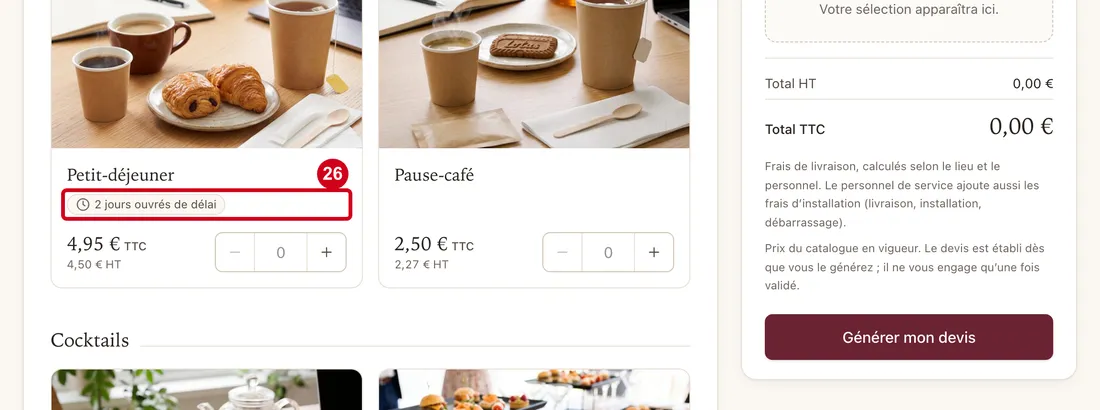
Étape 26 : Repérez les pastilles sous la description d'un article
#« N jours ouvrés de délai » : la prestation ne peut avoir lieu qu'après ce délai (lundi à vendredi, compté à partir du lendemain). « Dès N personnes » : l'article n'est commandable que pour au moins N personnes.
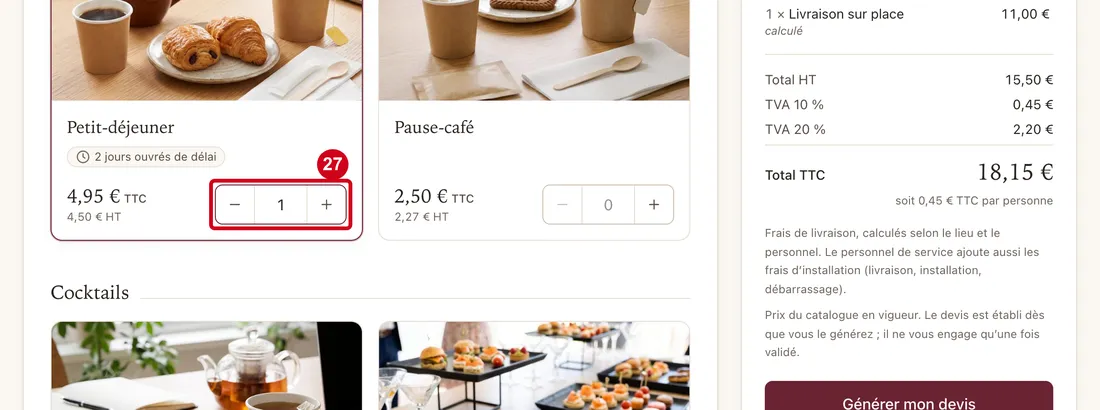
Étape 27 : Cliquez sur le bouton + d'un article
#Aussi sur cette image : Retirer un (bouton – de chaque article), Ajouter un (bouton + de chaque article), Étape (bouton de la barre des étapes).
Le bouton − retire une unité et reste grisé tant que l'article n'est pas choisi ; à zéro, l'article n'est plus choisi. Le récapitulatif se met à jour aussitôt.
Étape 28 : Ou écrivez la quantité directement dans le champ Quantité de l'article
#Aussi sur cette image : Retirer un (bouton – de chaque article), Ajouter un (bouton + de chaque article).
La virgule et le point sont acceptés.
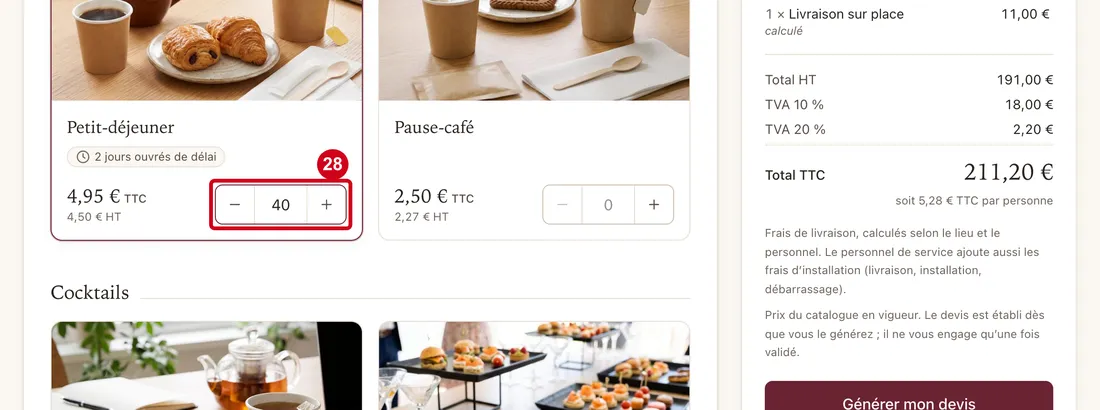
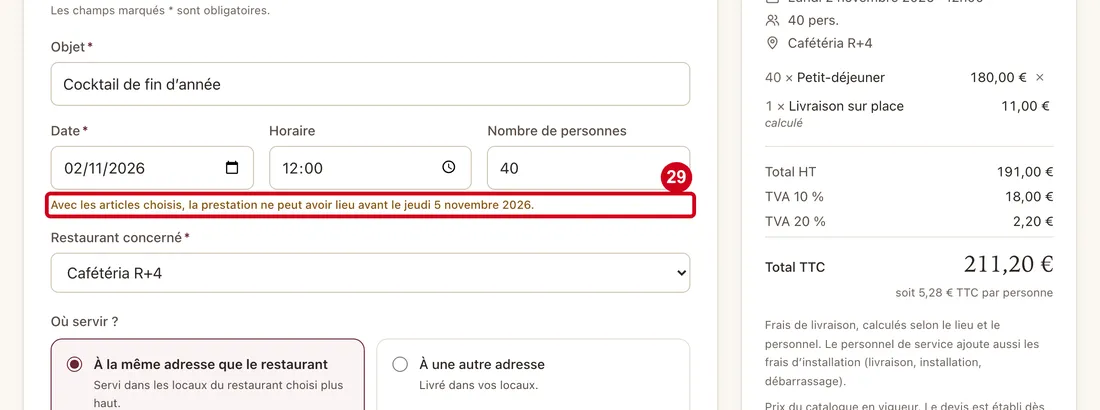
Étape 29 : Choisissez une date trop proche pour un article à délai, ici la date du jour avec l'article de l'étape 28
#Une ligne orange dit « Avec les articles choisis, la prestation ne peut avoir lieu avant le » suivi de la date. Elle n'empêche pas de cliquer sur Générer mon devis, mais le serveur refuse la demande avec un message du type « « … » se commande au moins N jours ouvrés à l'avance : prestation au plus tôt le jj/mm/aaaa. ».
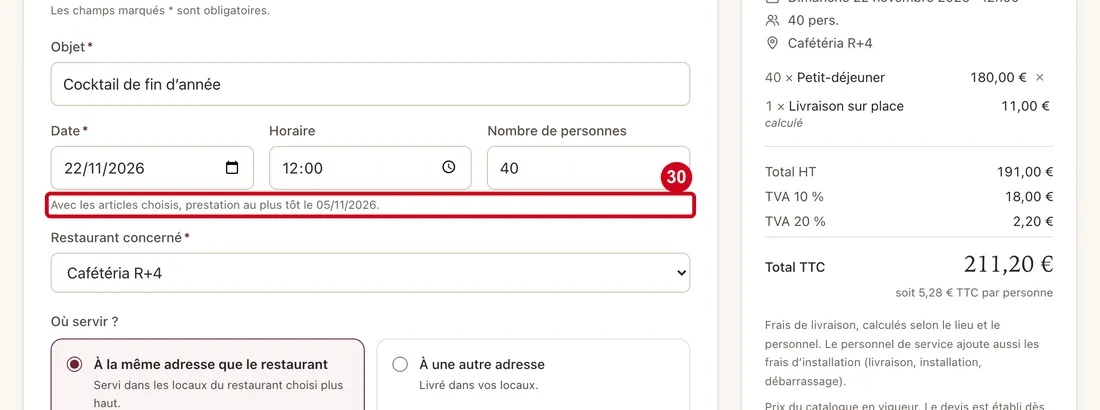
Étape 30 : Choisissez de nouveau une date après le délai
#Sous la date, une ligne grise rappelle la première date possible tant que des articles à délai sont choisis : « Avec les articles choisis, prestation au plus tôt le … ».
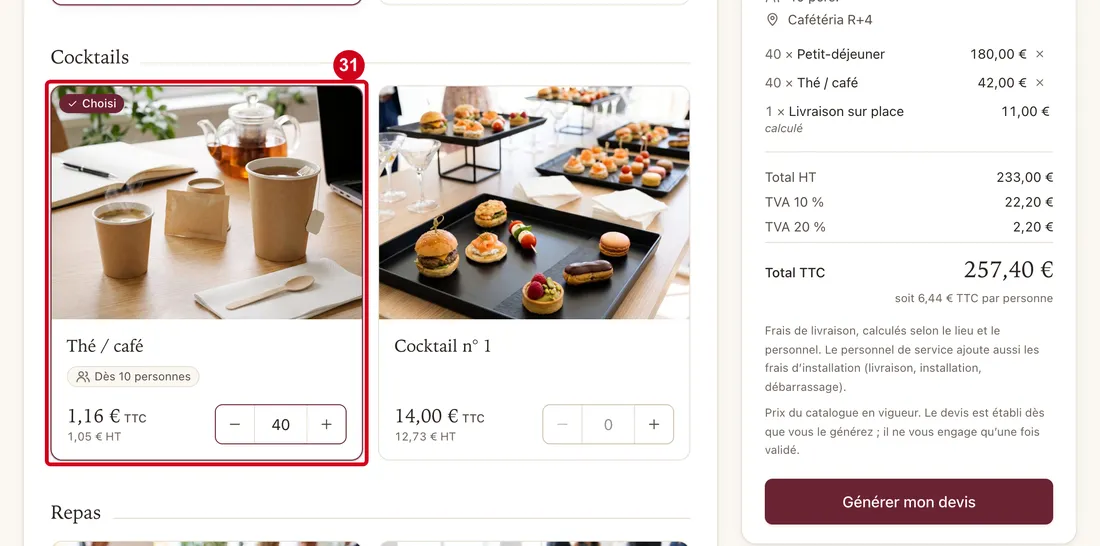
Étape 31 : Sur un article « dès N personnes », cliquez sur le bouton × N pers
#Aussi sur cette image : Agrandir la photo (image de chaque article), Retirer un (bouton – de chaque article), Ajouter un (bouton + de chaque article).
Le bouton n'apparaît que si le nombre de personnes est renseigné, que l'article a un minimum de personnes et que la quantité n'est pas déjà égale au nombre de personnes. Si le nombre de personnes est inférieur au minimum, un texte orange sous l'article et dans le récapitulatif le dit : « Prévu pour N personnes au moins : indiquez le nombre de personnes de votre événement. ».
Le récapitulatif
À droite de l'écran, il se recalcule à chaque frappe.
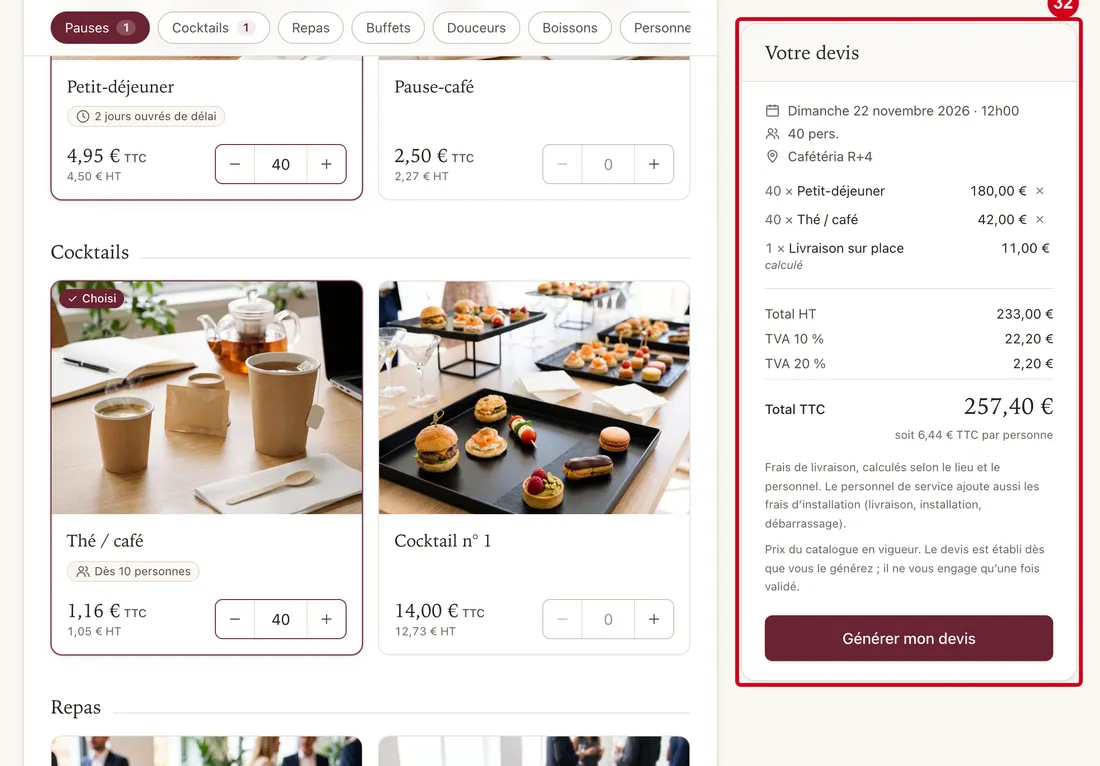
Étape 32 : Regardez le récapitulatif Votre devis, à droite de l'écran
#De haut en bas : la date et l'heure, le nombre de personnes et le restaurant ; une ligne par article (« quantité × nom » et son montant hors taxes) ; le total HT, la TVA par taux, le Total TTC ; « soit … TTC par personne » quand le nombre de personnes est renseigné ; puis deux rappels (les frais de livraison sont calculés selon le lieu et le personnel ; les prix sont ceux du catalogue en vigueur, et le devis ne vous engage qu'une fois validé). Les frais de livraison sont ajoutés tout seuls (« calculé ») : sur place, à une autre adresse ou avec personnel de service, l'établissement a choisi l'article de frais de chaque cas. Le forfait de privatisation est signalé « avec la privatisation ». Sans article choisi, le récapitulatif dit « Votre sélection apparaîtra ici. ». Sur un écran étroit, il devient une barre en bas qui se déplie (« Voir le détail »). Le calcul de l'écran est une estimation avec les mêmes arrondis que le serveur : le devis généré est rechiffré par le serveur aux prix du catalogue.
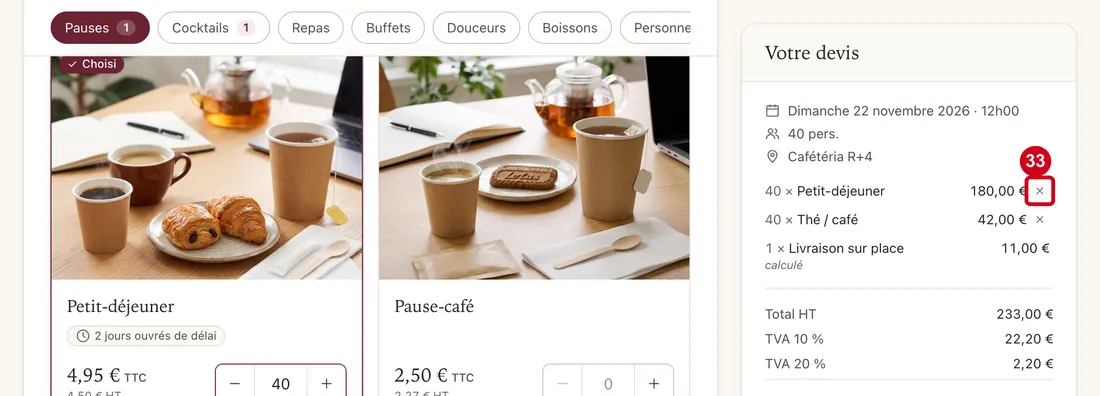
Étape 33 : Pour enlever un article, cliquez sur la croix à droite de sa ligne dans le récapitulatif
#Les frais de livraison et le forfait de privatisation n'ont pas de croix : ils sont calculés.
3. Vos coordonnées
La personne que l'établissement appelle pour caler les derniers détails.
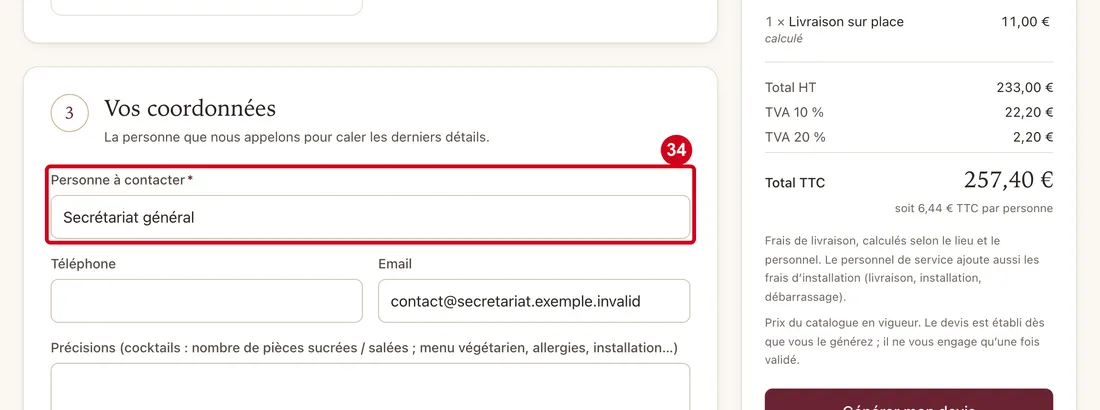
Étape 34 : Personne à contacter
#Action : Dans Personne à contacter, écrivez le nom de la personne que l'établissement appellera.
- À quoi ça sert : Désigner l'interlocuteur pour caler les derniers détails de la prestation.
- Obligatoire : Oui.
- Exemple : Secrétariat général
- Si vous vous trompez : Le champ est prérempli avec votre nom. Sans valeur, « Renseignez : Personne à contacter. ». Au-delà de 50 caractères : « Le contact ne peut dépasser 50 caractères. »
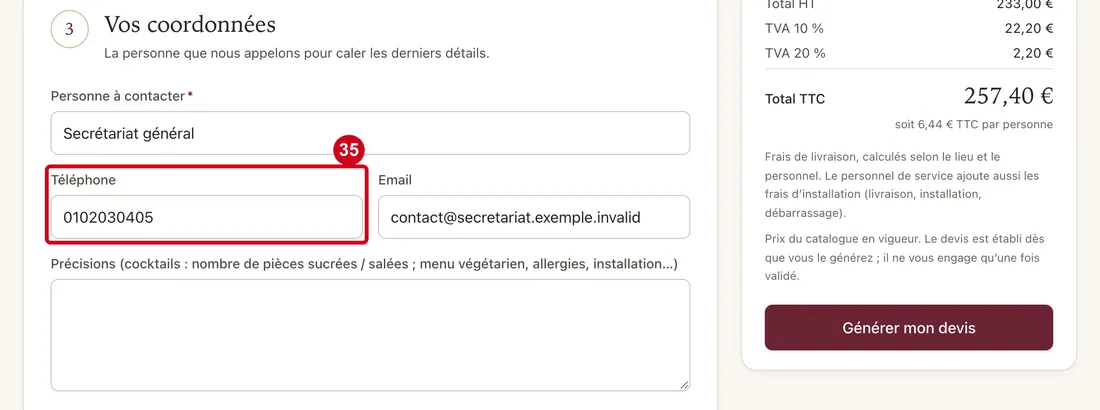
Étape 35 : Téléphone
#Action : Dans Téléphone, écrivez un numéro où vous joindre.
- À quoi ça sert : Permettre à l'établissement de vous appeler. Le numéro de votre fiche est proposé quand il existe.
- Obligatoire : Non.
- Exemple : 0102030405
- Si vous vous trompez : Le champ est facultatif, limité à 50 caractères (« Le téléphone ne peut dépasser 50 caractères. »).
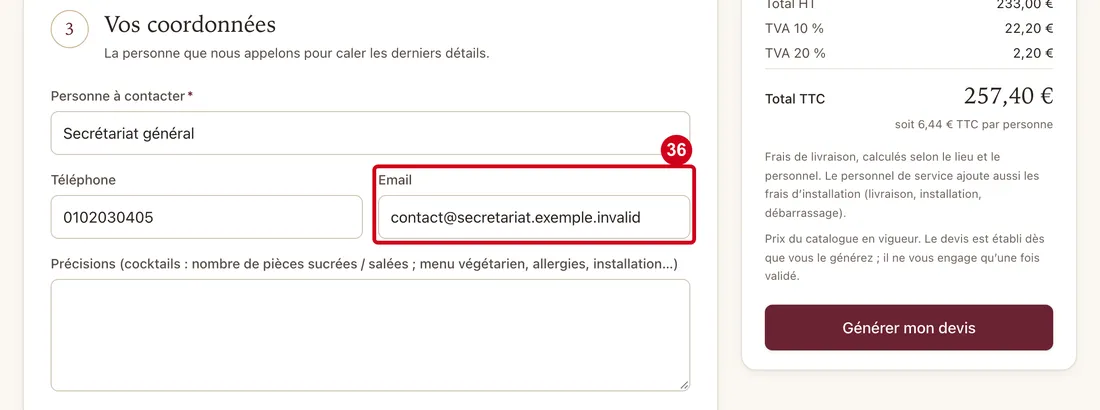
Étape 36 : Email
#Action : Dans Email, écrivez l'adresse où répondre.
- À quoi ça sert : Donner l'adresse de l'interlocuteur. Au départ, c'est l'adresse de votre compte.
- Obligatoire : Non.
- Exemple : contact@secretariat.exemple.invalid
- Si vous vous trompez : Le champ est facultatif. Le serveur refuse une adresse invalide (« L'email n'est pas valide. ») ou de plus de 50 caractères.
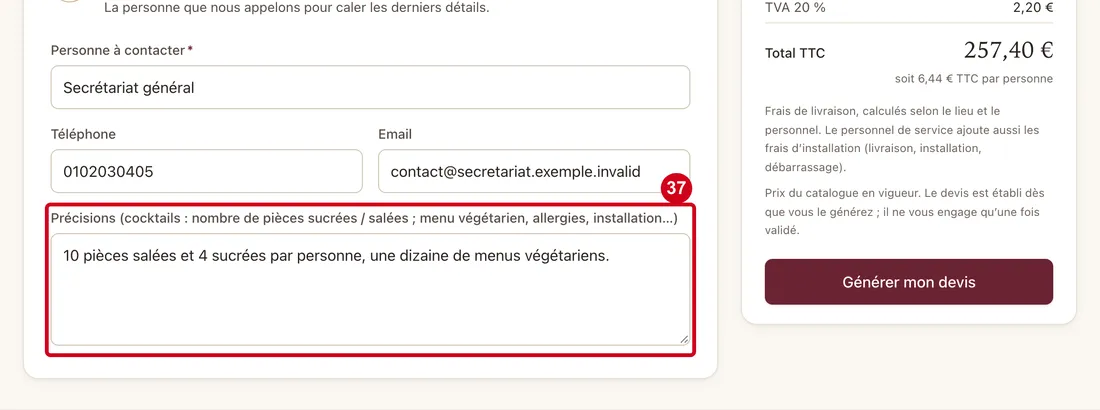
Étape 37 : Précisions
#Action : Dans Précisions, écrivez ce que l'établissement doit savoir.
- À quoi ça sert : Donner les détails utiles : nombre de pièces sucrées et salées pour un cocktail, menus végétariens, allergies, installation.
- Obligatoire : Non.
- Exemple : 10 pièces salées et 4 sucrées par personne
- Si vous vous trompez : Le champ est facultatif, limité à 250 caractères (« Le commentaire ne peut dépasser 250 caractères. »). Le texte est repris tel quel sur le devis.
Générer le devis
Étape 38 : Cliquez sur Générer mon devis
#Pendant le calcul, le bouton s'appelle Calcul…. Le portail contrôle les champs obligatoires, puis le serveur contrôle la date, le lieu, les délais et les minimums de personnes, et rechiffre le devis aux prix du catalogue. Un refus s'affiche en rouge en haut de l'écran, qui y remonte : vos saisies sont conservées. Si tout est bon, l'écran du devis s'ouvre (étape suivante). L'établissement est prévenu de la demande par courriel, à condition qu'il existe des utilisateurs ayant le droit de modifier les devis et une adresse email ; sinon personne n'est prévenu.
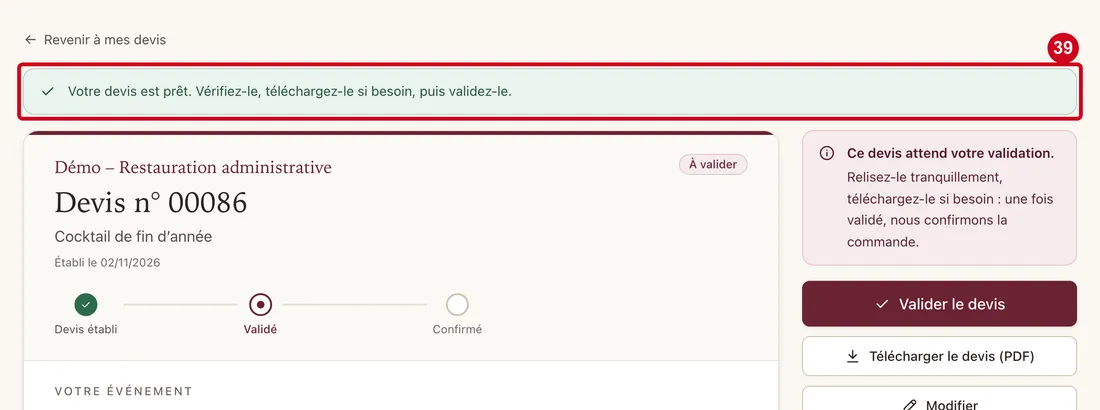
Étape 39 : Lisez le bandeau vert en haut du devis qui s'ouvre
#Le bandeau dit « Votre devis est prêt. Vérifiez-le, téléchargez-le si besoin, puis validez-le. » Le devis est au statut « À valider » (voir le guide « Suivre un devis »).
Modifier un devis
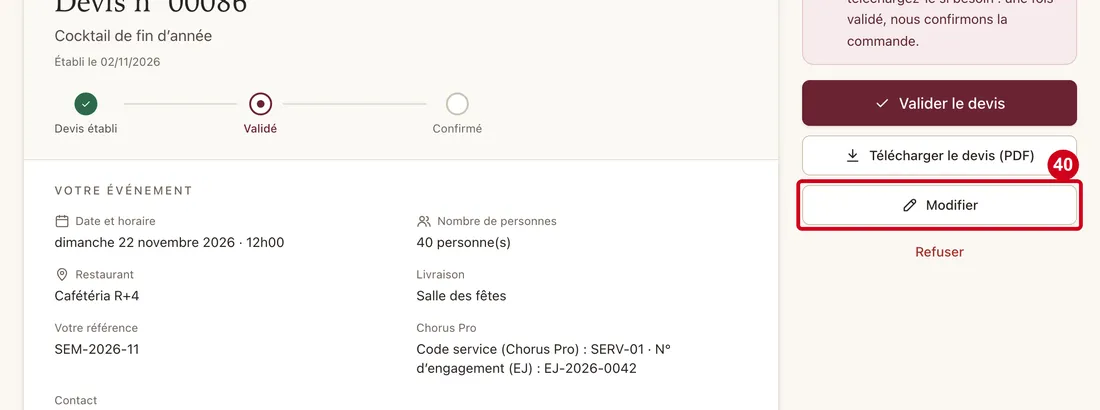
Étape 40 : Sur le devis, cliquez sur Modifier
#Le bouton n'existe que pour un devis composé sur le portail, au statut « À valider », « Validé » ou « Refusé » (donc pas une commande confirmée), non facturé et dont la date de prestation n'est pas passée. Un devis saisi par l'établissement ne se modifie pas en ligne : contactez votre interlocuteur.
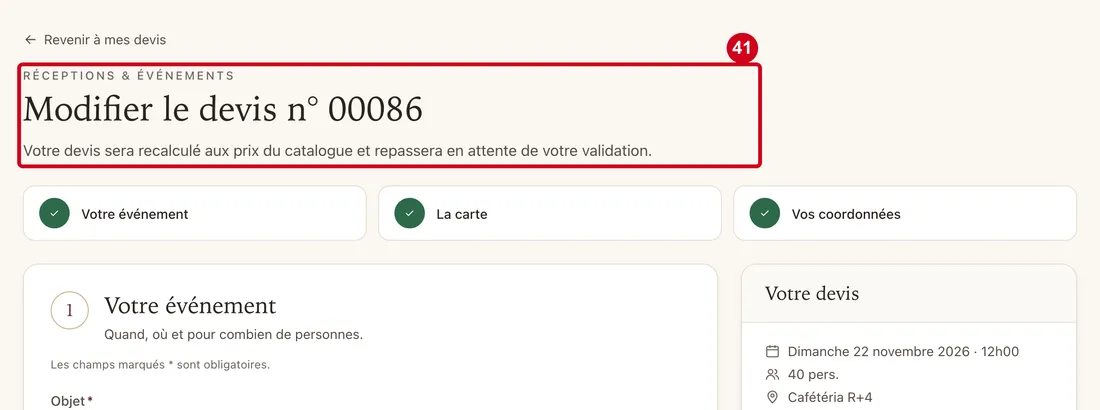
Étape 41 : Regardez le titre de l'écran :
#« Modifier le devis n° » suivi du numéro.
Le texte dit : « Votre devis sera recalculé aux prix du catalogue et repassera en attente de votre validation. » Tous les champs sont repris tels que vous les aviez saisis, les frais de livraison et le forfait de privatisation sont recalculés. Le bouton d'envoi s'appelle Mettre à jour mon devis.
Étape 42 : Changez ce que vous voulez, par exemple le nombre de personnes
#Les articles se rechoisissent comme à la création. Les contrôles sont les mêmes.
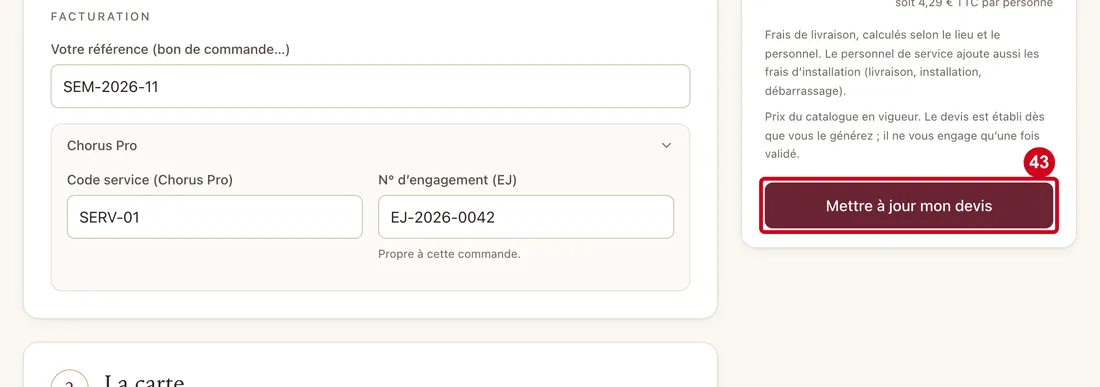
Étape 43 : Cliquez sur Mettre à jour mon devis
#Le devis est rechiffré aux prix du catalogue et repasse « À valider » : un devis déjà validé ou refusé doit être validé de nouveau, la réponse portant sur l'ancien contenu. Le numéro et la date d'établissement du devis ne changent pas. L'établissement est prévenu de la modification dans les mêmes conditions que pour une demande.
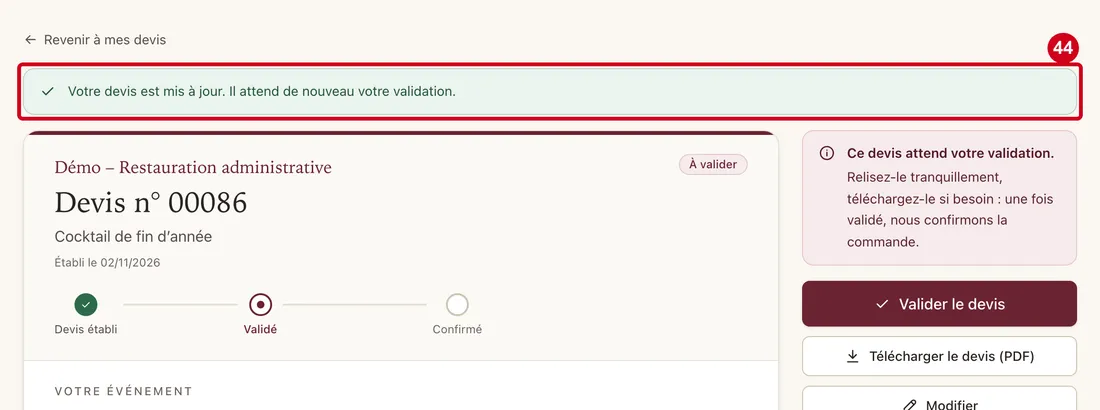
Étape 44 : Lisez le bandeau vert en haut du devis
#Le bandeau dit « Votre devis est mis à jour. Il attend de nouveau votre validation. »