Achats
Comment retrouver et gérer ses fournisseurs ?
Rechercher un fournisseur, ouvrir sa fiche ou en créer un nouveau pour les achats de l'établissement.
La liste des fournisseurs montre les entreprises chez qui vous achetez. Vous y cherchez un fournisseur, puis vous ouvrez sa fiche. Vous pouvez aussi en créer un nouveau.
Avant de commencer
- Vous devez avoir le droit de consulter les fournisseurs.
- Le bouton + Nouveau fournisseur demande le droit d'ajouter.
- Sur chaque image, le cadre rouge montre où agir. Le numéro est celui de l'étape.
Ouvrir la liste
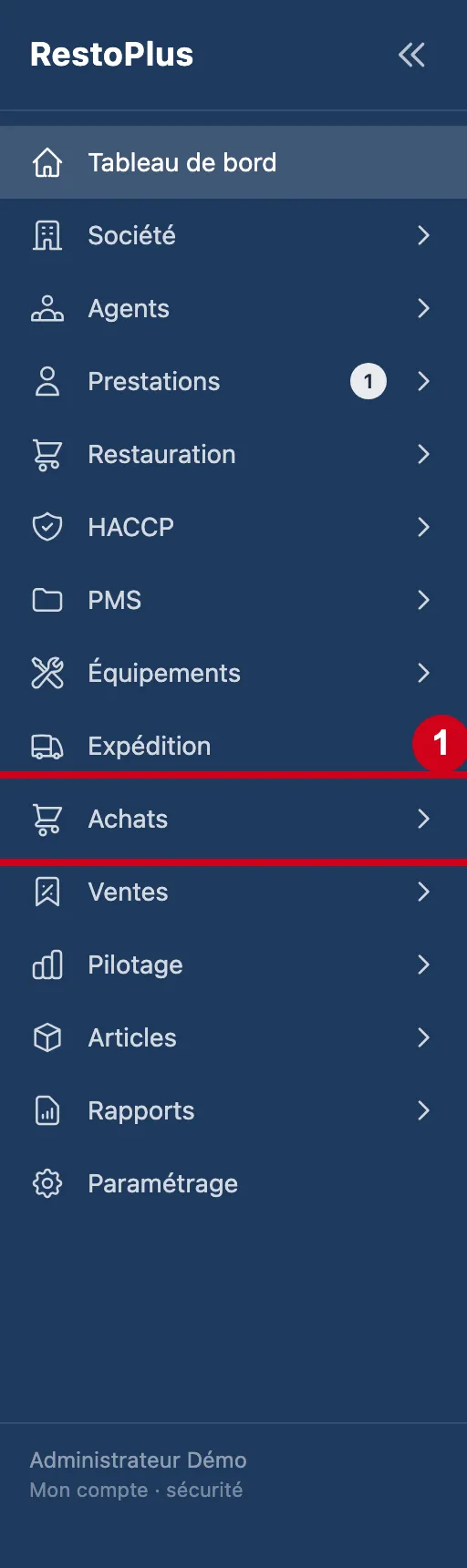
Étape 1 : Dans le menu de gauche, cliquez sur Achats
#
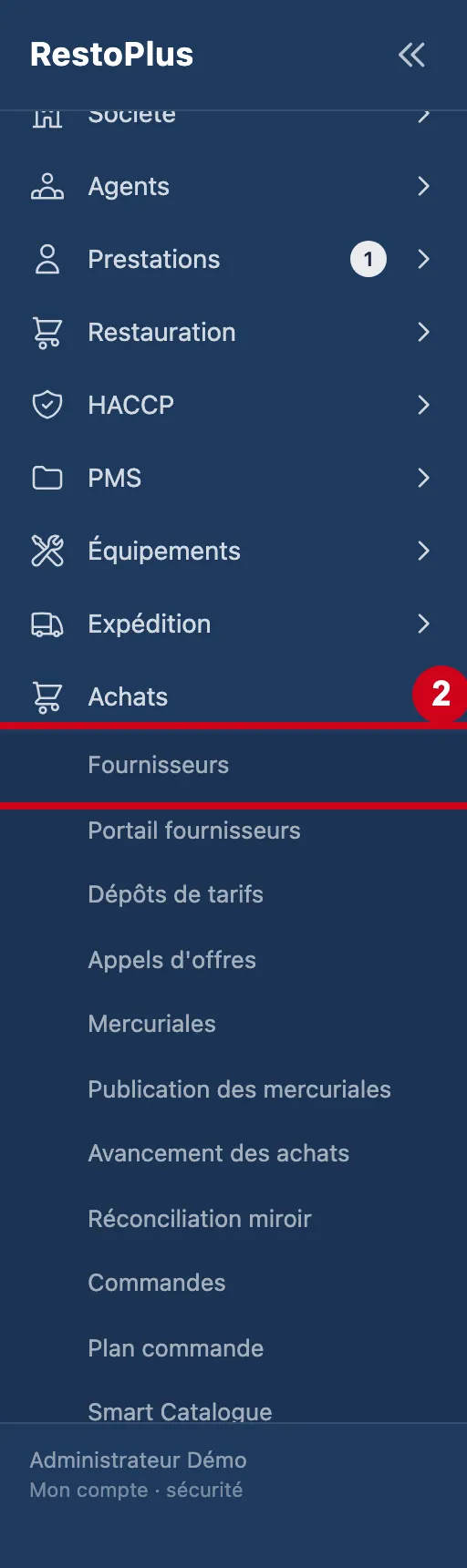
Étape 2 : Sous Achats, cliquez sur Fournisseurs
#
Le tableau des fournisseurs
Le tableau montre un fournisseur par ligne. Le titre Fournisseurs indique combien de fournisseurs sont affichés.
Étape 3 : Regardez l'écran
#En haut : le titre et les boutons. Puis la barre de recherche. En dessous : le tableau.
Aussi sur cette image : Adresse, CP, Ville, Contact, Téléphone.
Les autres colonnes du tableau :
- Adresse : la première ligne d'adresse du fournisseur.
- CP : le code postal.
- Ville : la ville du fournisseur.
- Contact : la personne à joindre.
- Téléphone : son numéro.
Selon la largeur de votre écran, certaines colonnes se cachent. Sous le nom d'un fournisseur, la mention « dépôt de … » signale un dépôt rattaché à un fournisseur-groupe.
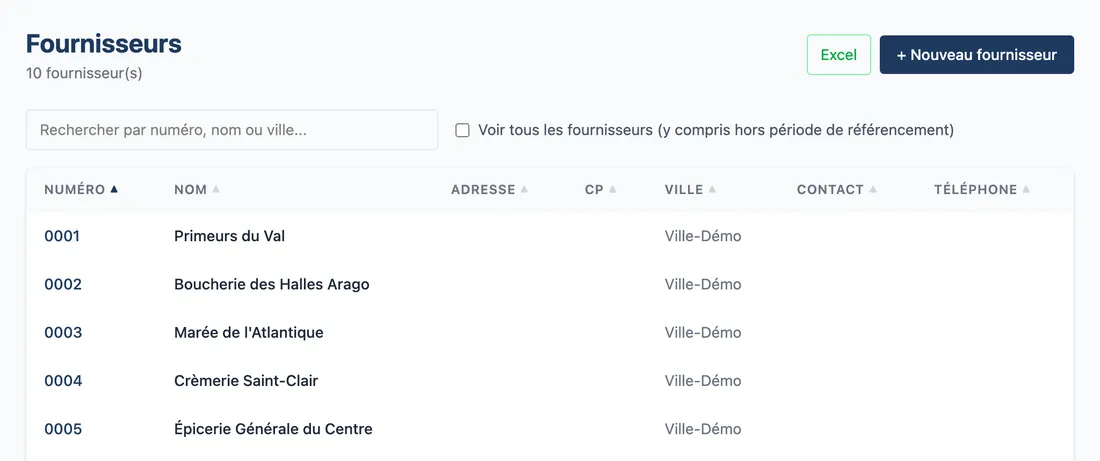
Vue d'ensemble de l'écran pour retrouver et gérer ses fournisseurs Étape 4 : + Nouveau fournisseur
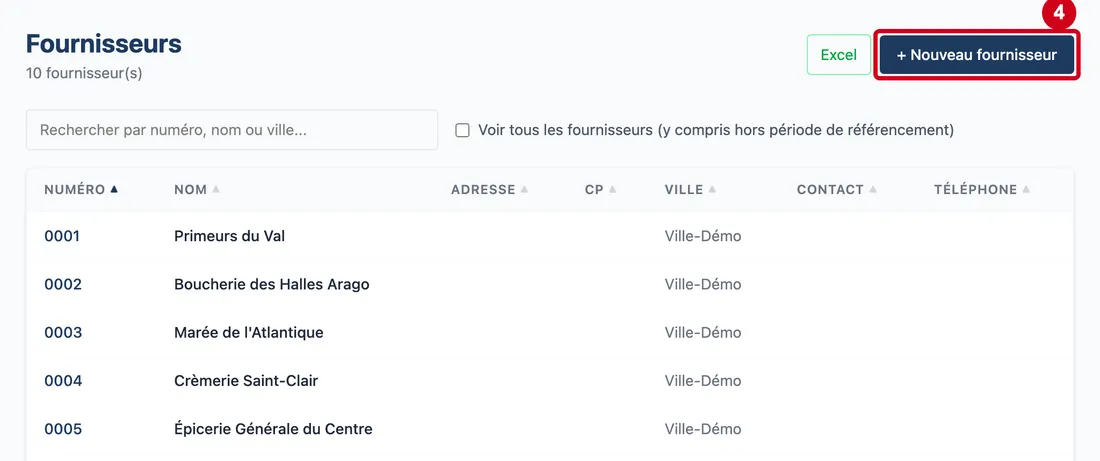
#Action : Cliquez sur + Nouveau fournisseur, en haut à droite.
- À quoi ça sert : Ouvrir une fiche vide pour créer un fournisseur. Le guide « Créer un fournisseur » décrit cette fiche. Ce bouton n'existe que si vous avez le droit d'ajouter.
Étape 5 : Excel
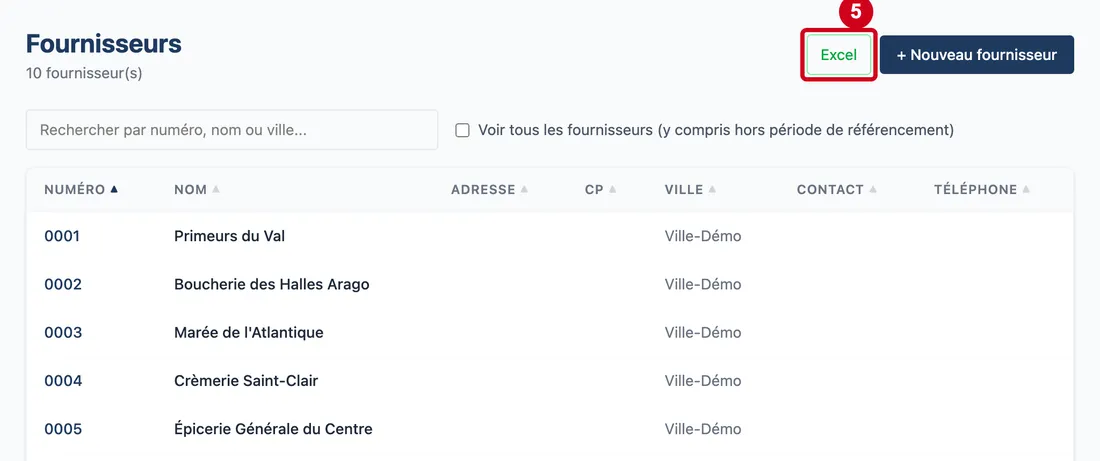
#Action : Cliquez sur Excel. Un fichier se télécharge.
- À quoi ça sert : Télécharger la liste affichée dans un tableur Excel. Seules les lignes qui passent les filtres sont exportées.
Étape 6 : Numéro
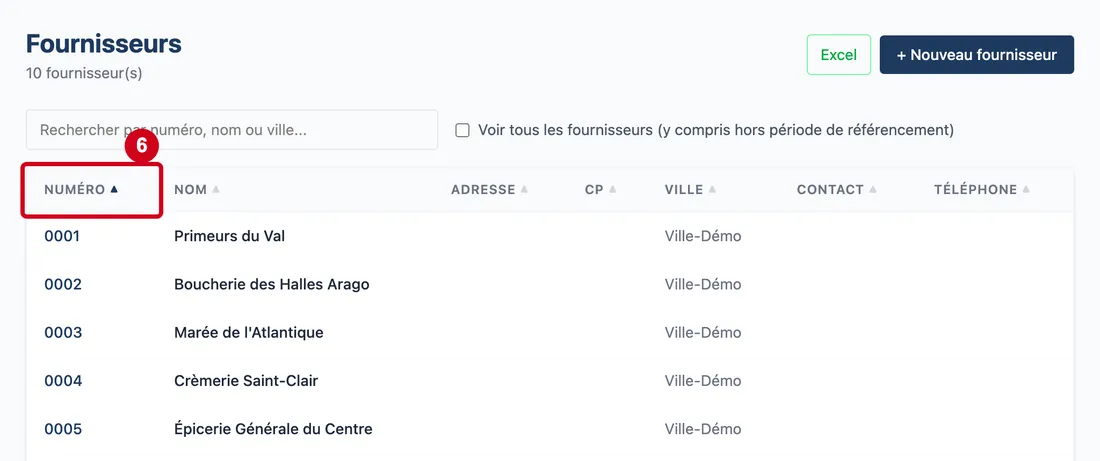
#Action : Regardez la colonne Numéro. Le tableau est d'abord trié par numéro.
- À quoi ça sert : Donner le numéro du fournisseur. Le logiciel l'attribue seul quand on crée la fiche.
Étape 7 : Nom
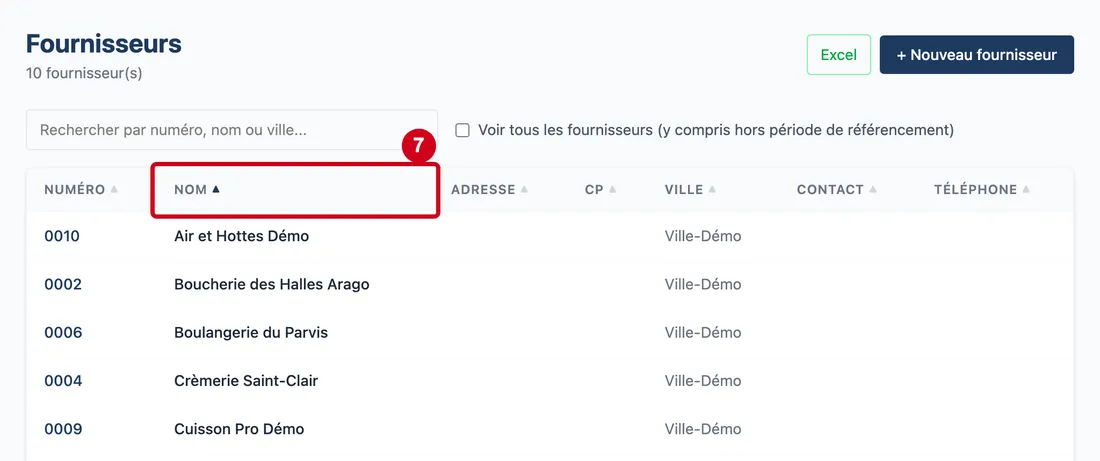
#Action : Cliquez sur le titre de la colonne Nom. Le tableau se trie par nom. Cliquez encore pour inverser l'ordre.
- À quoi ça sert : Trier la liste. Chaque titre de colonne se clique de la même façon. Un petit triangle montre la colonne triée.
Chercher un fournisseur
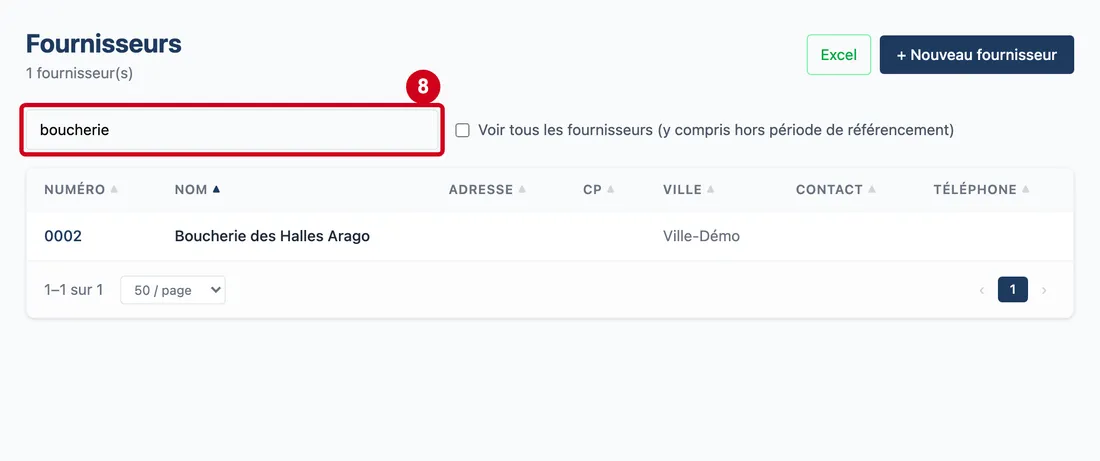
Étape 8 : Rechercher par numéro, nom ou ville...
#Action : Cliquez dans Rechercher par numéro, nom ou ville... Écrivez une partie du mot.
- À quoi ça sert : Retrouver un fournisseur. La liste se réduit à mesure que vous écrivez. La recherche porte sur le numéro, le nom et la ville.
- Obligatoire : Non.
- Exemple : boucherie
- Si vous vous trompez : Les majuscules ne comptent pas, mais les accents comptent. Sans résultat, le tableau écrit « Aucun fournisseur trouvé ».
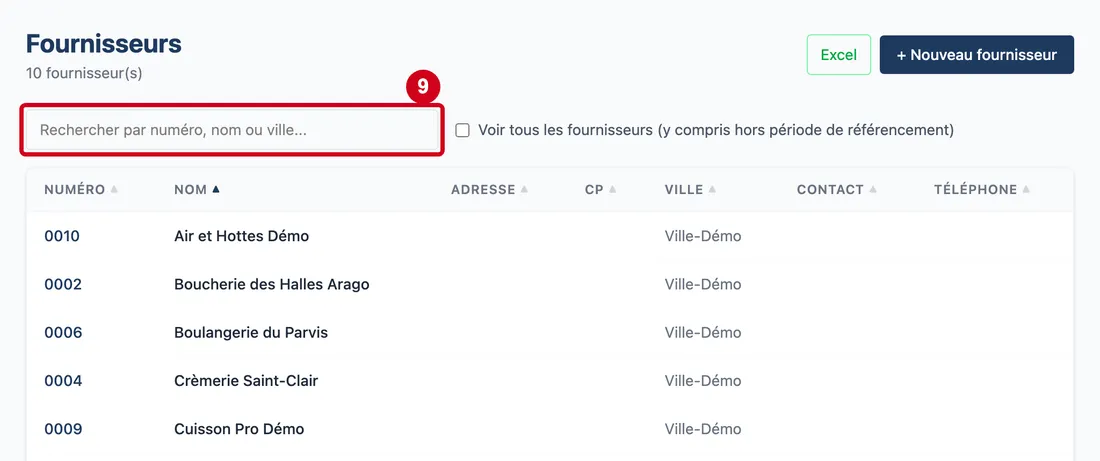
Étape 9 : Effacez le texte
#La liste complète revient.
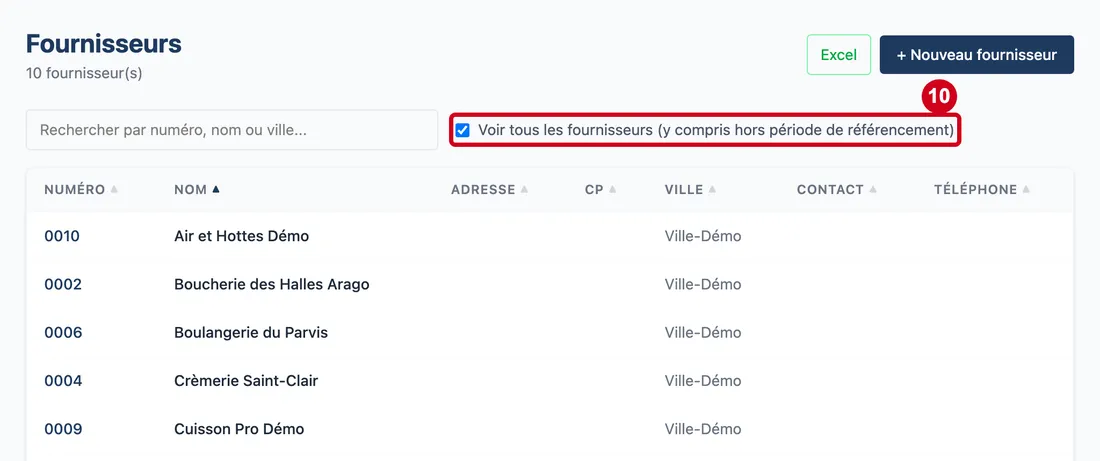
Étape 10 : Voir tous les fournisseurs (y compris hors période de référencement)
#Action : Cochez Voir tous les fournisseurs (y compris hors période de référencement).
- À quoi ça sert : Afficher aussi les fournisseurs qui ne sont plus référencés, ou pas encore. Un fournisseur est référencé entre deux dates, écrites dans sa fiche. Hors de ces dates, il est caché, sauf si vous cochez cette case. Il s'affiche alors en gris, avec la mention « déréférencé ».
- Obligatoire : Non. La case est décochée au départ.
- Exemple : Cochée, pour rouvrir la période d'un fournisseur.
- Si vous vous trompez : Décochez la case pour cacher de nouveau ces fournisseurs.
Parcourir les pages
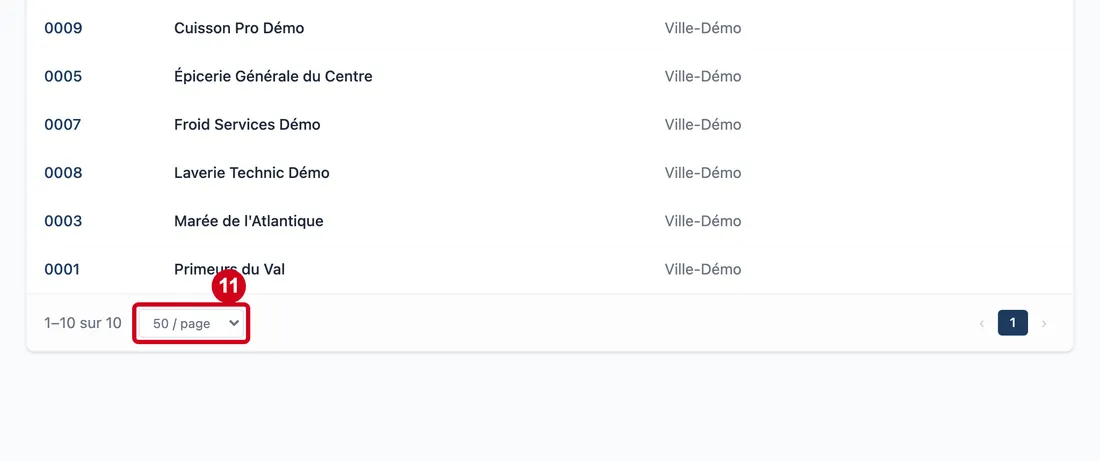
Étape 11 : Lignes par page
#Action : Tout en bas du tableau, choisissez le nombre de lignes par page.
- À quoi ça sert : Choisir combien de lignes la liste montre par page : 25, 50 ou 100. Le texte à côté donne la place dans la liste, par exemple « 1–50 sur 1063 ».
- Obligatoire : Non. Le choix de départ est 50.
- Exemple : 100
- Si vous vous trompez : Le choix n'est pas gardé quand vous quittez l'écran.
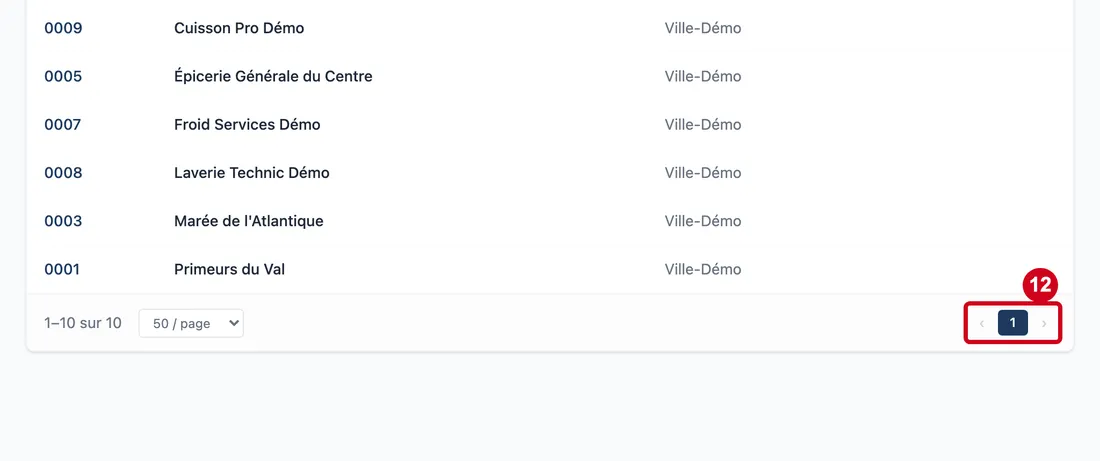
Étape 12 : Pages
#Action : Cliquez sur ‹, sur › ou sur un numéro de page.
- À quoi ça sert : Passer à la page suivante ou précédente de la liste.
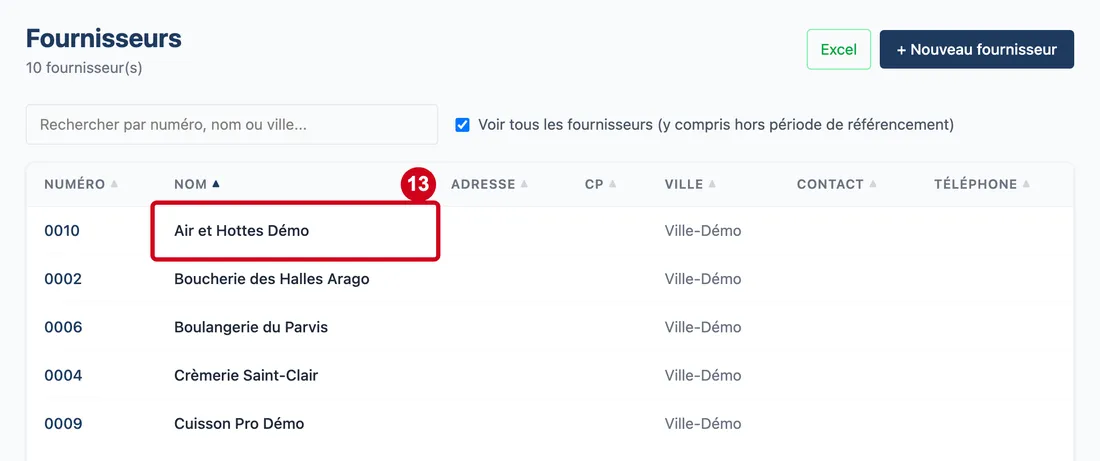
Étape 13 : Cliquez sur une ligne du tableau
#La fiche du fournisseur s'ouvre. Le guide « Créer un fournisseur » explique cette fiche.