HACCP
Comment suivre les analyses de laboratoire ?
Enregistrer un prélèvement (eau, surfaces, produits), suivre l'attente puis saisir le résultat de l'analyse de laboratoire.
Cet écran suit les analyses de laboratoire : eau, surfaces, produits finis, matières premières. Une analyse a trois temps : on prélève, on attend, on reçoit le résultat. Les prélèvements partis et pas encore revenus passent en tête, avec leur ancienneté, parce qu'un flacon parti et jamais revenu se remarque trop tard le jour de l'inspection. L'écran propose aussi deux documents imprimables : la feuille de relevé de secours et les consignes de poste.
Avant de commencer
- Vous devez avoir le droit de consulter l'écran Analyses de laboratoire.
- Enregistrer un prélèvement demande le droit d'ajouter sur cet écran. Saisir un résultat demande le droit de modifier. Les boutons s'affichent pour tous ; sans le droit, le logiciel refuse.
- Les deux documents imprimables demandent le droit d'imprimer sur l'écran des tâches (dans Paramétrage). Les boutons s'affichent pour tous.
- Sur chaque image, le cadre rouge montre où agir. Le numéro est celui de l'étape.
Ouvrir l'écran
L'écran se trouve dans le menu HACCP, sous le nom Analyses de laboratoire.
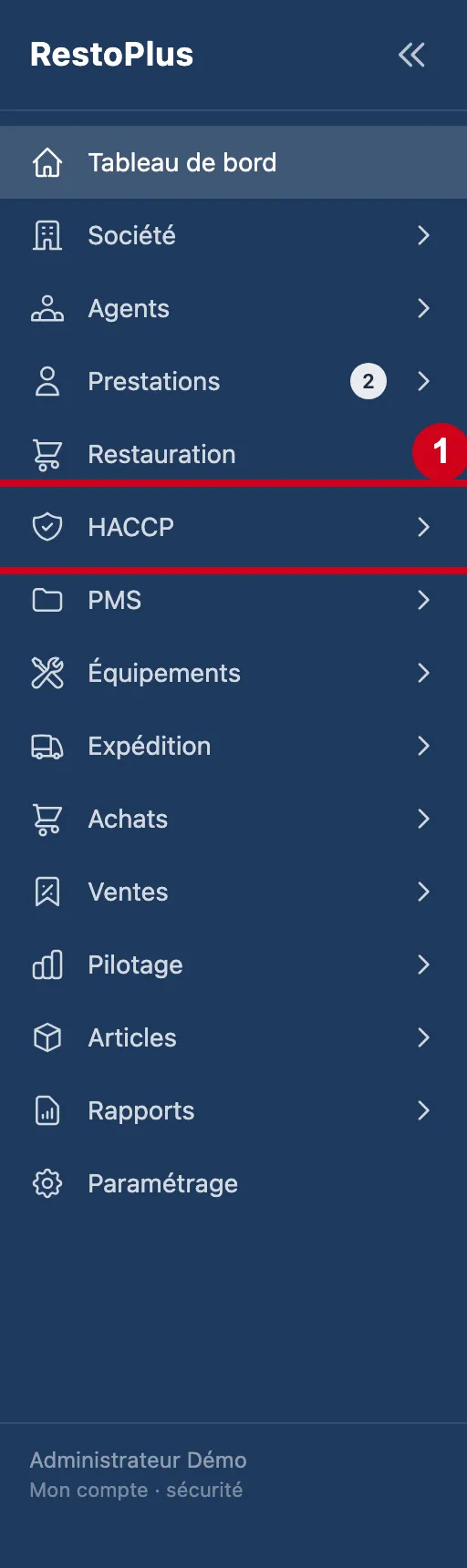
Étape 1 : Dans le menu de gauche, cliquez sur HACCP
#
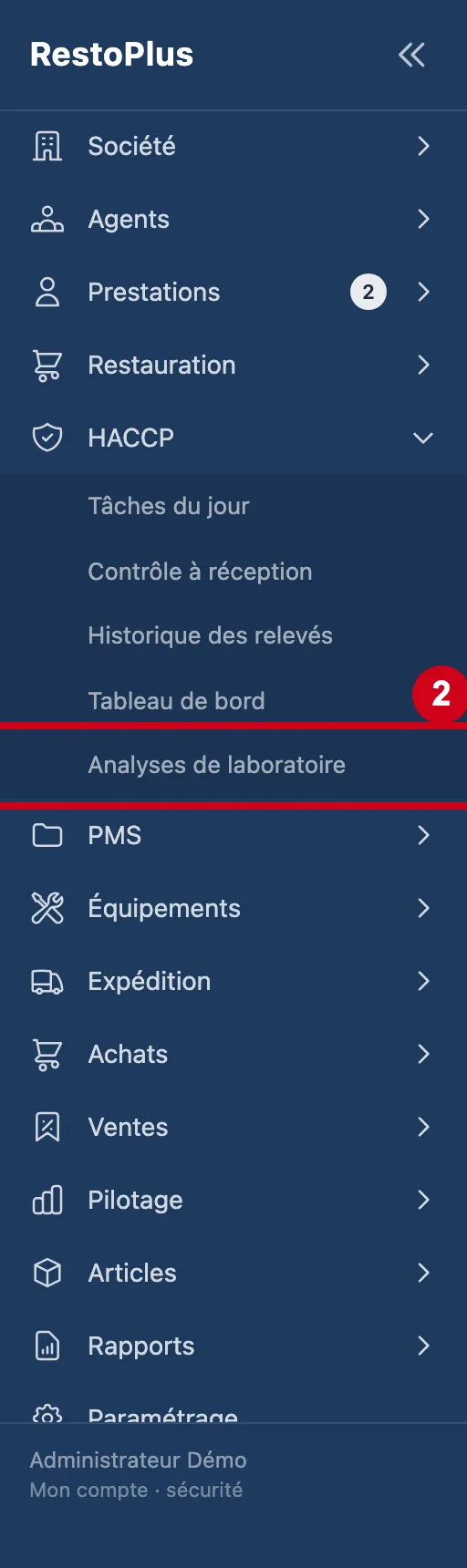
Étape 2 : Sous HACCP, cliquez sur Analyses de laboratoire
#
L'écran
Étape 3 : Regardez l'écran Analyses de laboratoire
#En haut : le lien de retour, puis un encadré si des résultats sont attendus. Dessous : le bouton pour enregistrer un prélèvement, les deux documents imprimables, la recherche et la liste des analyses.
Aussi sur cette image : Lignes par page, Pages, Objet (colonne), Prélevé le (colonne), État (colonne), Résultat (colonne), Actions.
Le lien Retour au PMS ramène à l'écran des tâches du jour. La liste donne, pour chaque analyse, l'objet (avec sa nature et son laboratoire en petit), la date de prélèvement, l'état et le résultat. Un clic sur l'en-tête d'une colonne trie la liste ; la liste est paginée. Au départ, les analyses les plus récemment prélevées viennent d'abord ; seul l'encadré du haut regroupe celles qui attendent un résultat. Quand il n'y a aucune analyse, l'écran dit que le rapport du laboratoire se dépose ensuite dans les documents du PMS, catégorie « Analyses de laboratoire ».
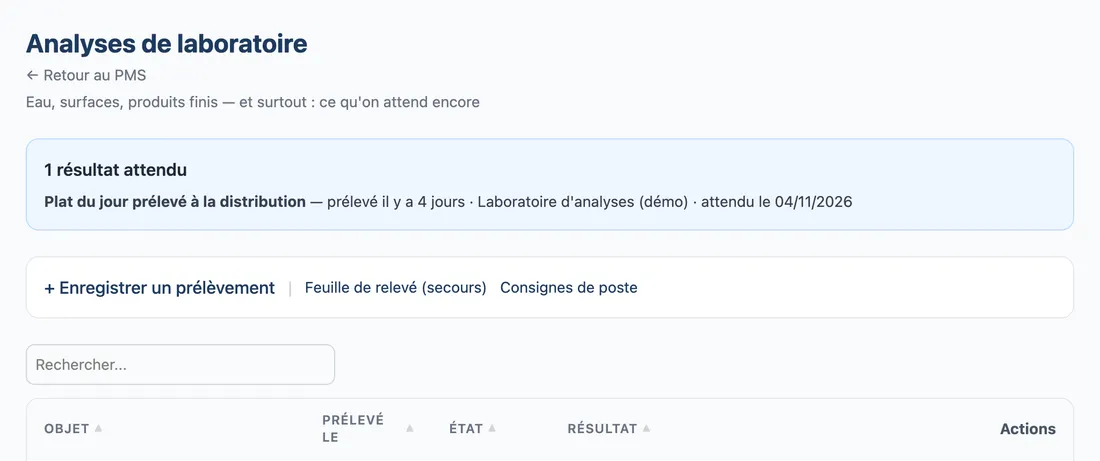
Vue d'ensemble de l'écran pour suivre les analyses de laboratoire
Enregistrer un prélèvement
On déclare un prélèvement dès qu'il part au laboratoire.
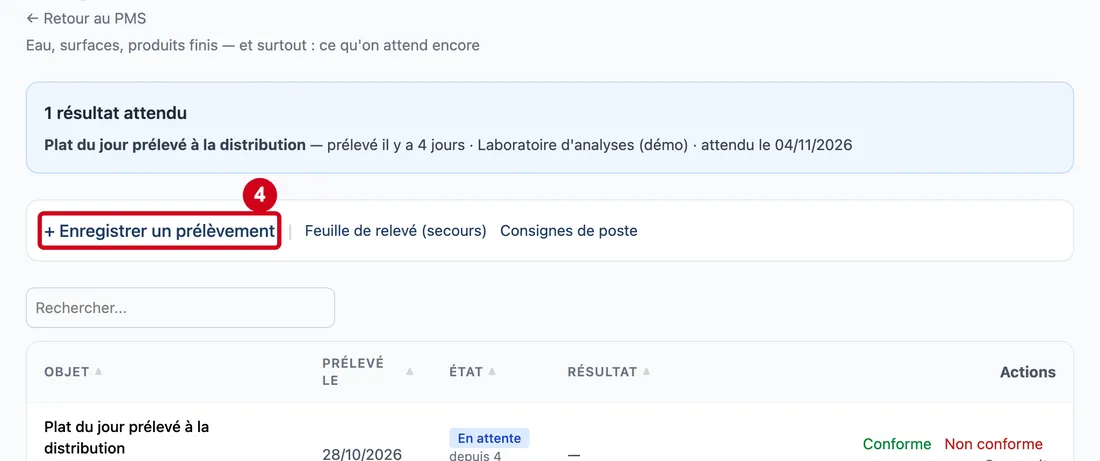
Étape 4 : + Enregistrer un prélèvement
#Action : Cliquez sur + Enregistrer un prélèvement.
- À quoi ça sert : Ouvrir le formulaire d'un nouveau prélèvement.
Le lien devient − Fermer : un second clic referme le formulaire.
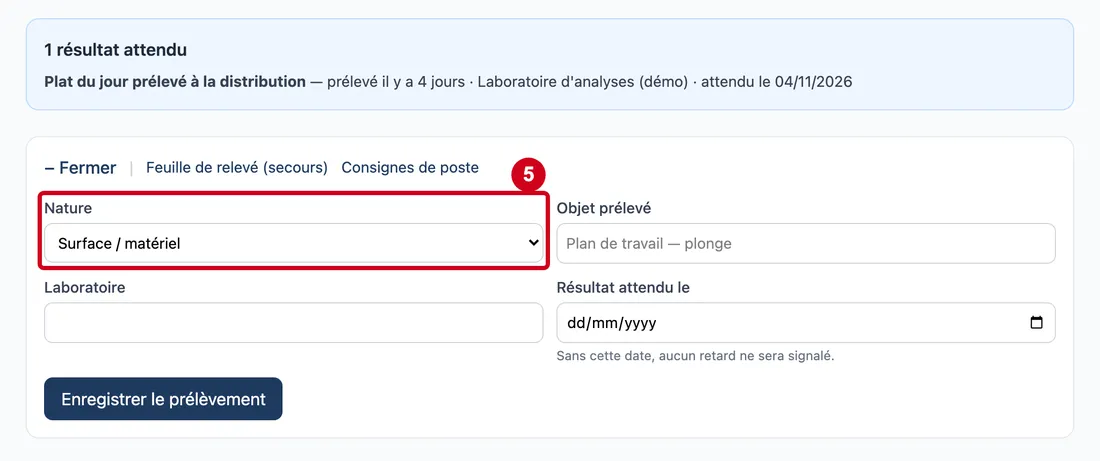
Étape 5 : Nature
#Action : Dans Nature, choisissez ce qui a été prélevé.
Aussi sur cette image : − Fermer.
- À quoi ça sert : Classer l'analyse : Surface / matériel, Eau, Produit fini, Matière première ou Autre.
- Obligatoire : Oui, mais un choix est proposé au départ : Surface / matériel.
- Exemple : Surface / matériel
- Si vous vous trompez : Vous pouvez la changer tant que vous n'avez pas enregistré.
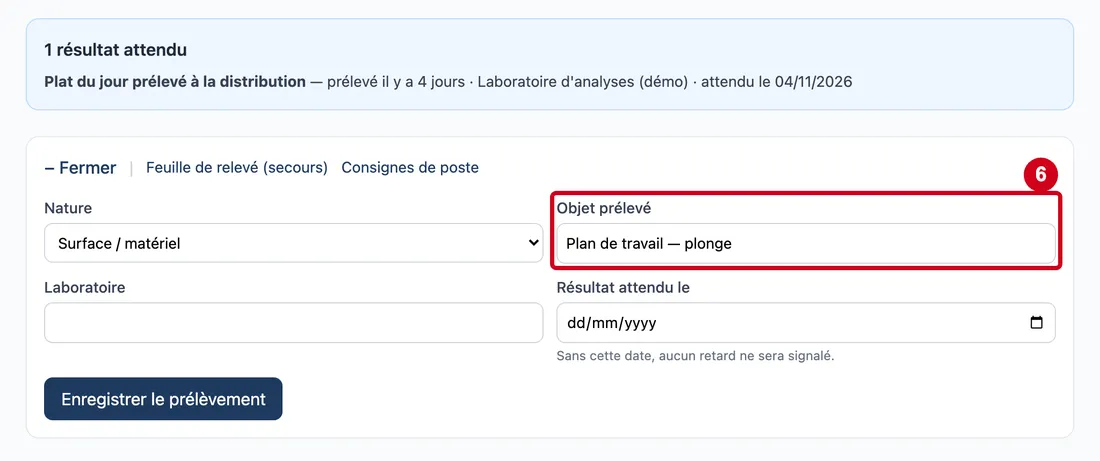
Étape 6 : Objet prélevé
#Action : Dans Objet prélevé, écrivez ce qui a été prélevé.
- À quoi ça sert : Nommer le prélèvement pour le retrouver au retour du résultat.
- Obligatoire : Oui.
- Exemple : Plan de travail — plonge
- Si vous vous trompez : Il est obligatoire : sans lui, l'écran affiche « Nommez ce qui a été prélevé. » et rien n'est enregistré.
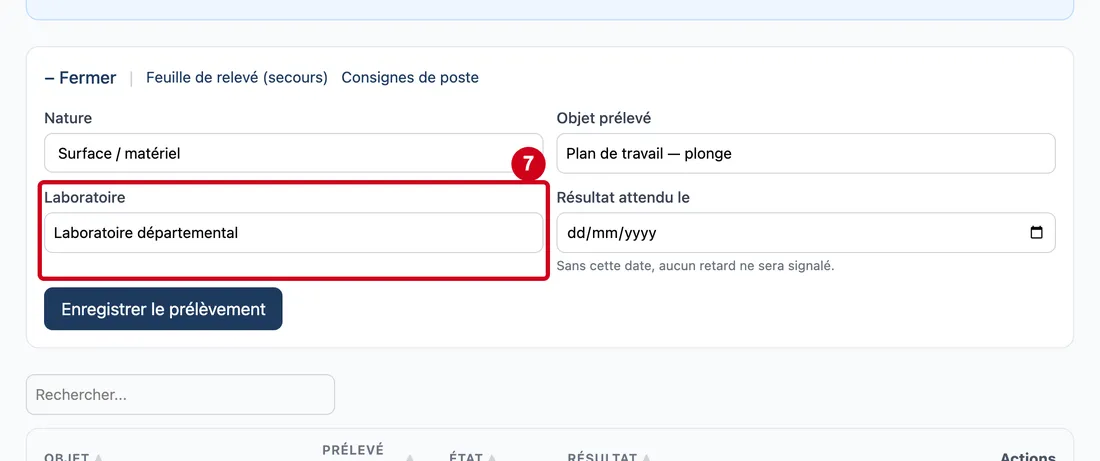
Étape 7 : Laboratoire
#Action : Dans Laboratoire, écrivez le nom du laboratoire.
- À quoi ça sert : Noter à quel laboratoire le prélèvement est parti.
- Obligatoire : Non.
- Exemple : Laboratoire départemental
- Si vous vous trompez : Vide, rien n'est bloqué.
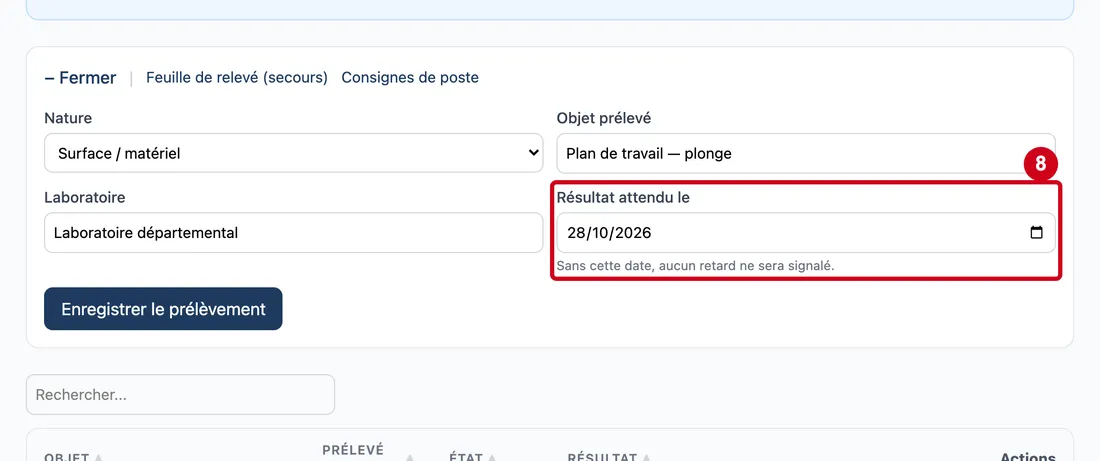
Étape 8 : Résultat attendu le
#Action : Dans Résultat attendu le, choisissez la date à laquelle le laboratoire doit répondre.
- À quoi ça sert : Dater l'échéance du résultat. Passé cette date, le prélèvement s'affiche en retard.
- Obligatoire : Non.
- Exemple : 28/10/2026
- Si vous vous trompez : Sans cette date, aucun retard n'est signalé : ne pas savoir quand le résultat devait arriver n'est pas savoir qu'il est en retard. Le logiciel le rappelle sous le champ.
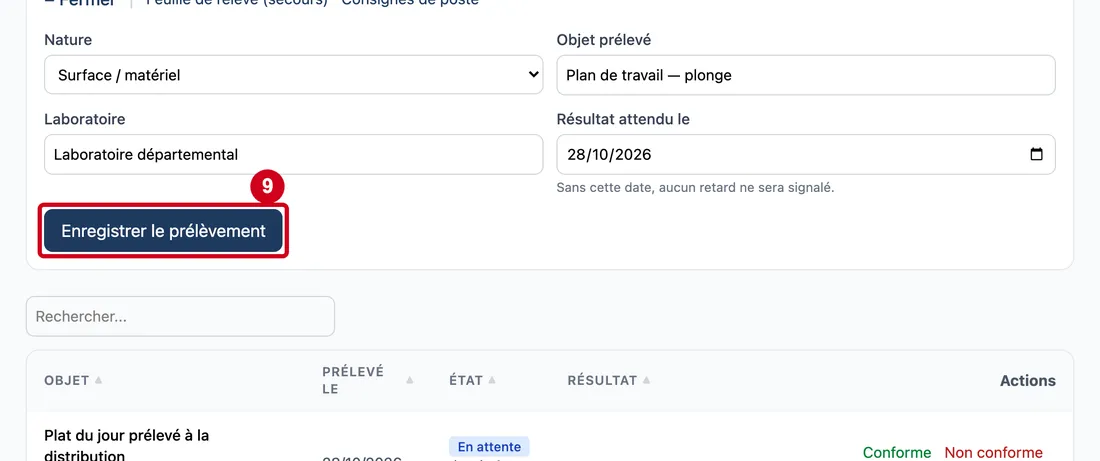
Étape 9 : Enregistrer le prélèvement
#Action : Cliquez sur Enregistrer le prélèvement.
- À quoi ça sert : Enregistrer le prélèvement, en attente de résultat.
Le formulaire se referme ; l'objet et la date attendue sont vidés, la nature et le laboratoire restent pour le prélèvement suivant. Si l'enregistrement échoue, un message rouge s'affiche en haut de l'écran. Le prélèvement n'est rattaché à aucun restaurant.
Suivre l'attente
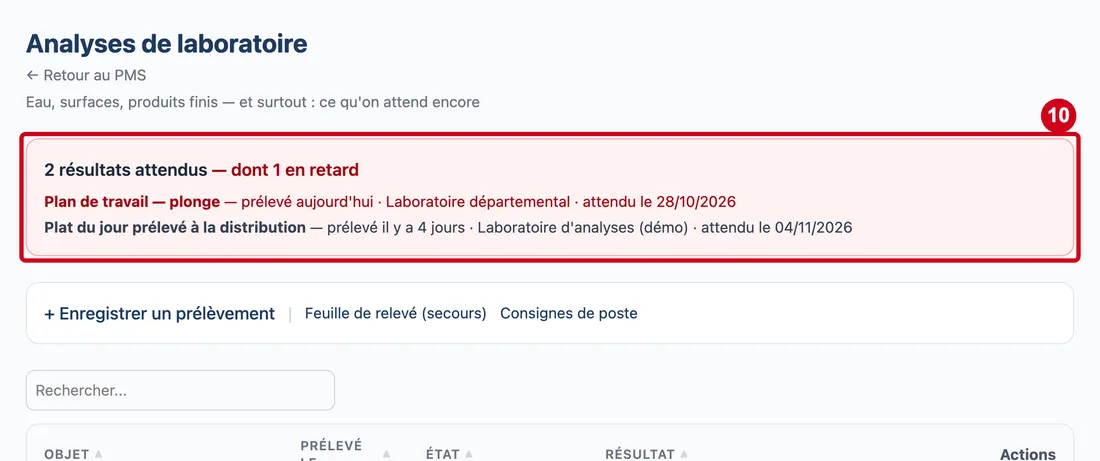
Les prélèvements en attente sont rappelés en haut de l'écran.
Étape 10 : Regardez l'encadré en haut de l'écran, au-dessus du bouton
#Chaque ligne donne l'objet, l'ancienneté (« prélevé aujourd'hui », « prélevé hier », « prélevé il y a 4 jours »), le laboratoire et la date attendue. L'encadré est bleu ; il passe au rouge dès qu'un résultat est en retard, c'est-à-dire que sa date attendue est passée. Il disparaît quand plus rien n'est attendu.
Saisir le résultat
Le résultat arrive plus tard : on le saisit sur la ligne du prélèvement.
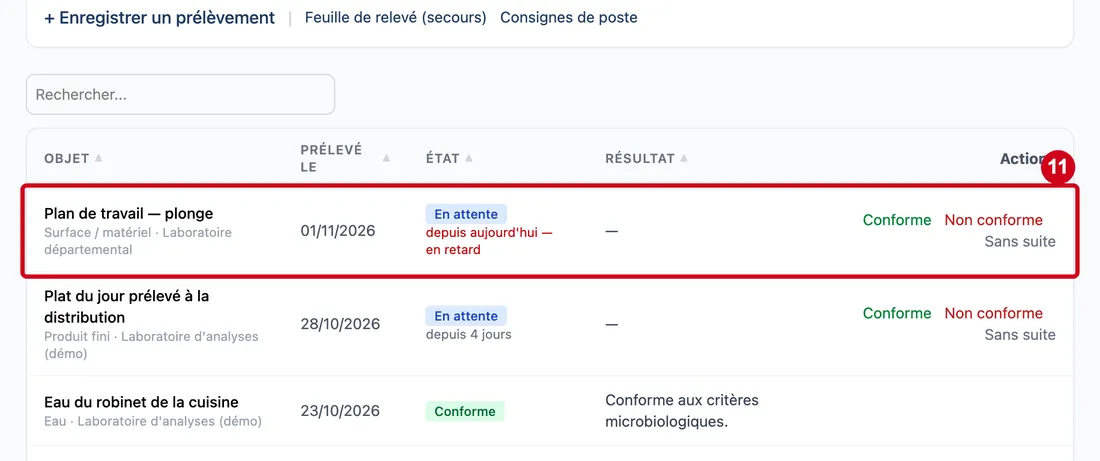
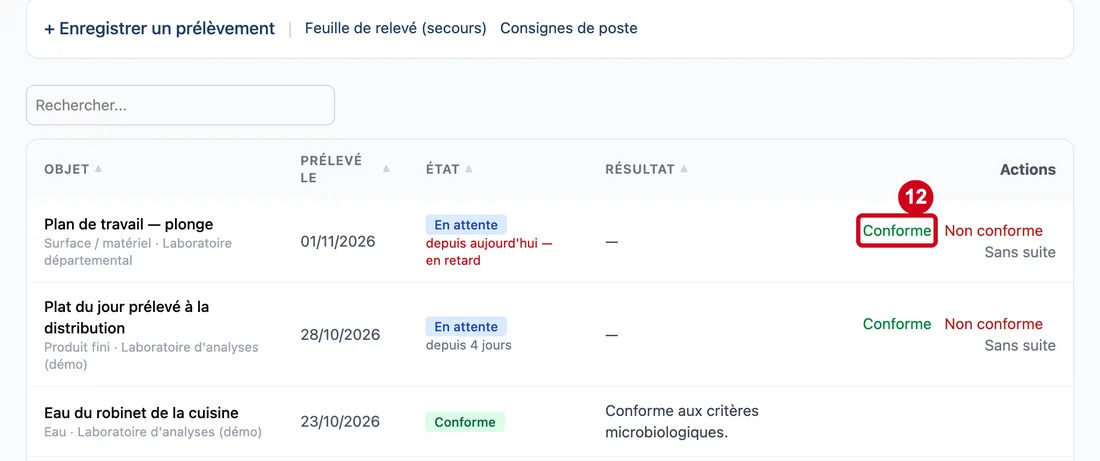
Étape 11 : Conforme
#Action : Regardez la ligne du prélèvement, et les liens dans la colonne Actions, à droite.
Aussi sur cette image : Non conforme, Sans suite.
- À quoi ça sert : Repérer le prélèvement en attente et choisir le résultat à saisir.
Conforme déclare un résultat bon. Non conforme déclare un résultat mauvais. Sans suite sert quand il n'y a pas de résultat : un flacon cassé, un prélèvement perdu. Ce n'est pas un résultat, et l'état s'affiche en gris, jamais en vert. Ces trois liens n'existent que pour une analyse En attente, dont l'état est en bleu avec « depuis N jours » dessous, et « — en retard » quand l'échéance est passée.
Étape 12 : Cliquez sur Conforme
#Une petite fenêtre du navigateur s'ouvre : écrivez le résultat, puis validez.
Pour Conforme, la fenêtre demande « Résultat (facultatif) : » et vous pouvez valider vide ; Annuler enregistre alors aussi le résultat Conforme, vide. Pour Non conforme et Sans suite, elle demande « Décrivez le résultat — il justifiera l’action corrective : » et la description est obligatoire : si vous annulez ou validez vide, rien n'est enregistré. Le logiciel n'ouvre pas d'action corrective tout seul : il enregistre le résultat en non conforme et l'inscrit dans son journal technique, que vous ne voyez pas. L'action corrective reste à faire par l'équipe. Cette fenêtre est celle du navigateur : elle n'est pas illustrée ici.
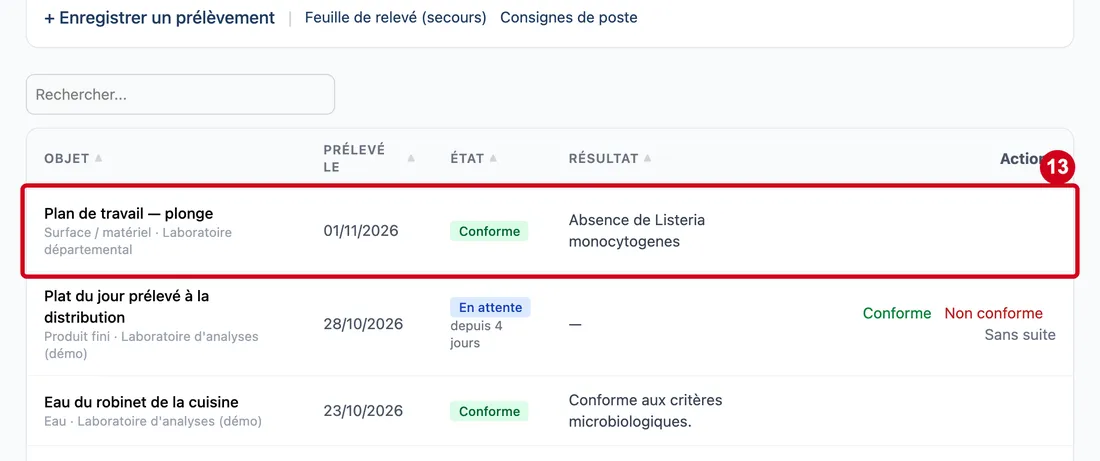
Étape 13 : Regardez la ligne :
#l'état est maintenant Conforme, en vert, et le résultat est écrit.
L'encadré du haut perd une ligne.
Rechercher
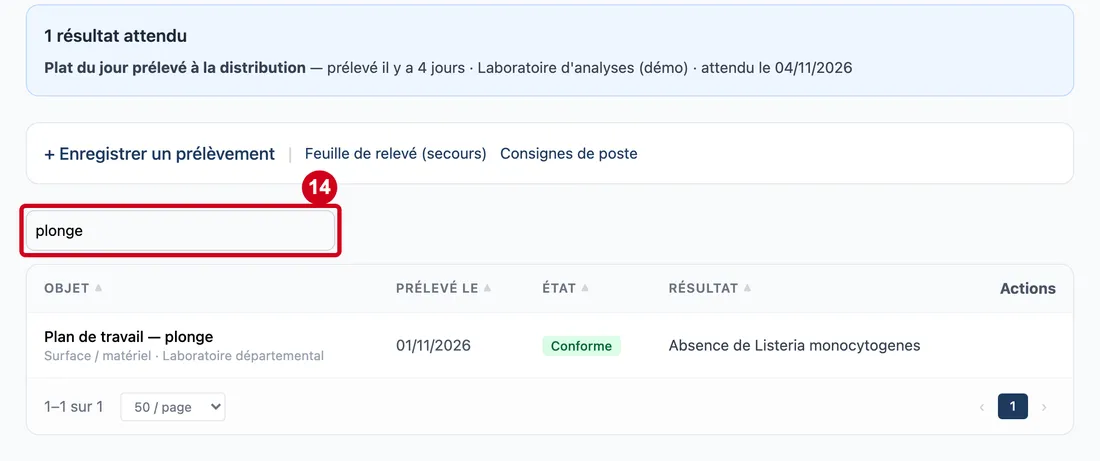
Étape 14 : (sans libellé : Rechercher...)
#Action : Dans Rechercher..., tapez un mot.
- À quoi ça sert : Retrouver une analyse par son objet, sa nature, son laboratoire, son état ou son résultat.
- Obligatoire : Non.
- Exemple : plonge
- Si vous vous trompez : Si rien ne correspond : « Aucune analyse ne correspond à la recherche. ». Effacez le texte pour tout revoir. Le champ n'apparaît que s'il existe au moins une analyse.
Les documents imprimables
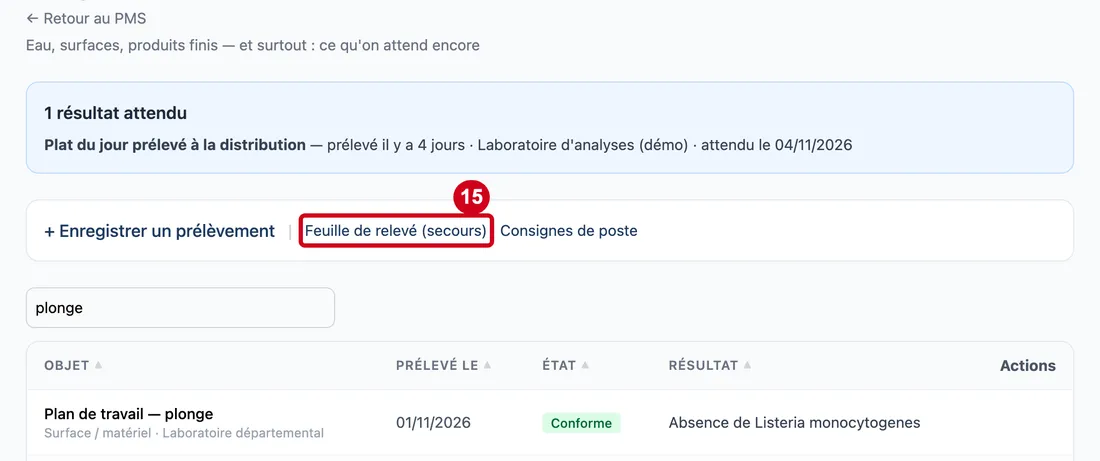
Étape 15 : Feuille de relevé (secours)
#Action : Regardez le lien Feuille de relevé (secours).
- À quoi ça sert : Télécharger une feuille vierge pour les jours où la tablette tombe en panne ou le réseau est coupé.
Le document porte une mention qui l'empêche de devenir un second registre : ce qui y est écrit doit être ressaisi dans l'application une fois la panne finie.
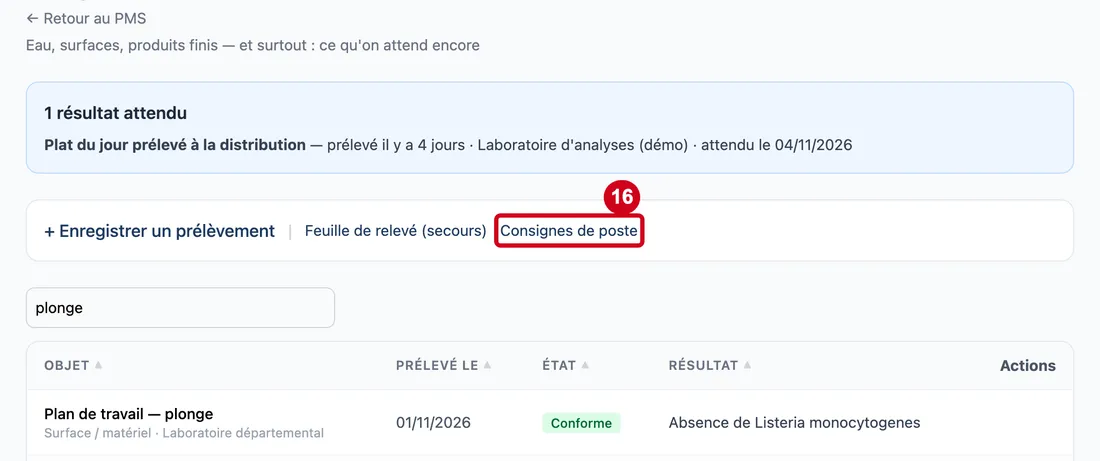
Étape 16 : Consignes de poste
#Action : Regardez le lien Consignes de poste.
- À quoi ça sert : Télécharger les consignes de chaque tâche, à afficher là où le geste se fait.
Les deux documents sont des PDF. Ils demandent le droit d'imprimer sur l'écran des tâches.