Restauration
Comment remplir un plan alimentaire ?
Remplir l'en-tête du plan et ses jours, changer la source, diffuser ou copier le menu, voir le profil du menu ou supprimer le plan.
Le plan alimentaire d'une semaine donne, jour par jour, les plats servis dans un restaurant, les portions et les couverts. Cet écran sert à le remplir et à le contrôler : choisir les recettes, régler les portions, voir le coût, vérifier l'équilibre nutritionnel et les allergènes, imprimer le menu, et diffuser ou copier le menu vers d'autres restaurants ou d'autres dates.
Avant de commencer
- Vous devez avoir le droit de consulter les plans alimentaires.
- Les boutons Modifier la source, Diffuser vers d'autres restaurants, Copier un jour vers d'autres dates, Appliquer les taux de prise et Enregistrer n'apparaissent qu'avec le droit de modifier. Les zones de saisie (portions, article, Cde) restent utilisables à l'écran sans ce droit, mais rien ne peut être enregistré. Supprimer demande le droit de supprimer. Les impressions demandent le droit d'imprimer.
- Sur chaque image, le cadre rouge montre où agir. Le numéro est celui de l'étape.
Étape 1 : Dans la liste des plans alimentaires, cliquez sur une ligne
#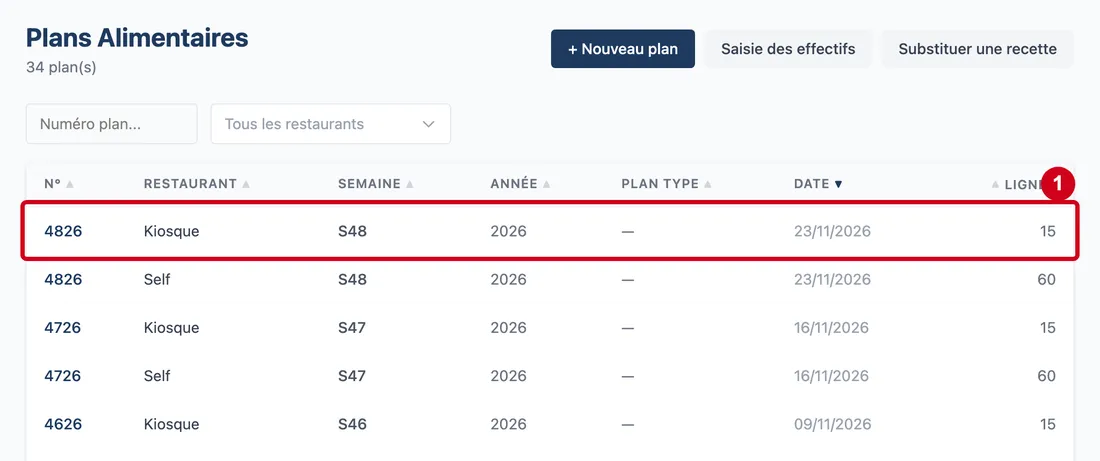
Vue d'ensemble de l'écran pour remplir et diffuser un plan alimentaire Étape 2 : Regardez le plan qui s'ouvre
#De haut en bas : l'en-tête, les impressions, les onglets des jours, la grille, le résumé de la semaine, puis quatre blocs de contrôle.
L'en-tête du plan
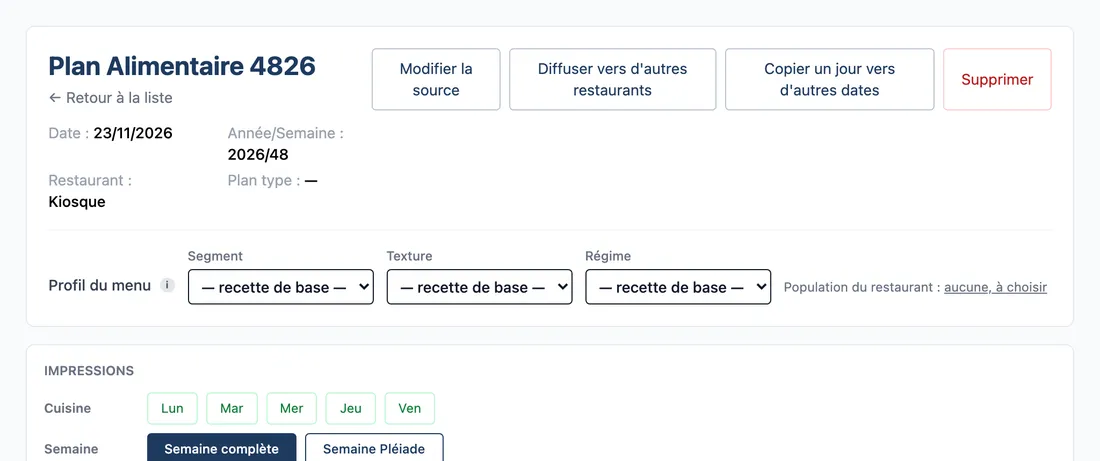
En haut : le numéro du plan, sa date, son année et sa semaine, son restaurant, son plan type, et quatre boutons.
Étape 3 : Profil — Segment
#Action : Regardez l'en-tête. Le titre est « Plan Alimentaire » suivi du numéro.
Aussi sur cette image : Profil — Texture, Profil — Régime, Modifier la source, Diffuser vers d'autres restaurants, Copier un jour vers d'autres dates, Supprimer.
- À quoi ça sert : Choisir le segment du public (par exemple enfants ou seniors).
- Obligatoire : Non.
- Exemple : — recette de base —
- Si vous vous trompez : Choisir un profil ne change rien tout seul : les boutons Appliquer le profil et Adapter les recettes au profil lancent l'adaptation. Les recettes sont alors remplacées par leur déclinaison adaptée et la liste des remplacements s'affiche, jour par jour. Rien n'est bloqué : les recettes sans déclinaison sont listées « à vérifier ».
Changer la source du plan
Modifier la source remplace toutes les lignes du plan par celles d'un plan type ou d'un autre plan.
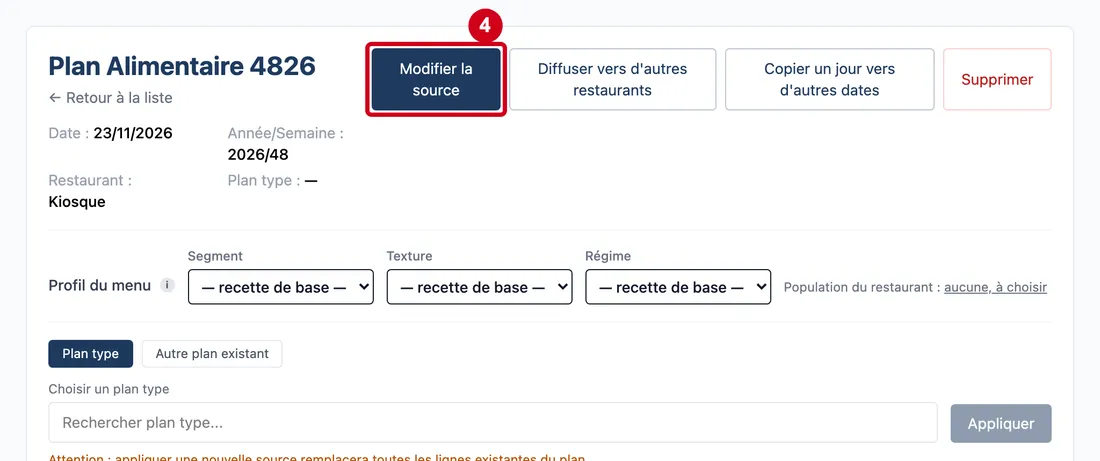
Étape 4 : Modifier la source
#Action : Cliquez sur Modifier la source.
Aussi sur cette image : Choisir un plan type, Plan type, Appliquer.
- À quoi ça sert : Ouvrir le panneau qui change le plan type ou charge un autre plan.
Le panneau propose deux boutons : Plan type et Autre plan existant. Avec Plan type, le champ Choisir un plan type propose les plans types actifs. Le bouton Appliquer applique la source choisie. Un avertissement le rappelle : appliquer une nouvelle source remplace toutes les lignes existantes du plan. Après l'application, une barre jaune dit « Source modifiée — vérifiez le résultat ci-dessous » avec deux boutons : Valider pour confirmer, Annuler pour revenir au plan précédent.
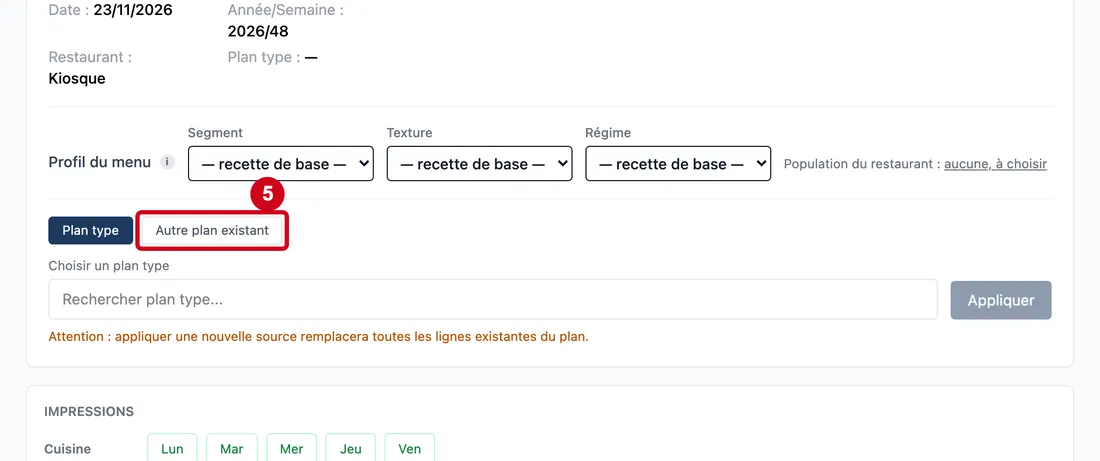
Étape 5 : Autre plan existant
#Action : Cliquez sur Autre plan existant.
- À quoi ça sert : Charger les lignes d'un autre plan du même restaurant.
Le champ propose les plans du même restaurant, cherchés par numéro. Le bouton Appliquer charge ce plan. Même avertissement : toutes les lignes existantes sont remplacées.
Diffuser et copier le menu
Deux fenêtres reprennent le menu d'un plan vers d'autres restaurants ou d'autres dates. Elles montrent toujours un aperçu avant d'écrire.
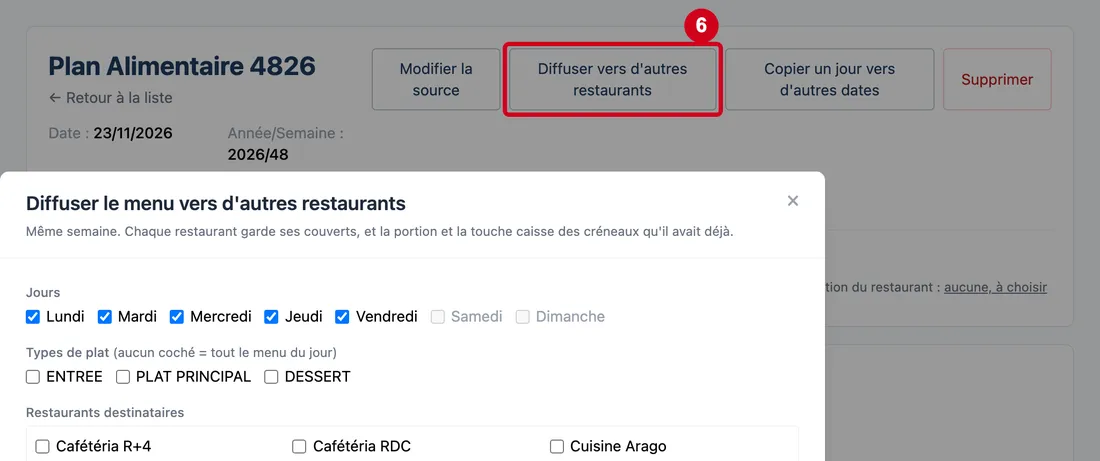
Étape 6 : Diffuser vers d'autres restaurants
#Action : Cliquez sur Diffuser vers d'autres restaurants.
- À quoi ça sert : Envoyer le menu de ce plan vers d'autres restaurants, la même semaine.
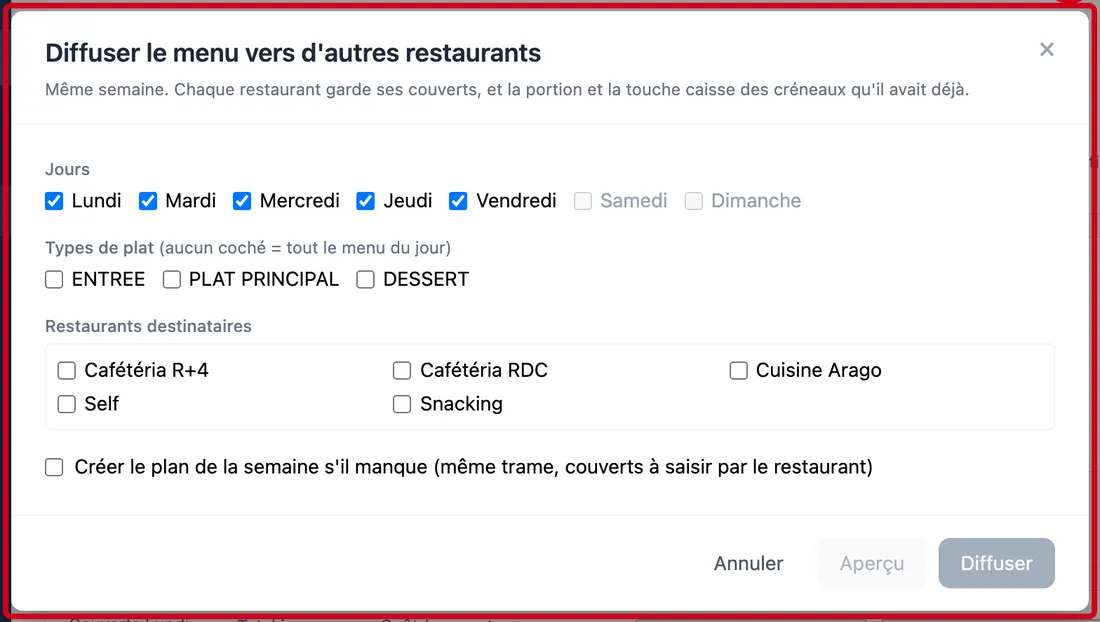
Étape 7 : Lundi
#Action : Regardez la fenêtre Diffuser le menu vers d'autres restaurants.
Aussi sur cette image : Mardi, Mercredi, Jeudi, Vendredi, Samedi, Dimanche, ENTREE, PLAT PRINCIPAL, DESSERT, Cafétéria R+4, Cafétéria RDC, Cuisine Arago, Self, Snacking, Créer le plan de la semaine s'il manque (même trame, couverts à saisir par le restaurant), ×, Annuler, Aperçu, Diffuser.
- À quoi ça sert : Choisir les jours à diffuser. Les jours sans menu sont grisés. Tous les jours avec menu sont cochés au départ.
- Obligatoire : Oui.
- Exemple : Lundi à vendredi
- Si vous vous trompez : Aucun jour coché : rien à diffuser.
Les autres choix : les types de plat (ENTREE, PLAT PRINCIPAL, DESSERT : aucun coché = tout le menu du jour), les restaurants destinataires (au moins un), et la case Créer le plan de la semaine s'il manque (même trame, couverts à saisir par le restaurant). Chaque restaurant garde ses couverts, la portion et la touche caisse des créneaux qu'il avait déjà. Un jour passé n'est jamais réécrit. Aperçu montre ce qui sera fait, sans rien écrire : il est obligatoire avant Diffuser. Annuler et la croix × ferment la fenêtre.
Étape 8 : Copier un jour vers d'autres dates
#Action : Cliquez sur Copier un jour vers d'autres dates.
- À quoi ça sert : Copier le menu d'un jour de ce plan vers d'autres dates, dans ce restaurant ou d'autres.
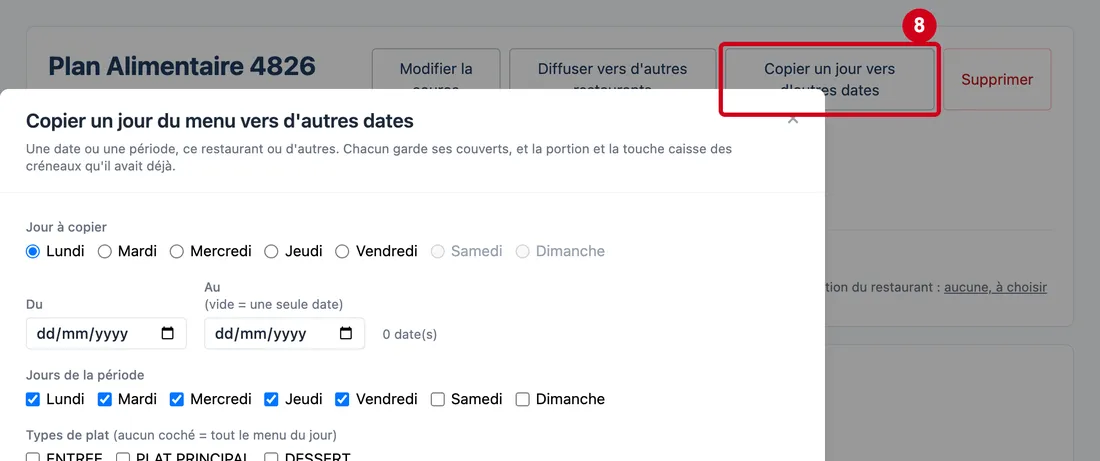
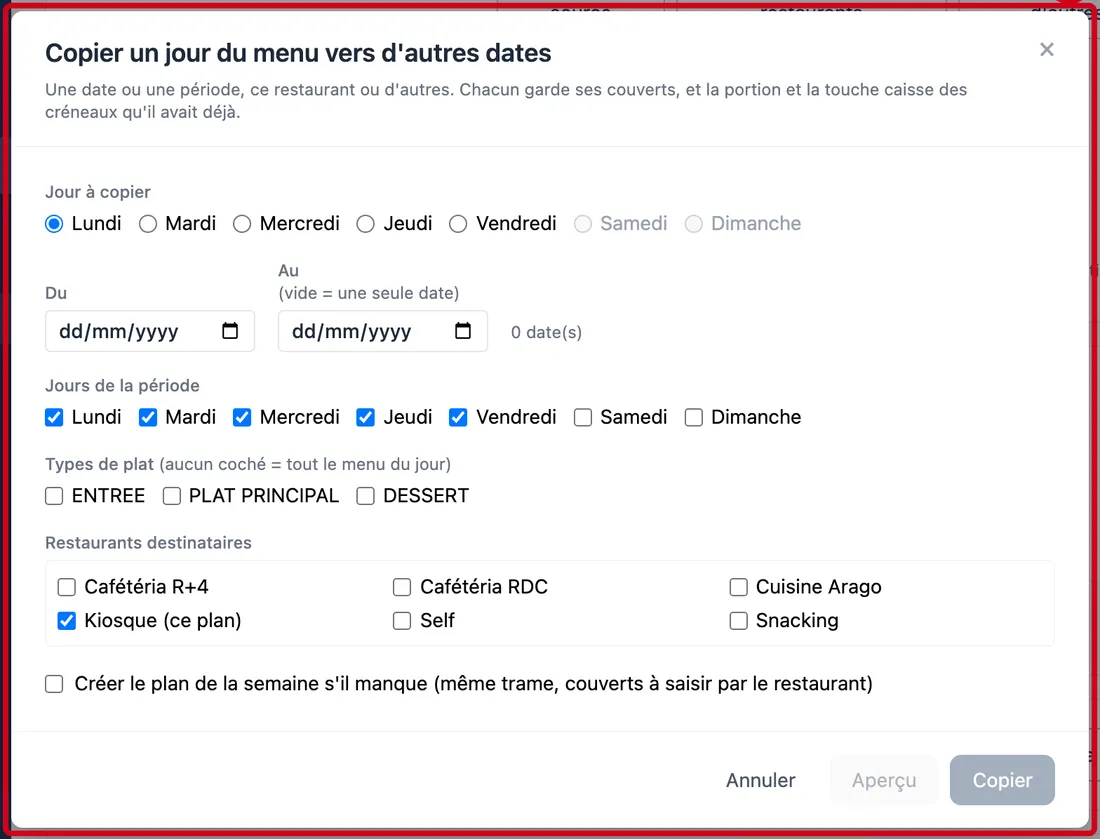
Étape 9 : Regardez la fenêtre de copie
#Aussi sur cette image : Mardi, Mercredi, Jeudi, Vendredi, Samedi, Dimanche, Du, Au (vide = une seule date), ENTREE, PLAT PRINCIPAL, DESSERT, Cafétéria R+4, Cafétéria RDC, Cuisine Arago, Kiosque (ce plan), Self, Snacking, Créer le plan de la semaine s'il manque (même trame, couverts à saisir par le restaurant), ×, Annuler, Aperçu, Copier.
Elle demande le jour du plan à copier (un seul, au choix), puis les jours de la semaine visés par la copie, une période (Du, et Au (vide = une seule date)), des types de plat facultatifs, les restaurants (le restaurant du plan est écrit « (ce plan) »), et la même case Créer le plan de la semaine s'il manque…. Les mêmes règles s'appliquent : chaque site garde ses couverts, une date passée n'est jamais réécrite, l'aperçu est obligatoire. Boutons : Annuler, Aperçu, Copier. La croix × ferme la fenêtre.
Supprimer le plan
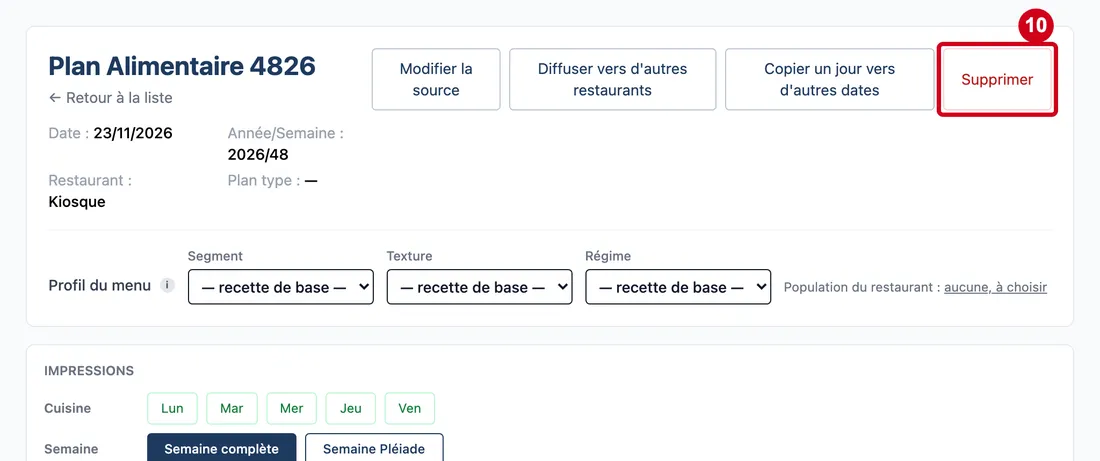
Étape 10 : Supprimer
#Action : Regardez le bouton Supprimer, en rouge. Ne cliquez pas.
- À quoi ça sert : Supprimer le plan. Il demande le droit de supprimer et une confirmation.
Le profil du menu
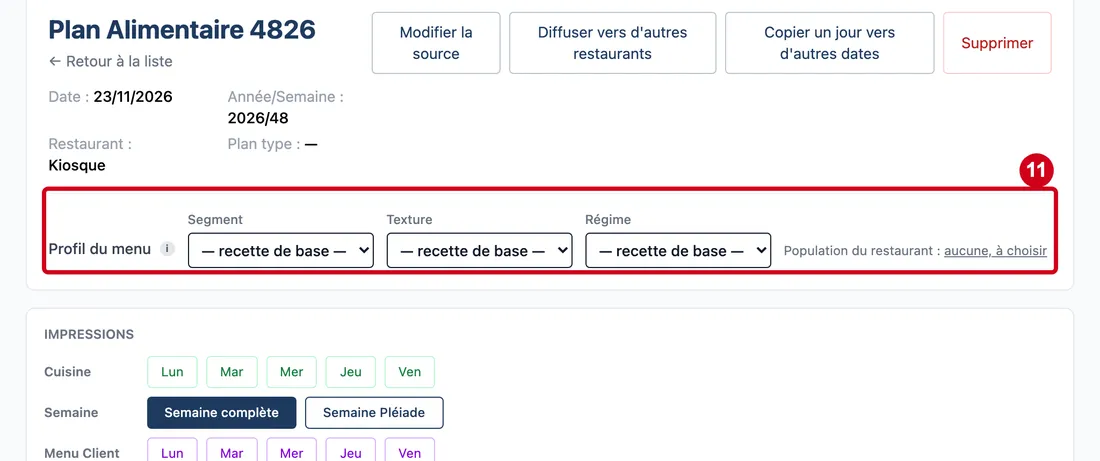
Le profil adapte le menu à un public : segment, texture, régime.
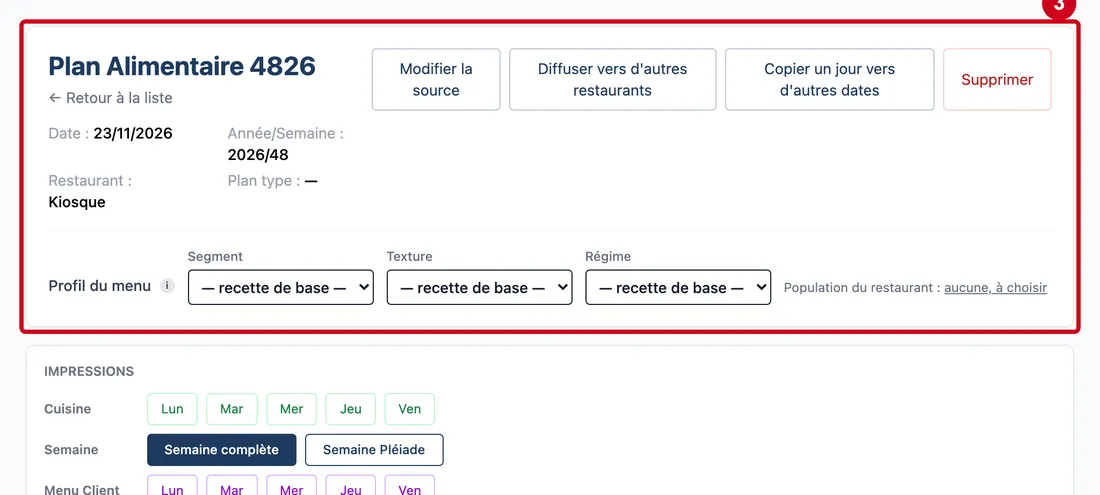
Étape 11 : Regardez le bloc Profil du menu, sous les informations du plan
#Aussi sur cette image : Profil — Texture, Profil — Régime.
Trois listes : Profil — Texture (hachée, mixée…), Profil — Régime (sans porc, sans sel…) et le segment. Le texte à droite dit quelle population le restaurant a choisie, ou « aucune, à choisir » avec un lien. Un « i » donne l'aide.
Les impressions
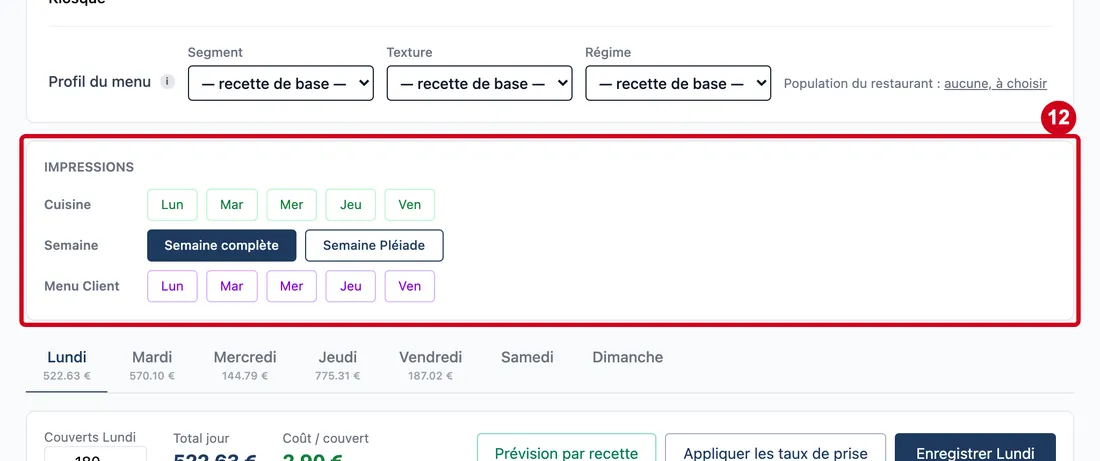
Trois lignes de boutons impriment le plan. Un bouton par jour qui a des lignes.
Étape 12 : Lun
#Action : Regardez les boutons des jours dans la ligne Cuisine.
Aussi sur cette image : Mar, Mer, Jeu, Ven, Semaine complète, Semaine Pléiade.
- À quoi ça sert : Imprimer la fiche de cuisine d'un jour en PDF. Un bouton par jour qui a des lignes.
La ligne Semaine propose Semaine complète (la vue de la semaine) et Semaine Pléiade (la même vue, avec les plats rangés par ordre alphabétique dans chaque type). La ligne Menu Client imprime le menu du jour en Word, pour les convives.
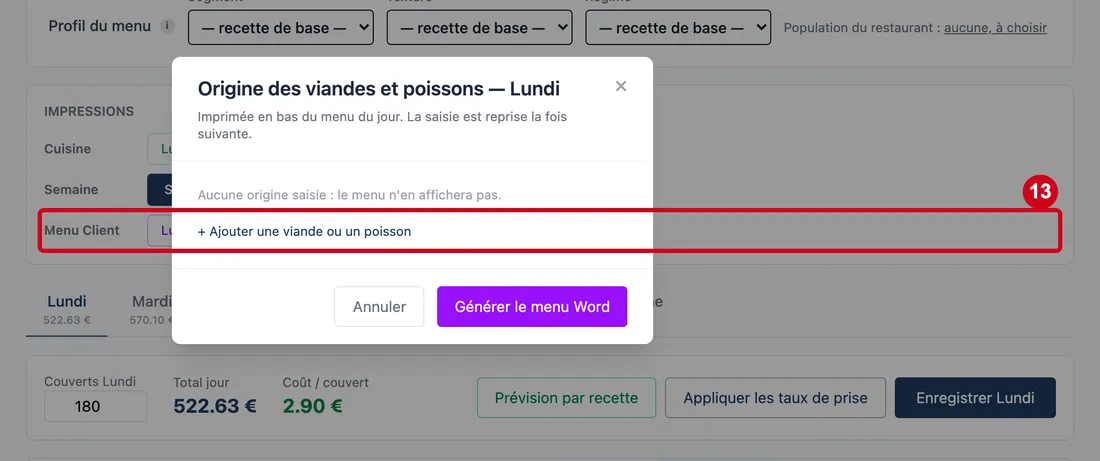
Étape 13 : Dans la ligne Menu Client, cliquez sur un jour
#Aussi sur cette image : Mar, Mer, Jeu, Ven.
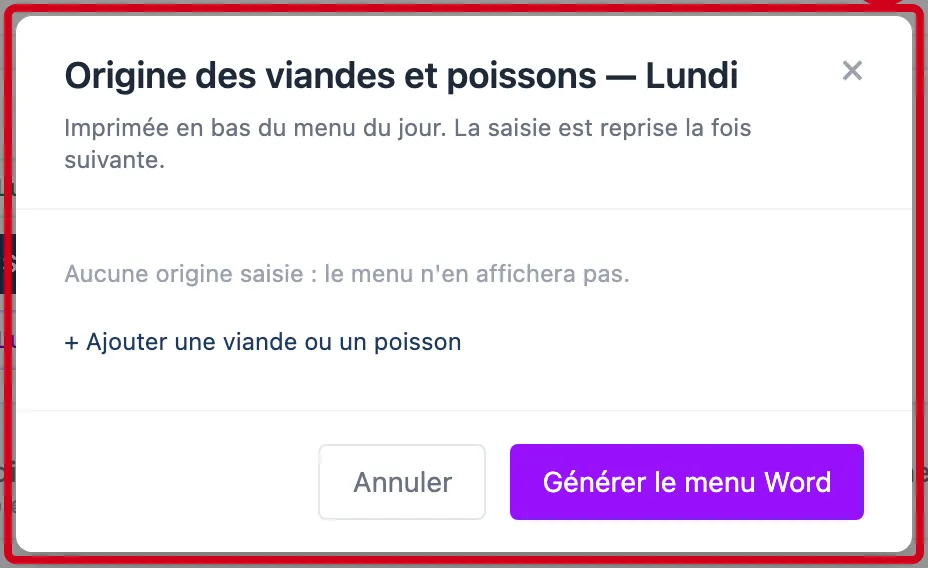
Étape 14 : ×
#Action : Regardez la fenêtre Origine des viandes et poissons.
Aussi sur cette image : + Ajouter une viande ou un poisson, Annuler, Générer le menu Word.
- À quoi ça sert : Saisir l'origine des viandes et poissons, imprimée en bas du menu du jour. La saisie est reprise la fois suivante.
+ Ajouter une viande ou un poisson ajoute une ligne : un choix viande ou poisson, l'espèce, l'origine, et une croix pour retirer la ligne. Générer le menu Word crée le fichier. Annuler et × ferment la fenêtre.
Les jours de la semaine
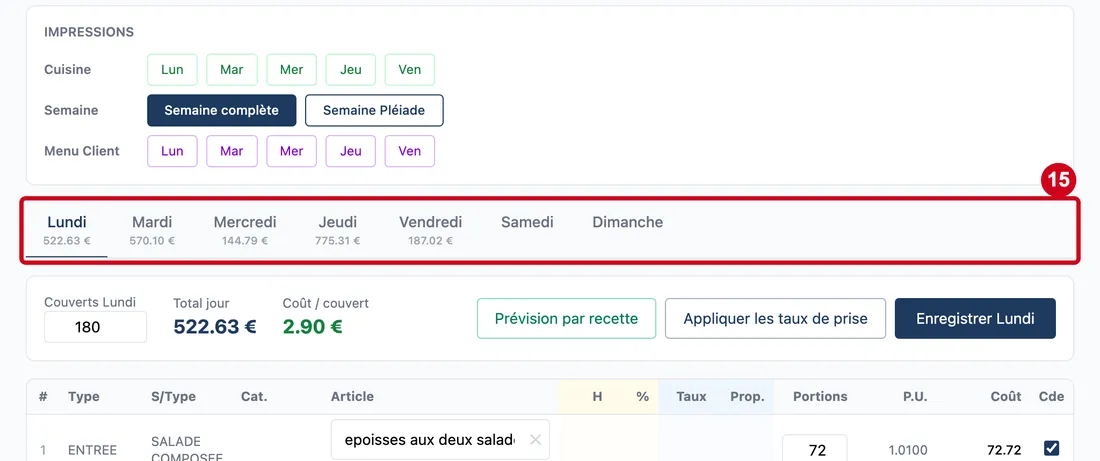
Chaque jour a son onglet, avec son coût.
Étape 15 : Lundi (onglet)
#Action : Regardez les onglets : un par jour, avec son coût.
Aussi sur cette image : Mardi (onglet), Mercredi (onglet), Jeudi (onglet), Vendredi (onglet), Samedi, Dimanche.
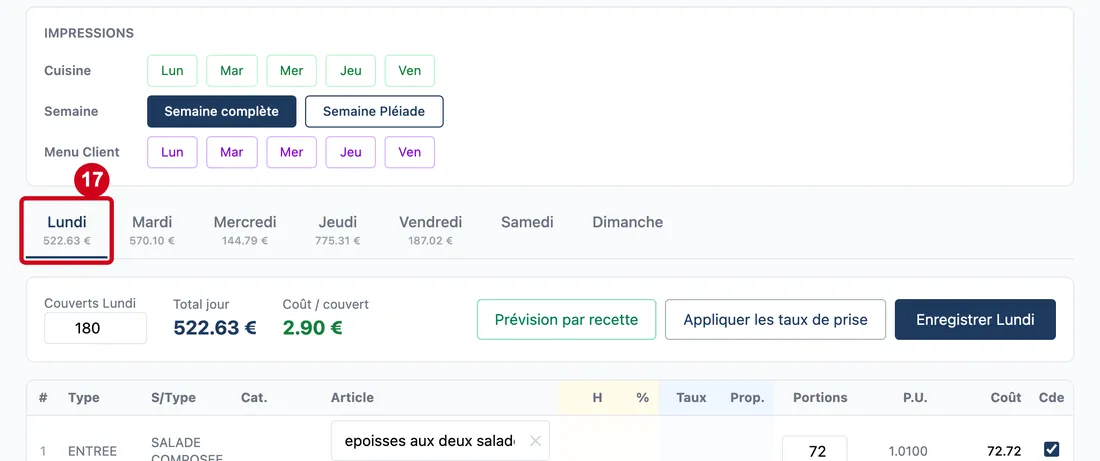
- À quoi ça sert : Choisir le jour affiché. La grille et les couverts changent avec le jour.
Samedi et dimanche sont présents mais sans lignes dans cet exemple.
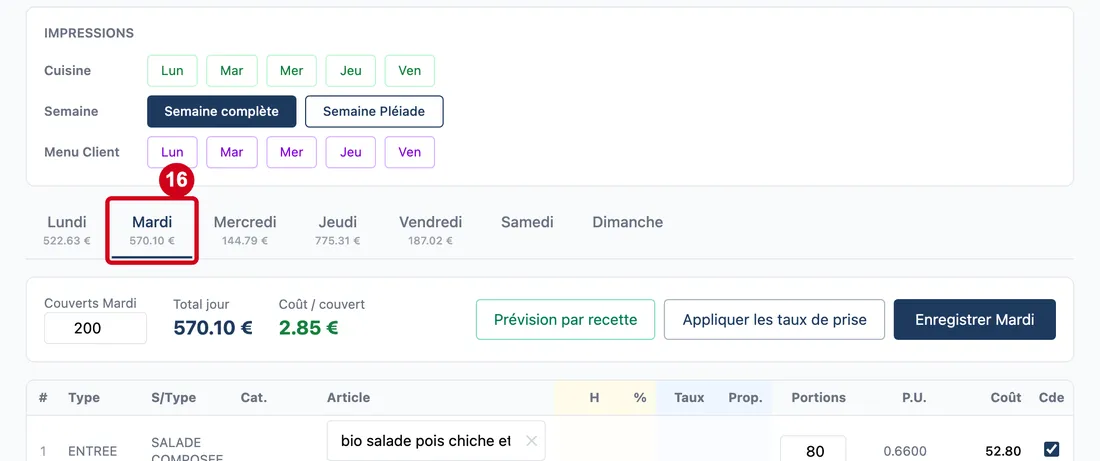
Étape 16 : Mardi (onglet)
#Action : Cliquez sur l'onglet Mardi.
Aussi sur cette image : Couverts Mardi, Enregistrer Mardi.
- À quoi ça sert : Passer au jour de mardi.
Chaque jour a son propre champ Couverts et son propre bouton Enregistrer : l'enregistrement se fait jour par jour pour les lignes ; les couverts de la semaine partent avec chaque enregistrement.
Étape 17 : Cliquez sur l'onglet Lundi
#
Couverts, coûts et enregistrement du jour
Au-dessus de la grille : les couverts du jour, le coût, et les boutons qui aident à régler les portions.
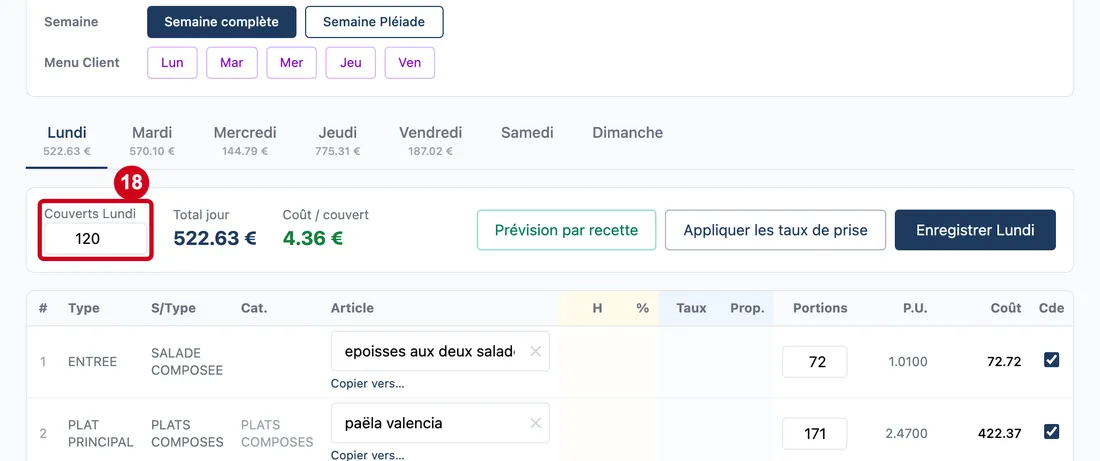
Étape 18 : Couverts Lundi
#Action : Cliquez dans Couverts Lundi. Écrivez le nombre de convives attendus ce jour-là.
- À quoi ça sert : Donner les couverts du jour. Ils servent à calculer les portions proposées et le coût par couvert.
- Obligatoire : Non.
- Exemple : 120
- Si vous vous trompez : Vide ou zéro : le coût par couvert n'est pas calculé. Un avertissement apparaît si les portions du plat principal dépassent les couverts du jour : il ne bloque jamais.
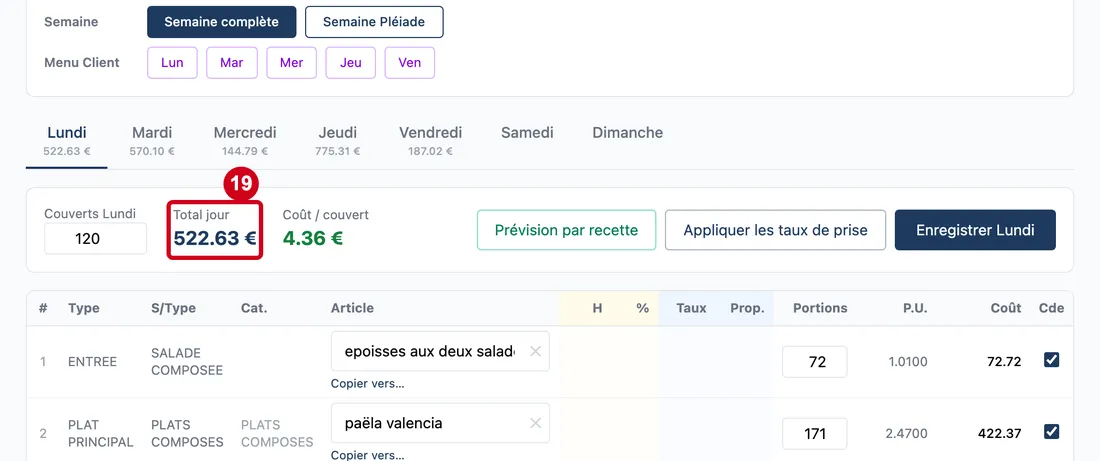
Étape 19 : Regardez Total jour
#
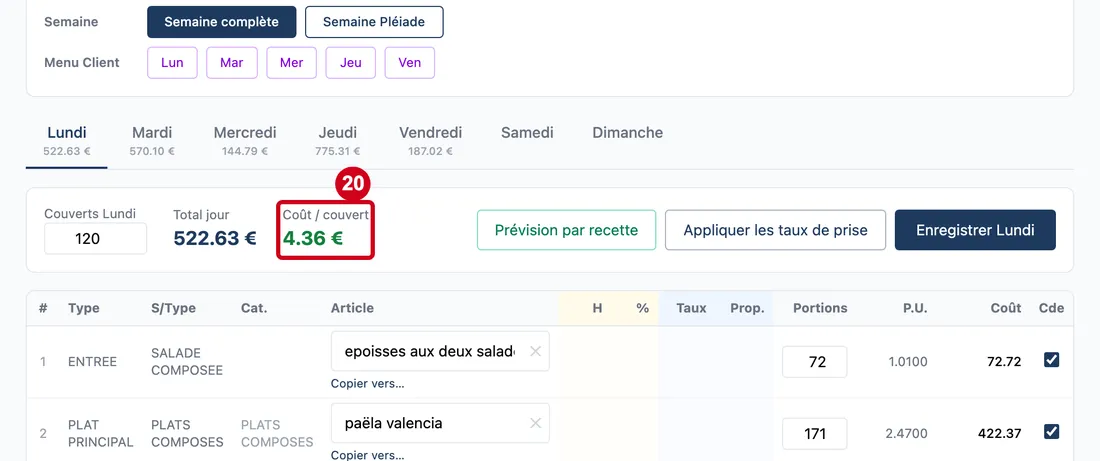
Étape 20 : Regardez Coût / couvert
#
Étape 21 : Prévision par recette
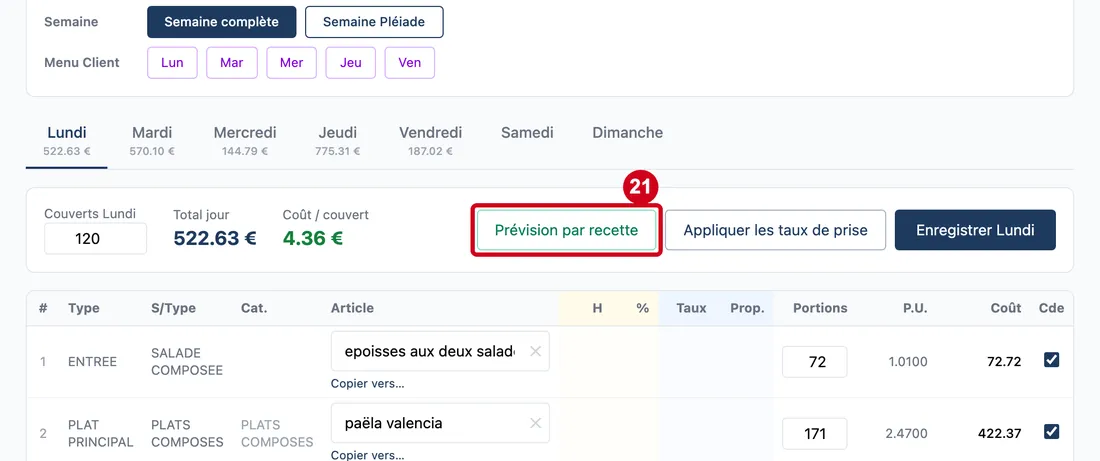
#Action : Regardez le bouton Prévision par recette.
- À quoi ça sert : Afficher, pour chaque recette, les portions proposées d'après sa part moyenne des ventes lors de ses passages passés dans ce restaurant.
Une colonne Rec. s'ajoute à la grille, avec une case par ligne. Le bouton Appliquer aux lignes cochées applique la prévision aux seules lignes cochées. Rien n'est enregistré avant Enregistrer.
Étape 22 : Appliquer les taux de prise
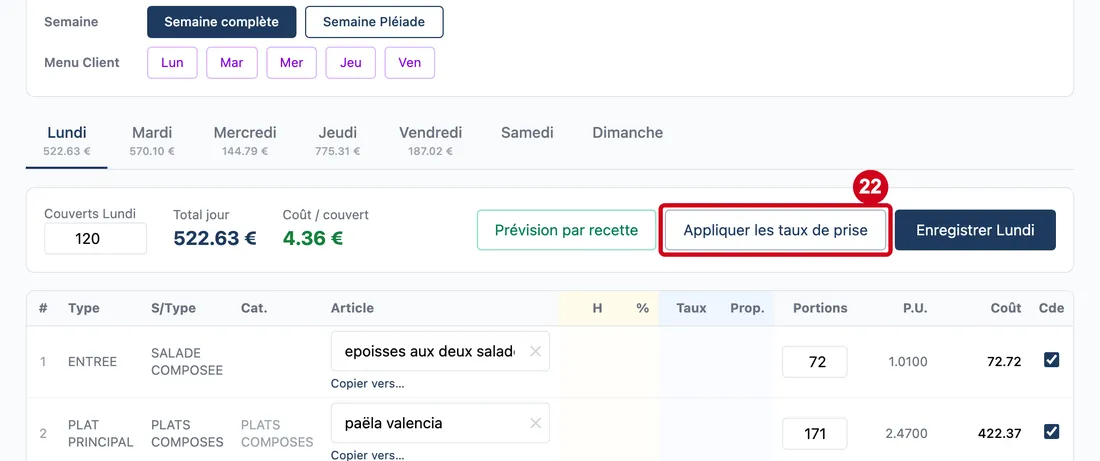
#Action : Cliquez sur Appliquer les taux de prise.
- À quoi ça sert : Remplir les portions : taux de prise de la trame × couverts du jour, pour les créneaux qui ont un taux. Les autres lignes ne changent pas.
Le taux de prise est la part des convives qui prennent le plat. Rien n'est enregistré avant Enregistrer.
Étape 23 : Enregistrer Lundi
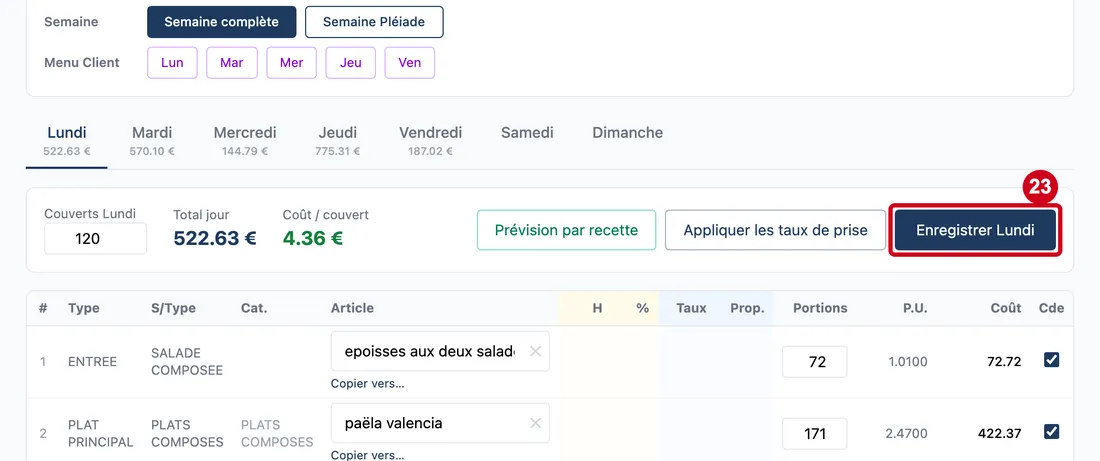
#Action : Cliquez sur Enregistrer Lundi.
- À quoi ça sert : Enregistrer les couverts et les lignes de ce jour.
Le nom du bouton suit le jour affiché. Pendant l'opération il s'appelle Enregistrement.... Les contrôles sous la grille (fréquences, cases, apports) ne comptent que les jours enregistrés.
La grille des plats du jour
Une ligne par créneau du menu.
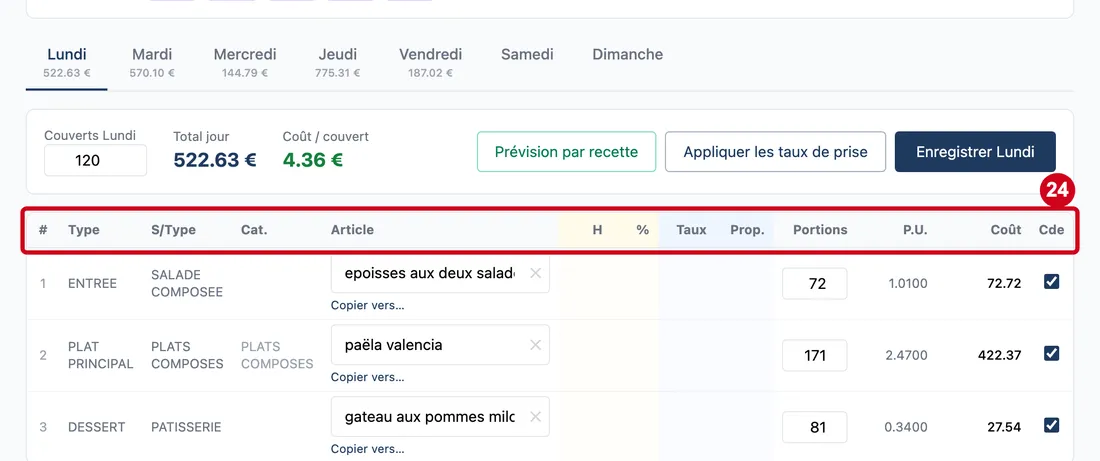
Étape 24 : #
#Action : Regardez les titres de la grille.
Aussi sur cette image : Type, S/Type, Cat., Article, H, %, Taux, Prop., Portions, P.U., Coût, Cde.
- À quoi ça sert : Lire une ligne par créneau du menu.
Les colonnes :
- Type, S/Type, Cat. : le type de plat, son sous-type et sa catégorie, donnés par la trame du plan.
- Article : la recette choisie pour ce créneau.
- H et % : l'historique de l'année précédente (nombre de portions et part), sur fond orangé.
- Taux : le taux de prise du créneau, donné par la trame. « vacances » signale le taux des vacances scolaires.
- Prop. : la proposition de portions : taux × couverts, sinon historique × couverts.
- Portions : les portions prévues. À saisir.
- P.U. : le prix unitaire.
- Coût : portions × prix unitaire.
- Cde : cocher pour que la ligne soit reprise dans la commande.
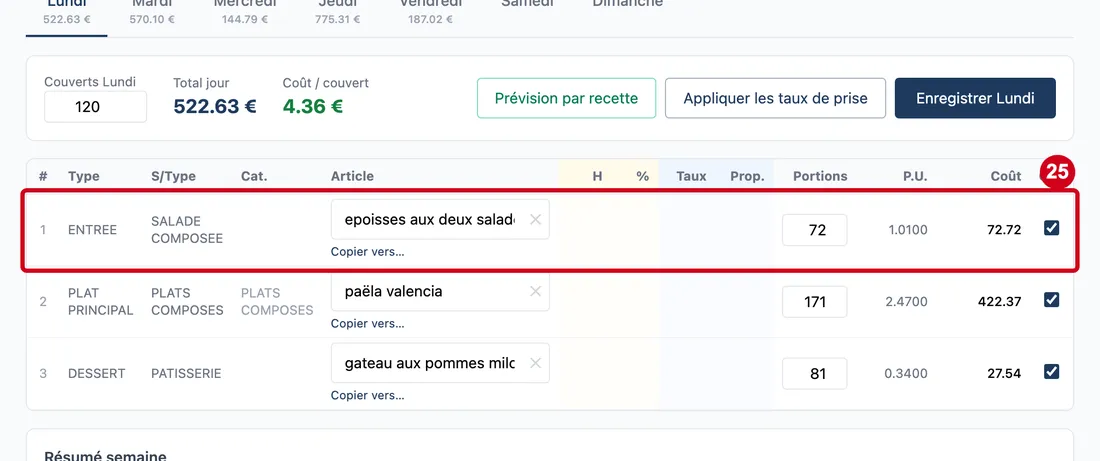
Étape 25 : Article (ligne)
#Action : Cliquez dans Article (ligne). Tapez un mot, puis choisissez la recette.
Aussi sur cette image : Portions (ligne), Cde (ligne), ✕, Copier vers….
- À quoi ça sert : Choisir la recette du créneau. La liste propose les recettes qui conviennent au type de plat du créneau.
- Obligatoire : Non.
- Exemple : Une recette de la liste
- Si vous vous trompez : La croix efface la recette. Sous le champ, une ligne peut dire la famille GEMRCN attendue par la trame et où en est le plan (« actuellement … min … max … »).
Copier vers… (sous la recette d'une ligne enregistrée) copie cette recette vers d'autres dates ou d'autres restaurants, avec la même fenêtre que Copier un jour….
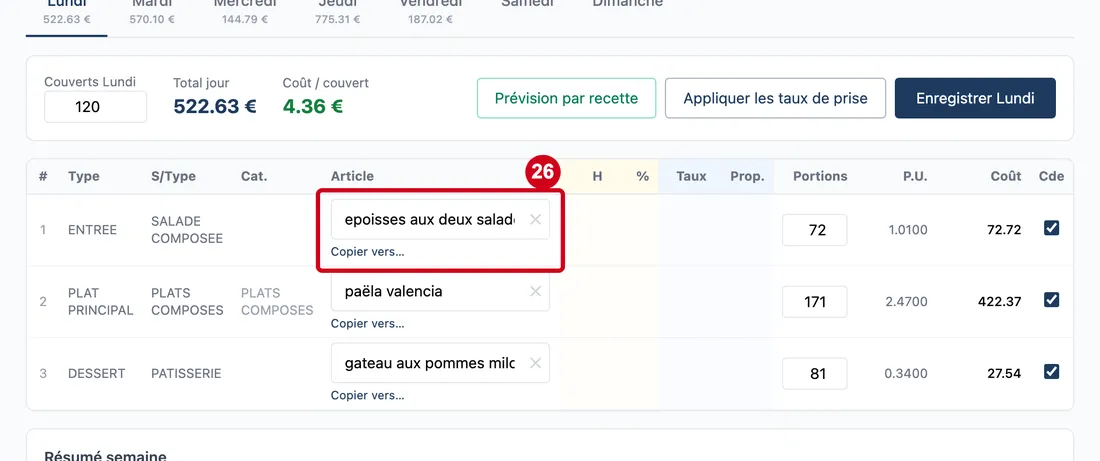
Étape 26 : Regardez la colonne Article
#Aussi sur cette image : ✕, Copier vers….
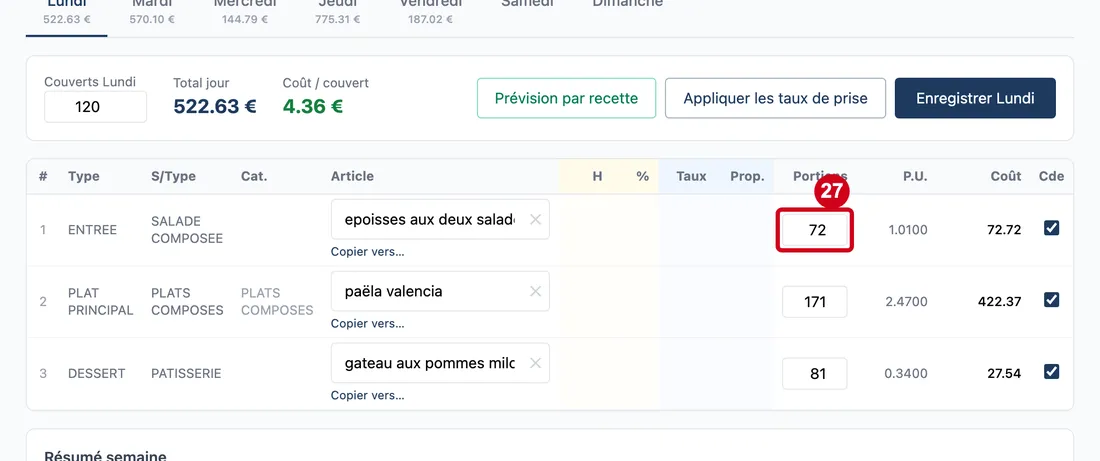
Étape 27 : Portions (ligne)
#Action : Cliquez dans Portions (ligne). Écrivez le nombre de portions.
- À quoi ça sert : Donner les portions prévues pour ce plat. Elles alimentent la commande et les sorties prévues.
- Obligatoire : Non.
- Exemple : 81
- Si vous vous trompez : Vide ou zéro : la ligne ne coûte rien.
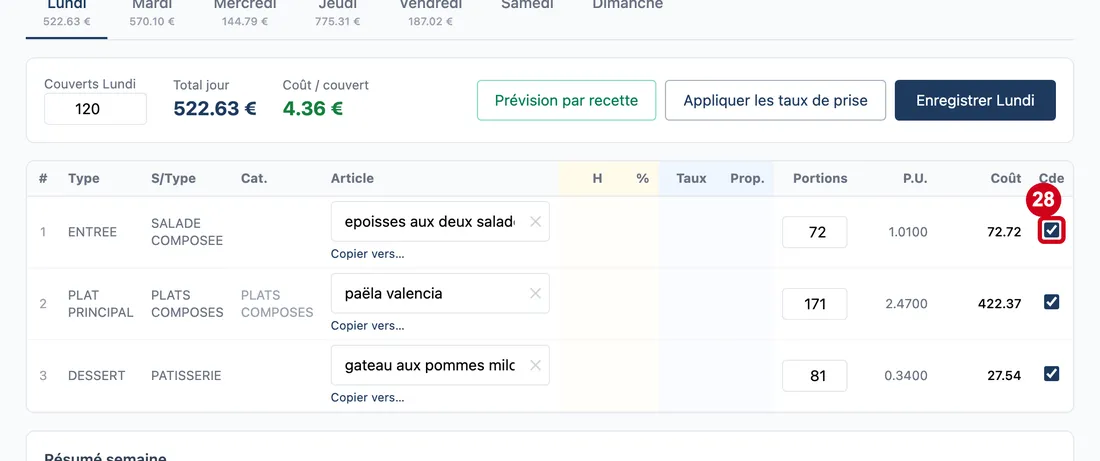
Étape 28 : Cde (ligne)
#Action : Regardez la case Cde (ligne).
- À quoi ça sert : Décider si la ligne est reprise dans la commande.
- Obligatoire : Non.
- Exemple : Case cochée
- Si vous vous trompez : Décochez-la pour ne pas commander ce plat.
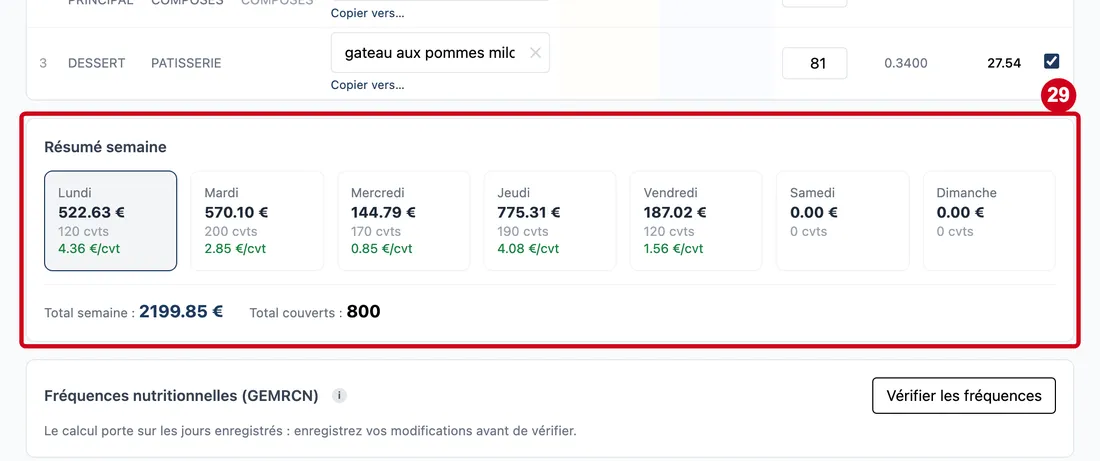
Le résumé de la semaine
Étape 29 : Regardez le bloc Résumé semaine
#Le jour affiché est entouré. Si des recettes du plan se vendent à l'unité, une zone Recettes vendues (HT) s'ajoute au-dessus de la grille avec le chiffre d'affaires, le coût matière et la marge.
Les contrôles sous la grille
Quatre blocs vérifient le plan. Chacun se calcule sur les jours enregistrés : enregistrez avant de vérifier.
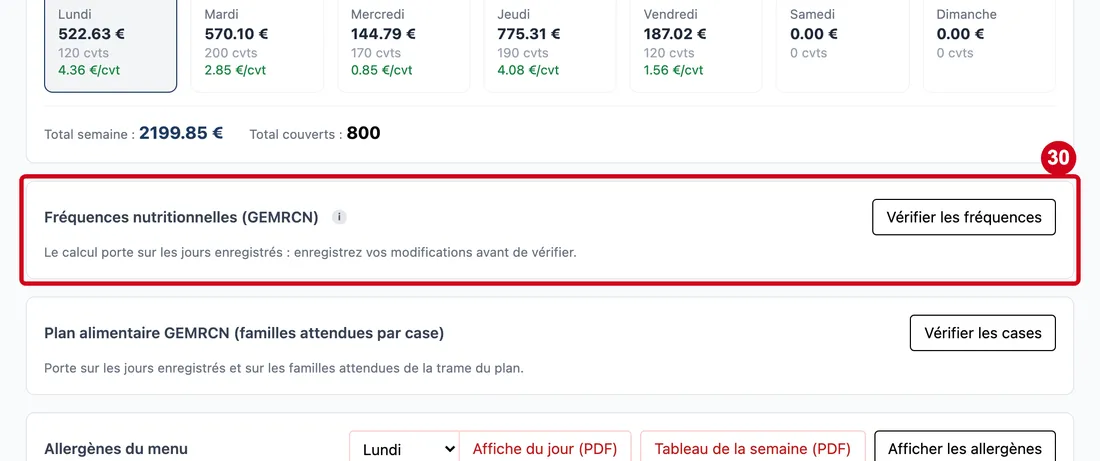
Étape 30 : Vérifier les fréquences
#Action : Regardez le bloc Fréquences nutritionnelles (GEMRCN).
- À quoi ça sert : Comparer les plats servis aux fréquences de la recommandation GEMRCN : combien de fois chaque famille de plats a été servie, face à ce qui est attendu.
Le bouton Vérifier les fréquences lance le calcul sur les jours enregistrés.
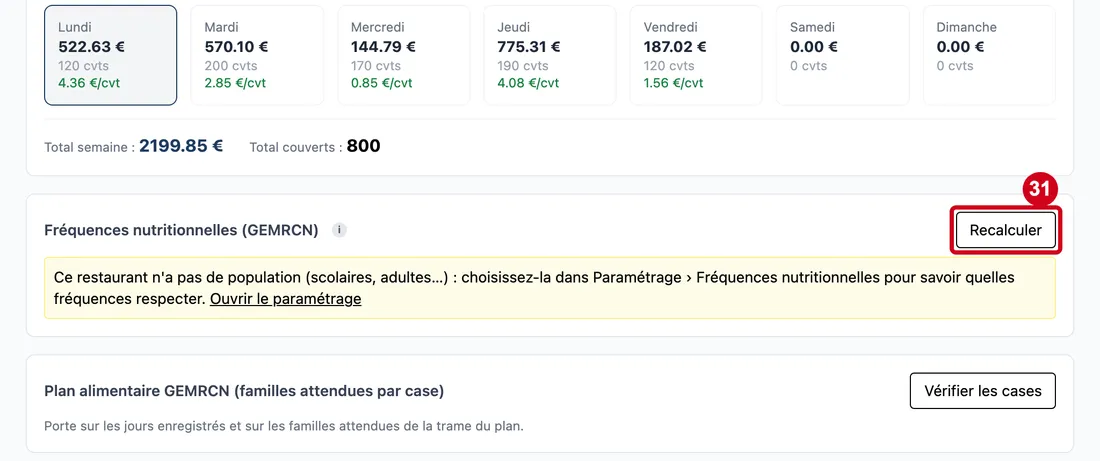
Étape 31 : Recalculer
#Action : Cliquez sur Recalculer, à droite du titre.
- À quoi ça sert : Refaire le calcul.
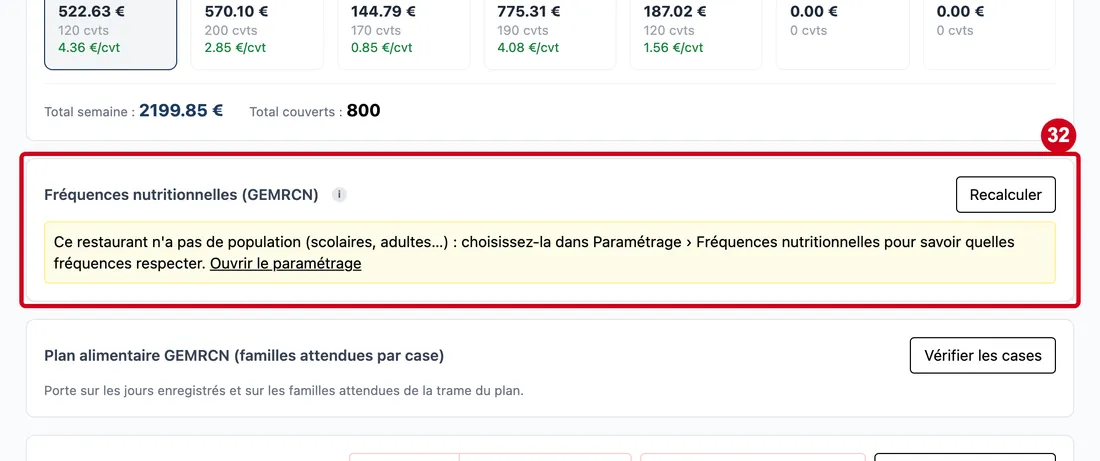
Le calcul a besoin de la population du restaurant (scolaires, adultes…). Sans elle, un message jaune le dit : « Ce restaurant n'a pas de population… choisissez-la dans Paramétrage › Fréquences nutritionnelles », avec le lien Ouvrir le paramétrage. C'est le cas dans cet exemple. Avec une population, un tableau apparaît : Famille, Servi, Attendu, Reste, Statut. Cliquer sur une famille liste les plats servis. Un résumé dit « N écarts » ou « Toutes les fréquences sont respectées ».
Étape 32 : Regardez le résultat du calcul
#
Étape 33 : Vérifier les cases
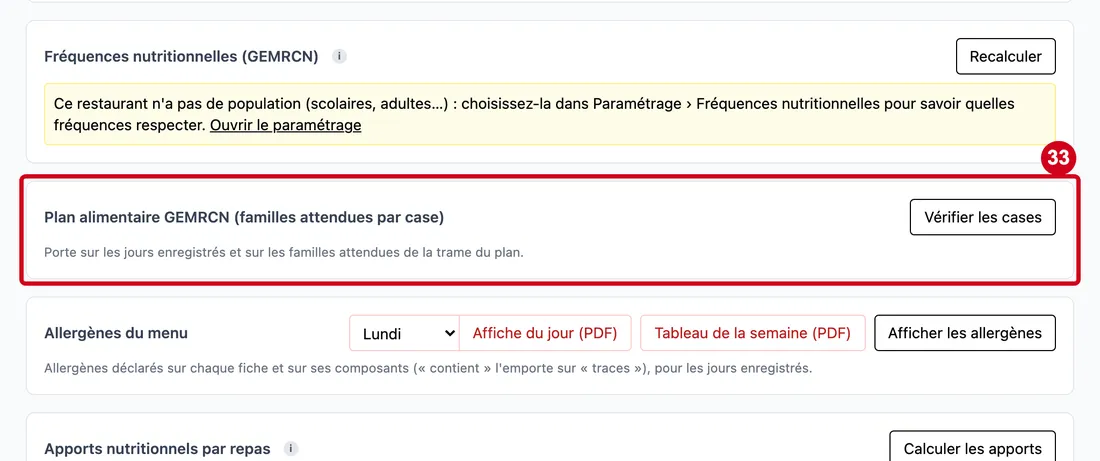
#Action : Regardez le bloc Plan alimentaire GEMRCN (familles attendues par case).
- À quoi ça sert : Vérifier, case par case, que la recette choisie est de la famille attendue par la trame.
Le bouton Vérifier les cases lance le contrôle sur les jours enregistrés.
Étape 34 : Revérifier
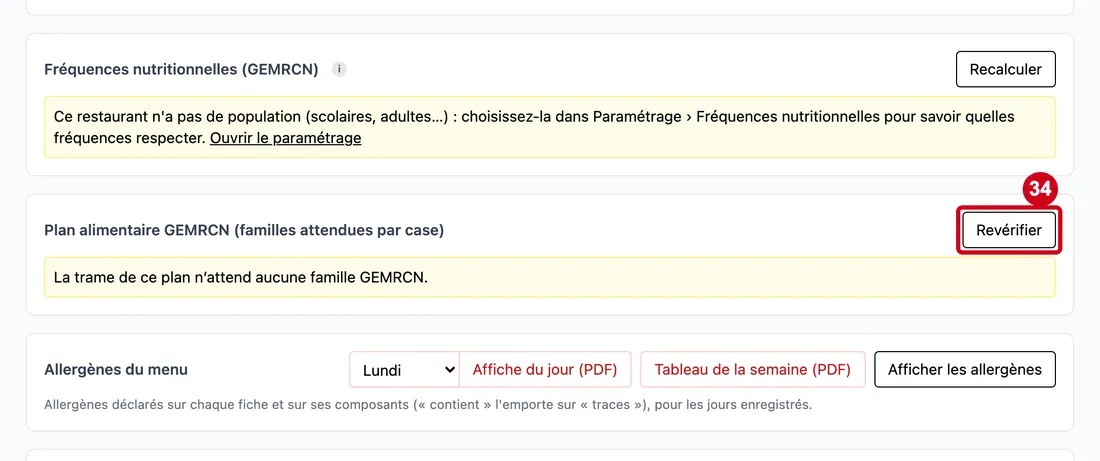
#Action : Cliquez sur Revérifier.
- À quoi ça sert : Refaire la vérification.
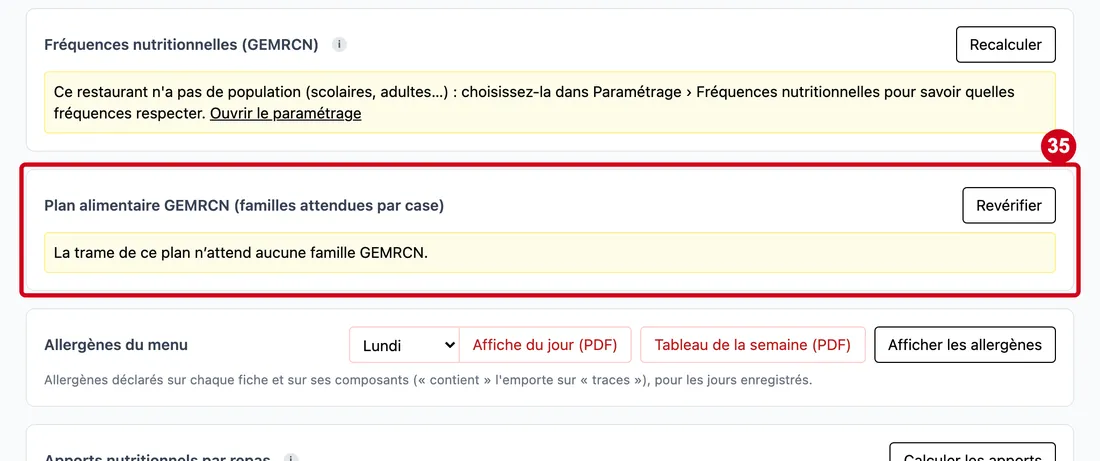
Quand la trame n'attend aucune famille, le bloc le dit : « La trame de ce plan n'attend aucune famille GEMRCN. » C'est le cas dans cet exemple. Sinon un tableau liste, pour chaque case : Jour, Case, Famille attendue, Recettes du plan, Statut, avec un lien vers la trame pour renseigner les familles.
Étape 35 : Regardez le résultat de la vérification
#
Étape 36 : Jour de l'affiche
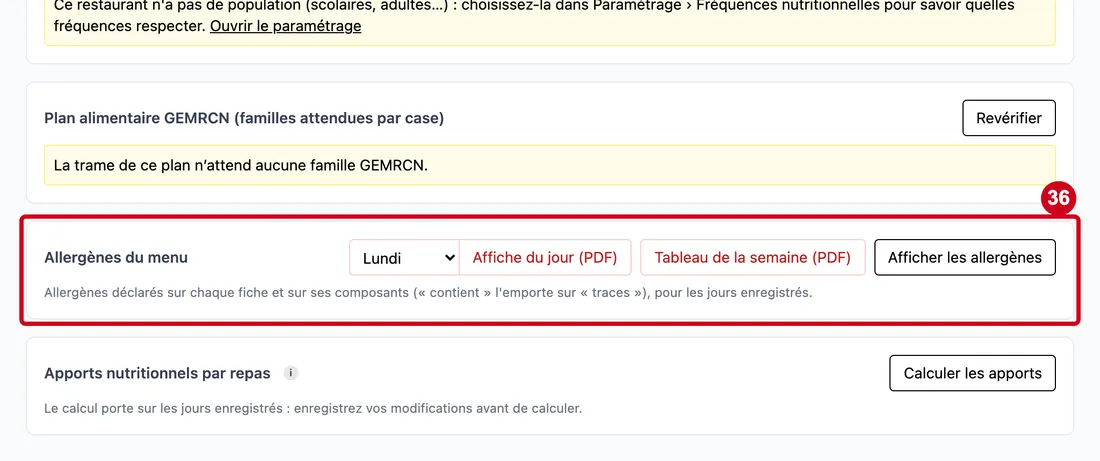
#Action : Regardez le bloc Allergènes du menu. Le choix Jour de l'affiche propose un jour.
Aussi sur cette image : Affiche du jour (PDF), Tableau de la semaine (PDF), Afficher les allergènes.
- À quoi ça sert : Choisir le jour de l'affiche d'allergènes à imprimer.
- Obligatoire : Non.
- Exemple : Lundi
- Si vous vous trompez : Le jour proposé au départ est le jour en cours, ou le premier jour qui a des plats.
Affiche du jour (PDF) imprime l'affiche du jour choisi. Tableau de la semaine (PDF) imprime le tableau de toute la semaine. Afficher les allergènes affiche le tableau à l'écran.
Étape 37 : Seulement à valider
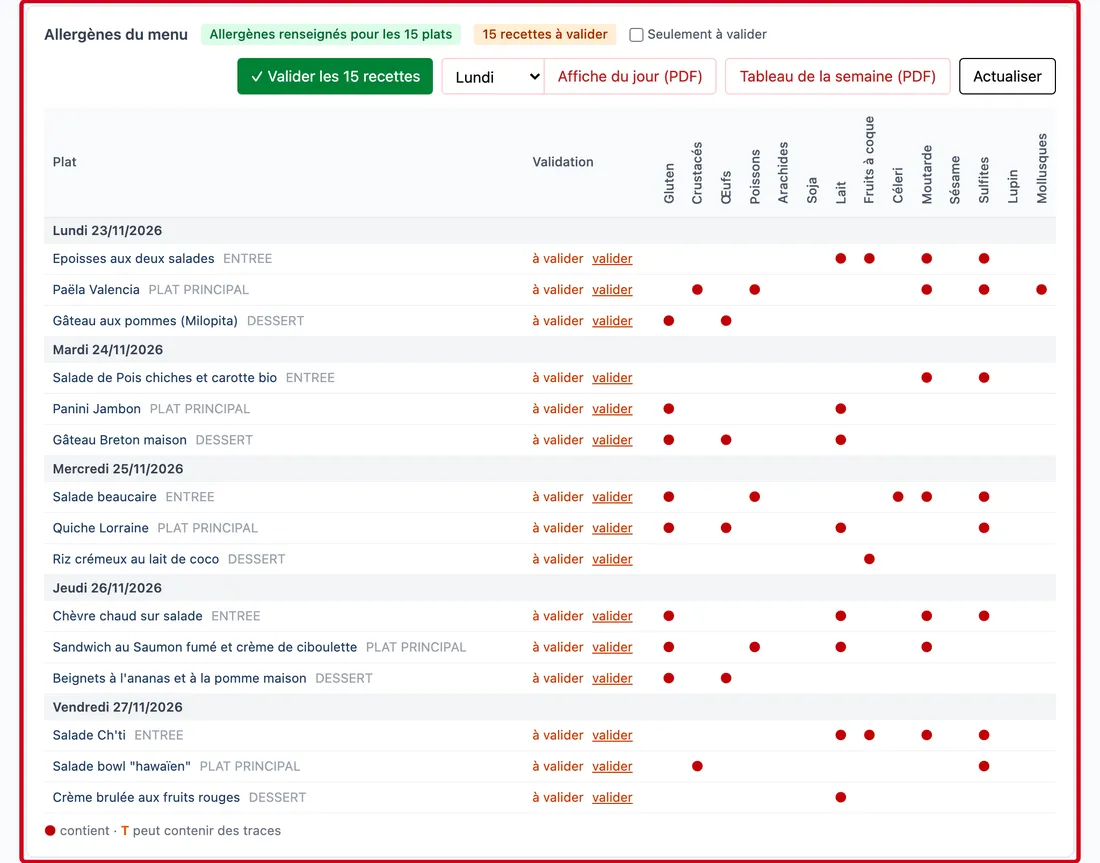
#Action : Cliquez sur Afficher les allergènes si le tableau n'est pas encore affiché.
Aussi sur cette image : Jour de l'affiche, ✓ Valider les 15 recettes, Affiche du jour (PDF), Tableau de la semaine (PDF), Actualiser, valider, Plat, Validation, Gluten, Crustacés, Œufs, Poissons, Arachides, Soja, Lait, Fruits à coque, Céleri, Moutarde, Sésame, Sulfites, Lupin, Mollusques.
- À quoi ça sert : Afficher, pour chaque plat, les allergènes déclarés sur sa fiche et sur ses composants (« contient » l'emporte sur « traces »).
- Obligatoire : Non.
- Exemple : Tableau des 15 plats
- Si vous vous trompez : Rien n'est modifié par l'affichage.
Le tableau a une ligne par plat, groupée par jour : le Plat, sa Validation (« à valider » ou validé) puis une colonne par allergène (Gluten, Crustacés, Œufs, Poissons, Arachides, Soja, Lait, Fruits à coque, Céleri, Moutarde, Sésame, Sulfites, Lupin, Mollusques). Un point rouge ● veut dire « contient », un T orange « peut contenir des traces ». Le lien valider valide un plat. ✓ Valider les 15 recettes valide d'un coup toutes les recettes à valider. La case « Seulement à valider » limite le tableau à ces recettes. Actualiser relit les données.
Étape 38 : valider
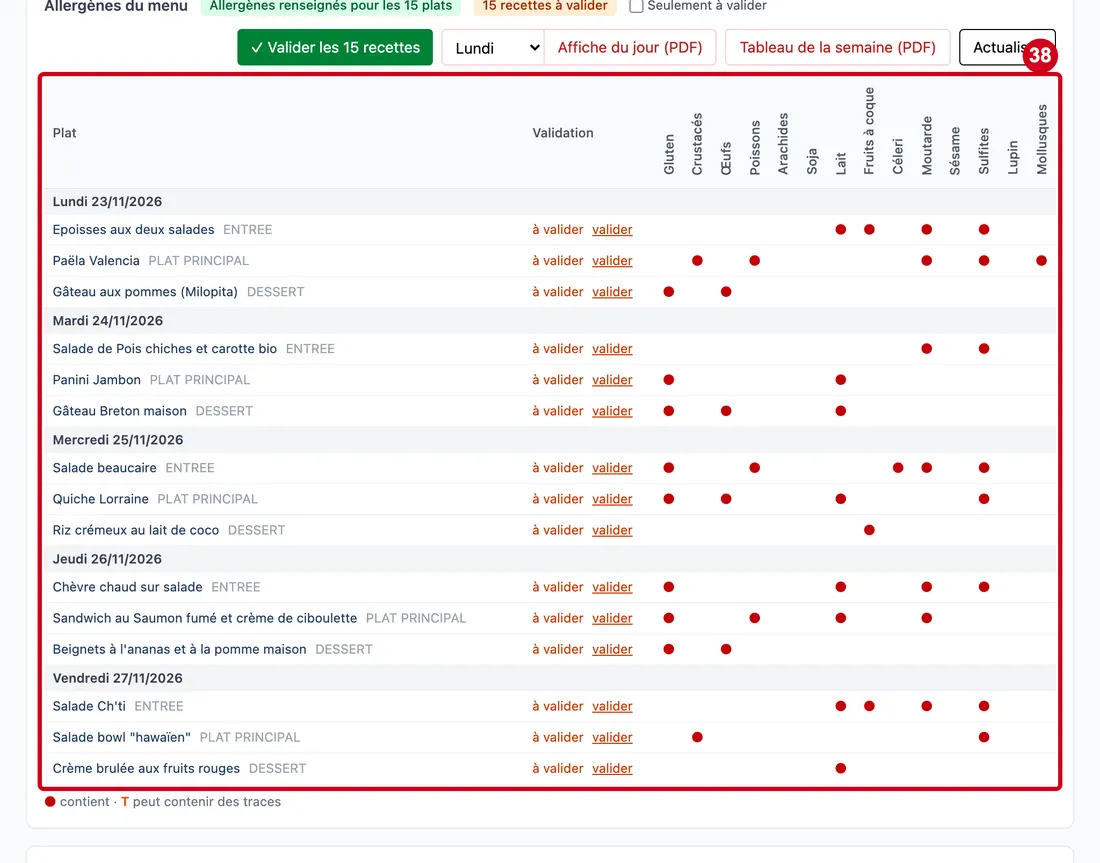
#Action : Regardez le tableau des allergènes.
Aussi sur cette image : Plat, Validation, Gluten, Crustacés, Œufs, Poissons, Arachides, Soja, Lait, Fruits à coque, Céleri, Moutarde, Sésame, Sulfites, Lupin, Mollusques.
- À quoi ça sert : Valider une recette : le lien valider, à droite de « à valider », la marque comme relue. Le bouton du haut les valide toutes.
Les allergènes d'un plat sont ceux de sa recette et de chaque ingrédient. Un plat « à valider » n'a pas encore été relu par un responsable.
Étape 39 : Calculer les apports
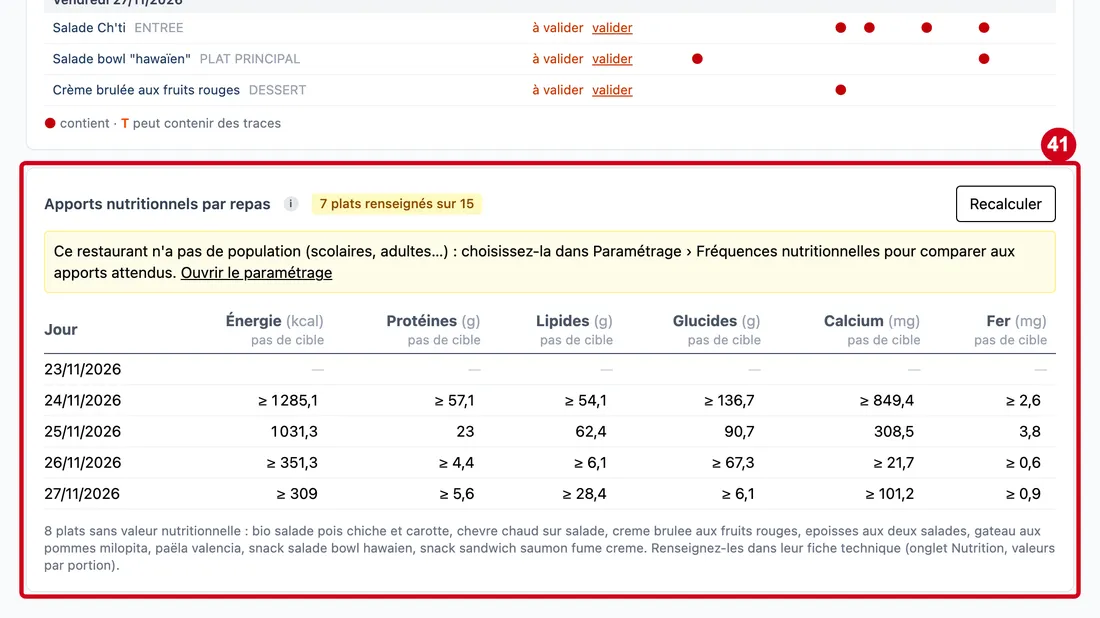
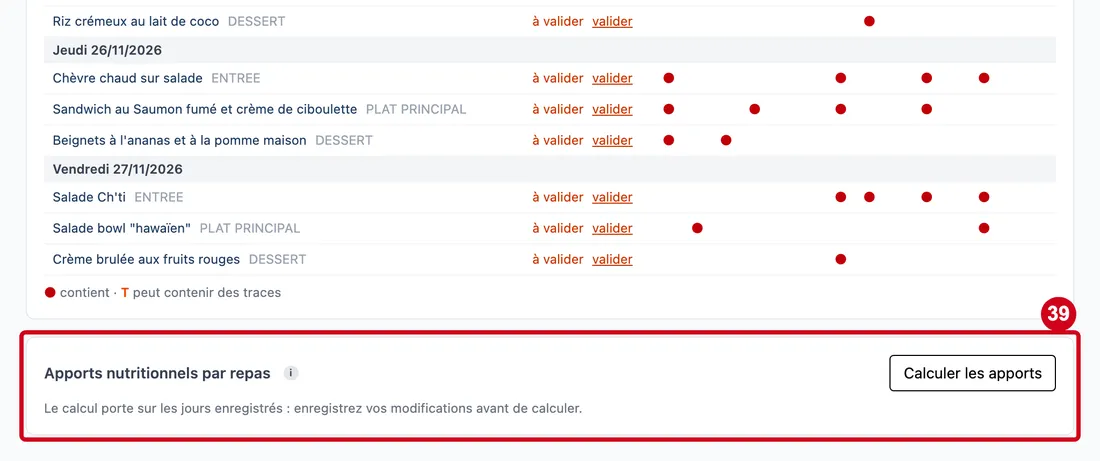
#Action : Regardez le bloc Apports nutritionnels par repas.
- À quoi ça sert : Calculer l'énergie et les nutriments de chaque repas, d'après les valeurs saisies sur les fiches techniques.
Le bouton Calculer les apports lance le calcul sur les jours enregistrés.
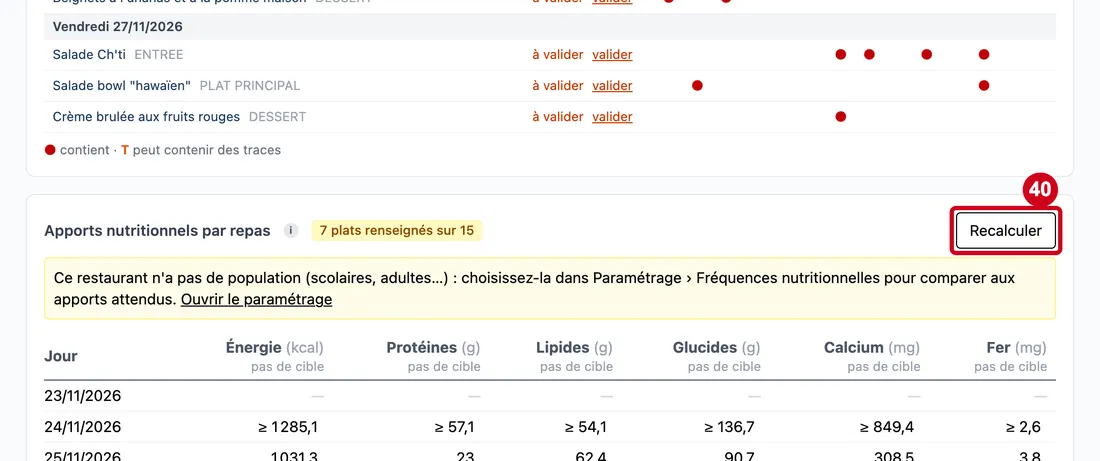
Étape 40 : Cliquez sur Calculer les apports, puis Recalculer pour refaire
#
Étape 41 : Regardez le résultat
#Aussi sur cette image : Jour, Énergie (kcal) (colonne), Protéines (g) (colonne), Lipides (g) (colonne), Glucides (g) (colonne), Calcium (mg) (colonne), Fer (mg) (colonne).
Un badge dit combien de plats ont une valeur nutritionnelle (« 7 plats renseignés sur 15 »). Le tableau donne, par Jour, l'Énergie (kcal), les Protéines, les Lipides, les Glucides, le Calcium et le Fer. Quand certains plats n'ont pas de valeur, le chiffre est précédé de « ≥ » : c'est un minimum. Sous la colonne, « pas de cible » veut dire qu'aucun minimum ni maximum n'est défini pour ce nutriment : le logiciel ne peut pas comparer à un apport attendu. Sous le tableau, la liste des plats sans valeur dit où la renseigner : fiche technique, onglet Nutrition.