Prestations
Comment retrouver et parcourir les clients ?
Consulter le tableau des clients, chercher un client, trier la liste et la parcourir par pages.
La liste des clients montre les clients de vos prestations traiteur : services, entreprises ou particuliers à qui vous facturez un repas ou un buffet. Vous y cherchez un client, puis vous ouvrez sa fiche. Vous pouvez aussi en créer un nouveau. Les agents n'apparaissent pas ici : ils ont leur propre liste.
Avant de commencer
- Vous devez avoir le droit de consulter les clients (écran Liste clients).
- Le bouton + Nouveau client demande le droit d'ajouter.
- Sur chaque image, le cadre rouge montre où agir. Le numéro est celui de l'étape.
Ouvrir la liste
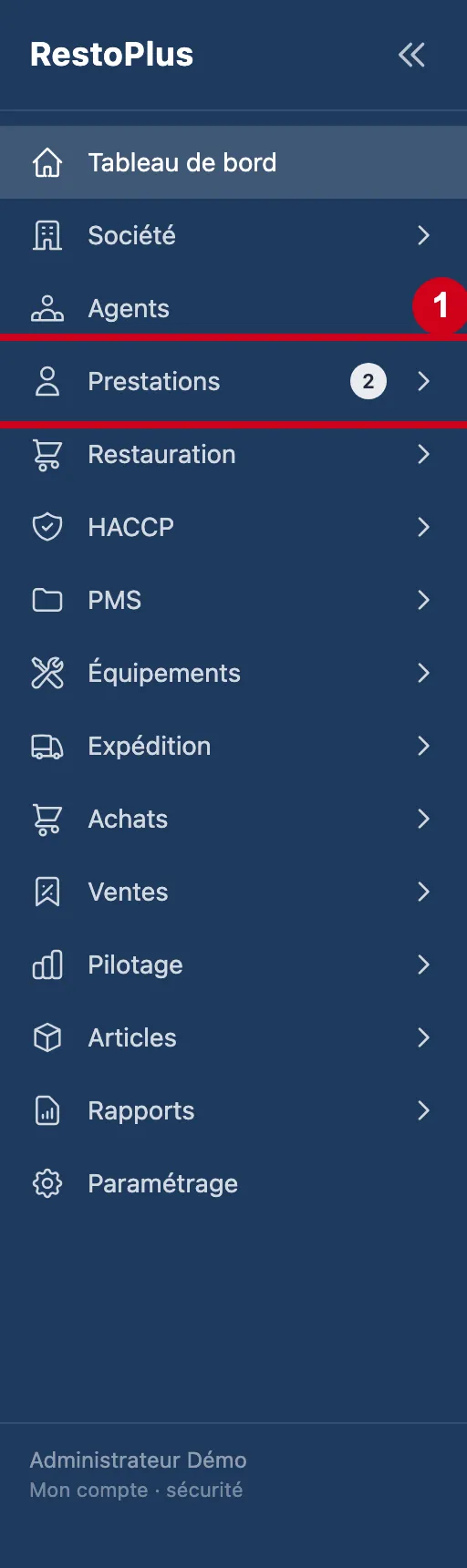
Étape 1 : Dans le menu de gauche, cliquez sur Prestations
#
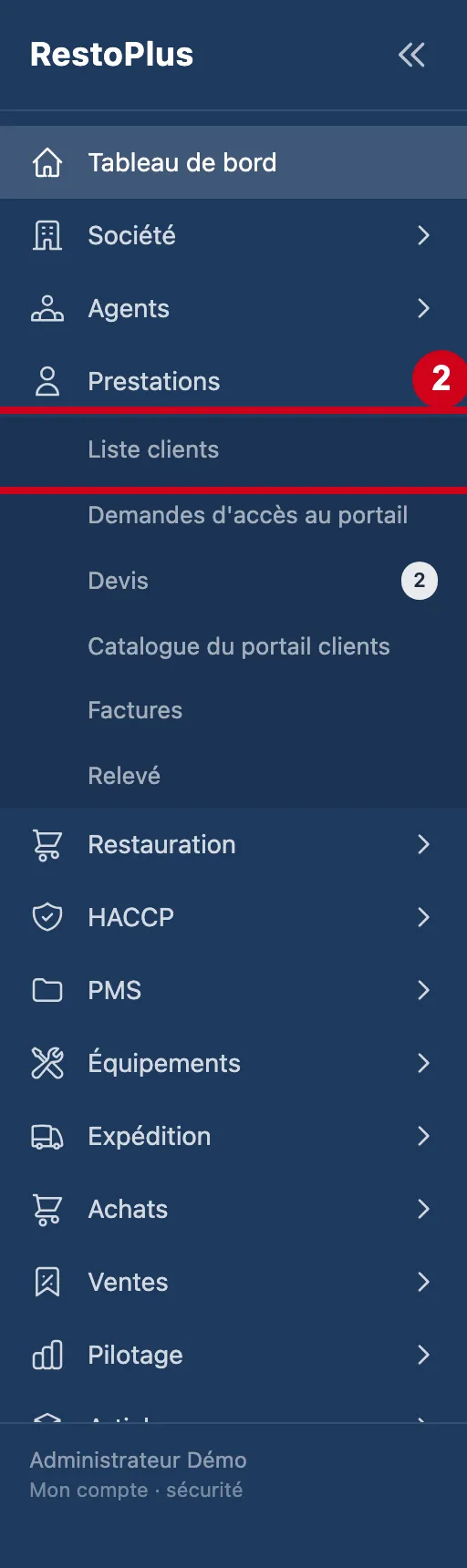
Étape 2 : Sous Prestations, cliquez sur Liste clients
#
Le tableau des clients
Le tableau montre un client par ligne. Sous le titre Clients, le texte « 10 client(s) » donne le nombre de clients affichés.
Étape 3 : Regardez l'écran
#En haut : le titre et les boutons. Puis les filtres. En dessous : le tableau.
Aussi sur cette image : Lignes par page, Prénom, Adresse, CP, Ville, Téléphone.
Les colonnes du tableau :
- Numéro : le numéro du client, donné par le logiciel.
- Nom et Prénom : le nom du client. Pour un service ou une entreprise, seul le nom est rempli.
- Adresse, CP, Ville : l'adresse de facturation du client.
- Téléphone : son numéro.
Sur un écran étroit, les cases de certaines colonnes (adresse, code postal, ville, téléphone) sont masquées alors que leur titre reste affiché : utilisez un écran large pour tout lire.
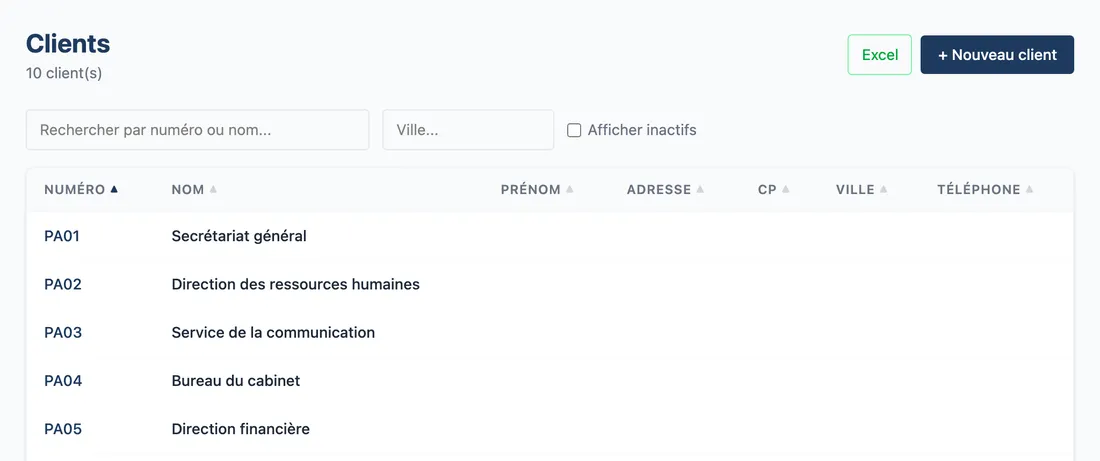
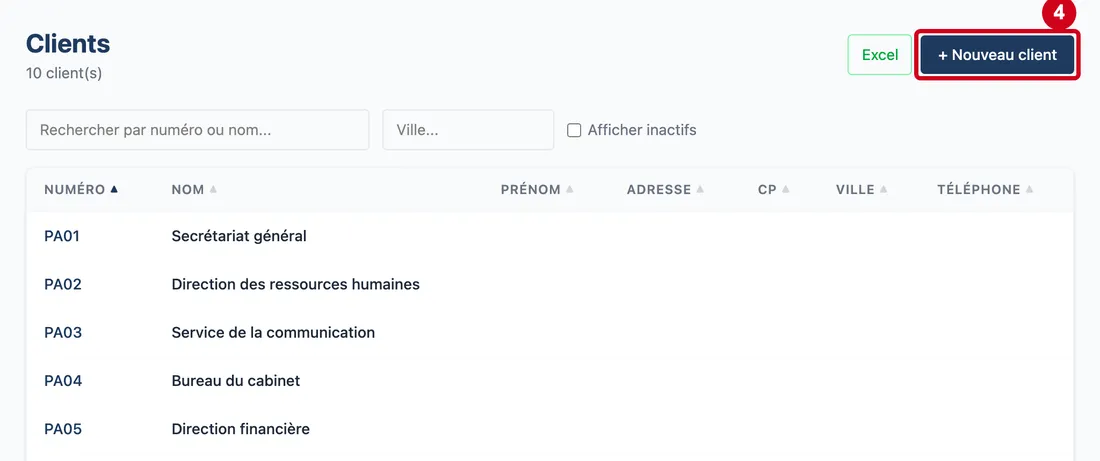
Vue d'ensemble de l'écran pour retrouver et parcourir les clients Étape 4 : + Nouveau client
#Action : Cliquez sur + Nouveau client, en haut à droite.
- À quoi ça sert : Ouvrir une fiche vide pour créer un client. Le guide « Créer et compléter un client » décrit cette fiche. Ce bouton n'existe que si vous avez le droit d'ajouter.
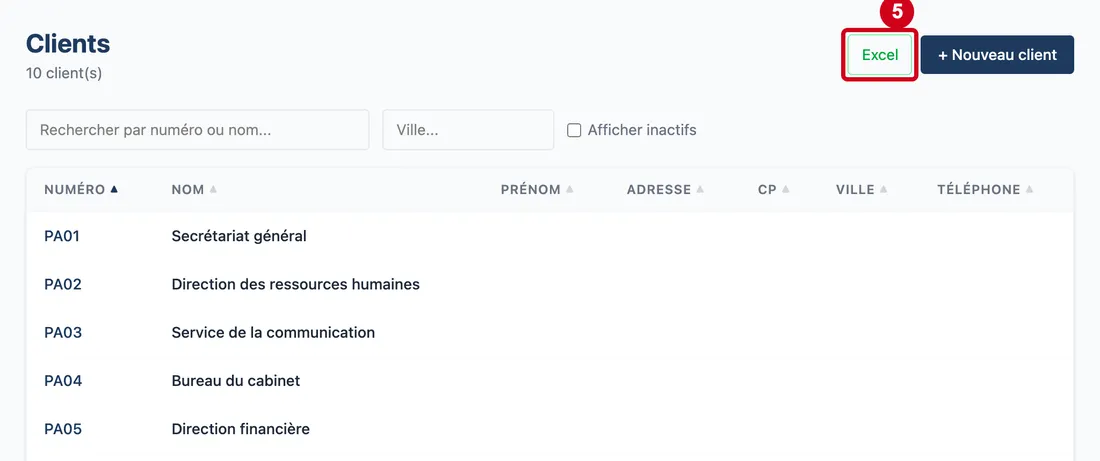
Étape 5 : Excel
#Action : Cliquez sur Excel. Un fichier se télécharge.
- À quoi ça sert : Télécharger la liste affichée dans un tableur Excel. Seules les lignes qui passent les filtres sont exportées.
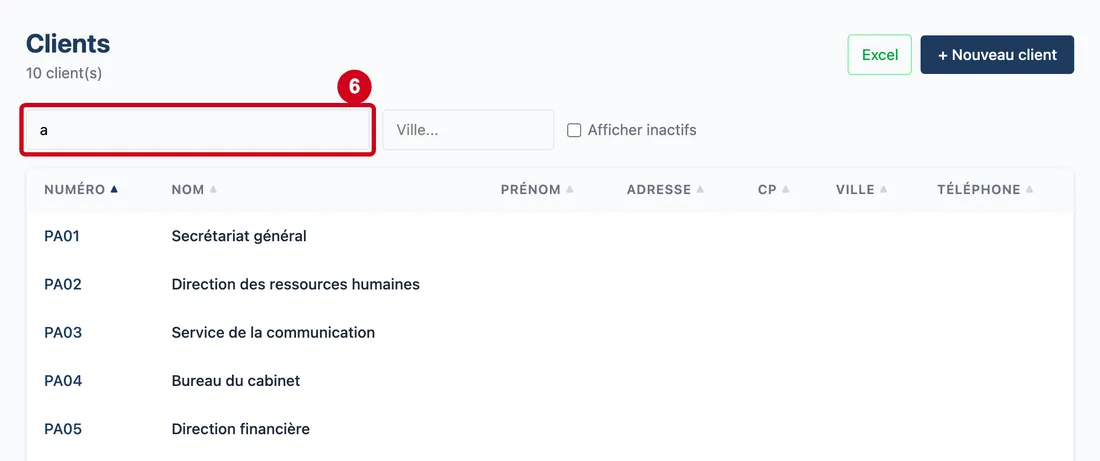
Chercher un client
Étape 6 : Rechercher par numéro ou nom...
#Action : Cliquez dans Rechercher par numéro ou nom... Écrivez une partie du mot.
- À quoi ça sert : Retrouver un client. La liste se réduit à mesure que vous écrivez. La recherche porte sur le numéro, le nom et le prénom.
- Obligatoire : Non.
- Exemple : secrétariat
- Si vous vous trompez : Les majuscules ne comptent pas, mais les accents comptent. Sans résultat, le tableau écrit « Aucun client trouvé ».
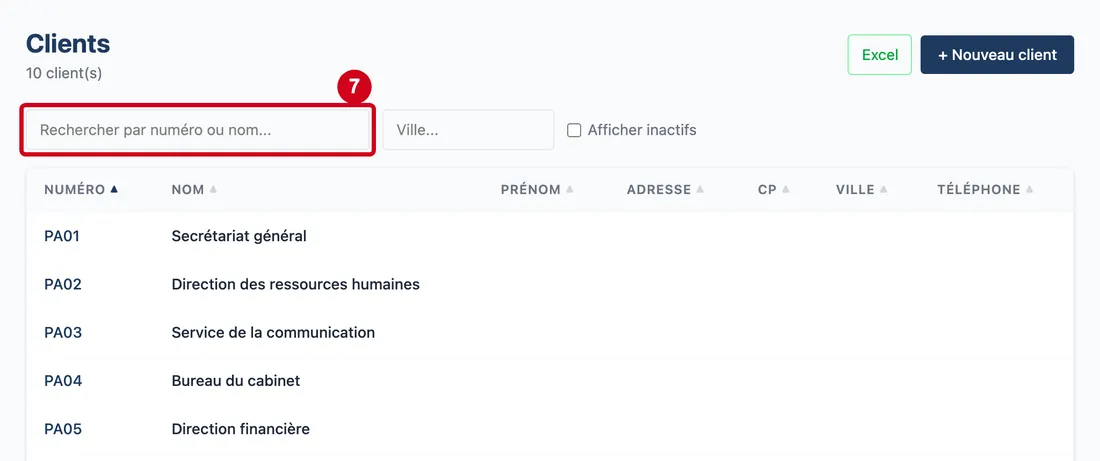
Étape 7 : Effacez le texte
#La liste complète revient.
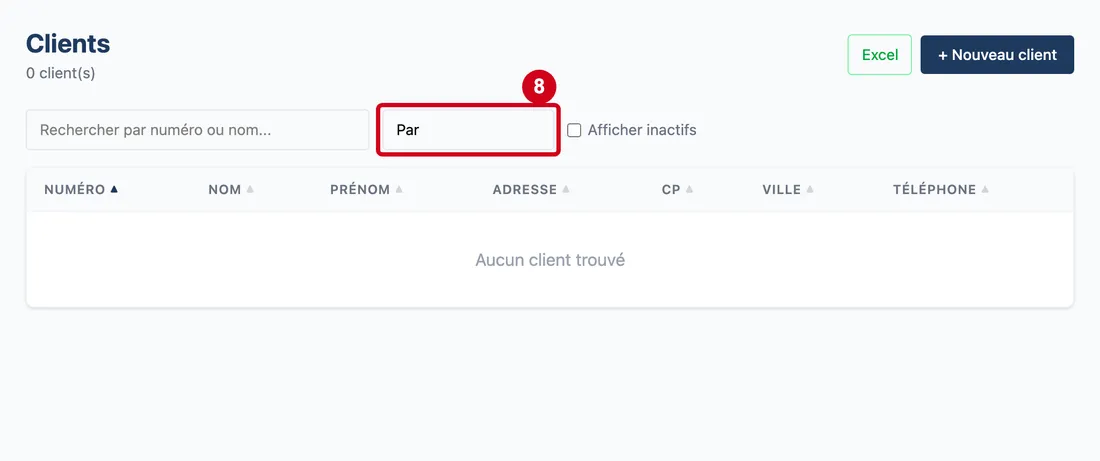
Étape 8 : Ville...
#Action : Cliquez dans Ville... Écrivez une partie du nom de la ville.
- À quoi ça sert : Garder seulement les clients d'une ville. Le filtre porte sur la ville de l'adresse de facturation. Un client sans ville n'est jamais gardé quand ce filtre est rempli.
- Obligatoire : Non.
- Exemple : Lyon
- Si vous vous trompez : Dans la démonstration, aucun client n'a de ville : le tableau se vide. Effacez le texte pour tout revoir.
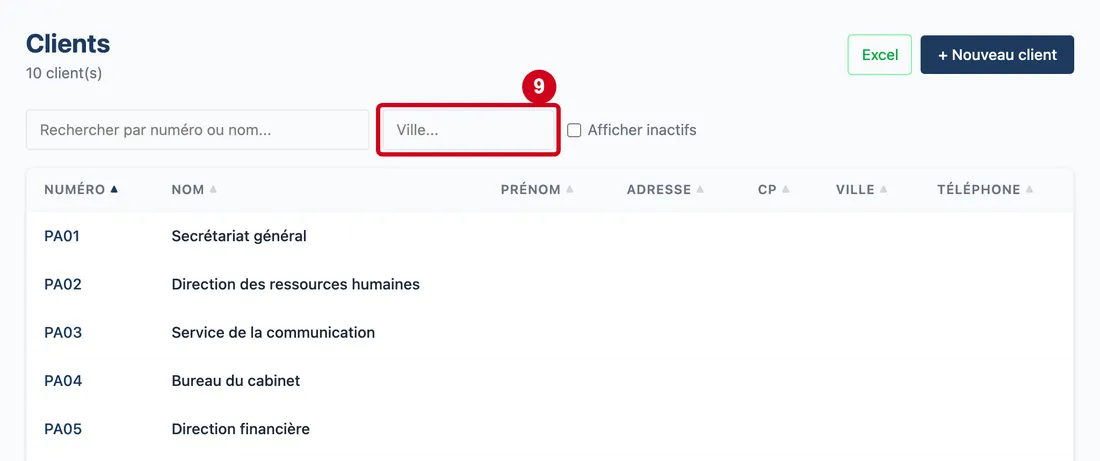
Étape 9 : Effacez le texte
#La liste complète revient.
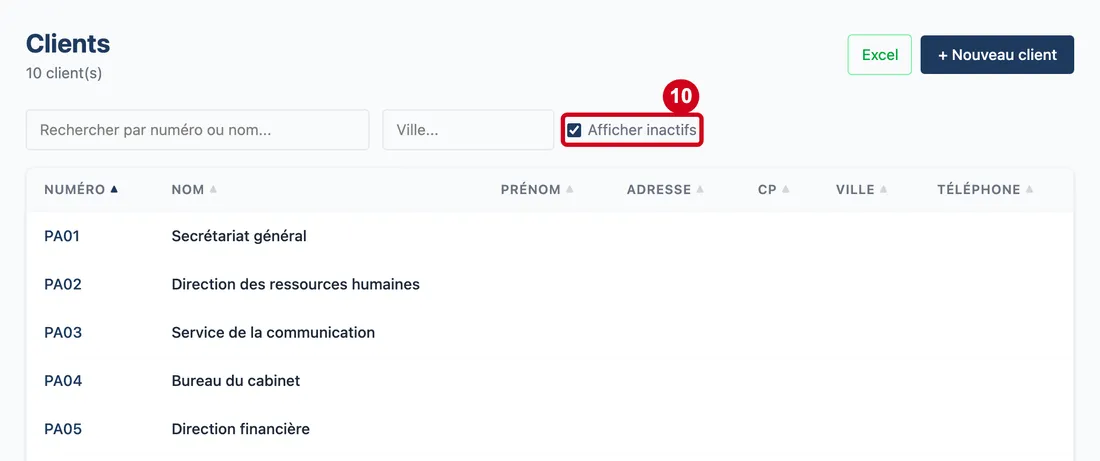
Étape 10 : Afficher inactifs
#Action : Cochez Afficher inactifs.
- À quoi ça sert : Afficher aussi les clients marqués comme inactifs. Ils sont cachés tant que la case est décochée.
- Obligatoire : Non. La case est décochée au départ.
- Exemple : Cochée, pour retrouver un ancien client.
- Si vous vous trompez : Décochez la case pour cacher de nouveau les clients inactifs.
Trier et parcourir
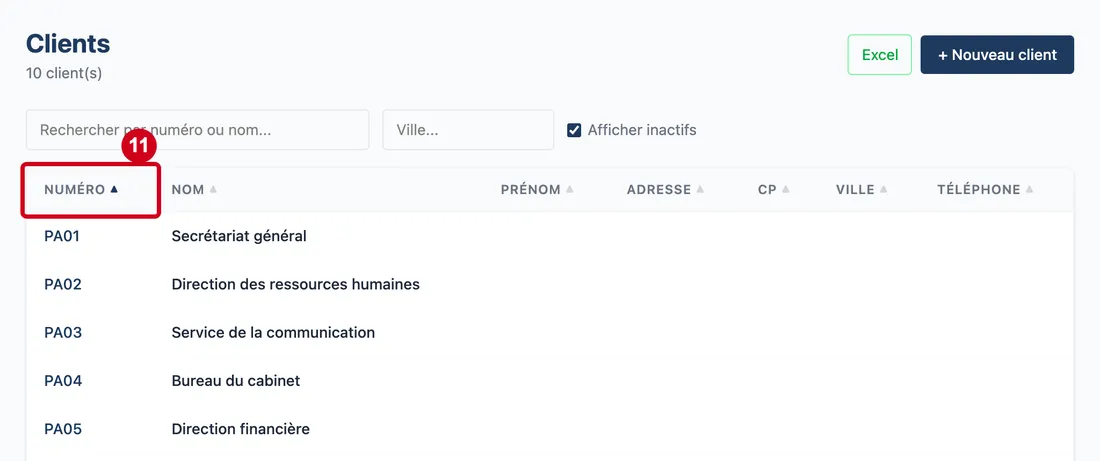
Étape 11 : Numéro
#Action : Regardez la colonne Numéro. Le tableau est d'abord trié par numéro.
- À quoi ça sert : Donner le numéro du client. Le logiciel l'attribue seul quand on crée la fiche.
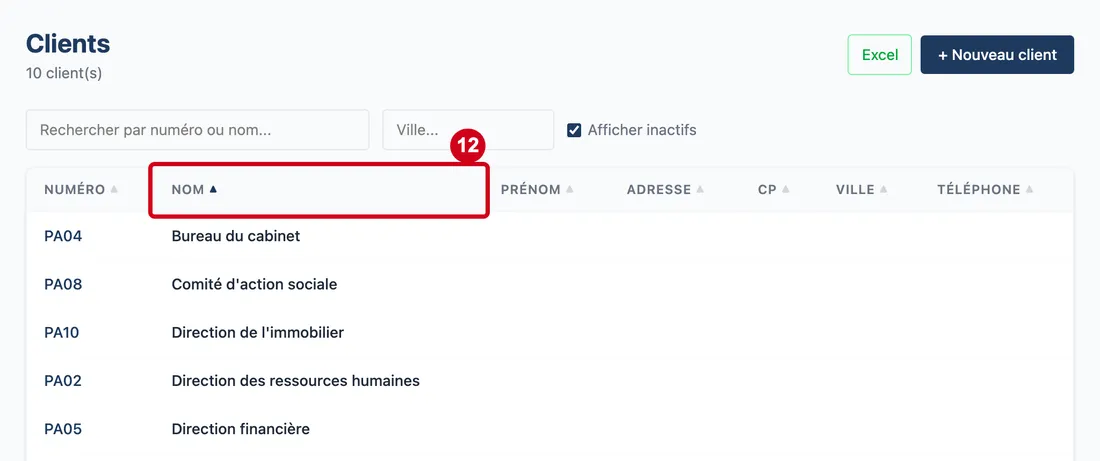
Étape 12 : Nom
#Action : Cliquez sur le titre de la colonne Nom. Le tableau se trie par nom. Cliquez encore pour inverser l'ordre.
- À quoi ça sert : Trier la liste. Chaque titre de colonne se clique de la même façon. Un petit triangle montre la colonne triée.
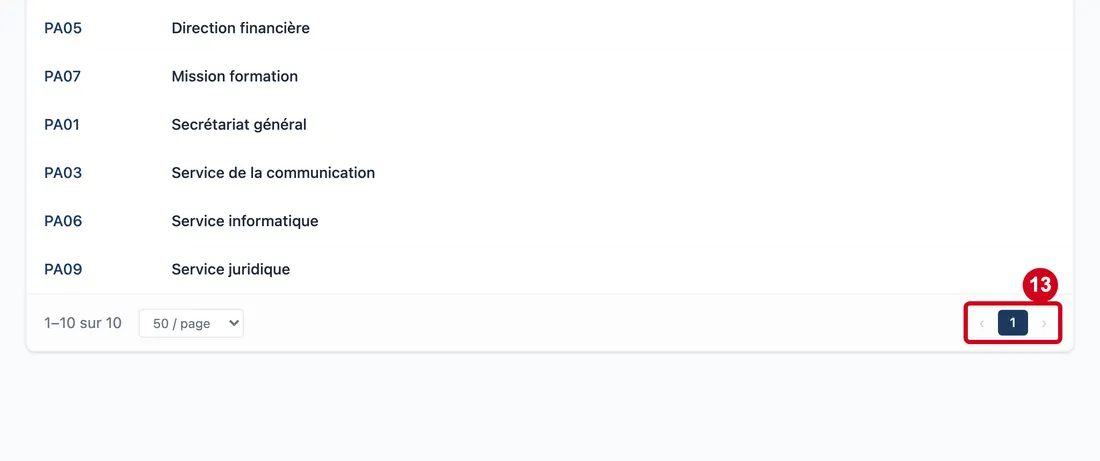
Étape 13 : Pages
#Action : Tout en bas du tableau, choisissez le nombre de lignes par page, puis cliquez sur ‹, sur › ou sur un numéro de page.
- À quoi ça sert : Passer à la page suivante ou précédente de la liste.
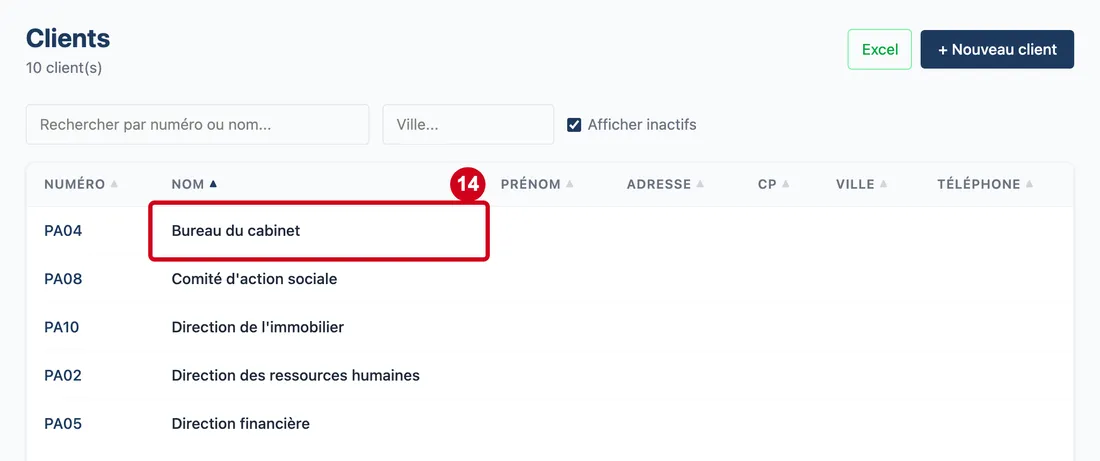
Étape 14 : Cliquez sur une ligne du tableau
#La fiche du client s'ouvre. Le guide « Créer et compléter un client » explique cette fiche.