Compte
Comment se connecter et demander un nouveau mot de passe ?
Se connecter avec un identifiant ou une adresse email et un mot de passe, ou demander un nouveau mot de passe en cas d'oubli.
Ces écrans sont publics : on les voit avant d'être connecté. L'écran de connexion ouvre RestoPlus avec un identifiant (ou une adresse email) et un mot de passe. Si vous avez oublié votre mot de passe, l'écran « Mot de passe oublié » demande un lien par email pour en choisir un nouveau.
Avant de commencer
- Aucun droit : il suffit d'avoir un compte RestoPlus. Un compte désactivé ne peut pas se connecter.
- Pour recevoir un lien de réinitialisation, le compte doit avoir une adresse email enregistrée. Sinon, c'est un administrateur qui doit vous envoyer une invitation.
- Sur chaque image, le cadre rouge montre où agir. Le numéro est celui de l'étape.
Se connecter
L'adresse de l'écran est celle de votre RestoPlus, suivie de /login. Vous y arrivez aussi quand votre session s'est terminée.
Étape 1 : Identifiant ou email
#Action : Regardez l'écran de connexion : le nom RestoPlus, « Gestion de restauration », puis deux champs, le lien Mot de passe oublié ? et le bouton Se connecter.
Aussi sur cette image : Mot de passe, Mot de passe oublié ?, Se connecter.
- À quoi ça sert : Le premier champ, Identifiant ou email, dit qui vous êtes ; il reçoit le curseur dès l'ouverture.
- Obligatoire : Oui, comme le mot de passe.
- Exemple : prenom.nom
- Si vous vous trompez : Voir les étapes suivantes.
On peut valider avec la touche Entrée.
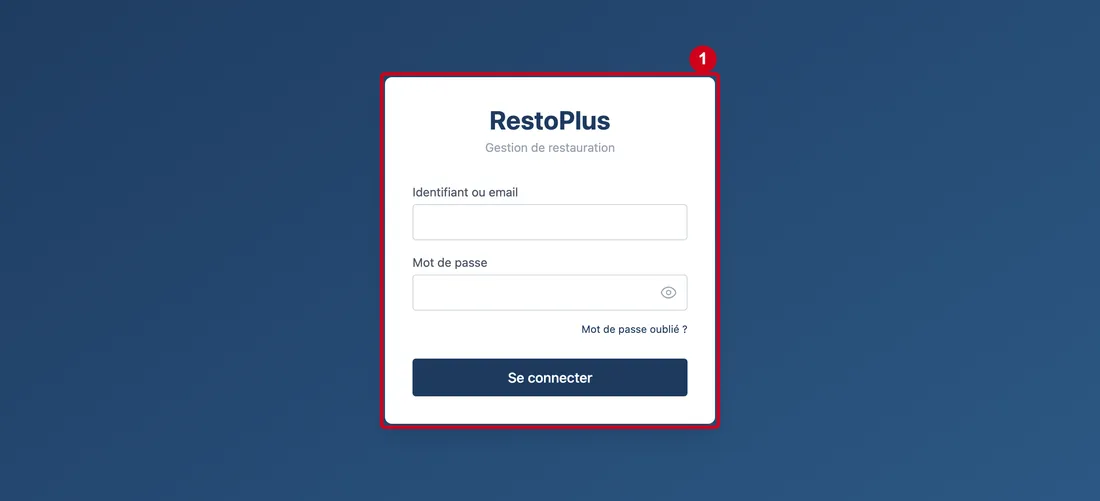
Vue d'ensemble de l'écran pour se connecter ou retrouver son mot de passe Étape 2 : Dans Identifiant ou email, écrivez votre identifiant ou l'adresse email de votre compte
#
Étape 3 : Mot de passe
#Action : Dans Mot de passe, écrivez votre mot de passe.
- À quoi ça sert : Prouver que vous êtes bien cette personne. Les caractères sont cachés.
- Obligatoire : Oui.
- Exemple : (votre mot de passe)
- Si vous vous trompez : Un mot de passe faux donne « Login ou mot de passe incorrect ».

Étape 4 : À droite du mot de passe, cliquez sur l'icône en forme d'œil
#Cette icône n'a pas de nom écrit : c'est le petit dessin d'œil, dans le champ du mot de passe.

Étape 5 : Se connecter
#Action : Cliquez sur Se connecter.
- À quoi ça sert : Ouvrir RestoPlus. Pendant la vérification, le bouton affiche « Connexion... » et se grise. Une connexion réussie vous amène au tableau de bord.

Étape 6 : Regardez le cadre rose au-dessus des champs
#« Login ou mot de passe incorrect » : le message est le même pour un mot de passe faux, un compte inconnu ou un compte momentanément bloqué après trop d'échecs. C'est voulu : il ne doit pas aider quelqu'un à deviner quels comptes existent. Si les essais sont trop nombreux depuis la même adresse réseau (IP), l'écran le dit autrement : « Trop de tentatives depuis peu. Réessayez dans … » (durée en secondes ou en minutes) ou, sans durée connue, « Réessayez dans quelques minutes. ». Attendez alors ce délai avant de réessayer. Tous les postes d'un même site partagent souvent la même adresse réseau, donc la même limite.
Si votre compte demande un second facteur (double authentification), après le bon mot de passe l'écran change : « Vérification en deux étapes », un champ pour le code à 6 chiffres de votre application d'authentification, un bouton Se connecter grisé tant que les 6 chiffres ne sont pas écrits et un lien « Revenir à la connexion ». Un code faux donne « Ce code n’est pas valide. Vérifiez l’heure de votre téléphone et réessayez. ». Si votre entreprise impose la double authentification et que vous ne l'avez pas encore mise en place, l'écran vous propose de la configurer tout de suite (même écran que dans « Mon compte »). Ces deux écrans ne sont pas illustrés ici.

Quand on revient à la connexion
Après une déconnexion automatique, l'écran dit pourquoi, pour que vous ne pensiez pas à une panne.
Étape 7 : Regardez l'écran de connexion ouvert après une déconnexion pour inactivité
#Un cadre bleu dit : « Vous avez été déconnecté après une période d’inactivité. » Il disparaît si une erreur de connexion s'affiche à la place.

Étape 8 : Regardez l'écran de connexion ouvert quand la session a atteint sa durée maximale
#Le cadre bleu dit : « Votre session a atteint sa durée maximale : reconnectez-vous. » Les durées d'inactivité et de session sont réglées par votre entreprise.

Mot de passe oublié
Étape 9 : Mot de passe oublié ?
#Action : Sous le mot de passe, cliquez sur Mot de passe oublié ?.
- À quoi ça sert : Ouvrir l'écran qui envoie un lien pour choisir un nouveau mot de passe.

Étape 10 : Regardez l'écran Mot de passe oublié, puis le champ Identifiant ou email
#Aussi sur cette image : Recevoir un lien.

Étape 11 : Recevoir un lien
#Action : Regardez le bouton Recevoir un lien.
- À quoi ça sert : Demander l'envoi du lien. Il reste grisé tant que le champ est vide.

Étape 12 : Dans Identifiant ou email, écrivez votre identifiant ou votre adresse email
#
Étape 13 : Cliquez sur Recevoir un lien
#
Étape 14 : Lisez le message vert
#« Si ce compte existe et dispose d'une adresse email, un lien de réinitialisation vient d'y être envoyé. Pensez à vérifier vos courriers indésirables. » Ce message est identique que le compte existe ou non : l'écran ne révèle jamais si un compte existe. Pour illustrer ce guide, nous avons saisi un identifiant fictif sur un banc qui n'envoie aucun courrier. Le lien reçu par un vrai compte est valable une heure ; une nouvelle demande remplace le précédent lien. Un compte sans adresse email ne reçoit rien : demandez une invitation à un administrateur. La suite se passe dans le guide « Activer son compte et choisir un mot de passe ».

Étape 15 : Cliquez sur Retour à la connexion
#