Paramétrage comptable
Comment brancher la plateforme d'e-facturation ?
Renseigner les accès au prestataire d'e-facturation (identifiants, entité déclarante SIREN, environnement) et lancer un test dont le résultat s'affiche dans un cadre.
La facturation électronique devient obligatoire en France : les factures et les déclarations de ventes passeront par une plateforme agréée (« PA »). Cet écran garde les accès de votre entreprise à cette plateforme, quand vous l'aurez choisie. Les champs peuvent rester vides pour l'instant. Aujourd'hui, le logiciel n'envoie rien à une vraie plateforme : le seul connecteur installé est un connecteur de simulation. Le bouton de test passe par lui, sans aucun échange sur internet. Les accès sont propres à votre entreprise et ne sont jamais partagés avec une autre.
Avant de commencer
- Les actions de cet écran sont réservées aux administrateurs (administrateur d'entreprise ou administrateur général) : il n'y a pas de droit par action, un administrateur voit tous les boutons et peut tout faire. L'écran s'ouvre depuis le menu Paramétrage.
- Le logiciel refuse l'écran à un compte qui n'est rattaché à aucune entreprise.
- Sur chaque image, le cadre rouge montre où agir. Le numéro est celui de l'étape.
Ouvrir l'écran
L'écran s'ouvre depuis le menu Paramétrage, qui mène à la page Paramètres, dans la section Comptabilité & e-invoicing, par la carte Plateforme e-facturation.
Étape 1 : Regardez l'écran Plateforme e-facturation
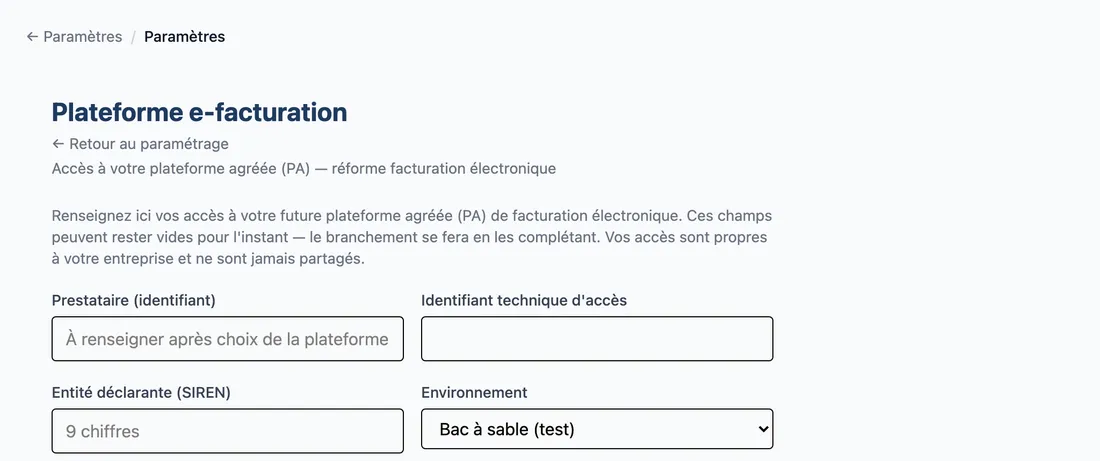
#En haut : le titre et son explication. Dessous : un paragraphe, cinq champs, une case et deux boutons.
Un message vert (« Accès plateforme enregistrés ») ou rouge apparaît au-dessus des champs après une action ; le vert disparaît au bout de trois secondes. Si les accès ne se chargent pas, l'écran écrit « Erreur de chargement des accès plateforme ».
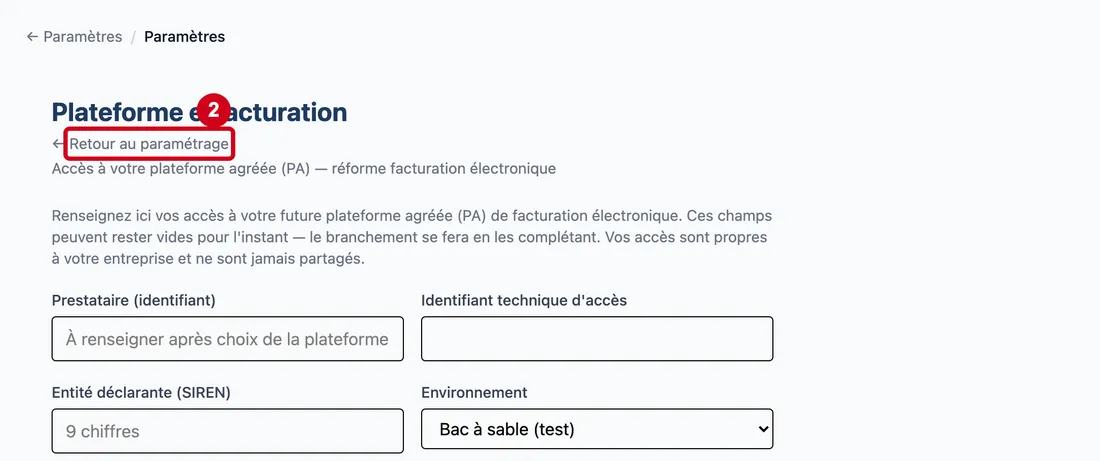
Vue d'ensemble pour brancher la plateforme d'e-facturation Étape 2 : Regardez le lien Retour au paramétrage, en haut
#
Renseigner les accès
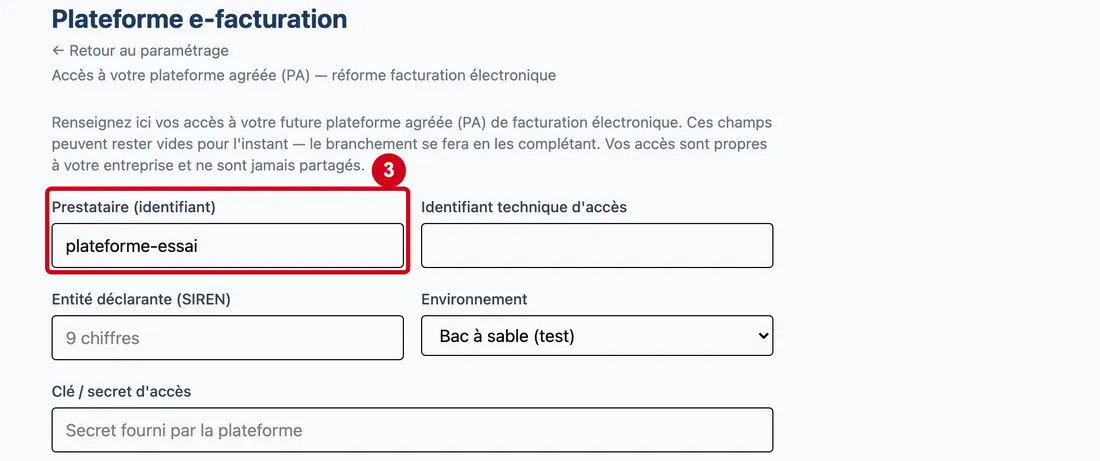
Étape 3 : Prestataire (identifiant)
#Action : Dans Prestataire (identifiant), écrivez l'identifiant de la plateforme choisie.
- À quoi ça sert : Dire quelle plateforme agréée vous utilisez. Le champ propose « À renseigner après choix de la plateforme ».
- Obligatoire : Non.
- Exemple : plateforme-essai
- Si vous vous trompez : Vide, rien n'est bloqué : l'écran enregistre sans identifiant.
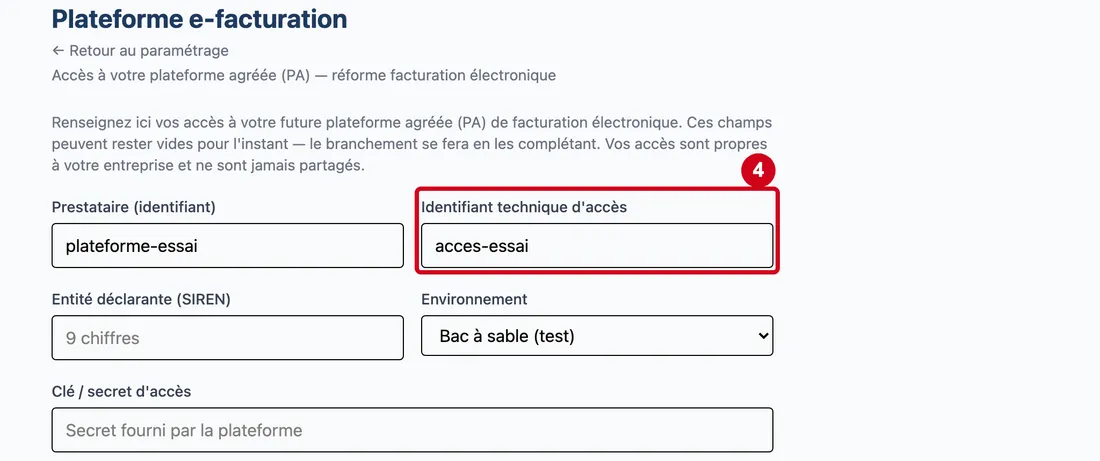
Étape 4 : Identifiant technique d'accès
#Action : Dans Identifiant technique d'accès, écrivez l'identifiant de connexion fourni par la plateforme.
- À quoi ça sert : Garder le compte technique avec lequel le logiciel se connectera.
- Obligatoire : Non.
- Exemple : acces-essai
- Si vous vous trompez : Vide, rien n'est bloqué.
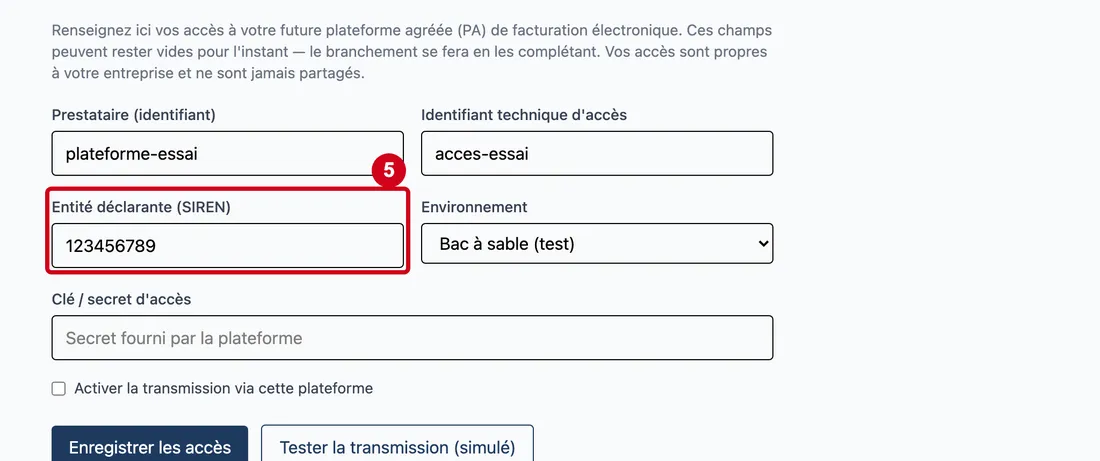
Étape 5 : Entité déclarante (SIREN)
#Action : Dans Entité déclarante (SIREN), écrivez les neuf chiffres du SIREN.
- À quoi ça sert : Dire quelle entité dépose les déclarations. Le champ propose « 9 chiffres » et refuse plus de neuf caractères.
- Obligatoire : Non.
- Exemple : 123456789
- Si vous vous trompez : Le logiciel n'en vérifie ni la longueur minimale ni les chiffres : relisez-le avant d'enregistrer. Ce SIREN est repris dans le test.
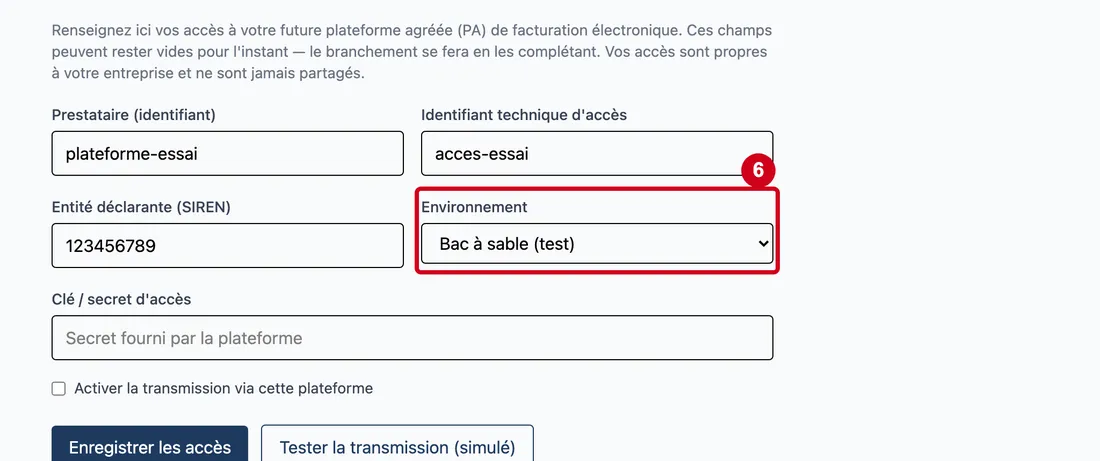
Étape 6 : Environnement
#Action : Dans Environnement, choisissez Bac à sable (test) ou Production.
- À quoi ça sert : Dire si les accès servent pour des essais ou pour de vrais envois.
- Obligatoire : Non.
- Exemple : Bac à sable (test)
- Si vous vous trompez : Le choix de départ est Bac à sable (test). Aujourd'hui, ce choix est seulement enregistré : aucune transmission réelle ne l'utilise encore.
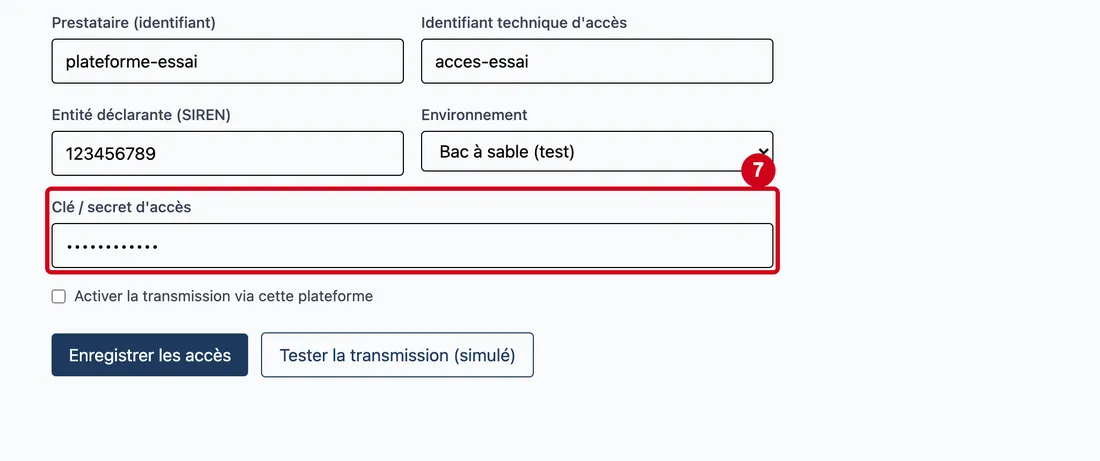
Étape 7 : Clé / secret d'accès
#Action : Dans Clé / secret d'accès, écrivez le secret fourni par la plateforme.
- À quoi ça sert : Donner au logiciel le mot de passe ou la clé de la plateforme. Le logiciel le garde chiffré. Le champ affiche des points : le texte n'est pas visible.
- Obligatoire : Non.
- Exemple : secret-essai
- Si vous vous trompez : Le secret n'est jamais réaffiché. Quand un secret existe, le titre du champ ajoute « (déjà enregistré — laisser vide pour conserver) ». Laisser le champ vide conserve l'ancien secret ; il n'y a pas de bouton pour effacer un secret.
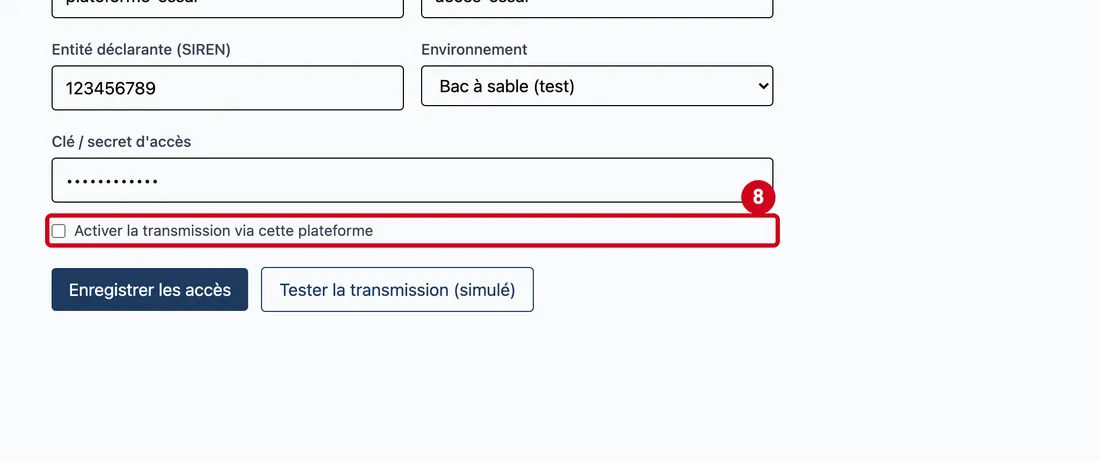
Étape 8 : Activer la transmission via cette plateforme
#Action : Cochez Activer la transmission via cette plateforme si vous voulez l'activer.
- À quoi ça sert : Dire que vous voulez transmettre par cette plateforme.
- Obligatoire : Non.
- Exemple : Cochée
- Si vous vous trompez : La case est enregistrée, mais le logiciel ne la lit pas encore : elle ne déclenche aucun envoi aujourd'hui. Elle est décochée au départ.
Enregistrer
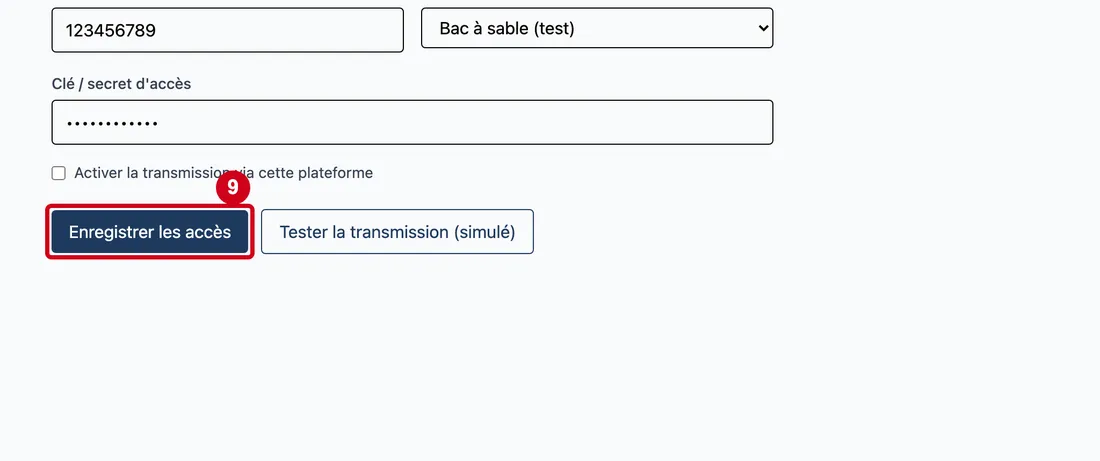
Étape 9 : Enregistrer les accès
#Action : Cliquez sur Enregistrer les accès.
- À quoi ça sert : Garder les accès de votre entreprise. Les boutons sont inactifs pendant l'enregistrement.
Le logiciel enlève les espaces autour des textes et traite un champ vide comme « non renseigné ». Le secret n'est modifié que si le champ est rempli.
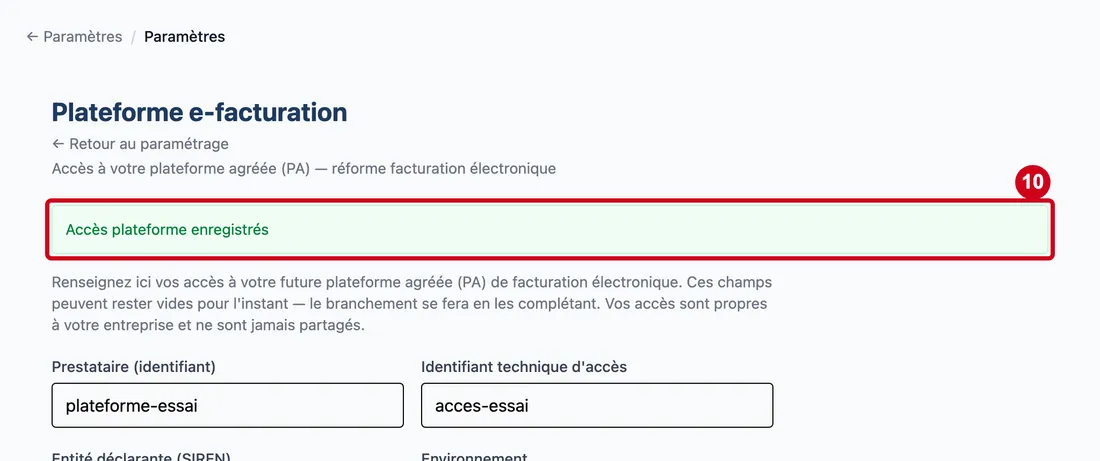
Étape 10 : Regardez le message vert Accès plateforme enregistrés, au-dessus des champs
#Il disparaît seul après trois secondes. En cas d'échec, un message rouge s'affiche à la place.
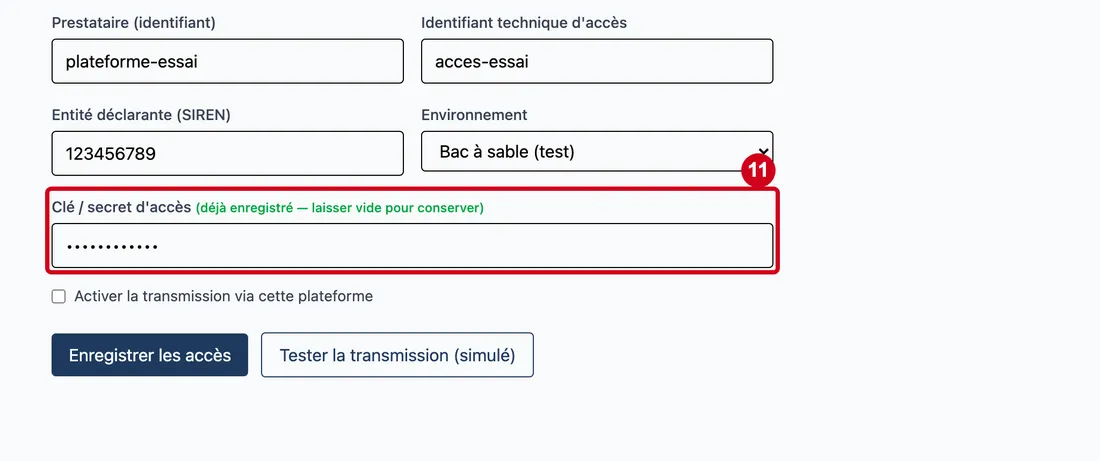
Étape 11 : Clé / secret d'accès (déjà enregistré — laisser vide pour conserver)
#Action : Regardez le titre du champ Clé / secret d'accès après l'enregistrement.
- À quoi ça sert : Savoir qu'un secret est bien enregistré. Le titre ajoute en vert « (déjà enregistré — laisser vide pour conserver) » et le champ vide affiche « •••••••• » en grisé.
- Obligatoire : Non.
- Exemple : Le champ reste vide : le secret n'est pas réaffiché.
- Si vous vous trompez : Si le titre n'ajoute pas cette mention, aucun secret n'est enregistré : écrivez-le et enregistrez de nouveau.
Tester sans rien envoyer
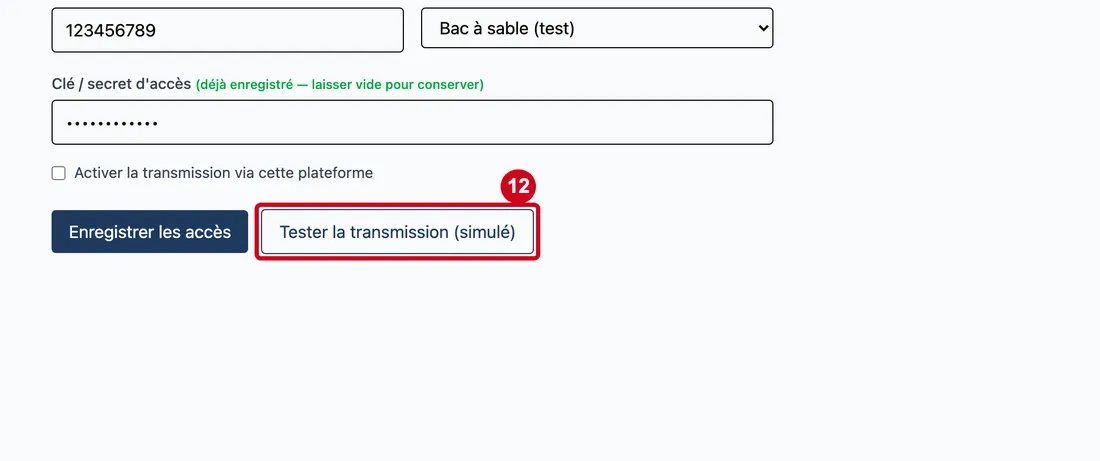
Étape 12 : Tester la transmission (simulé)
#Action : Cliquez sur Tester la transmission (simulé).
- À quoi ça sert : Vérifier que tout le circuit fonctionne avant de choisir une plateforme.
Un message vert « Test de transmission effectué (connecteur simulé) » s'affiche en haut. Le test prépare la déclaration des ventes du mois en cours, la « transmet » au connecteur de simulation et note l'envoi dans le journal des transmissions de l'entreprise. Rien ne sort du logiciel. Il utilise les accès déjà enregistrés : enregistrez avant de tester. Chaque clic ajoute une ligne au journal.
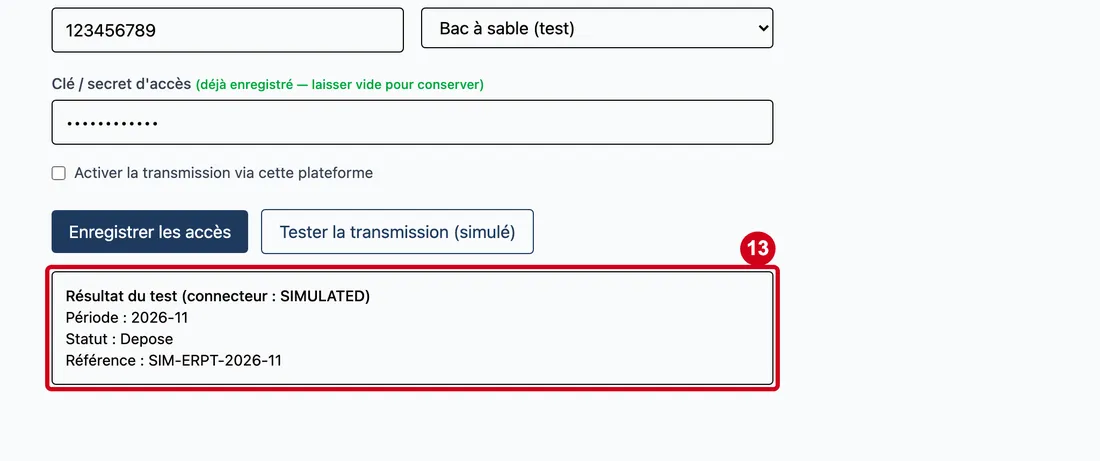
Étape 13 : Regardez le cadre Résultat du test
#Le cadre donne :
- Le titre du cadre : « Résultat du test (connecteur : SIMULATED) », avec le nom du connecteur utilisé.
- Période : le mois testé, écrit année-mois (par exemple 2026-11).
- Statut : « Depose » : le dépôt est accepté.
- Référence : une référence de simulation, construite à partir de la période (par exemple « SIM-ERPT-2026-11 »). Elle ne correspond à aucune vraie transmission.