Équipements
Comment retrouver et suivre les équipements ?
Consulter le parc d'équipements, chercher et filtrer le matériel, parcourir le tableau par pages et ouvrir la fiche d'un équipement.
Le parc d'équipements est la liste du matériel de chaque restaurant : un équipement par ligne, avec son emplacement, sa catégorie, sa marque, son état, la fin de sa garantie et la mention d'un contrat de maintenance en cours. On y cherche un appareil, on filtre la liste, et on ouvre sa fiche ou on en crée une.
Avant de commencer
- Vous devez avoir le droit de consulter l'écran Parc d'équipements.
- Le bouton + Nouvel équipement n'apparaît que si vous avez le droit d'ajouter sur cet écran.
- Les contrats se lisent dans l'écran Contrats et échéances, qui a ses propres droits.
- Sur chaque image, le cadre rouge montre où agir. Le numéro est celui de l'étape.
Ouvrir l'écran
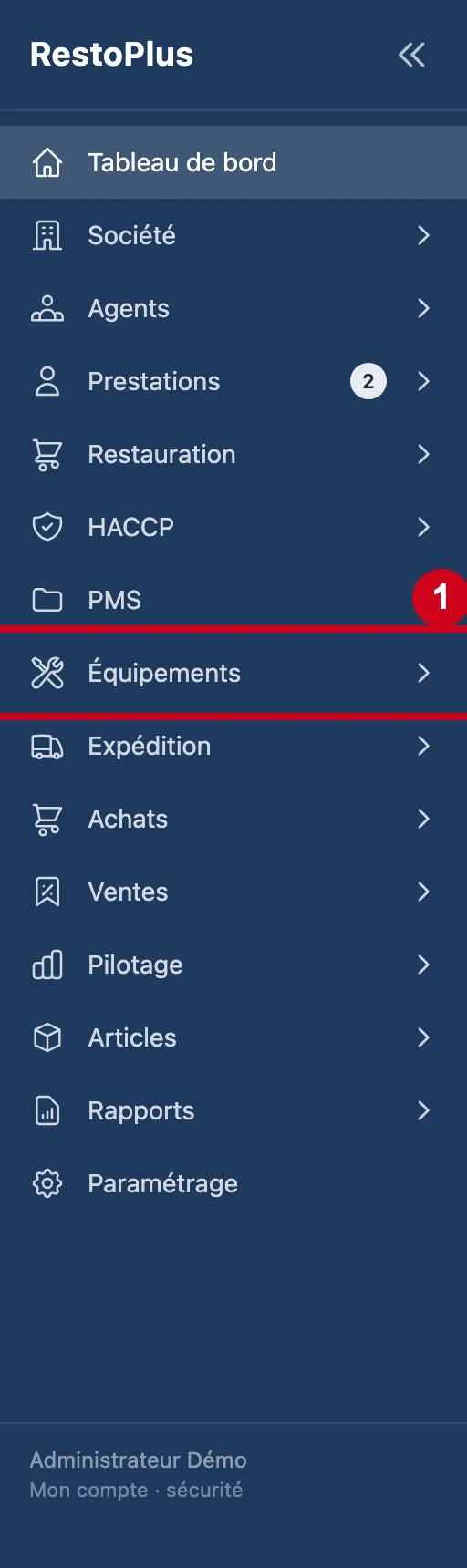
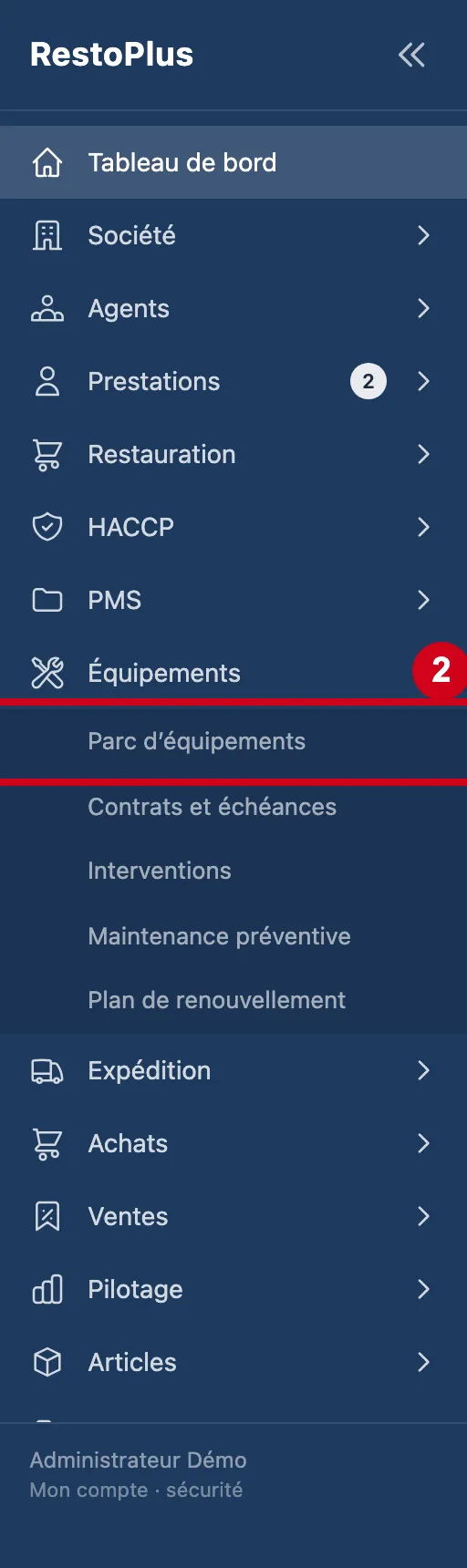
L'écran se trouve dans le menu Équipements, sous le nom Parc d’équipements.
Étape 1 : Dans le menu de gauche, cliquez sur Équipements
#
Étape 2 : Sous Équipements, cliquez sur Parc d’équipements
#
Lire la liste
La liste est triée par nom d'équipement.
Étape 3 : Regardez l'écran
#En haut : le titre et le bouton + Nouvel équipement. Puis une ligne de liens, les filtres, et le tableau.
Aussi sur cette image : Pages.
Quand aucun équipement n'existe, le tableau écrit « Aucun équipement. ». Quand les filtres ne laissent rien, il écrit « Aucun équipement ne correspond à ces filtres. ».
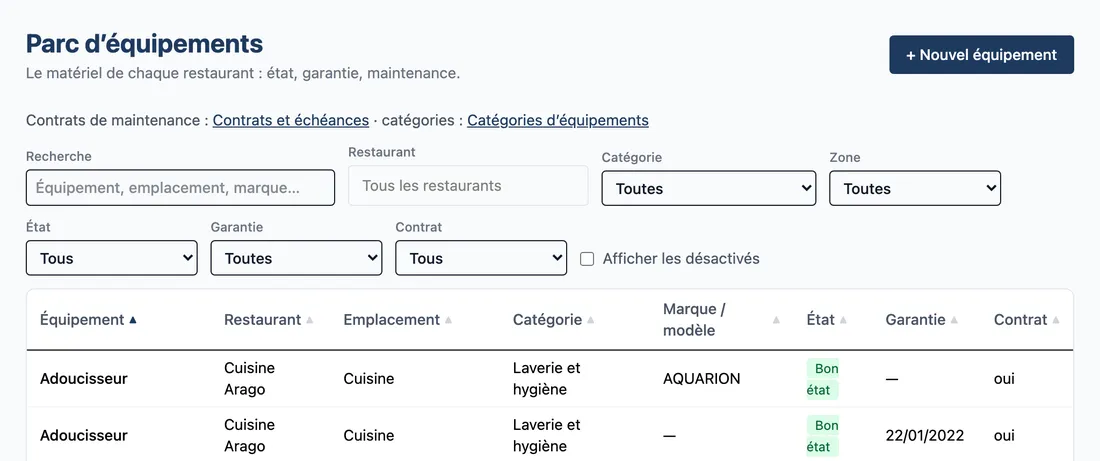
Vue d'ensemble de l'écran pour retrouver et suivre les équipements Étape 4 : + Nouvel équipement
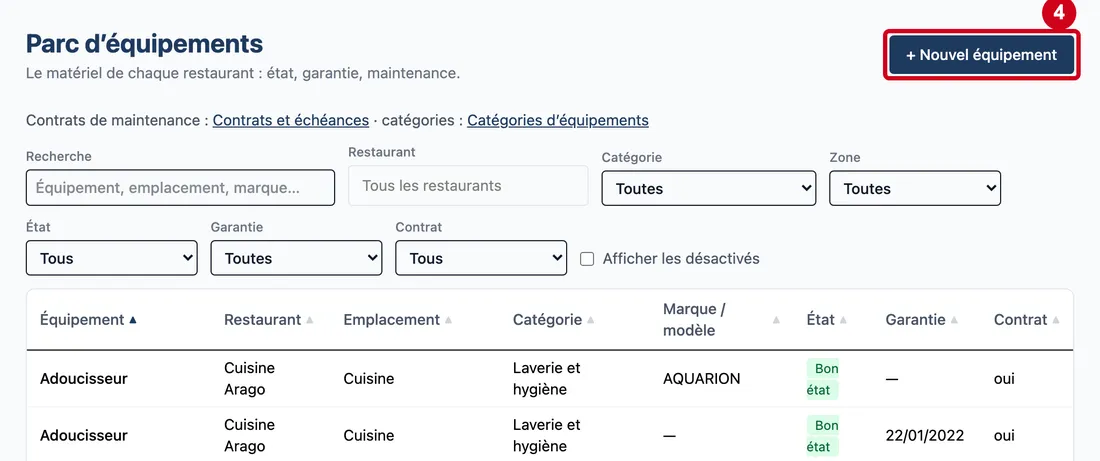
#Action : Cliquez sur + Nouvel équipement, en haut à droite.
- À quoi ça sert : Ouvrir une fiche vide pour créer un équipement. Le guide « Fiche d'un équipement » décrit cette fiche. Ce bouton n'existe que si vous avez le droit d'ajouter.
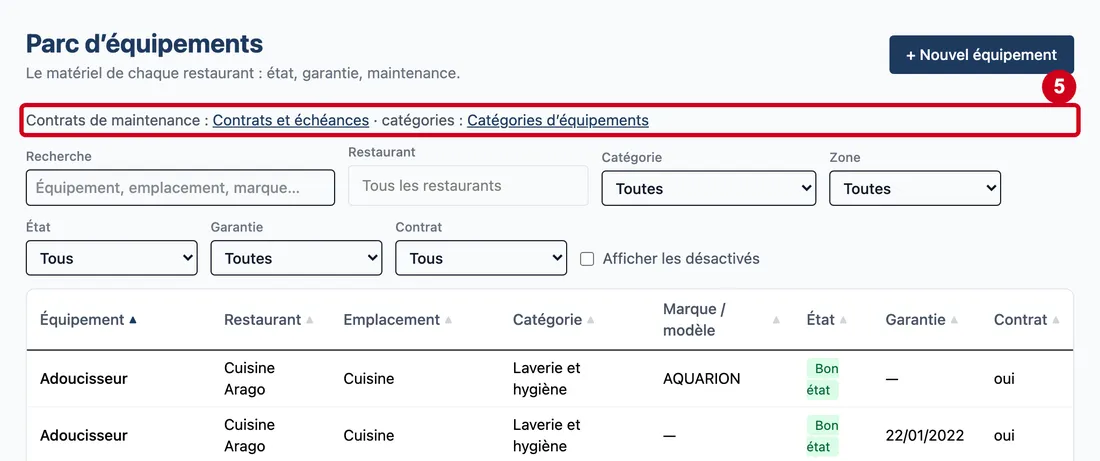
Étape 5 : Regardez la ligne sous le titre
#Le lien Contrats et échéances ouvre la liste des contrats de maintenance. Le lien Catégories d’équipements ouvre la liste de référence des catégories (Froid, Cuisson…) : elle se gère comme les autres listes de référence.
Chercher et filtrer
Les filtres se combinent. Ils sont gardés dans l'adresse de la page : si vous ouvrez une fiche puis revenez à la liste, vous retrouvez la même sélection. Tout changement de filtre ramène à la première page.
Étape 6 : Recherche
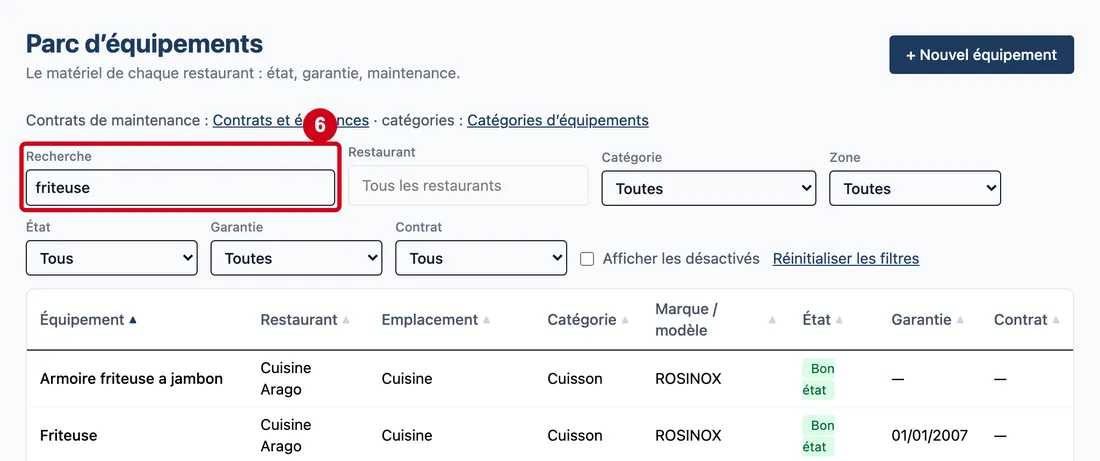
#Action : Dans Recherche, écrivez une partie du nom, de l'emplacement, de la marque…
- À quoi ça sert : Retrouver un appareil. La liste se réduit à mesure que vous écrivez. La recherche porte sur le nom, la zone, l'emplacement, la marque, le modèle, le numéro de série, le restaurant et la catégorie.
- Obligatoire : Non.
- Exemple : friteuse
- Si vous vous trompez : Les majuscules et les accents ne comptent pas. Si vous écrivez plusieurs mots, chaque mot doit se retrouver quelque part dans la ligne. Sans résultat, le tableau écrit « Aucun équipement ne correspond à ces filtres. ».
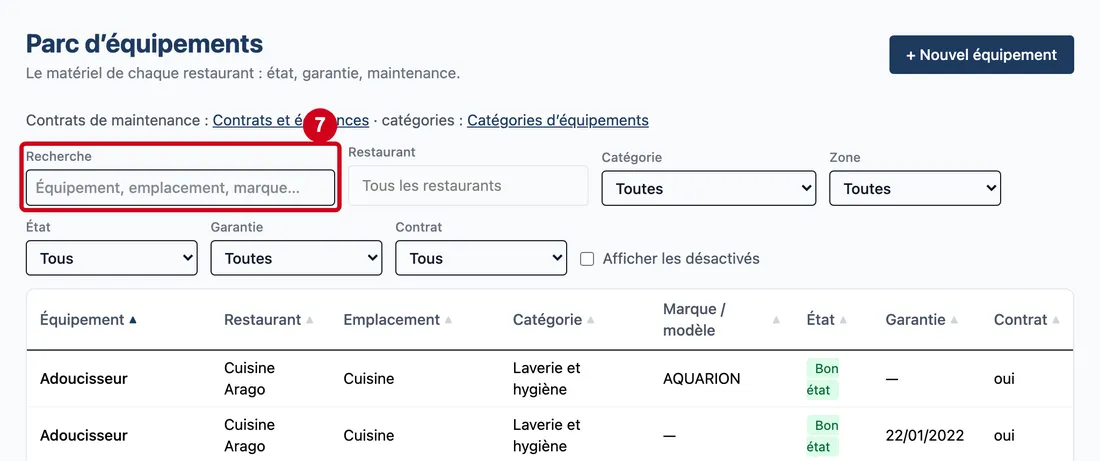
Étape 7 : Effacez le texte
#La liste complète revient.
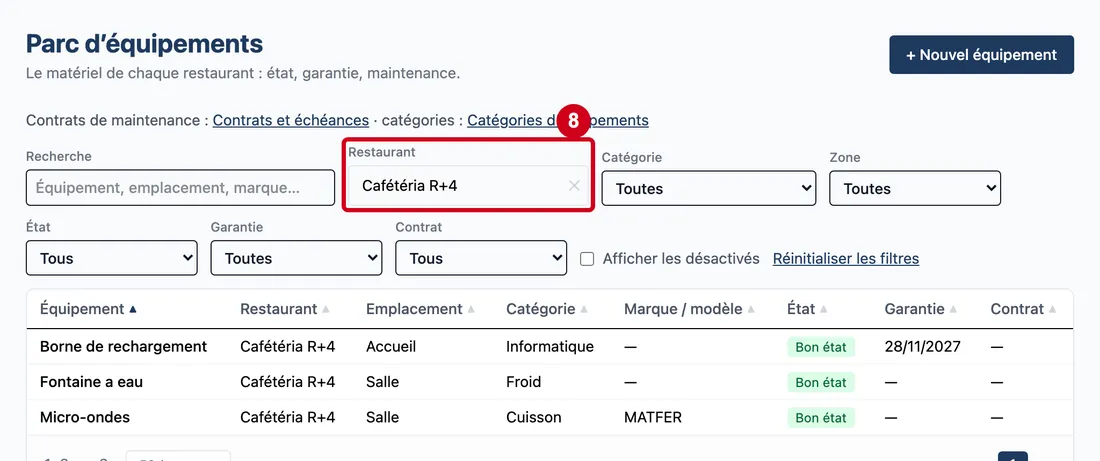
Étape 8 : Restaurant
#Action : Cliquez dans Restaurant, puis choisissez un restaurant dans la liste.
Aussi sur cette image : ✕.
- À quoi ça sert : Ne voir que le matériel d'un restaurant.
- Obligatoire : Non.
- Exemple : Cafétéria R+4
- Si vous vous trompez : La croix ✕ efface le choix. Sans choix, la liste montre « Tous les restaurants ».
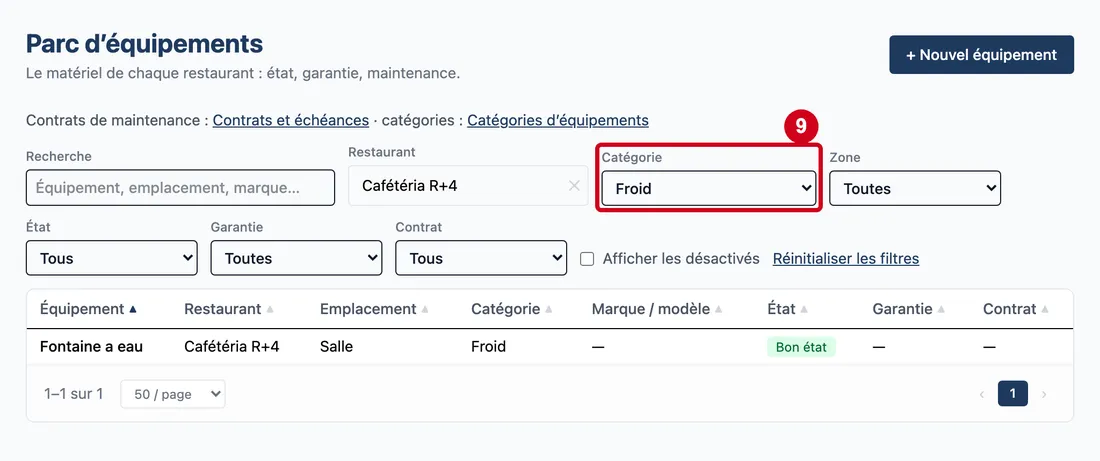
Étape 9 : Catégorie
#Action : Dans Catégorie, choisissez une catégorie.
- À quoi ça sert : Ne garder que les appareils d'une catégorie (Froid, Cuisson, Informatique…).
- Obligatoire : Non.
- Exemple : Froid
- Si vous vous trompez : Choisissez Toutes pour revenir à tout. Les catégories se gèrent dans la liste de référence Catégories d’équipements.
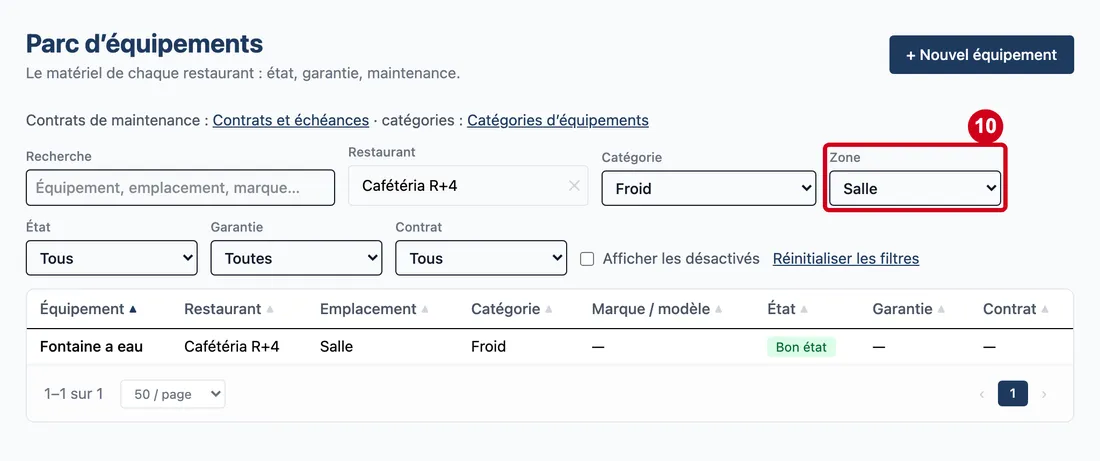
Étape 10 : Zone
#Action : Dans Zone, choisissez une zone.
- À quoi ça sert : Ne garder que les appareils d'une zone, par exemple la salle ou l'accueil.
- Obligatoire : Non.
- Exemple : Salle
- Si vous vous trompez : La liste ne propose que les zones déjà saisies sur les équipements. Choisissez Toutes pour revenir à tout.
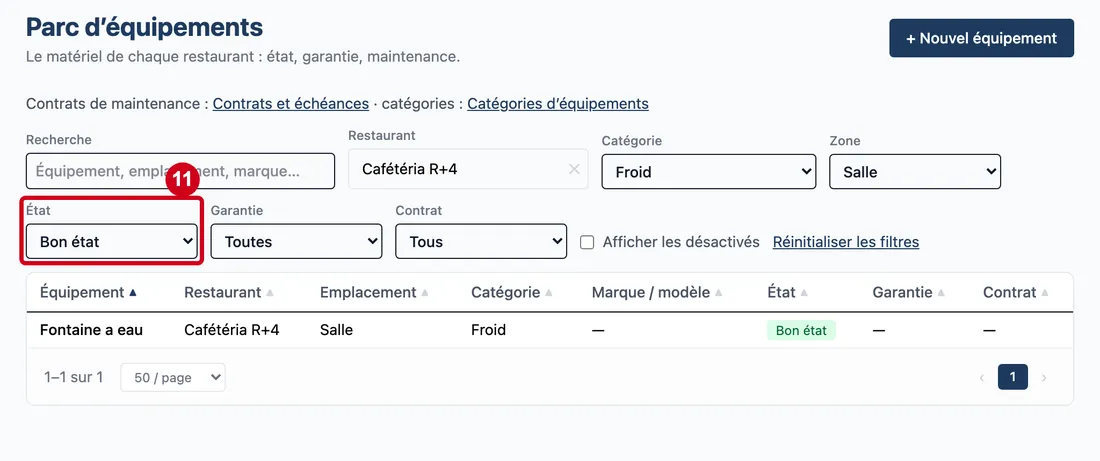
Étape 11 : État
#Action : Dans État, choisissez un état.
- À quoi ça sert : Ne garder que les appareils dans un état donné : Bon état, Usé, À réparer ou Hors service.
- Obligatoire : Non.
- Exemple : Bon état
- Si vous vous trompez : Choisissez Tous pour revenir à tout.
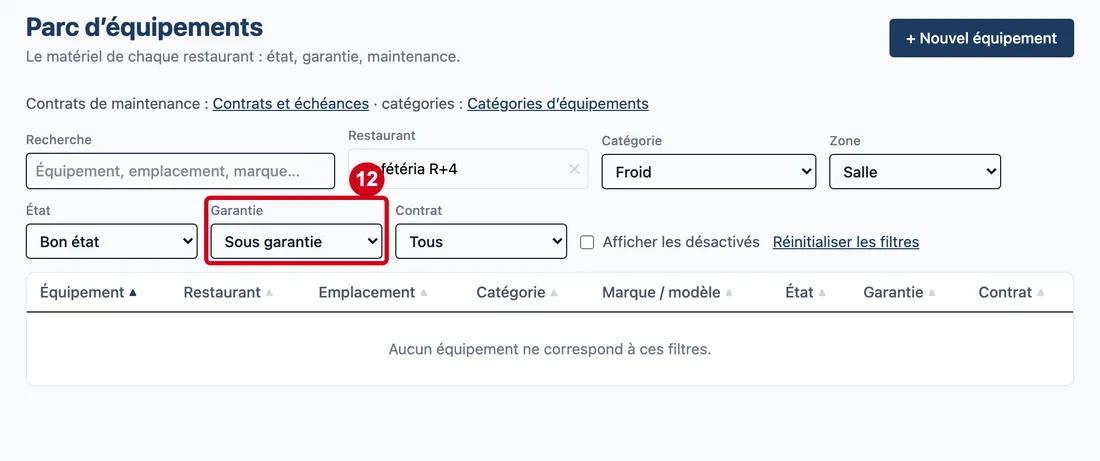
Étape 12 : Garantie
#Action : Dans Garantie, choisissez une situation.
- À quoi ça sert : Repérer les appareils encore garantis, ceux dont la garantie est finie, et ceux dont la fin de garantie n'est pas renseignée.
- Obligatoire : Non.
- Exemple : Sous garantie
- Si vous vous trompez : Choix : Sous garantie (la date de fin n'est pas passée), Expirée, Non renseignée. Choisissez Toutes pour revenir à tout.
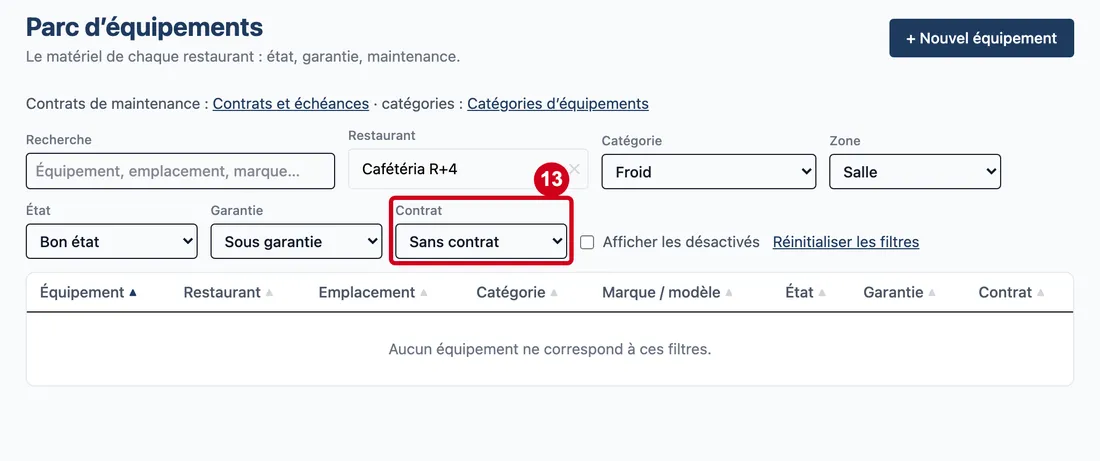
Étape 13 : Contrat
#Action : Dans Contrat, choisissez une situation.
- À quoi ça sert : Repérer les appareils couverts par un contrat de maintenance en cours, ou ceux qui ne le sont pas.
- Obligatoire : Non.
- Exemple : Sans contrat
- Si vous vous trompez : Un contrat compte tant que son échéance n'est pas passée. Choisissez Tous pour revenir à tout.
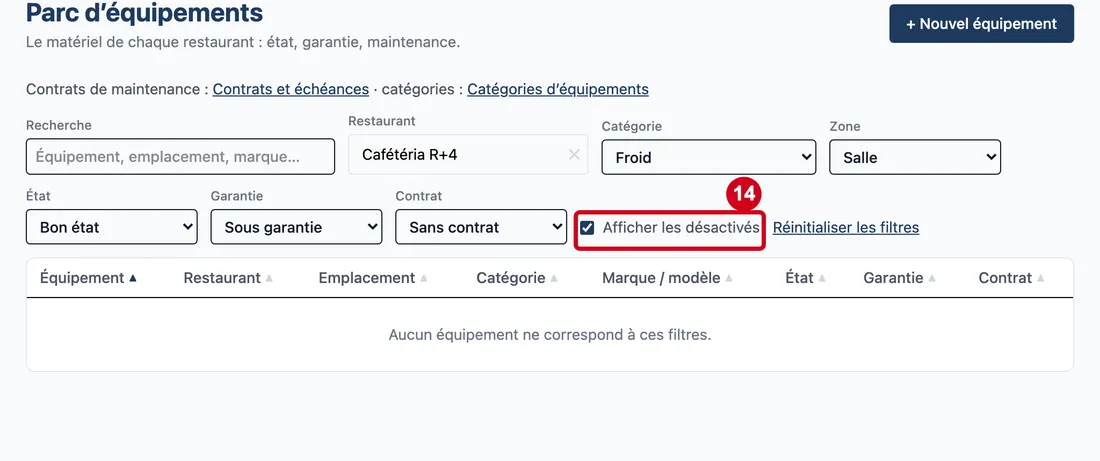
Étape 14 : Afficher les désactivés
#Action : Cochez Afficher les désactivés.
- À quoi ça sert : Voir aussi les équipements désactivés. Ils sont cachés au départ. Une fois affichés, ils sont en gris, avec la mention « (désactivé) » après leur nom.
- Obligatoire : Non.
- Exemple : Cochée, pour retrouver un appareil réformé.
- Si vous vous trompez : Décochez la case pour les cacher de nouveau.
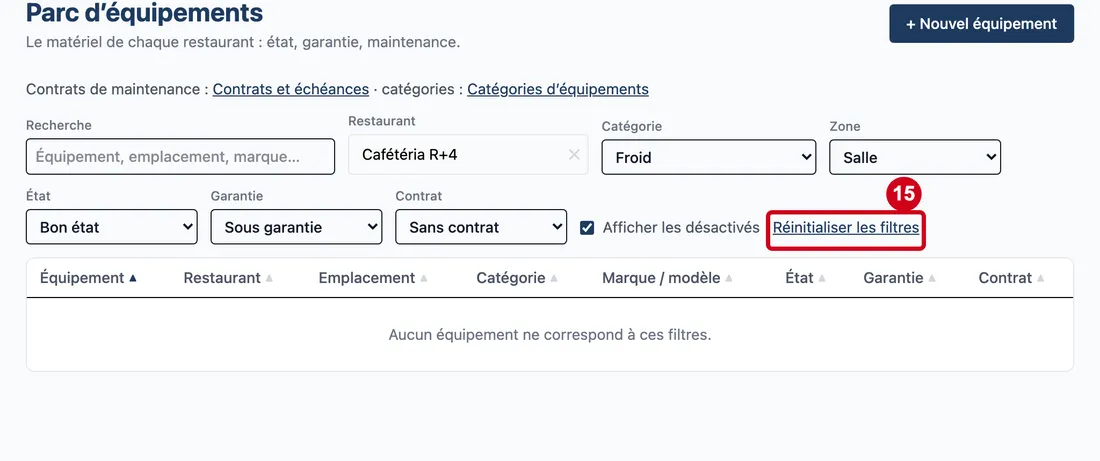
Étape 15 : Réinitialiser les filtres
#Action : Cliquez sur Réinitialiser les filtres.
- À quoi ça sert : Effacer d'un coup la recherche et tous les filtres. Le lien n'apparaît que lorsqu'un filtre est posé.
Le tableau
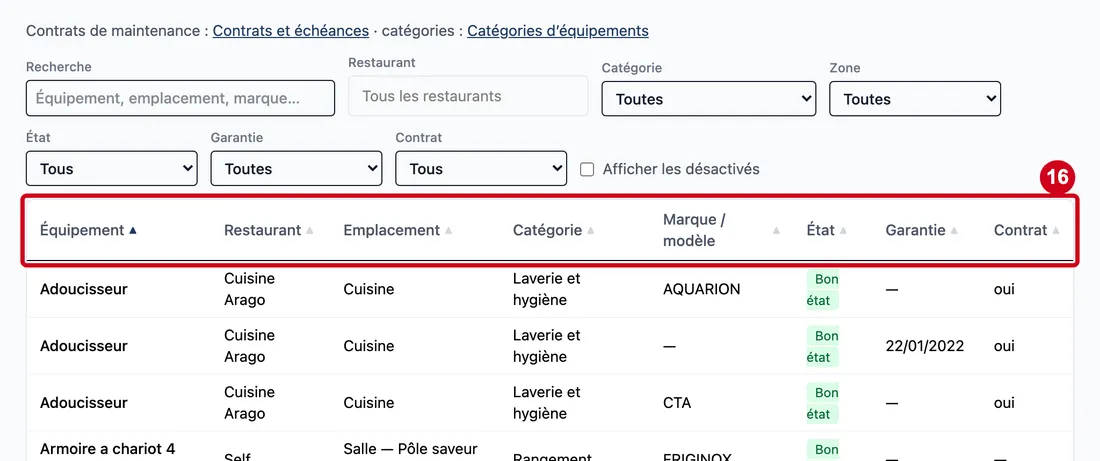
Étape 16 : Équipement (colonne)
#Action : Regardez les colonnes du tableau.
Aussi sur cette image : Restaurant (colonne), Emplacement (colonne), Catégorie (colonne), Marque / modèle (colonne), État (colonne), Garantie (colonne), Contrat (colonne).
- À quoi ça sert : Lire les caractéristiques de chaque appareil.
Les colonnes :
- Équipement : le nom de l'appareil. Si une quantité est inventoriée, elle suit le nom (« × 4 »).
- Restaurant : le restaurant où il se trouve.
- Emplacement : la zone, puis l'emplacement (« Salle — Service »). Un tiret quand rien n'est saisi.
- Catégorie : la catégorie.
- Marque / modèle : la marque, puis le modèle.
- État : une pastille de couleur.
- Garantie : la date de fin de garantie.
- Contrat : « oui » quand un contrat en cours le couvre, un tiret sinon.
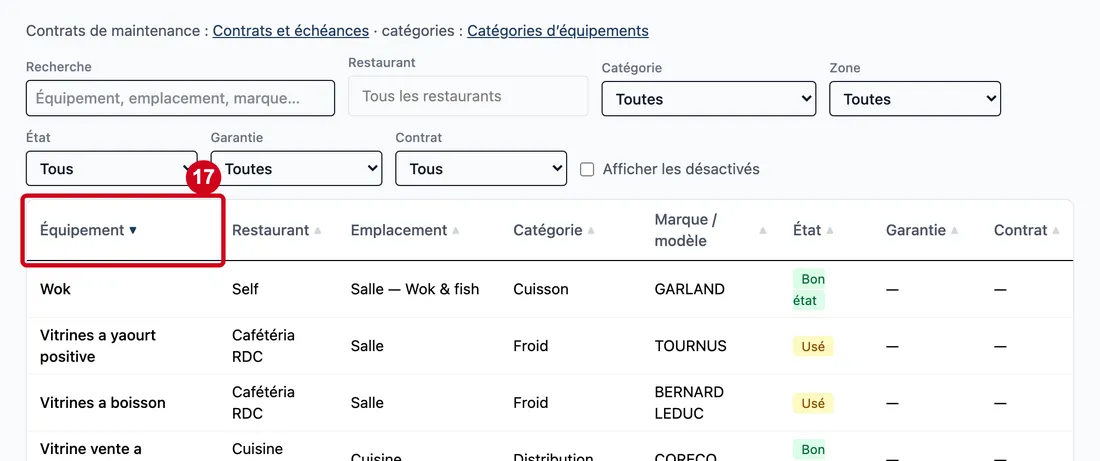
Étape 17 : Cliquez sur le titre d'une colonne, par exemple Équipement
#
Les pages
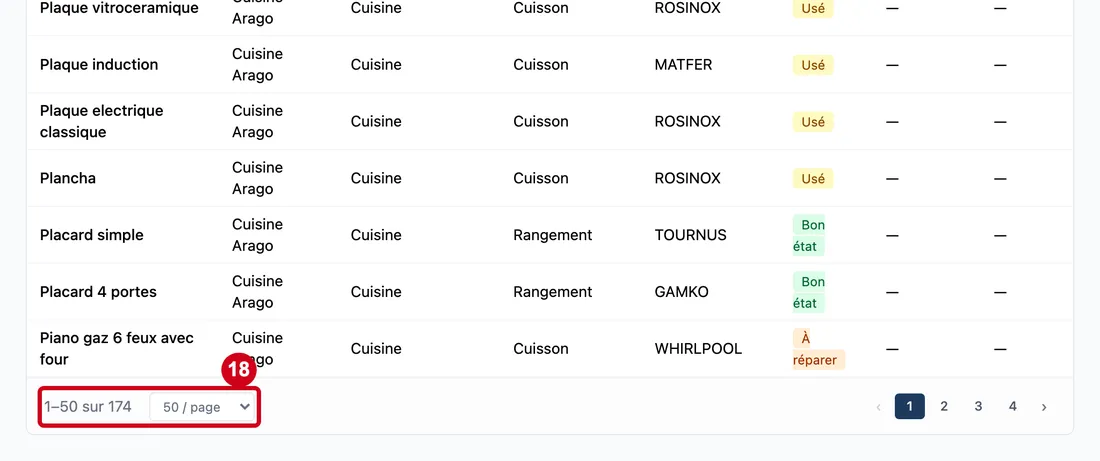
Étape 18 : Lignes par page
#Action : Tout en bas du tableau, choisissez le nombre de lignes par page, puis les pages avec ‹, › ou un numéro.
- À quoi ça sert : Choisir combien de lignes la liste montre par page : 25, 50 ou 100. Le texte à côté donne la place dans la liste, par exemple « 1–50 sur 1063 ».
- Obligatoire : Non. Le choix de départ est 50.
- Exemple : 100
- Si vous vous trompez : Le choix n'est pas gardé quand vous quittez l'écran.
Ouvrir une fiche
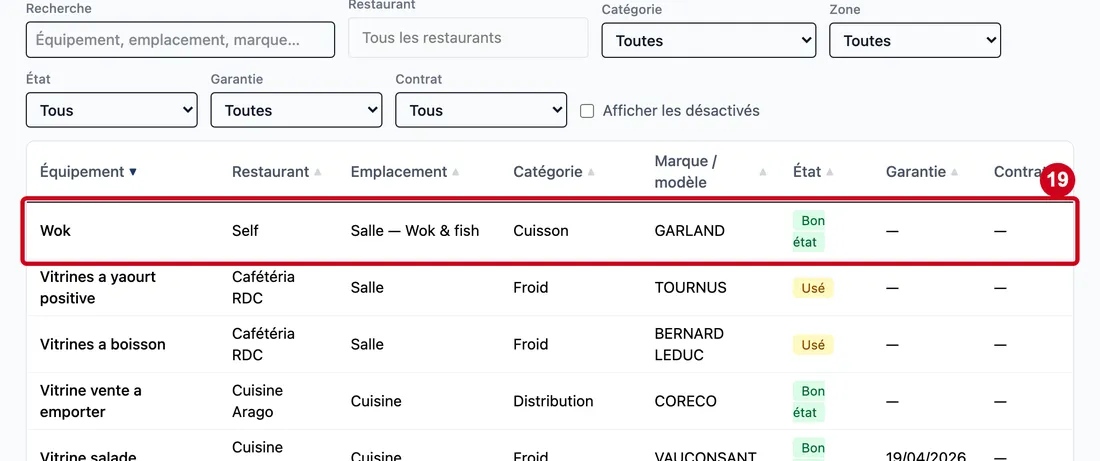
Étape 19 : Cliquez sur une ligne du tableau
#La fiche de l'équipement s'ouvre. Le guide « Fiche d'un équipement » décrit cette fiche.