Agents
Comment consulter le solde des agents ?
Consulter l'argent restant sur le compte de restauration de chaque agent, repérer les soldes négatifs et exporter la liste.
La consultation des soldes montre, pour chaque agent, l'argent qui lui reste sur son compte de restauration. On y retrouve un agent, on repère les soldes négatifs ou les agents qui ne viennent plus, on regarde ses dernières opérations dans un volet, puis on ouvre son historique complet, avec un relevé à imprimer.
Avant de commencer
- Vous devez avoir le droit de consulter l'écran Consultation solde du menu Agents.
- Le bouton Imprimer de l'historique d'un agent n'apparaît que si vous avez le droit d'imprimer sur cet écran.
- Cet écran ne modifie aucun solde. Pour corriger un solde, voir le guide « Correction des tickets ».
- Sur chaque image, le cadre rouge montre où agir. Le numéro est celui de l'étape.
Ouvrir l'écran
L'écran se trouve dans le menu Agents, sous le nom Consultation solde.
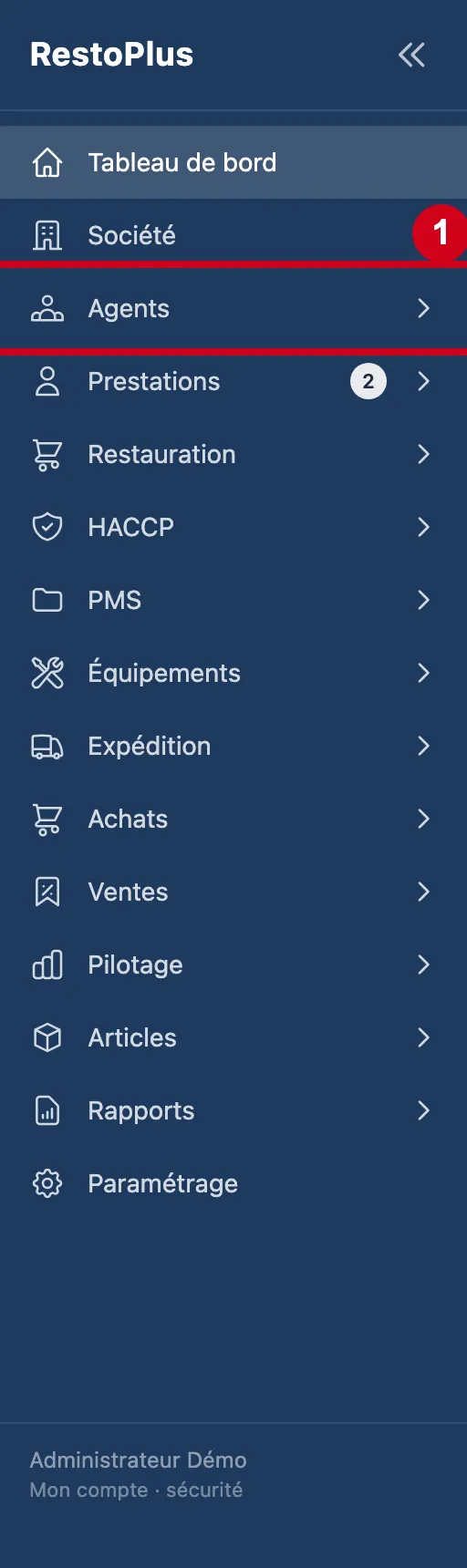
Étape 1 : Dans le menu de gauche, cliquez sur Agents
#
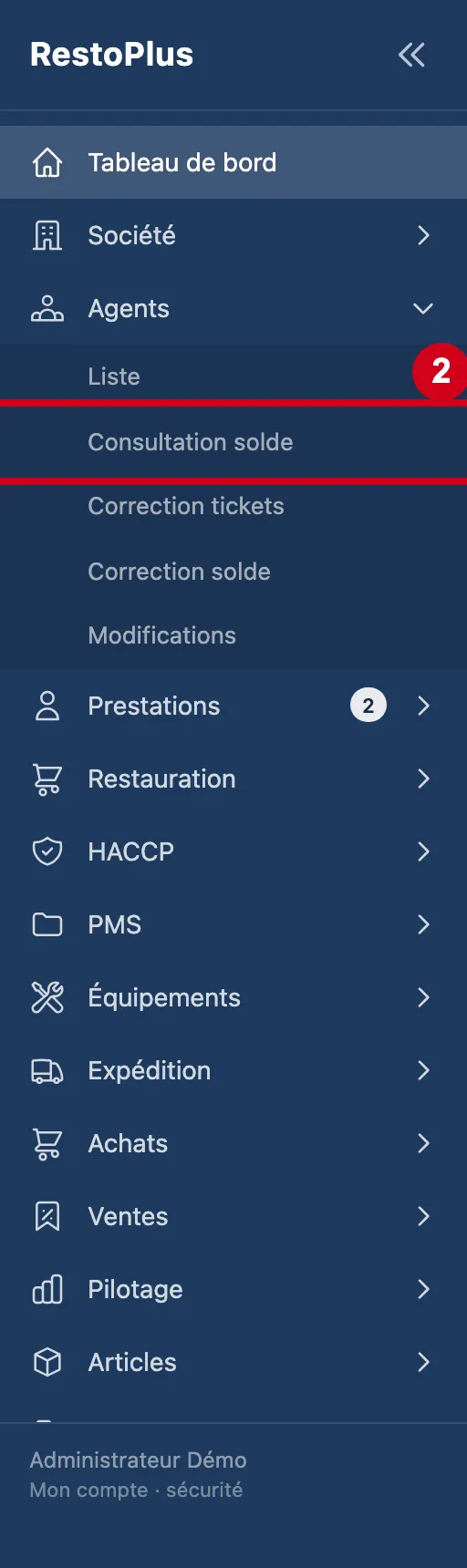
Étape 2 : Sous Agents, cliquez sur Consultation solde
#
Lire la liste
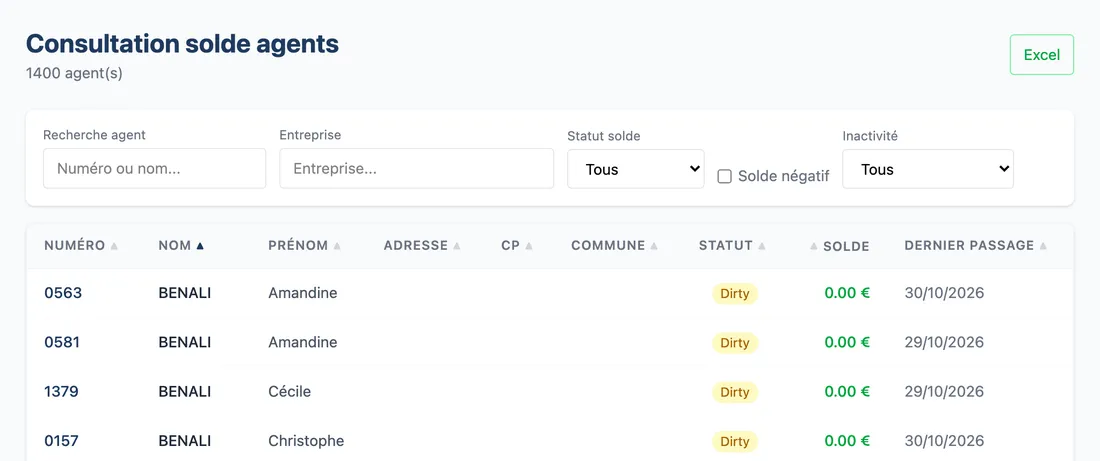
Le titre est Consultation solde agents. Sous le titre, un compteur donne le nombre d'agents qui correspondent aux filtres. Le tableau est classé par nom.
Étape 3 : Regardez l'écran
#En haut : le titre, le compteur et Excel. Puis les filtres et le tableau.
Aussi sur cette image : Lignes par page, Pages.
Excel télécharge un fichier avec TOUS les agents de la liste (numéro, nom, prénom, adresse, code postal, commune, entreprise et solde), même quand des filtres sont posés : le fichier ne suit pas vos filtres.
Le tableau montre 15 agents par page. En bas du tableau, une petite liste (« 25 / page », « 50 / page », « 100 / page ») est proposée. Quand rien ne correspond, il écrit « Aucun agent ».
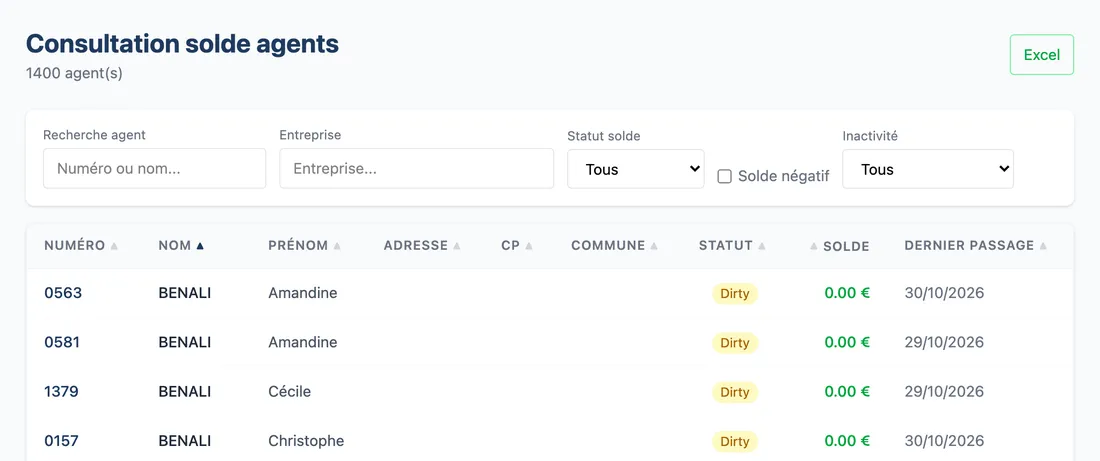
Vue d'ensemble de l'écran pour consulter le solde des agents
Chercher et filtrer
Les filtres se combinent. Ils agissent tout de suite, sans bouton de validation.
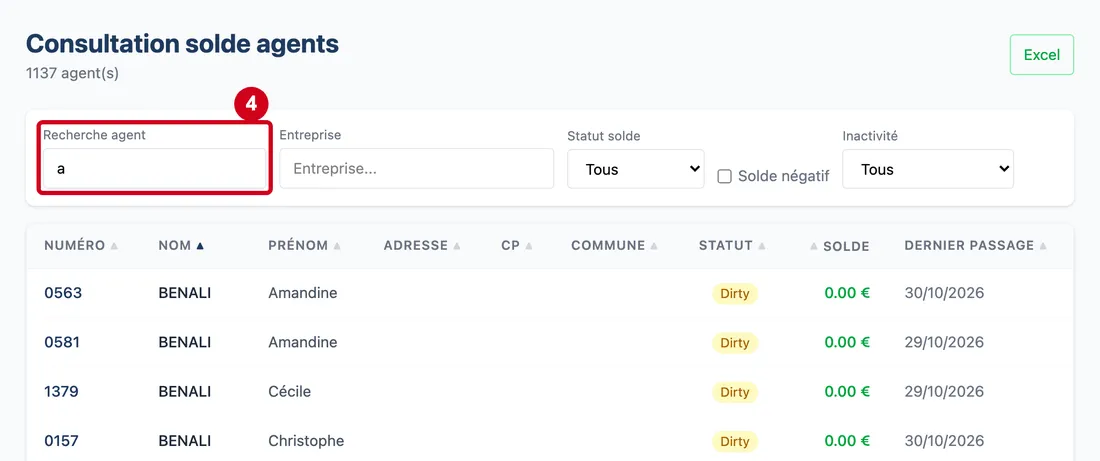
Étape 4 : Recherche agent
#Action : Cliquez dans Recherche agent et tapez quelques lettres ou chiffres.
- À quoi ça sert : Retrouver un agent. La recherche porte sur le numéro, le nom et le prénom, n'importe où dans le mot, sans tenir compte des majuscules.
- Obligatoire : Non.
- Exemple : benali
- Si vous vous trompez : Aucune ligne n'apparaît : vérifiez l'orthographe et les autres filtres, ils s'ajoutent à la recherche.
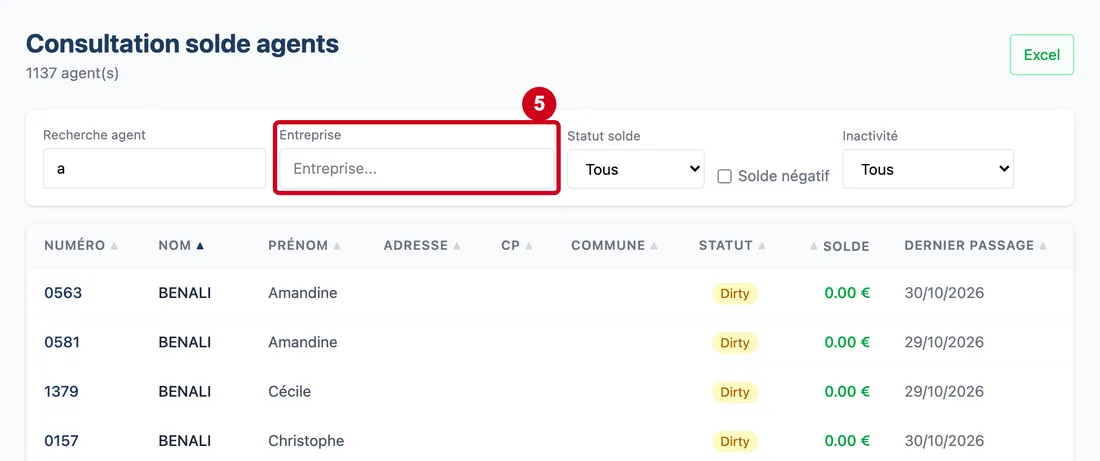
Étape 5 : Entreprise
#Action : Cliquez dans Entreprise, tapez le début du nom, puis choisissez une entreprise.
- À quoi ça sert : Ne voir que les agents d'une entreprise. La liste de choix ne contient que les entreprises qui ont au moins un agent.
- Obligatoire : Non.
- Exemple : Ministère
- Si vous vous trompez : La croix du champ efface le choix.
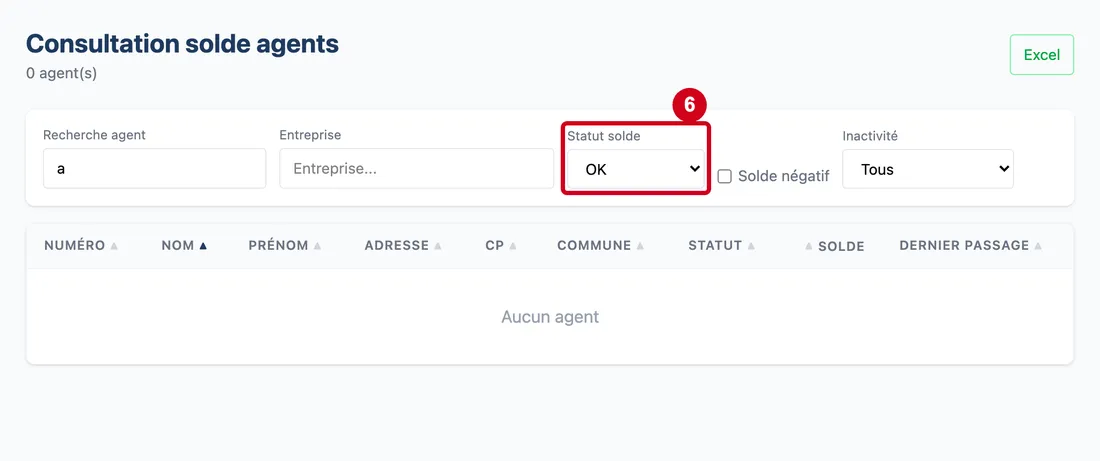
Étape 6 : Statut solde
#Action : Ouvrez la liste Statut solde et choisissez un statut.
- À quoi ça sert : Séparer les agents dont le solde est à jour de ceux dont le solde est à recalculer.
- Obligatoire : Non.
- Exemple : Dirty
- Si vous vous trompez : Le choix de départ est « Tous ».
Les trois choix :
- Tous : tous les agents.
- Dirty : le solde enregistré dans la liste n'est plus à jour. Une vente ou un rechargement est arrivé depuis le dernier calcul. Le solde est recalculé quand vous ouvrez l'agent.
- OK : le solde enregistré est à jour.
Tant qu'un agent est « Dirty », la colonne Solde de la liste peut donc différer du solde calculé que montre le volet de l'agent. Fiez-vous au volet ou à l'historique.
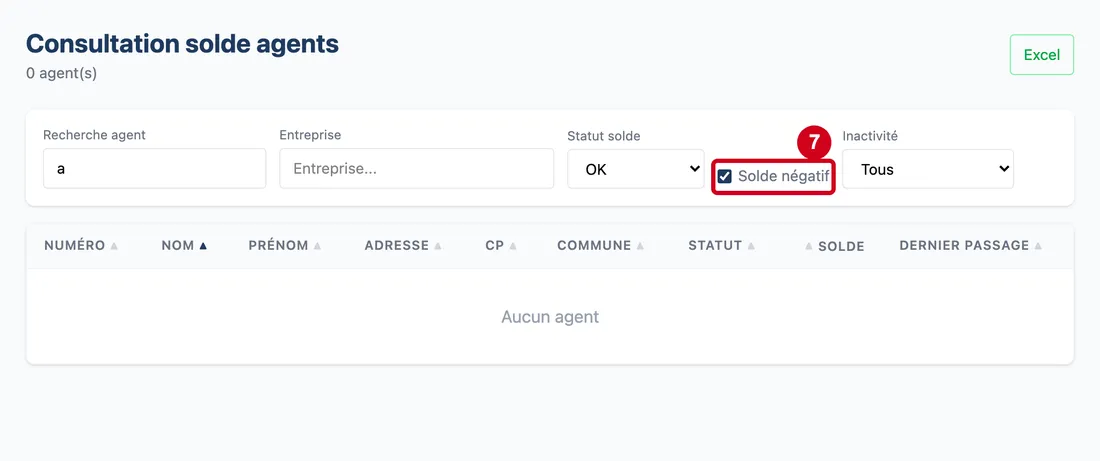
Étape 7 : Solde négatif
#Action : Cochez Solde négatif.
- À quoi ça sert : Ne voir que les agents dont le solde enregistré est inférieur à zéro.
- Obligatoire : Non.
- Exemple : Case cochée
- Si vous vous trompez : Décochez la case pour revoir tous les agents.
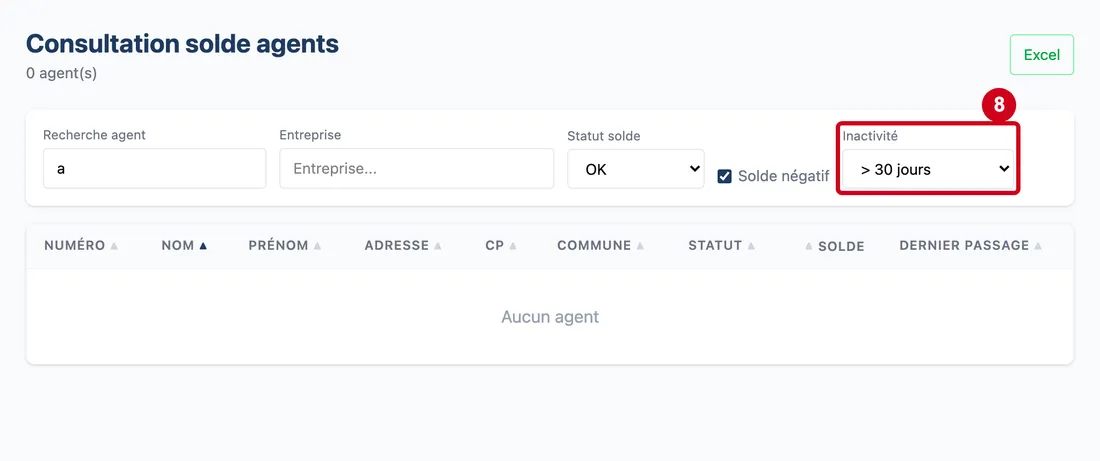
Étape 8 : Inactivité
#Action : Ouvrez la liste Inactivité et choisissez une durée.
- À quoi ça sert : Repérer les agents qui ne viennent plus : ceux dont le dernier passage date de plus de 30 jours, ou de plus de 90 jours. Un agent qui n'a aucun passage est compté comme inactif.
- Obligatoire : Non.
- Exemple : > 30 jours
- Si vous vous trompez : Le choix de départ est « Tous ».
Étape 9 : Remettez les filtres sur « Tous » et regardez la liste complète
#
Lire le tableau
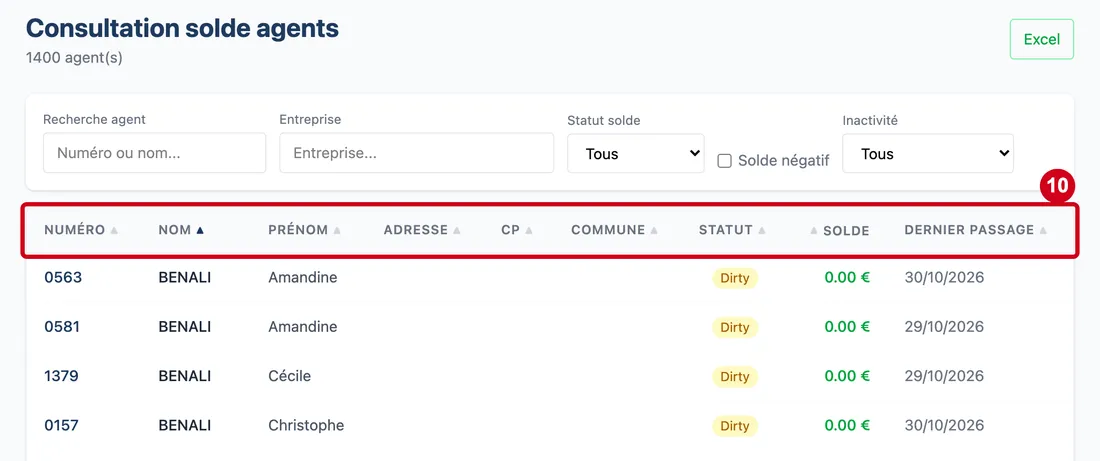
Étape 10 : Numéro (colonne)
#Action : Regardez les colonnes du tableau, de gauche à droite.
Aussi sur cette image : Nom (colonne), Prénom (colonne), Adresse (colonne), CP (colonne), Commune (colonne), Statut (colonne), Solde (colonne), Dernier passage (colonne).
- À quoi ça sert : Lire un agent.
Les colonnes :
- Numéro, Nom, Prénom, Adresse, CP et Commune de l'agent.
- Statut : « Dirty » (jaune) ou « OK » (vert), voir plus haut.
- Solde : le solde enregistré, en vert quand il est positif ou nul, en rouge quand il est négatif.
- Dernier passage : la date du dernier ticket de l'agent, dans n'importe quel restaurant.
Un clic sur le titre d'une colonne trie la liste ; un second clic inverse l'ordre. Sur un écran étroit, l'adresse, le code postal et la commune sont cachés.
Le volet d'un agent
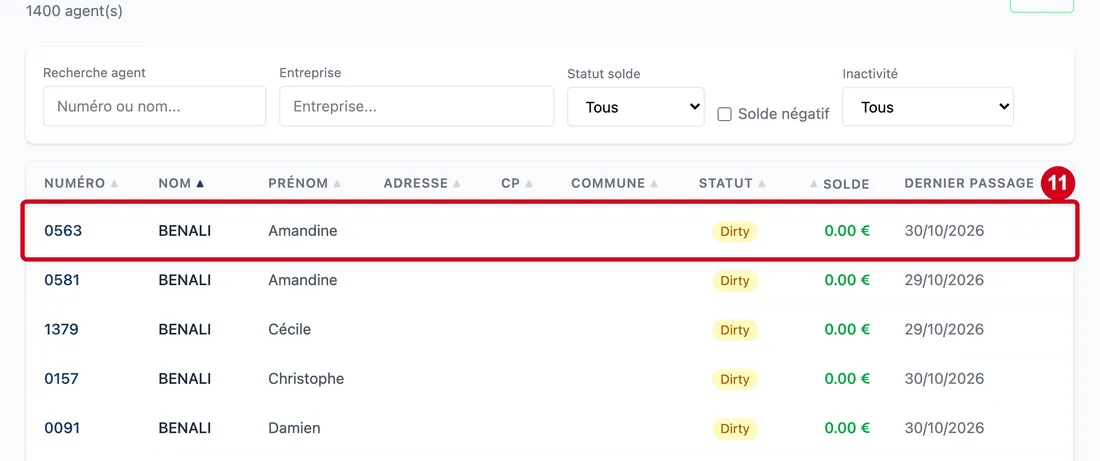
Un clic sur une ligne ouvre un volet sur le côté de l'écran. Il donne un aperçu sans quitter la liste.
Étape 11 : Cliquez sur une ligne du tableau
#
Étape 12 : ×
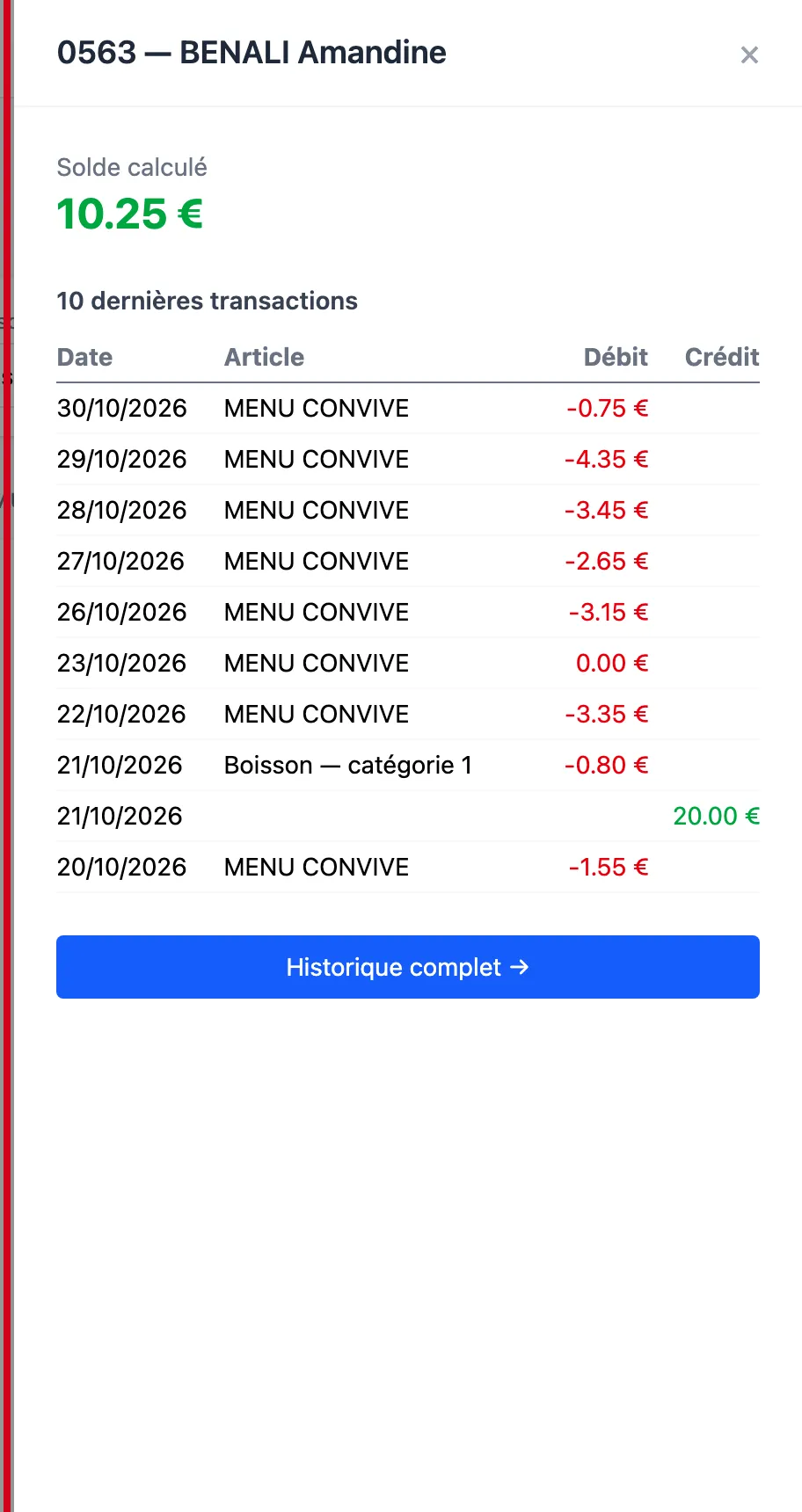
#Action : Regardez le volet. Il porte le numéro et le nom de l'agent, son solde calculé et ses dix dernières opérations. La croix × en haut à droite le ferme.
Aussi sur cette image : Historique complet →, Date (colonne), Article, Débit (colonne), Crédit (colonne).
- À quoi ça sert : Voir en un coup d'œil où en est l'agent.
Le solde calculé est le solde à jour. Un montant en rouge est un débit (une dépense), avec un signe moins ; un montant en vert est un crédit (un rechargement). Le tableau donne la date, l'article, le débit et le crédit.
Étape 13 : Historique complet →
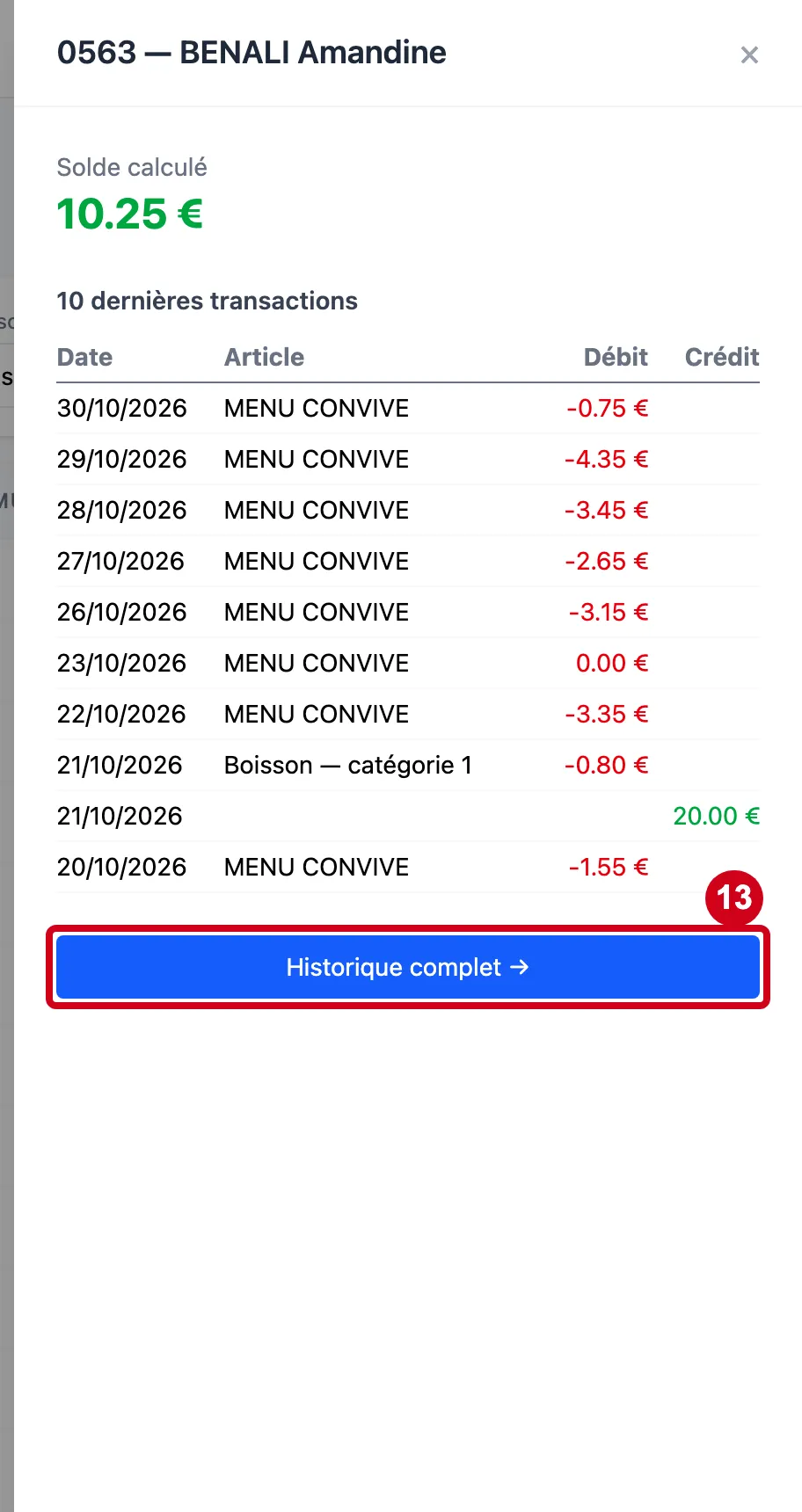
#Action : Cliquez sur Historique complet →.
- À quoi ça sert : Ouvrir l'historique complet de l'agent.
L'historique complet d'un agent
Cet écran montre toutes les opérations d'un agent, avec un filtre sur les dates.
Étape 14 : Regardez l'écran
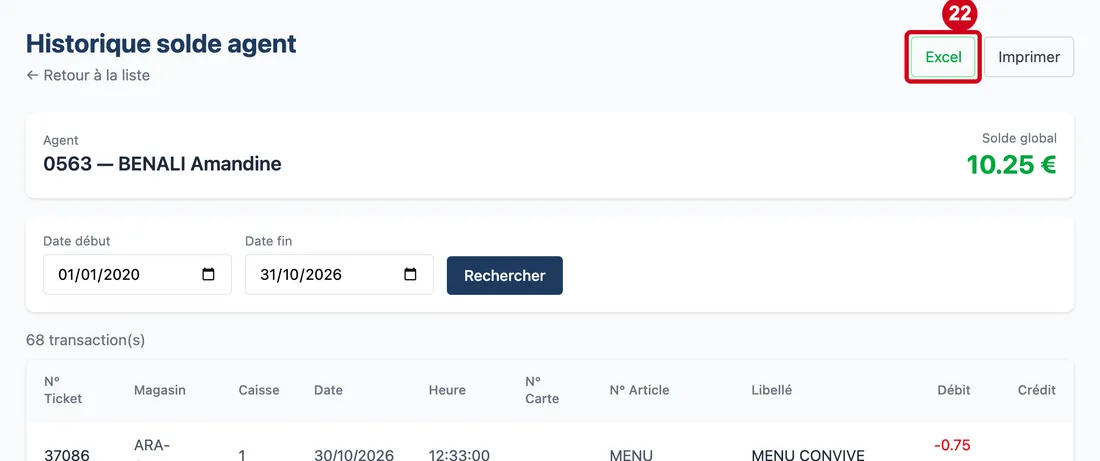
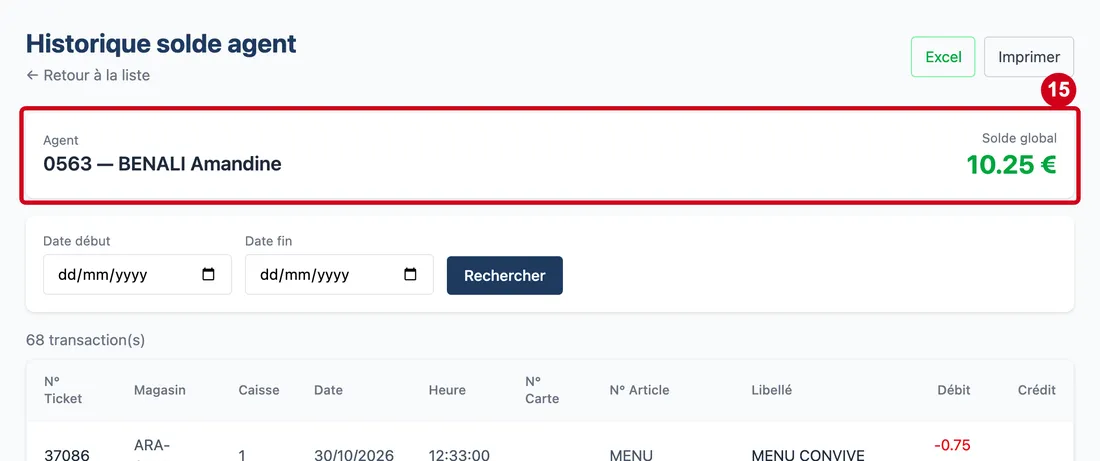
#Le titre est Historique solde agent. Sous le titre, le lien ← Retour à la liste ramène à la liste des soldes. À droite : Excel et Imprimer.
Étape 15 : Regardez le bandeau de l'agent
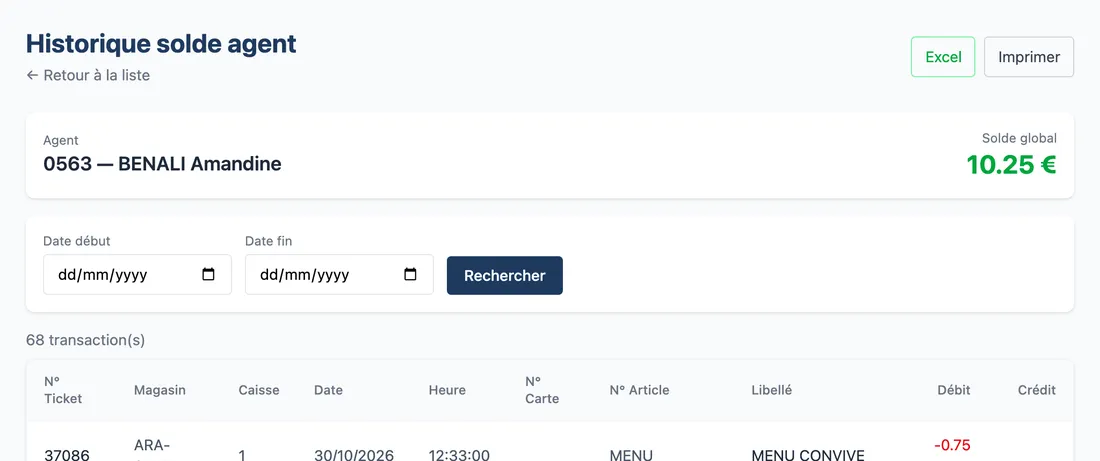
#À gauche : le numéro, le nom et le prénom de l'agent. À droite : le Solde global, en vert quand il est positif ou nul, en rouge quand il est négatif.
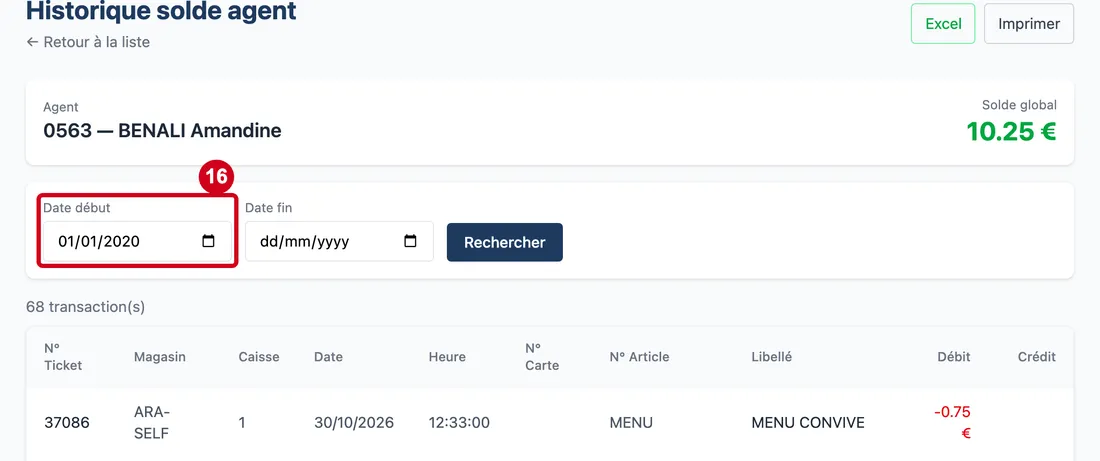
Étape 16 : Date début
#Action : Cliquez dans Date début et choisissez un jour.
- À quoi ça sert : Ne voir que les opérations à partir de ce jour.
- Obligatoire : Non.
- Exemple : 01/01/2026
- Si vous vous trompez : La liste se met à jour dès que vous changez la date, sur la page en cours. Rechercher ramène à la première page.
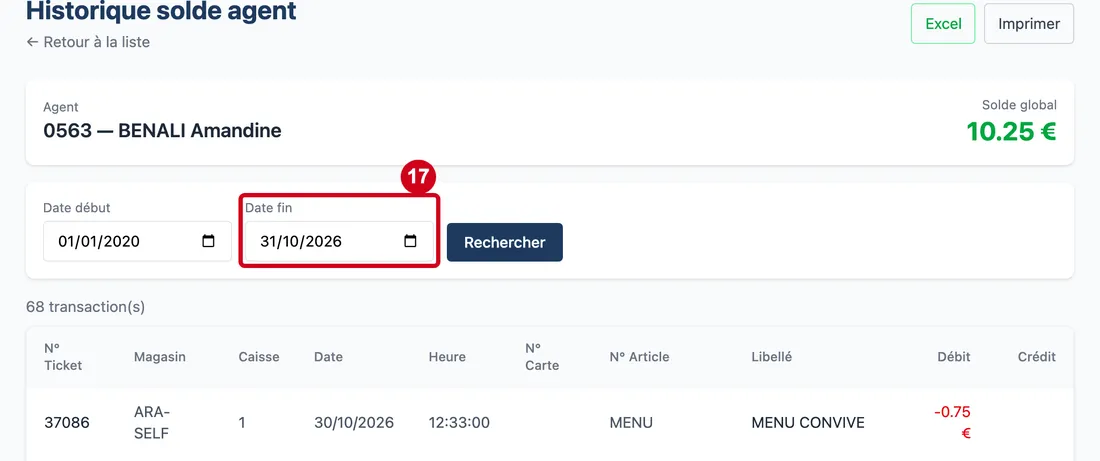
Étape 17 : Date fin
#Action : Cliquez dans Date fin et choisissez un jour.
- À quoi ça sert : Ne voir que les opérations jusqu'à ce jour.
- Obligatoire : Non.
- Exemple : 31/10/2026
- Si vous vous trompez : La liste se met à jour dès que vous changez la date, sur la page en cours. Rechercher ramène à la première page.
Chercher sur une période
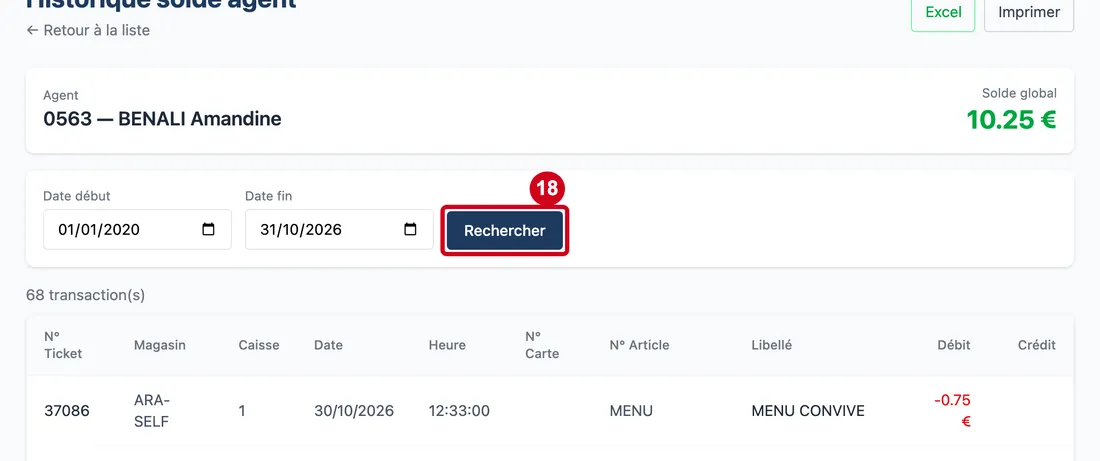
Étape 18 : Rechercher
#Action : Cliquez sur Rechercher.
- À quoi ça sert : Revenir à la première page de résultats avec les dates choisies. La liste se met déjà à jour quand une date change.
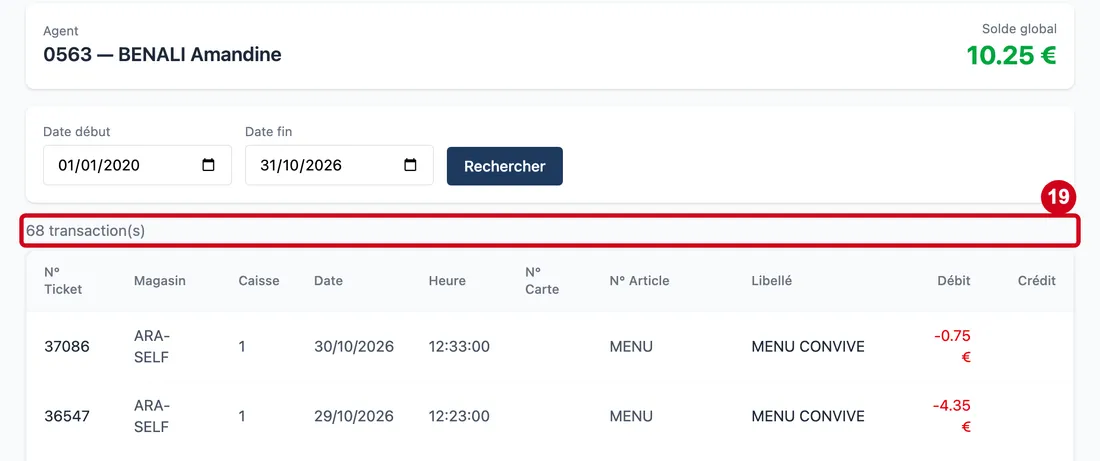
Étape 19 : Regardez le compteur sous le filtre
#Le compteur est écrit « 68 transaction(s) » : le nombre d'opérations de la période.
Lire les opérations
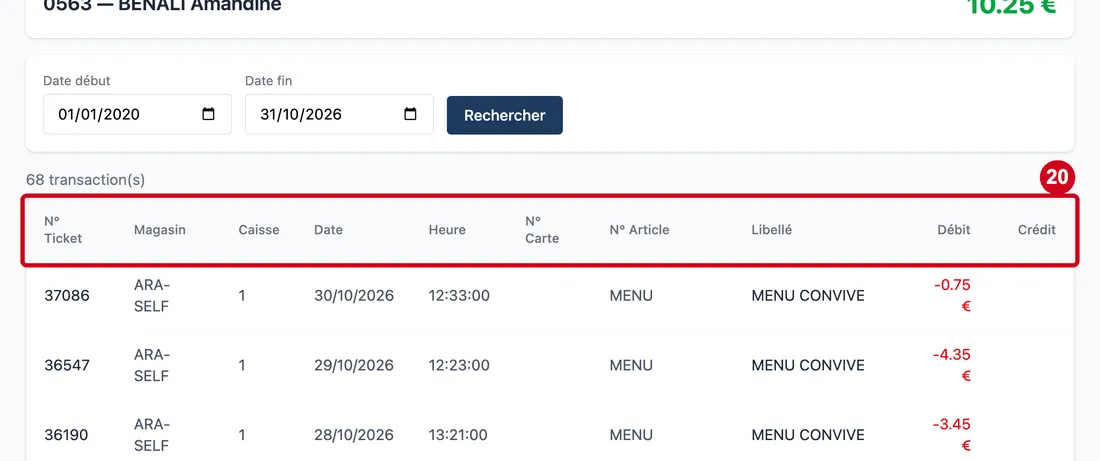
Étape 20 : N° Ticket (colonne)
#Action : Regardez les colonnes du tableau.
Aussi sur cette image : Magasin (colonne), Caisse (colonne), Date (colonne), Heure (colonne), N° Carte (colonne), N° Article (colonne), Libellé (colonne), Débit (colonne), Crédit (colonne).
- À quoi ça sert : Lire les opérations.
Les colonnes : N° Ticket, Magasin, Caisse, Date, Heure, N° Carte, N° Article, Libellé, Débit et Crédit. Les montants à zéro ne sont pas écrits.
L'écran montre 15 opérations par page. La petite liste « … / page » en bas du tableau n'a aucun effet ici : la page reste à 15 lignes. Passez d'une page à l'autre avec ‹, › ou un numéro. Quand rien ne correspond, le tableau écrit « Aucune transaction ».
Imprimer et exporter
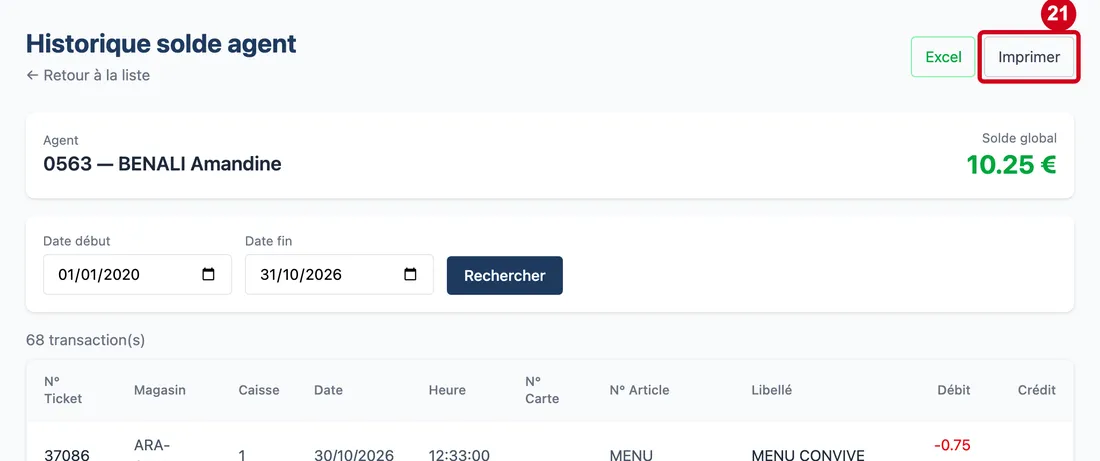
Étape 21 : Imprimer
#Action : Cliquez sur Imprimer.
- À quoi ça sert : Télécharger le relevé de l'agent en PDF pour la période choisie : le report à nouveau au début, les opérations dans l'ordre du temps, puis le solde de fin.
Ce bouton n'existe que si vous avez le droit d'imprimer sur cet écran. Pendant la préparation, il s'écrit « Impression… ». Si la date de début est après la date de fin, l'impression est refusée : l'écran est alors remplacé par le message « La date de début doit précéder la date de fin. » et un lien de retour ; revenez à la liste et rouvrez l'agent.
Étape 22 : Excel
#Action : Cliquez sur Excel.
- À quoi ça sert : Télécharger dans un tableur les opérations affichées à l'écran. Attention : seule la page affichée (15 opérations au plus) est exportée, pas toute la période.