Paramétrage comptable
Comment forcer la catégorie EGalim d'un article ?
Forcer la catégorie EGalim d'un article précis, en dérogation à celle de sa famille, en ajouter de nouveaux et retrouver ceux qui existent déjà dans la liste.
Par défaut, un article prend la catégorie EGalim de sa famille. Mais certains articles font exception : un « coq au vin » rangé dans la famille « Plats préparés » est en réalité de la viande. Cet écran permet de forcer la catégorie EGalim d'un article précis. L'override est prioritaire sur la famille pour le calcul des ratios ; la famille de l'article, elle, ne change pas. On y ajoute un override pour un article, on le supprime quand il n'a plus lieu d'être (la catégorie de la famille s'applique alors de nouveau).
Avant de commencer
- Cet écran est réservé aux administrateurs (administrateur d'entreprise ou administrateur général) : il n'y a pas de droit par action. Un utilisateur qui n'est pas administrateur est renvoyé au tableau de bord.
- Sur chaque image, le cadre rouge montre où agir. Le numéro est celui de l'étape.
Ouvrir l'écran
L'écran s'ouvre depuis le menu Paramétrage, qui mène à la page Paramètres, par la carte Overrides EGalim article. Le lien de retour ramène à la page Paramètres.
Étape 1 : Regardez l'écran Overrides EGalim — Article par article
#En haut : le titre et son explication. Dessous : le nombre d'overrides actifs, la case de recherche, le bouton + Ajouter un override et la liste.
Aussi sur cette image : Pages.
Le texte « 46 override(s) actif(s) » donne le nombre d'overrides existants. Quand il n'y en a aucun, l'écran écrit « Aucun override actif. Le mapping famille est utilisé pour tous les articles. ». La liste est découpée en pages : en bas, un texte du type « 1–50 sur 120 », un choix « 25 / page », « 50 / page » ou « 100 / page » (50 au départ) et les boutons de page.
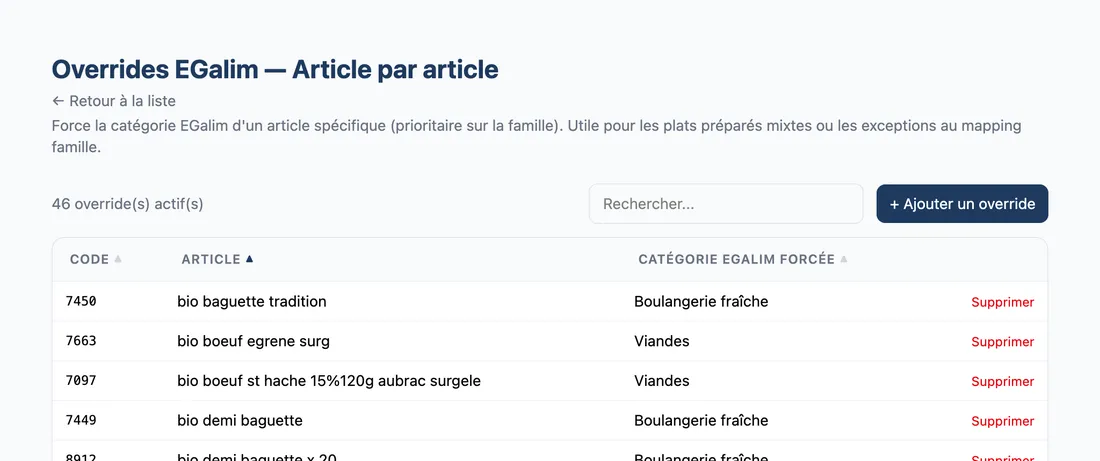
Vue d'ensemble pour forcer la catégorie EGalim d'un article
Ajouter un override
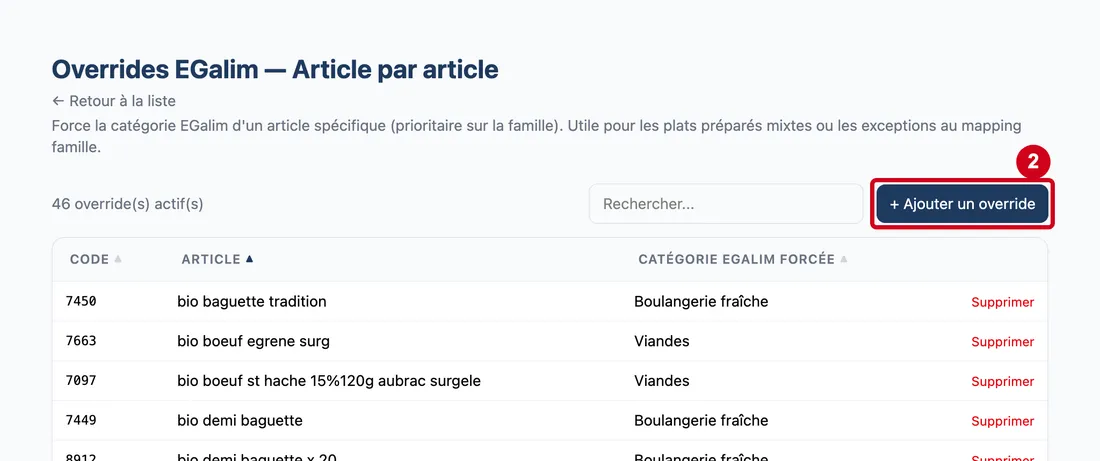
Étape 2 : + Ajouter un override
#Action : Cliquez sur + Ajouter un override, en haut à droite.
- À quoi ça sert : Ouvrir la fenêtre de création d'un override.
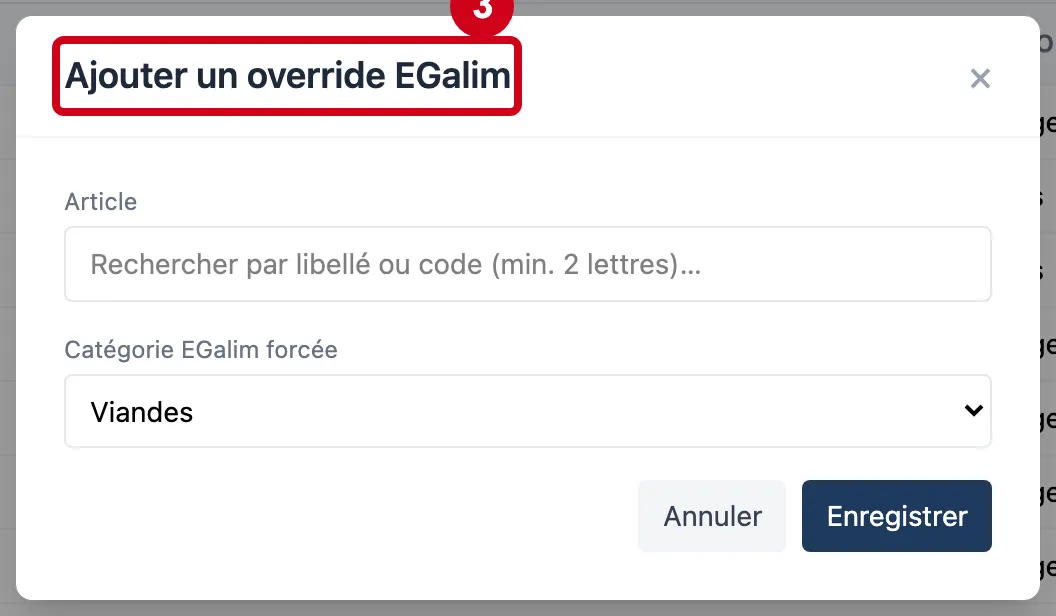
Étape 3 : Regardez la fenêtre Ajouter un override EGalim
#Elle a deux champs, puis les boutons Annuler et Enregistrer. La croix × la ferme sans rien créer.
Aussi sur cette image : ×, Annuler.
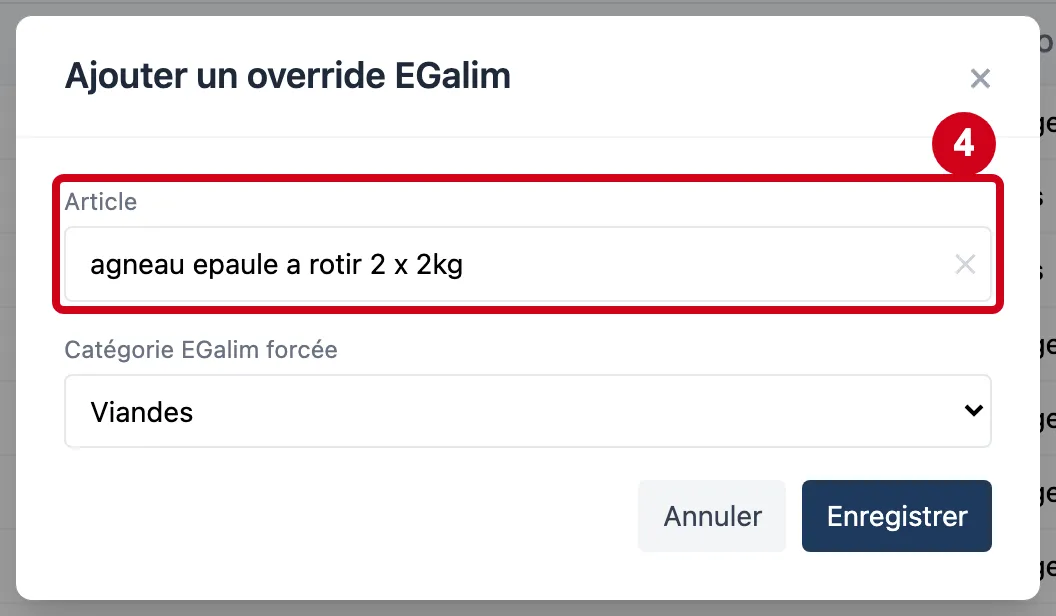
Étape 4 : Article
#Action : Dans Article, tapez au moins deux lettres du libellé ou du code, puis choisissez l'article dans la liste.
Aussi sur cette image : ✕.
- À quoi ça sert : Désigner l'article concerné. Chaque proposition donne le libellé de l'article et son code. Le champ propose « Rechercher par libellé ou code (min. 2 lettres)… ».
- Obligatoire : Oui.
- Exemple : agneau epaule a rotir 2 x 2kg
- Si vous vous trompez : La liste propose au plus vingt articles : précisez la saisie si l'article n'y est pas. Sans article choisi, l'écran refuse : « Sélectionnez un article ». La croix ✕ efface le choix. Ajouter un override pour un article qui en a déjà un remplace sa catégorie, sans message.
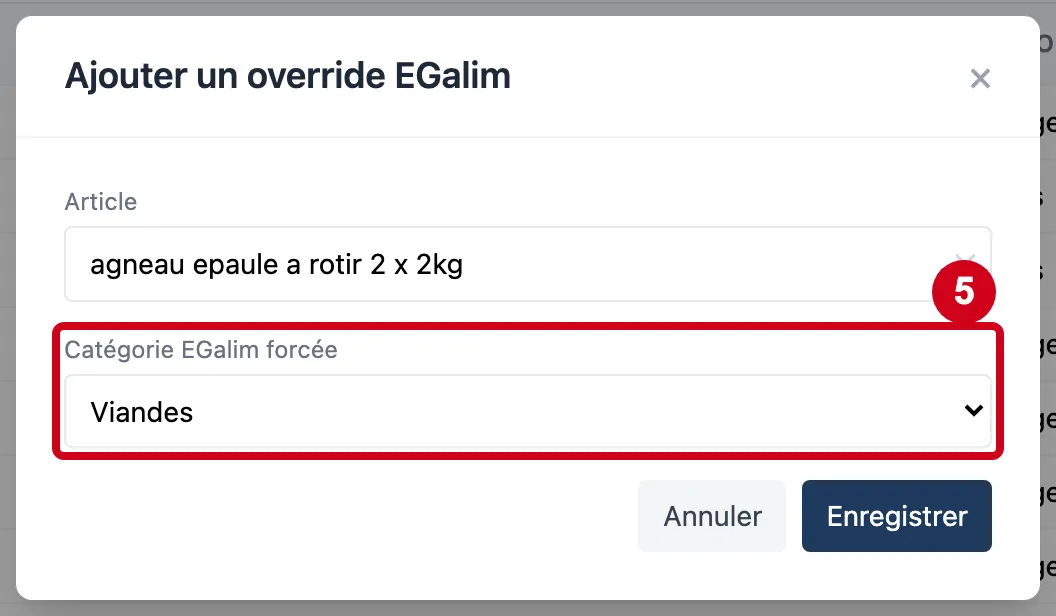
Étape 5 : Catégorie EGalim forcée
#Action : Dans Catégorie EGalim forcée, choisissez la catégorie.
- À quoi ça sert : Dire à quelle catégorie EGalim l'article appartient, quelle que soit sa famille. Les catégories sont les mêmes que pour les familles (Viandes, Poissons, Volailles, Charcuteries, Fruits & légumes, Lait, Produits laitiers, Œufs, Céréales, pain surgelé, Boulangerie fraîche, Boissons, Épicerie, Plats préparés, « Non classifié (exclu du calcul EGalim) »).
- Obligatoire : Oui.
- Exemple : Viandes
- Si vous vous trompez : Le choix de départ est Viandes. « Non classifié » sort l'article du calcul EGalim.
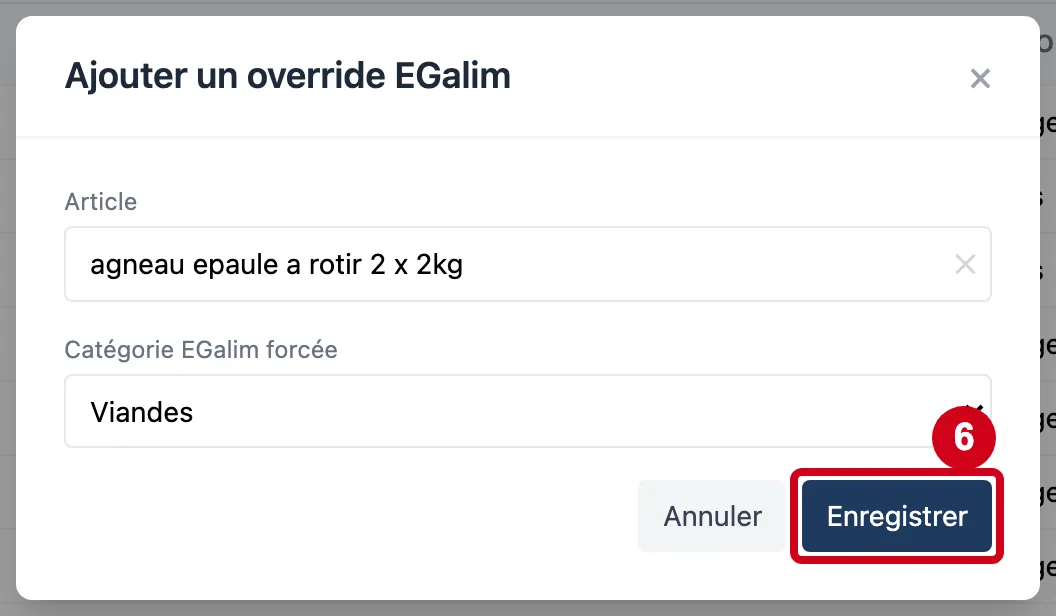
Étape 6 : Enregistrer
#Action : Cliquez sur Enregistrer.
- À quoi ça sert : Créer l'override. La fenêtre se ferme et la liste se met à jour.
En cas d'échec, « Erreur lors de l'enregistrement » s'affiche dans la fenêtre et en haut de l'écran.
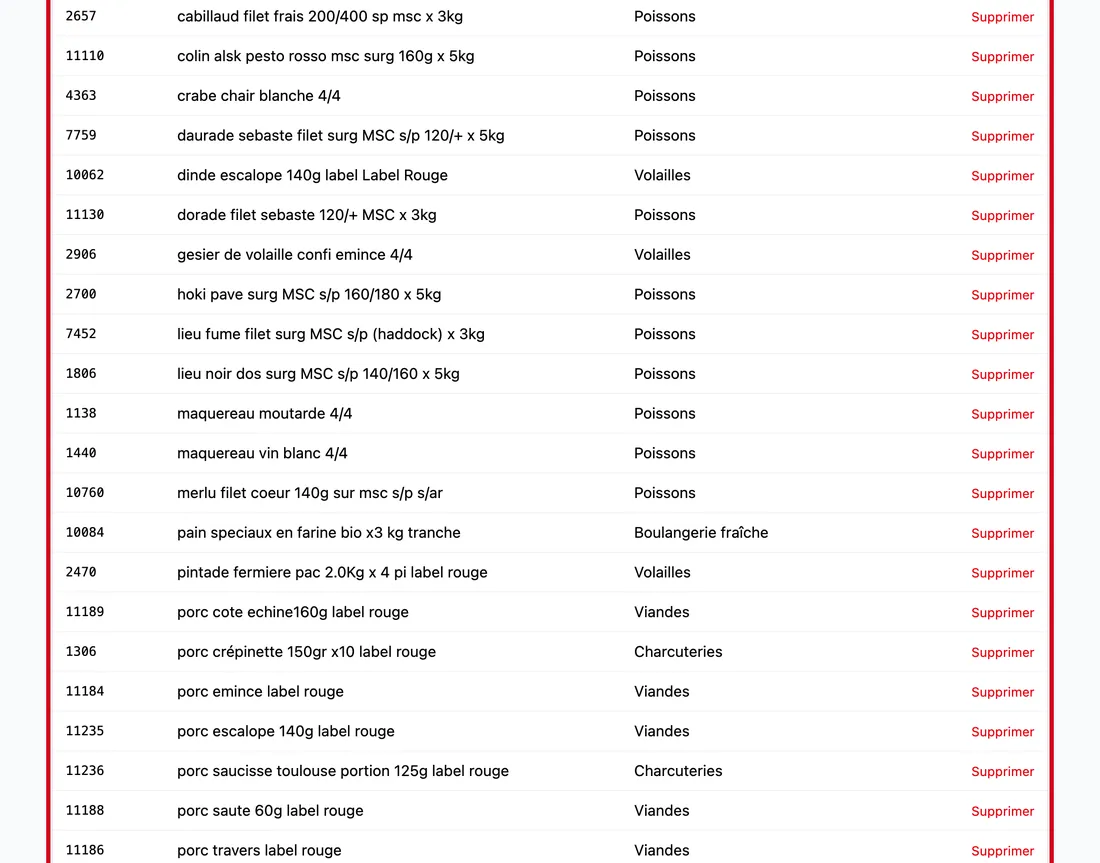
Lire et retrouver les overrides
Étape 7 : Supprimer
#Action : Regardez la liste des overrides.
Aussi sur cette image : Code (colonne), Article (colonne), Catégorie EGalim forcée (colonne).
- À quoi ça sert : Lire chaque override.
Les colonnes :
- Code : le code de l'article.
- Article : son libellé.
- Catégorie EGalim forcée : la catégorie imposée.
- À droite : Supprimer.
La liste s'ouvre triée par article, de A à Z. Un clic sur le titre d'une colonne trie.
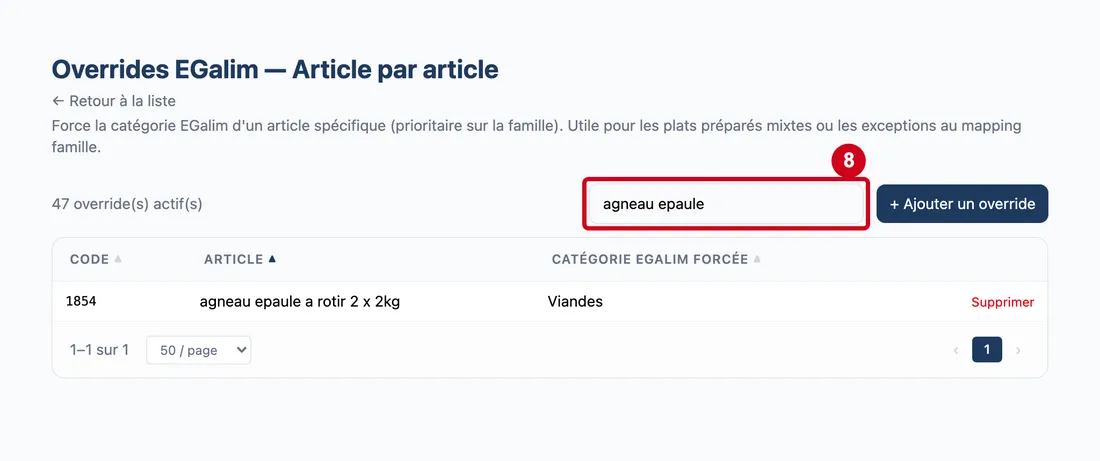
Étape 8 : Champ
#Action : Dans la case Rechercher..., tapez un mot.
- À quoi ça sert : Retrouver un override par le code ou le libellé de l'article, ou par sa catégorie.
- Obligatoire : Non.
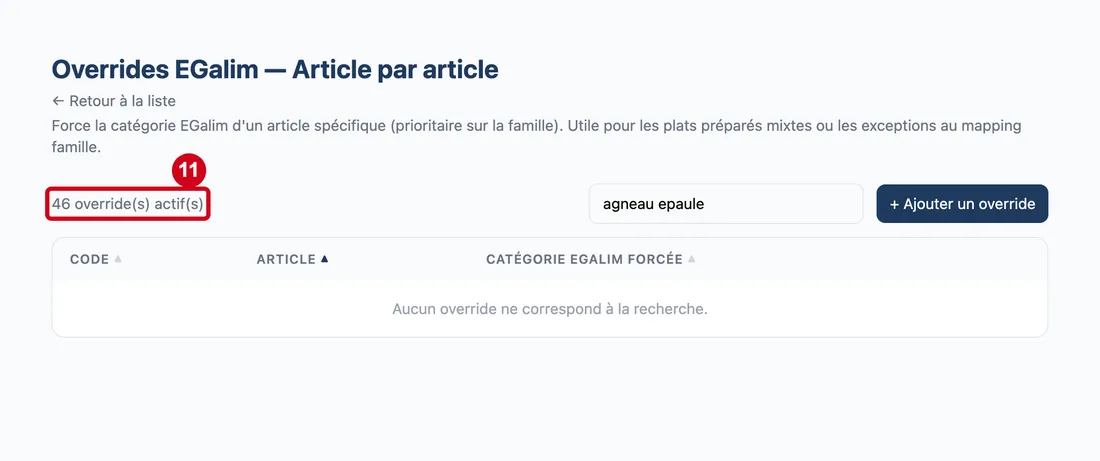
- Exemple : agneau epaule
- Si vous vous trompez : Si rien ne correspond : « Aucun override ne correspond à la recherche. ».
Supprimer un override
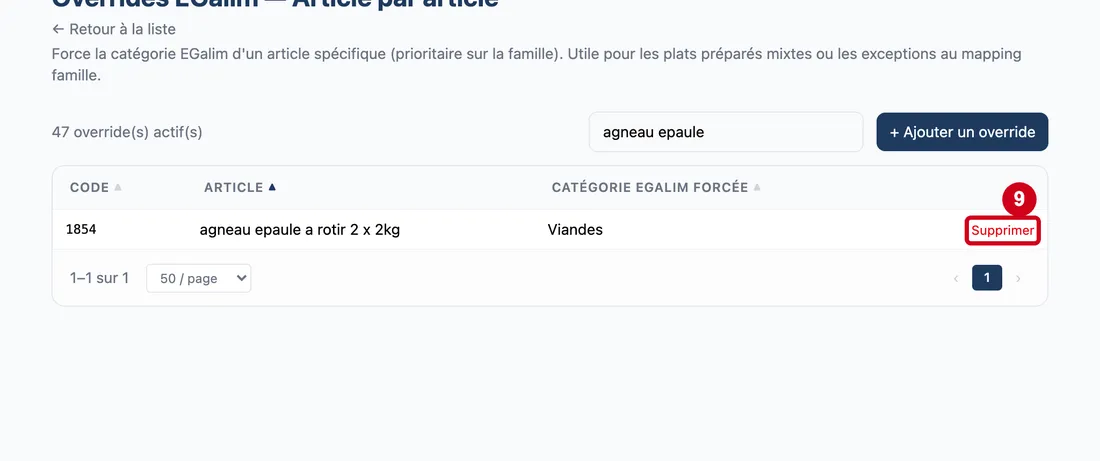
Étape 9 : Cliquez sur Supprimer, à droite de la ligne
#Une question s'affiche : « Supprimer cet override ? La catégorie de la famille sera utilisée à la place. ».
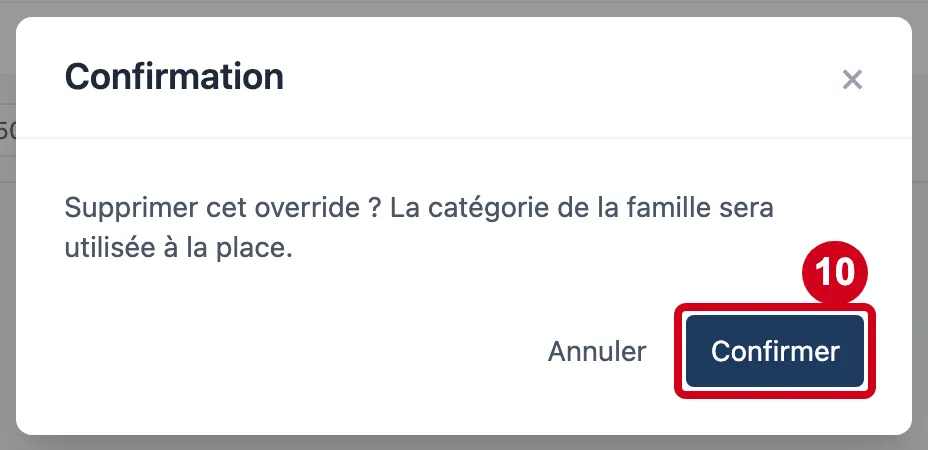
Étape 10 : Confirmer
#Action : Cliquez sur Confirmer pour supprimer, ou sur Annuler pour garder l'override.
- À quoi ça sert : Valider la suppression.
En cas d'échec, l'écran affiche « Erreur lors de la suppression ».
Étape 11 : Regardez le nombre d'overrides actifs, en haut de la liste
#