Paramétrage
Comment regrouper des restaurants en sites ?
Lire la liste des sites, en créer un pour regrouper des restaurants, le modifier ou le supprimer une fois les restaurants et comptes détachés.
Un site est un simple regroupement de restaurants : par exemple un quartier, une ville ou un client. Il ne produit rien et ne vend rien : il sert à regrouper des restaurants pour les rapports, et à limiter ce que voit une personne (un gérant rattaché à un site voit tous ses restaurants). Cet écran liste les sites de votre entreprise, permet d'en créer, de les renommer, de les rendre inactifs et de les supprimer. Le restaurant, lui, se règle dans Restaurants.
Avant de commencer
- Cet écran est réservé aux administrateurs : le super-administrateur et l'administrateur d'entreprise. Un administrateur d'entreprise ne voit que les sites de son entreprise.
- Sur chaque image, le cadre rouge montre où agir. Le numéro est celui de l'étape.
Ouvrir l'écran
L'écran se trouve dans la page Paramétrage, sous le nom Sites.
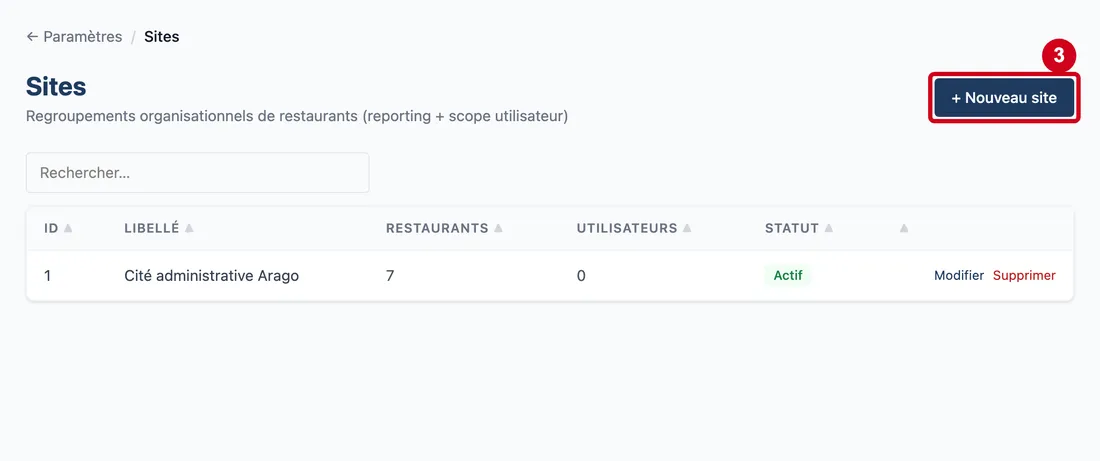
Étape 1 : Dans le menu de gauche, cliquez sur Paramétrage, puis sur la carte Sites
#Aussi sur cette image : Rechercher….
Le titre est Sites, avec le sous-titre « Regroupements organisationnels de restaurants (reporting + scope utilisateur) ». Le lien ← Paramètres, en haut, ramène à la page des réglages.
Lire la liste
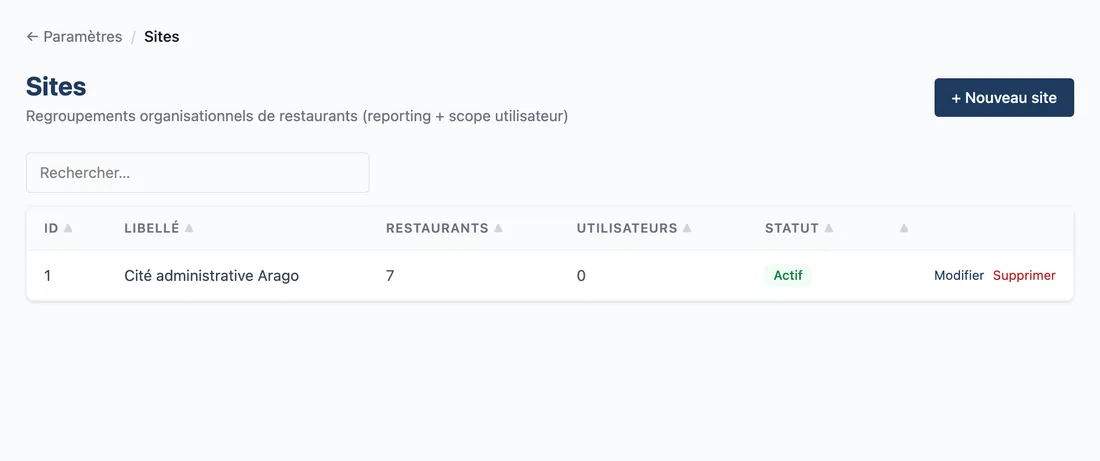
Étape 2 : ID (colonne)
#Action : Regardez l'en-tête de la liste : ID, Libellé, Restaurants, Utilisateurs, Statut.
Aussi sur cette image : Libellé (colonne), Restaurants (colonne), Utilisateurs (colonne), Statut (colonne), Colonne des actions.
- À quoi ça sert : Savoir ce que montre chaque colonne.
ID est le numéro interne du site : vous n'avez rien à y saisir. Libellé est le nom du site. Restaurants et Utilisateurs comptent les restaurants et les comptes rattachés à ce site. Statut dit « Actif » ou « Inactif ». La dernière colonne, sans titre, porte Modifier et Supprimer. Un clic sur le titre d'une colonne trie la liste ; le champ Rechercher… au-dessus filtre les lignes.
Vue d'ensemble de l'écran pour regrouper des restaurants en sites
Créer un site
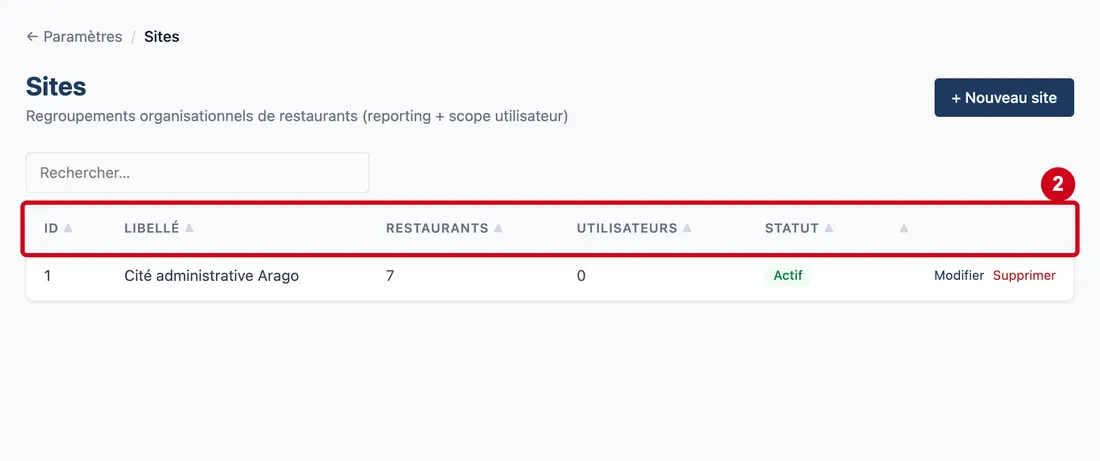
Étape 3 : + Nouveau site
#Action : Cliquez sur + Nouveau site.
- À quoi ça sert : Ouvrir la fenêtre de création d'un site.
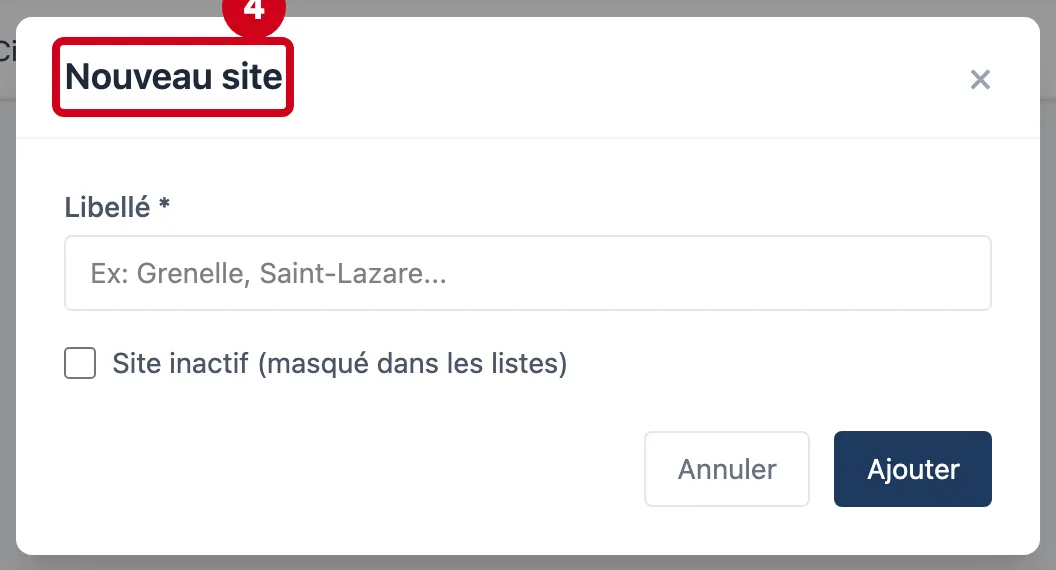
Étape 4 : Regardez la fenêtre Nouveau site
#Deux éléments : Libellé * et la case Site inactif (masqué dans les listes). En bas : Annuler et Ajouter. La croix en haut à droite ferme la fenêtre sans rien enregistrer.
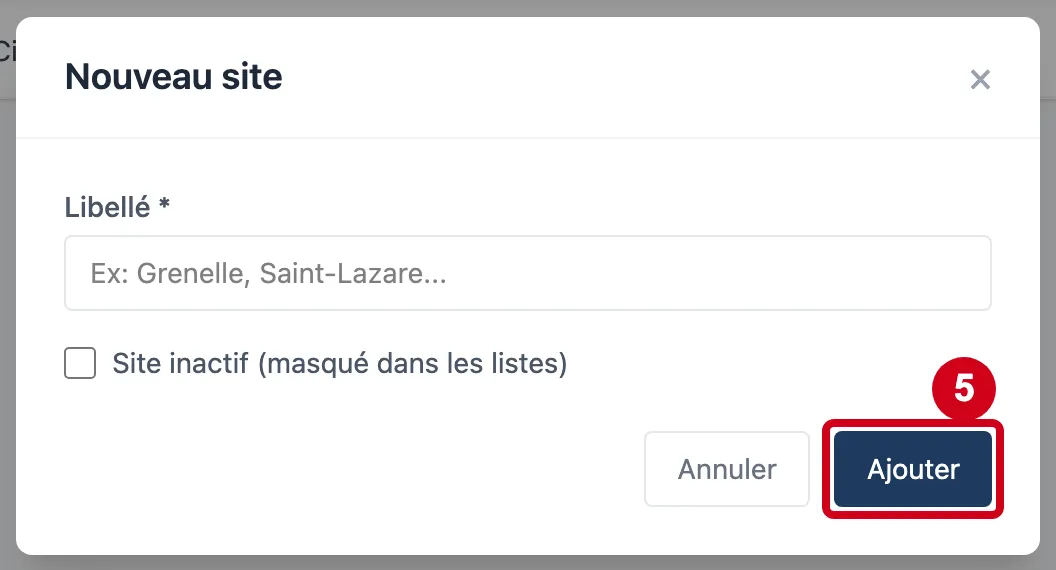
Étape 5 : Ajouter
#Action : Cliquez sur Ajouter sans rien écrire, pour voir la règle.
- À quoi ça sert : Constater que le libellé est obligatoire.
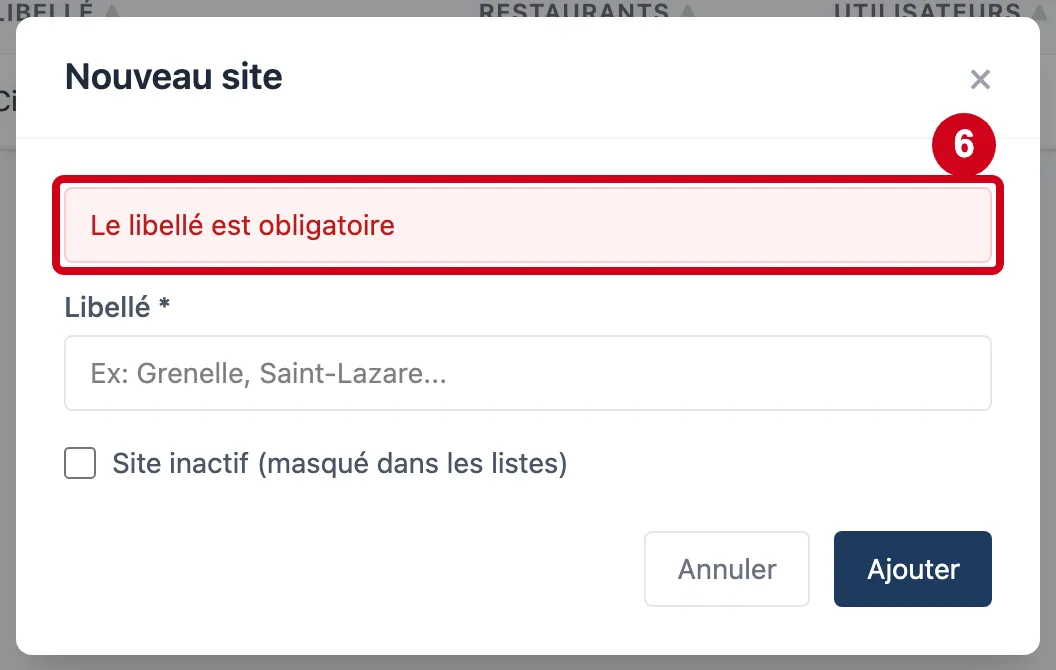
Étape 6 : Lisez le message rouge en haut de la fenêtre :
#« Le libellé est obligatoire ».
La fenêtre reste ouverte. Pendant l'enregistrement, le bouton affiche « ... ».
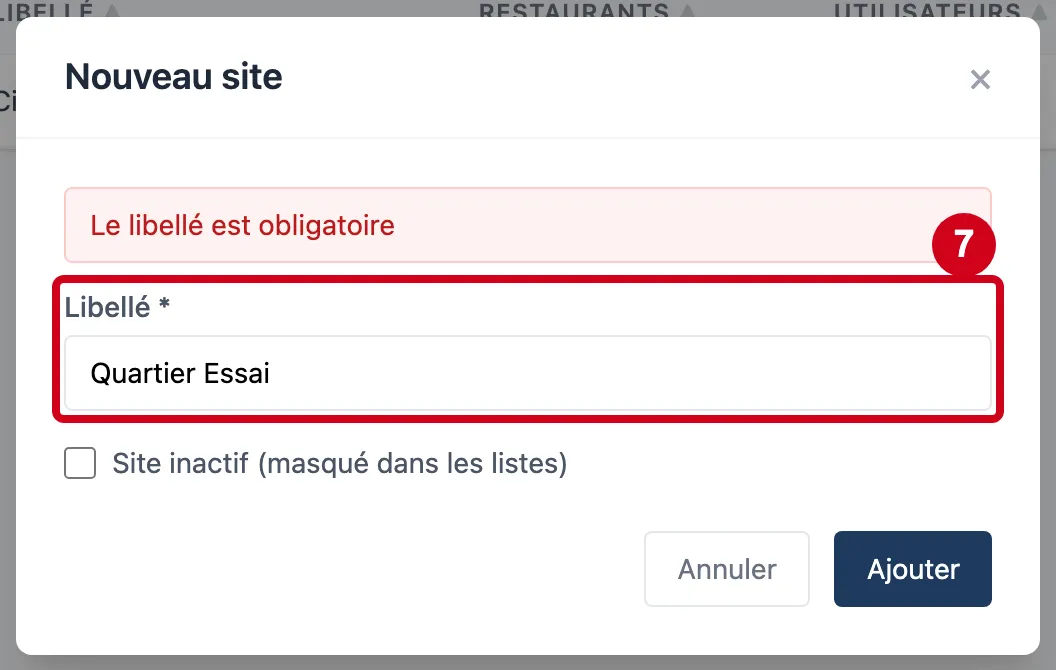
Étape 7 : Libellé *
#Action : Dans Libellé *, écrivez le nom du site.
- À quoi ça sert : Donner au site le nom qu'on retrouvera dans la fiche d'un restaurant et dans la fiche d'un utilisateur.
- Obligatoire : Oui.
- Exemple : Quartier Essai
- Si vous vous trompez : Obligatoire : sans libellé, « Le libellé est obligatoire ». 100 caractères au plus. Deux sites d'une même entreprise ne peuvent pas porter le même libellé (voir l'étape 12).
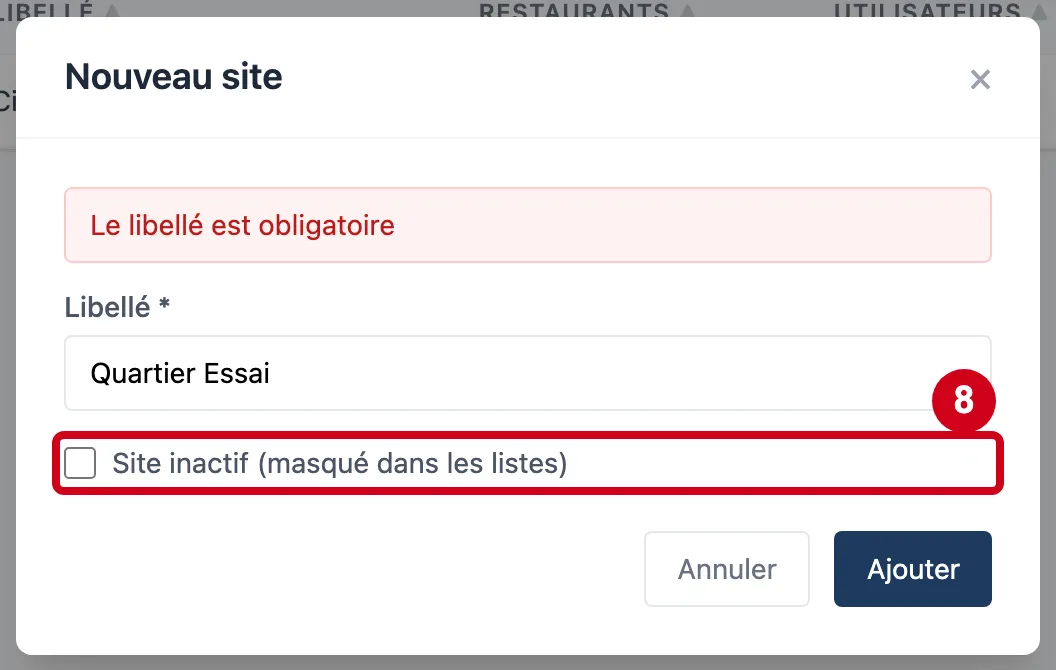
Étape 8 : Site inactif (masqué dans les listes)
#Action : Regardez la case Site inactif (masqué dans les listes). Laissez-la décochée.
- À quoi ça sert : Mettre un site de côté sans le supprimer.
- Obligatoire : Non. Elle est décochée au départ.
- Exemple : Décochée
- Si vous vous trompez : Cochée, le site reste dans cette liste (statut « Inactif ») mais n'est plus proposé dans la fiche d'un restaurant, sauf pour un restaurant qui y est déjà rattaché ; il reste proposé dans Modifier la sélection de l'écran Restaurants.
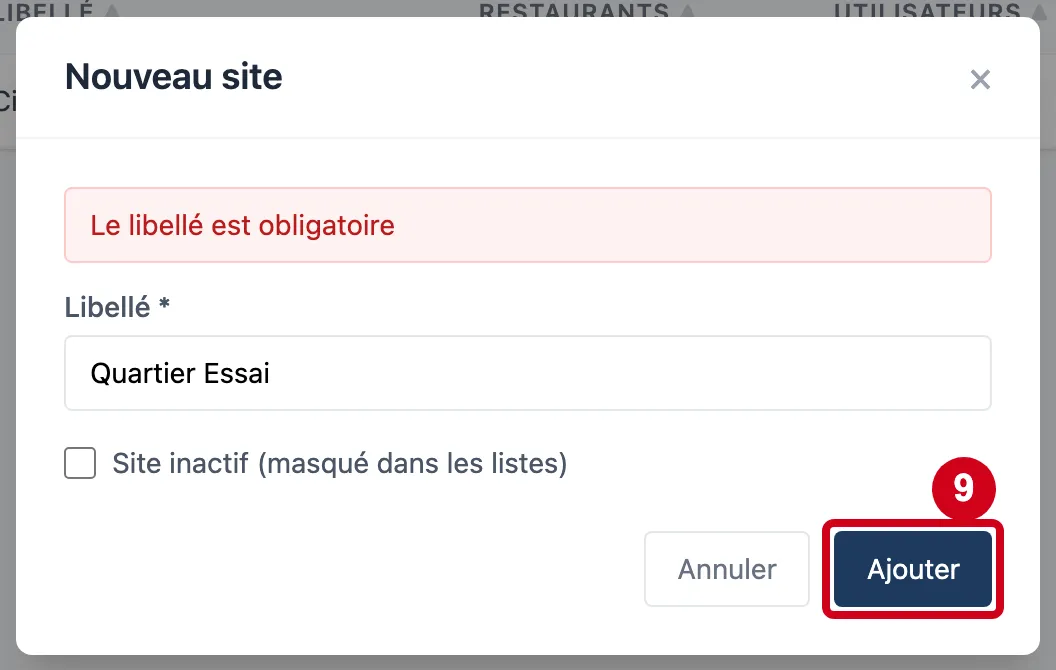
Étape 9 : Cliquez sur Ajouter
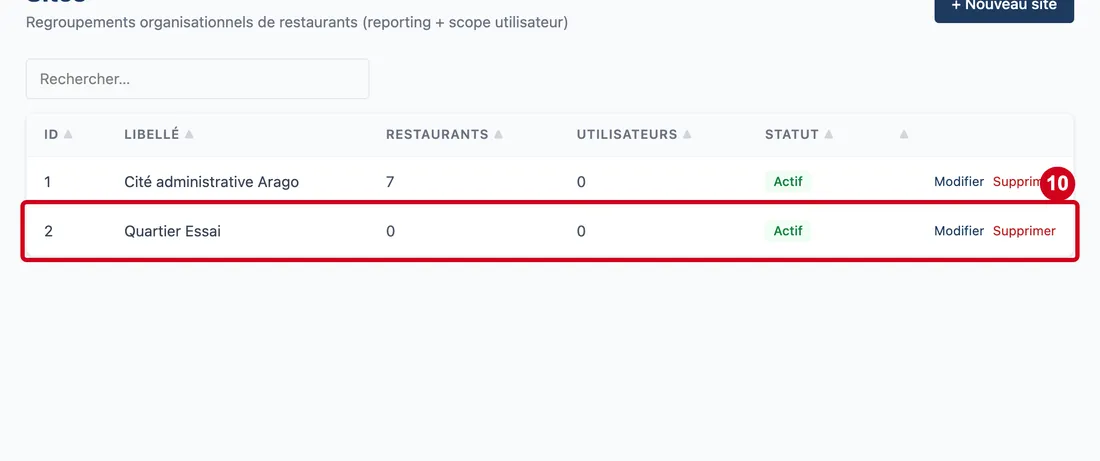
#La fenêtre se ferme et le site apparaît dans la liste, avec 0 restaurant et 0 utilisateur.
Étape 10 : Modifier
#Action : Regardez la ligne du nouveau site.
Aussi sur cette image : Supprimer.
- À quoi ça sert : Vérifier le site créé.
À droite de la ligne : Modifier et Supprimer. Le site est « Actif ».
Étape 11 : Cliquez de nouveau sur + Nouveau site, écrivez le même libellé, puis cliquez sur Ajouter
#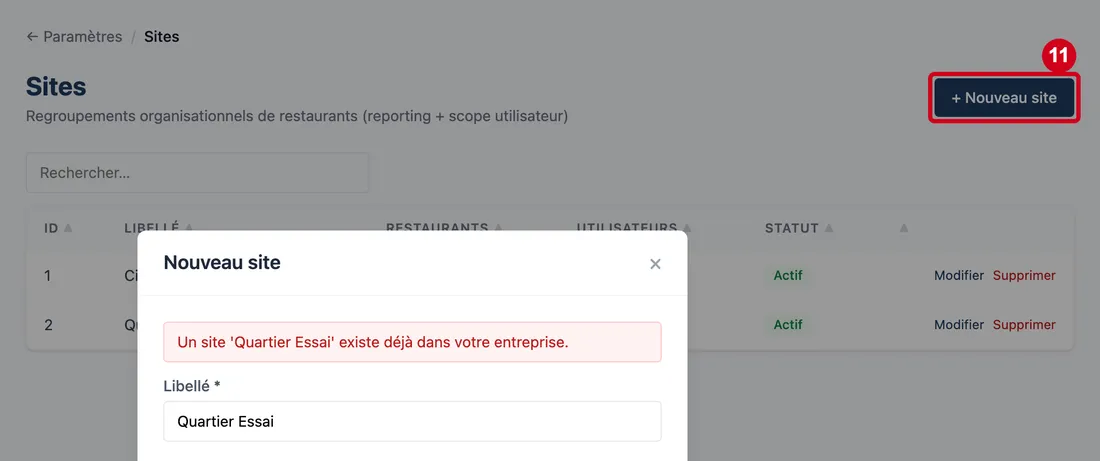
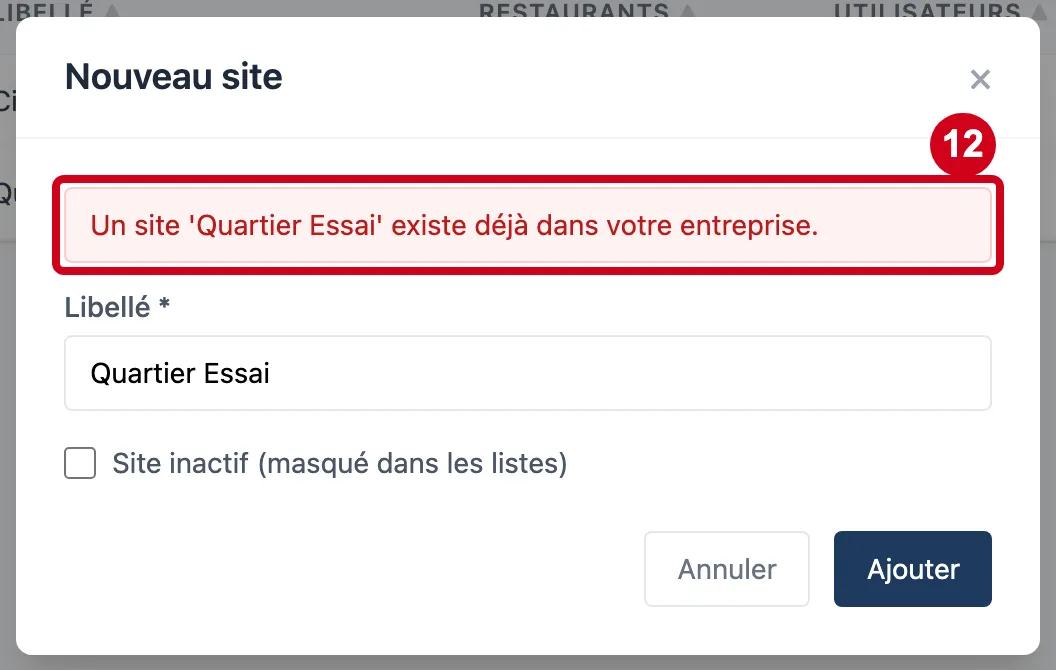
Étape 12 : Lisez le message rouge :
#« Un site 'Quartier Essai' existe déjà dans votre entreprise. »
Le même message s'affiche si vous renommez un site avec le nom d'un autre. La fenêtre reste ouverte.
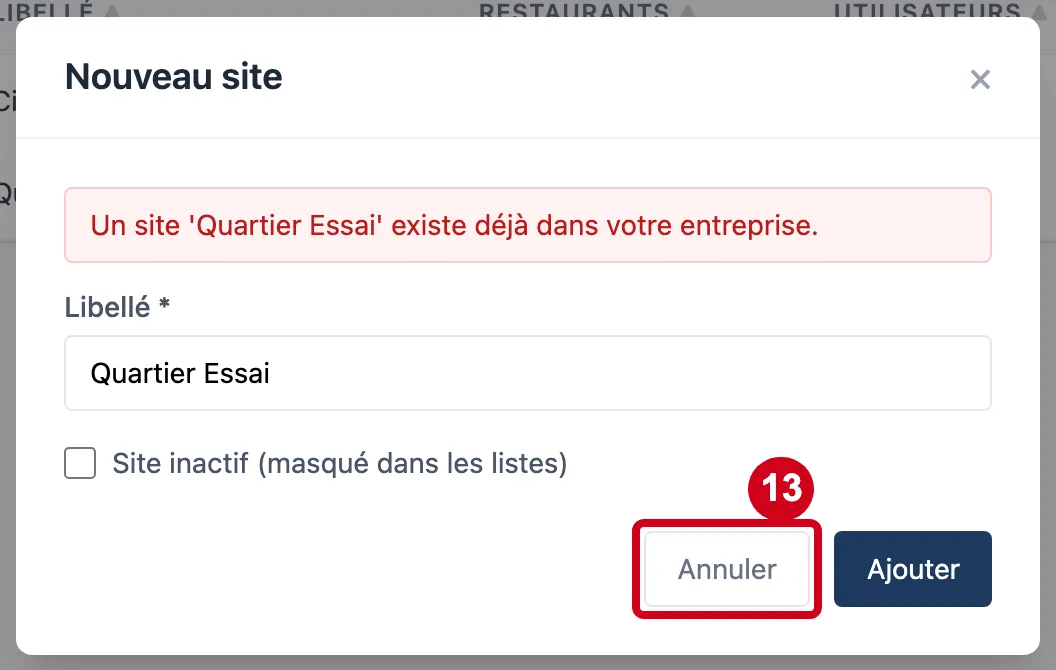
Étape 13 : Annuler
#Action : Cliquez sur Annuler.
- À quoi ça sert : Fermer la fenêtre sans rien créer.
Modifier un site
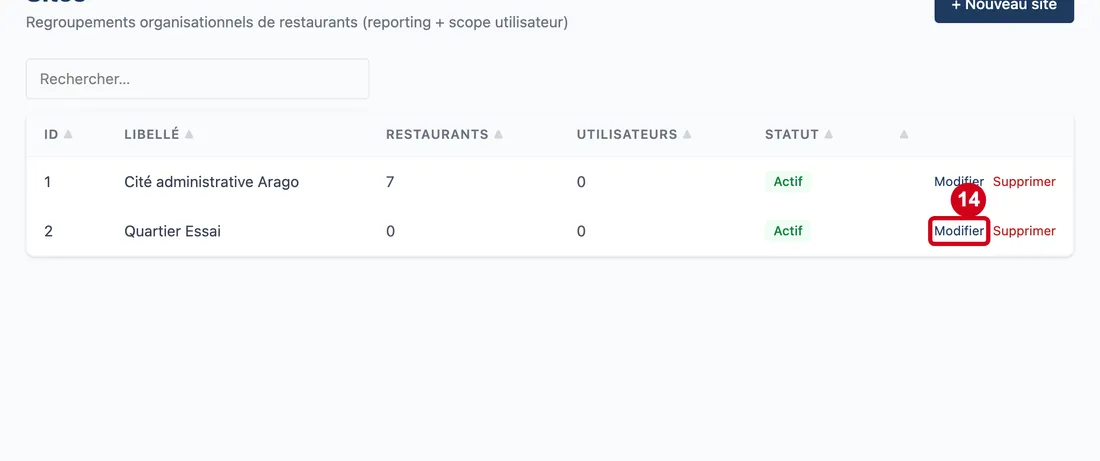
Étape 14 : Cliquez sur Modifier, à droite de la ligne
#
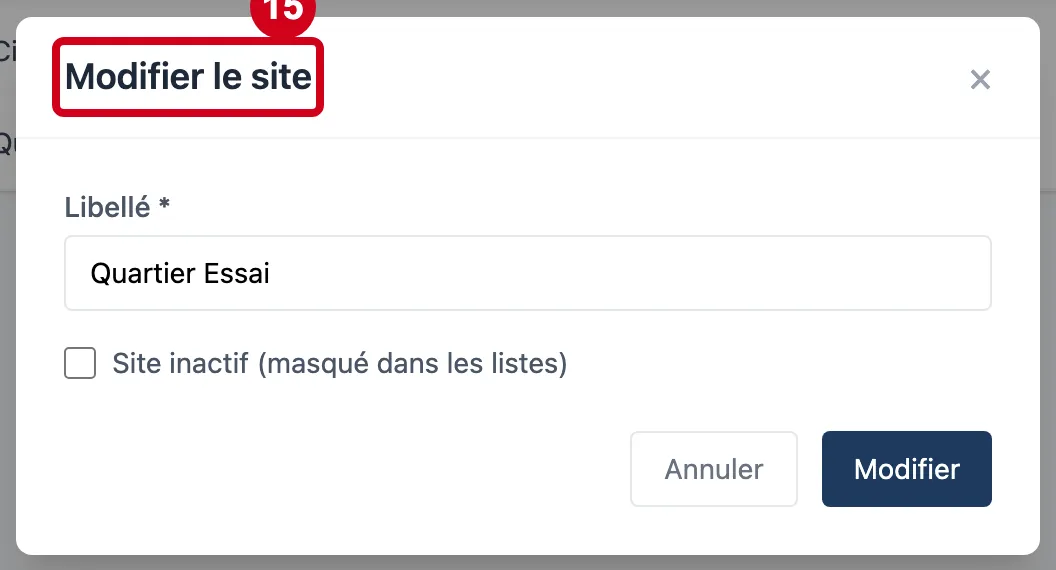
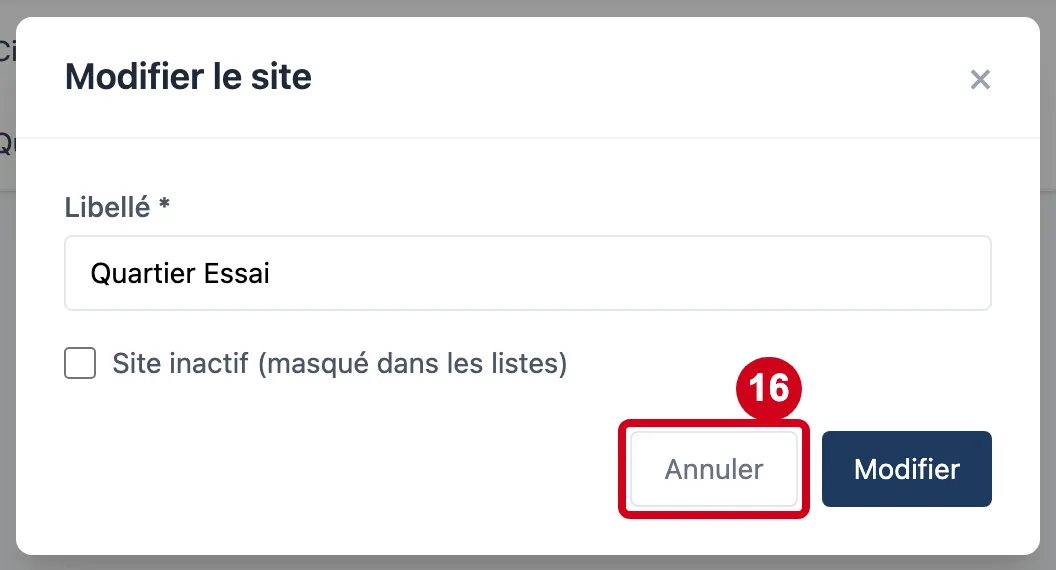
Étape 15 : Regardez la fenêtre Modifier le site
#Mêmes éléments qu'à la création, préremplis. Le bouton du bas s'appelle Modifier.
Étape 16 : Cliquez sur Annuler
#
Supprimer un site
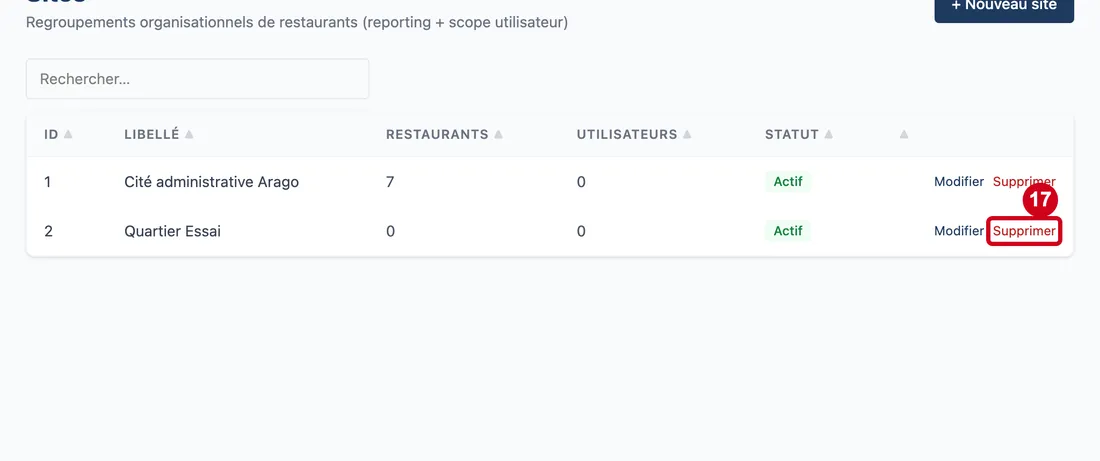
Étape 17 : Supprimer
#Action : Cliquez sur Supprimer, à droite de la ligne.
- À quoi ça sert : Effacer un site dont personne ne se sert.
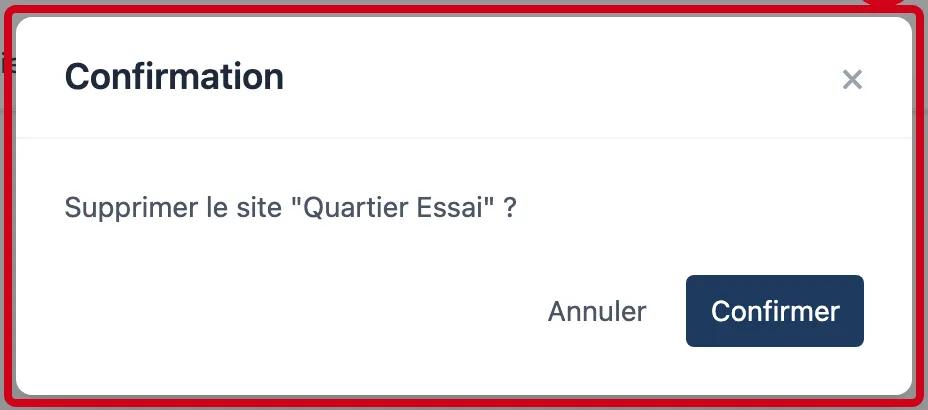
Une confirmation s'ouvre.
Étape 18 : ×
#Action : Lisez la question, puis cliquez sur Annuler pour renoncer (ou Confirmer pour supprimer).
Aussi sur cette image : Annuler, Confirmer.
- À quoi ça sert : Éviter une suppression par erreur.
La question commence par « Supprimer le site » suivi du nom entre guillemets.
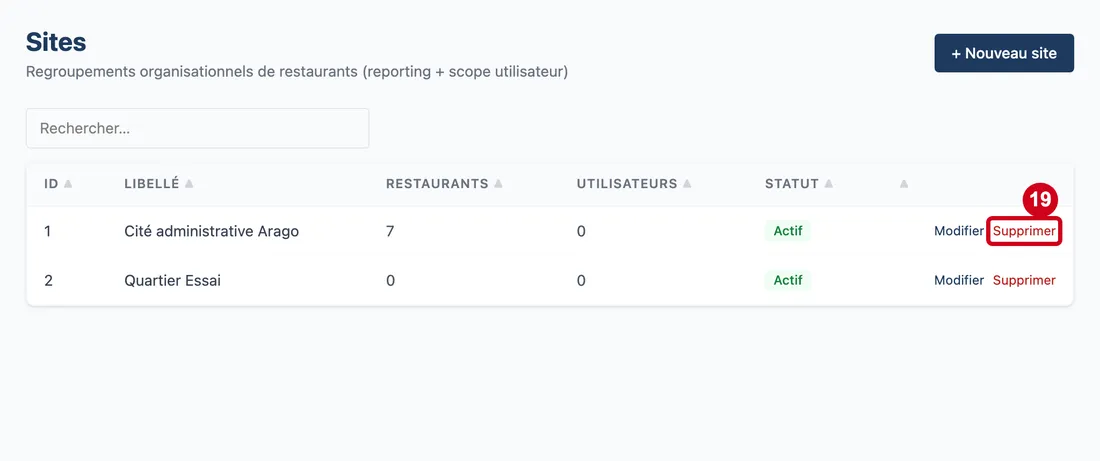
Étape 19 : Sur un site qui a des restaurants (ou des utilisateurs), cliquez sur Supprimer, puis sur Confirmer
#
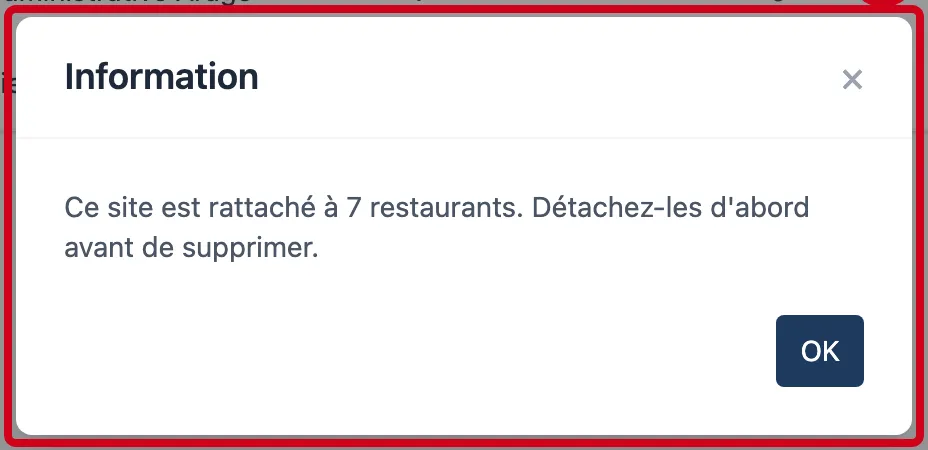
Étape 20 : Lisez la fenêtre Information, puis cliquez sur OK
#Aussi sur cette image : OK.
Le message dit, par exemple : « Ce site est rattaché à 7 restaurants. Détachez-les d'abord avant de supprimer. » S'il y a aussi des comptes, il l'écrit : « … à 2 restaurants et 1 utilisateur. ». Retirez d'abord le site de ces restaurants (écran Restaurants) et de ces comptes (écran Utilisateurs).