Stock
Comment classer les sous-familles par catégorie de stock ?
Affecter une catégorie de stock à plusieurs sous-familles d'un coup, chaque article héritant de la catégorie de sa sous-famille.
Chaque article hérite de la catégorie de stock de sa sous-famille. Cet écran classe les sous-familles : vous choisissez une catégorie, vous cochez des sous-familles, et tous leurs articles prennent cette catégorie d'un coup. Un article peut garder une exception, réglée sur sa propre fiche.
Avant de commencer
- Cet écran utilise les droits de l'écran Catégories de stock : consulter pour ouvrir la liste, modifier pour affecter une catégorie.
- Les catégories proposées sont celles de l'écran Catégories de stock.
- Sur chaque image, le cadre rouge montre où agir. Le numéro est celui de l'étape.
Ouvrir l'écran
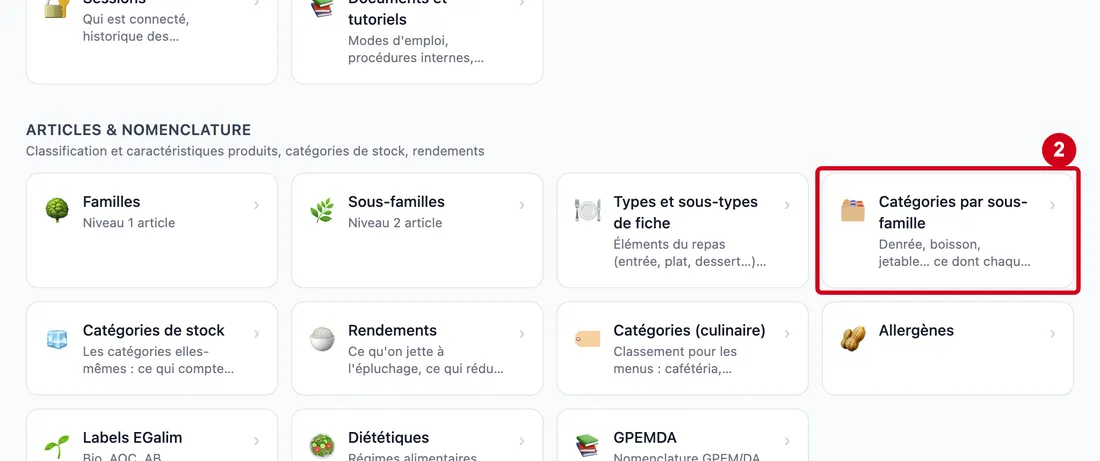
Cet écran se trouve dans le menu Paramétrage, sur la carte Catégories par sous-famille.
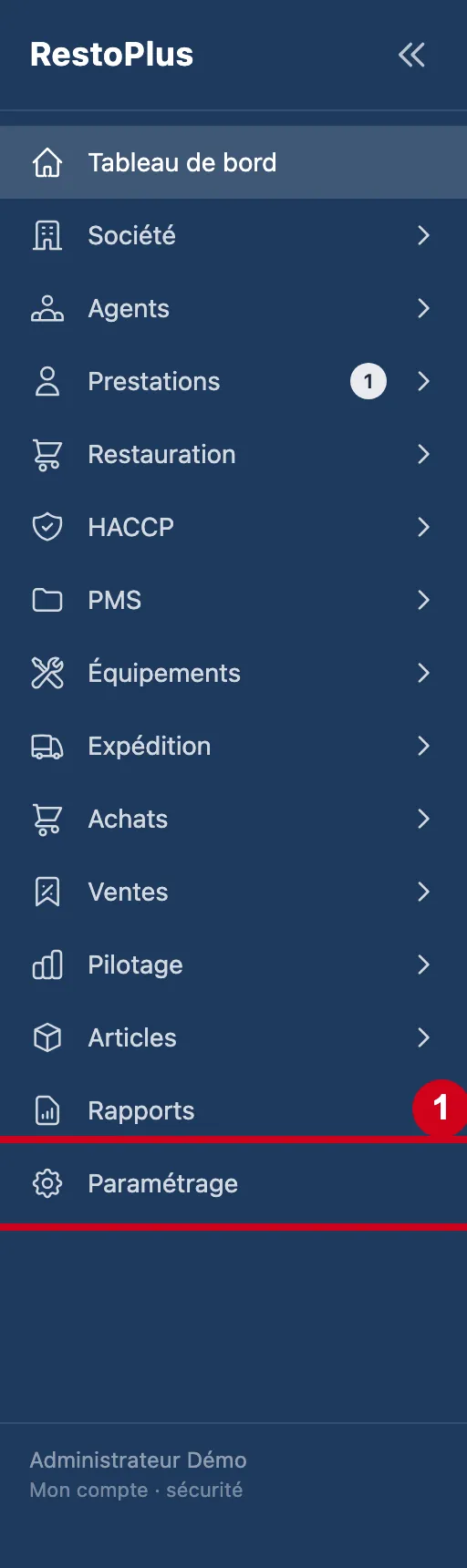
Étape 1 : Dans le menu de gauche, cliquez sur Paramétrage
#La page des paramètres s'ouvre, avec une carte par écran.
Étape 2 : Cliquez sur la carte Catégories par sous-famille
#
La liste des sous-familles
Le titre rappelle l'avancement : « 198 / 198 sous-familles classées ».
Étape 3 : Regardez l'écran Catégories par sous-famille
#Sous le titre : le nombre de sous-familles classées sur le total. Puis la recherche, la barre d'affectation et le tableau.
Aussi sur cette image : Pages.
Le lien Retour aux paramètres, sous le titre, ramène à la page des paramètres. Une sous-famille est le deuxième niveau de classement des articles, sous la famille.
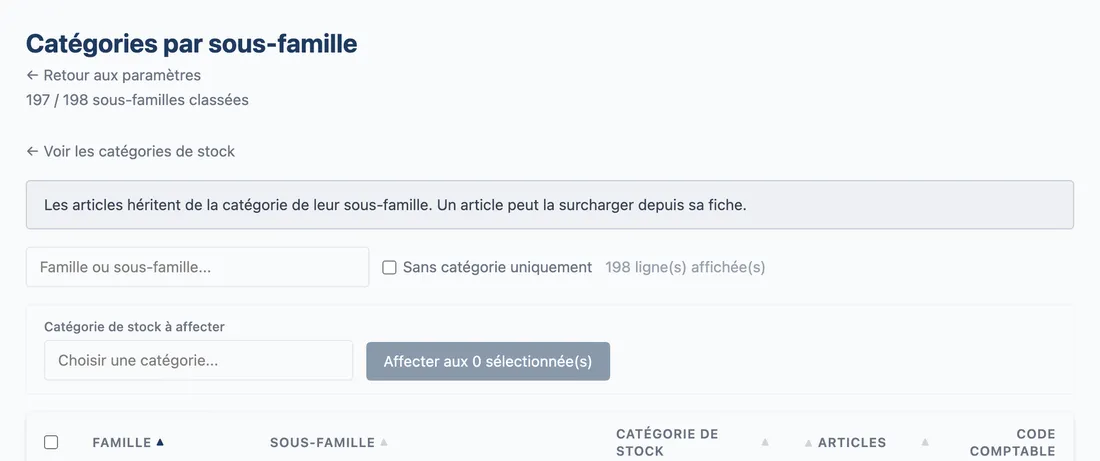
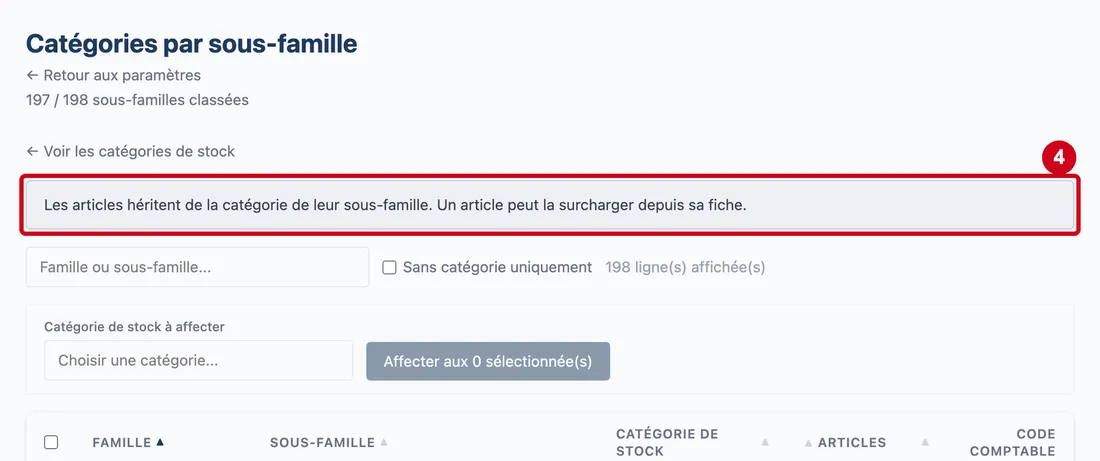
Vue d'ensemble de l'écran pour classer les sous-familles par catégorie Étape 4 : Lisez l'encadré bleu
#Il rappelle la règle : les articles héritent de la catégorie de leur sous-famille, et un article peut la surcharger depuis sa fiche.
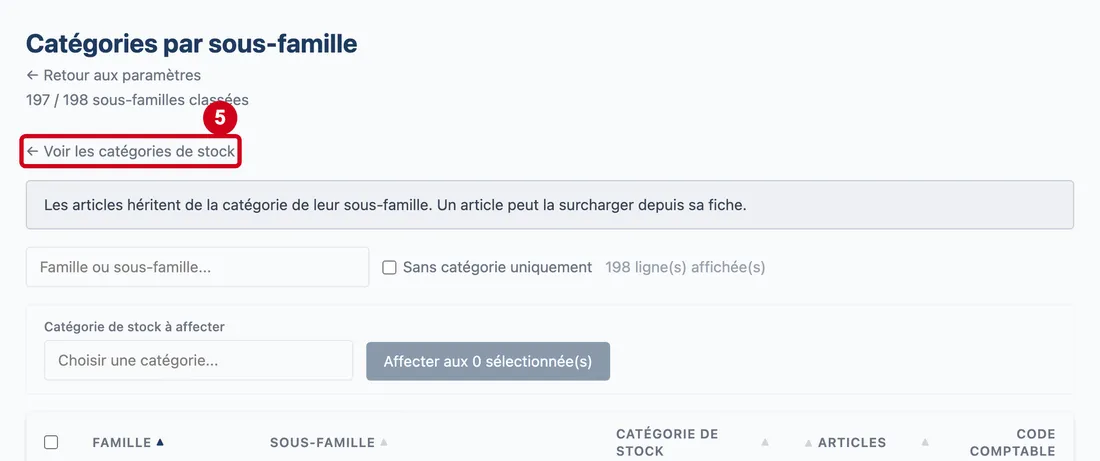
Étape 5 : Regardez le lien Voir les catégories de stock, sous le titre
#Il ouvre l'écran voisin, celui qui définit les catégories que l'on affecte ici.
Retrouver des sous-familles
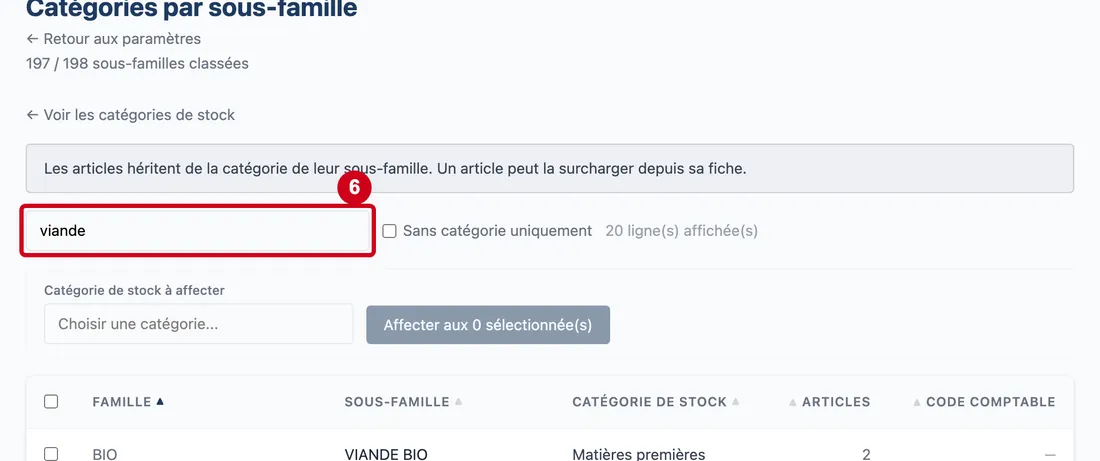
Étape 6 : (sans libellé : Famille ou sous-famille...)
#Action : Cliquez dans Famille ou sous-famille.... Écrivez un mot.
- À quoi ça sert : Retrouver des lignes par le nom de leur famille ou de leur sous-famille. La liste se réduit pendant que vous écrivez.
- Obligatoire : Non.
- Exemple : viande
- Si vous vous trompez : Sans résultat, le tableau écrit « Aucune sous-famille ne correspond au filtre ».
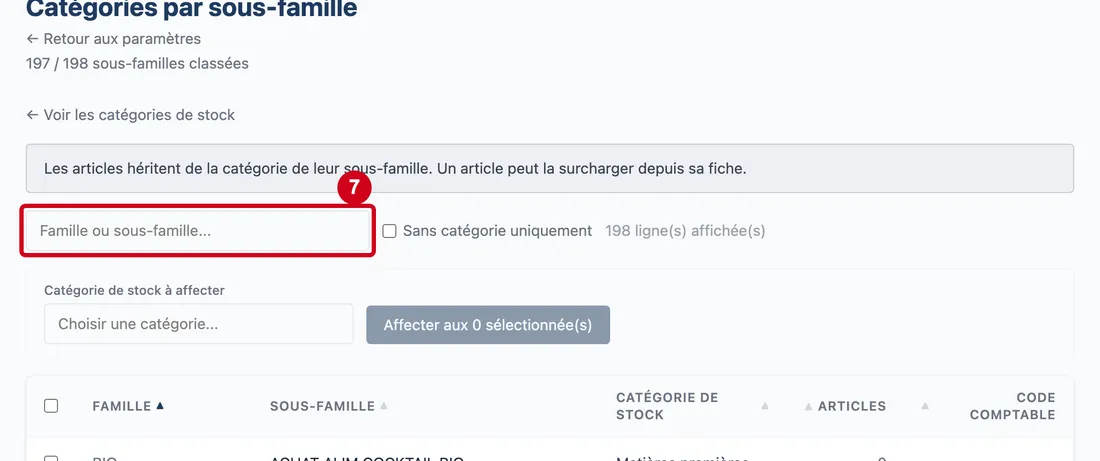
Étape 7 : Effacez le mot pour revoir toutes les lignes
#
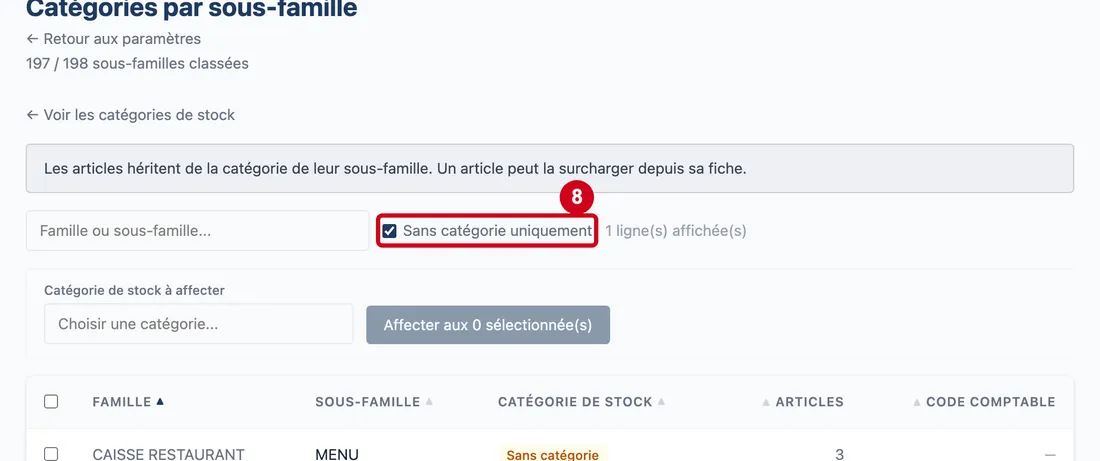
Étape 8 : Sans catégorie uniquement
#Action : Cochez la case Sans catégorie uniquement.
- À quoi ça sert : Ne voir que les sous-familles pas encore classées, pour terminer le travail. À droite, le texte « n ligne(s) affichée(s) » donne le nombre de lignes du filtre.
- Obligatoire : Non.
- Exemple : Cochez la case pour voir ce qui reste à classer.
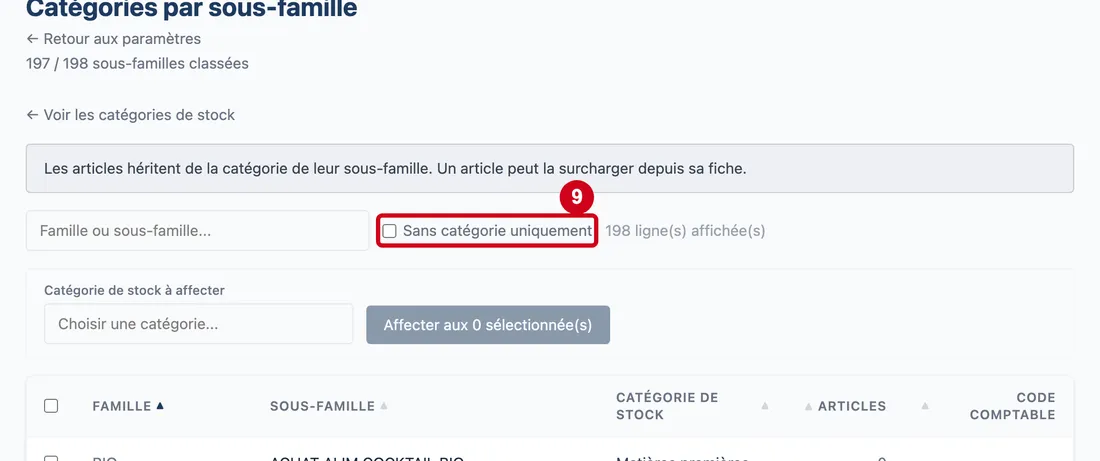
- Si vous vous trompez : Décochez la case pour tout revoir.
Étape 9 : Décochez la case pour revoir toutes les lignes
#
Lire le tableau et cocher
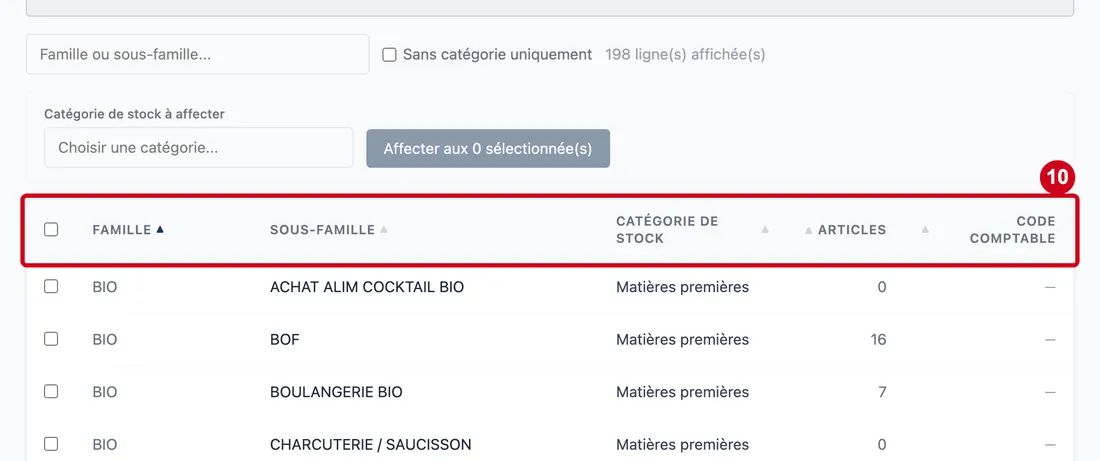
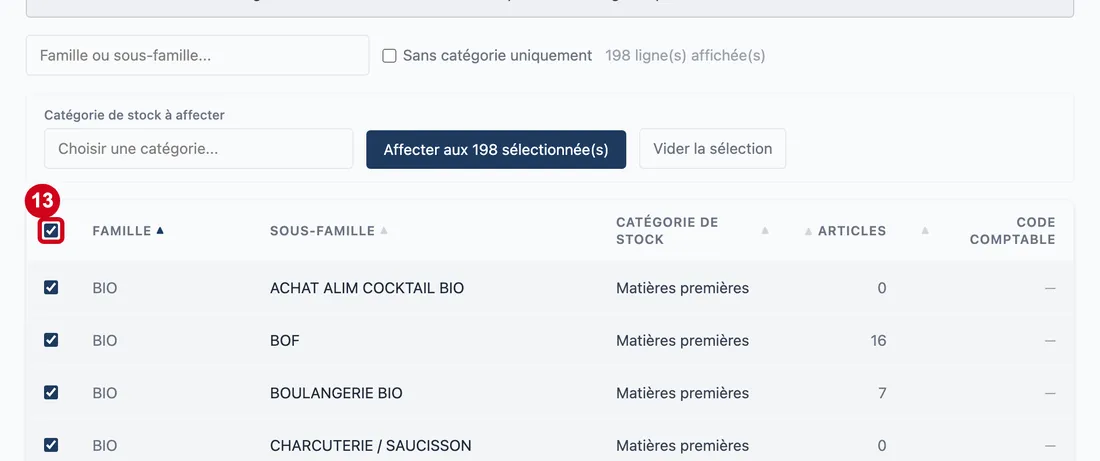
Étape 10 : Tout sélectionner sur le filtre courant
#Action : Regardez les titres du tableau. Cliquez sur un titre pour trier : un deuxième clic inverse l'ordre.
Aussi sur cette image : Famille (colonne), Sous-famille (colonne), Catégorie de stock (colonne), Articles (colonne), Code comptable (colonne).
- À quoi ça sert : Cocher d'un coup toutes les sous-familles du filtre courant. Attention : la case en haut du tableau coche toutes les lignes du filtre, pas seulement celles de la page affichée.
- Obligatoire : Non.
- Exemple : Filtrez d'abord sur « Sans catégorie uniquement », puis cochez la case.
- Si vous vous trompez : Décochez la case pour tout décocher. Le bouton Vider la sélection fait de même.
Les colonnes :
- Famille (colonne) : la famille de la sous-famille. Le tableau est d'abord trié par famille.
- Sous-famille (colonne) : le nom de la sous-famille.
- Catégorie de stock (colonne) : la catégorie actuelle. L'étiquette orange Sans catégorie veut dire qu'elle n'est pas classée.
- Articles (colonne) : le nombre d'articles de la sous-famille. Ils héritent de la catégorie.
- Code comptable (colonne) : le code comptable, en gris. Il sert à lever un doute, pas à se repérer. Un tiret veut dire qu'il n'y en a pas.
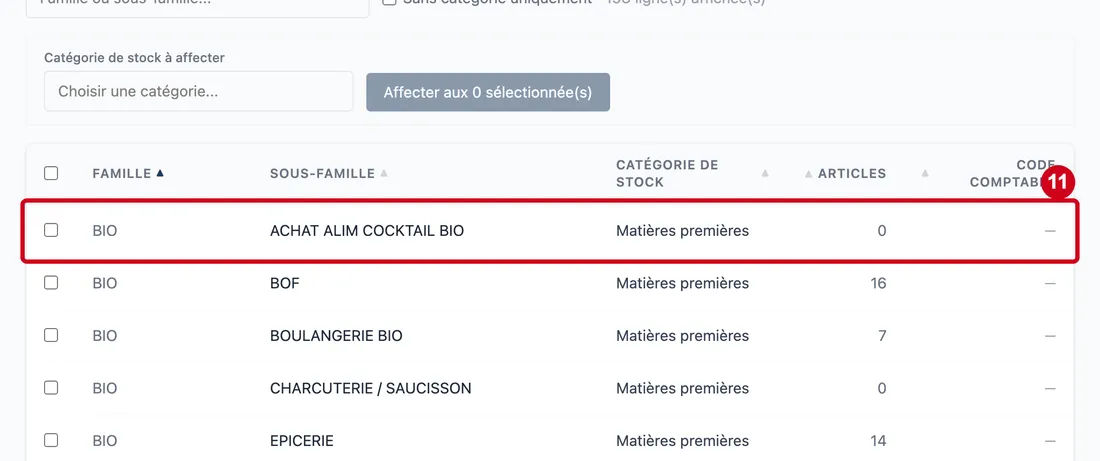
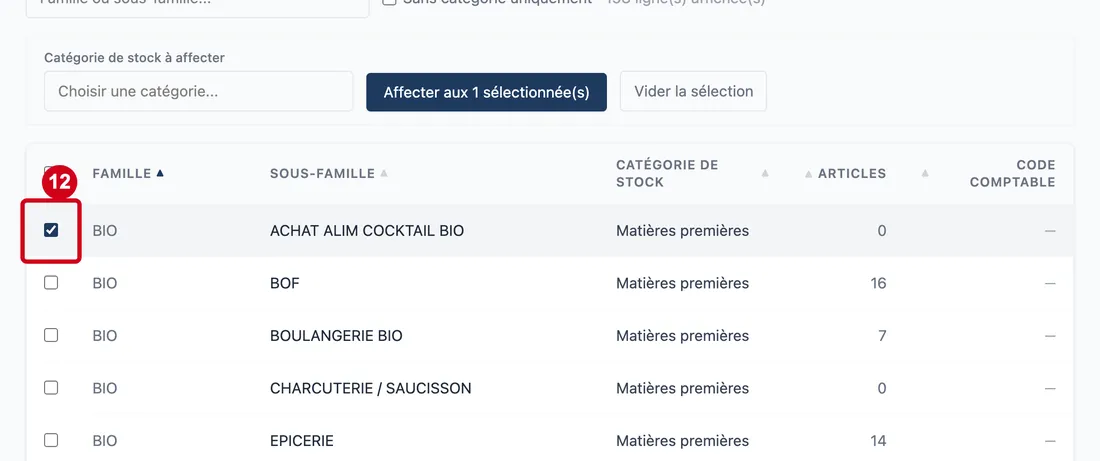
Étape 11 : Cocher une sous-famille (ligne)
#Action : Regardez le début d'une ligne : une case à cocher.
- À quoi ça sert : Choisir la sous-famille. Cliquer n'importe où sur la ligne la coche aussi. La ligne cochée est teintée.
- Obligatoire : Non.
- Exemple : Cochez trois sous-familles.
- Si vous vous trompez : Cliquez de nouveau pour décocher. La sélection survit au changement de page.
Étape 12 : Cochez la case d'une ligne
#
Étape 13 : Cochez la case en haut du tableau
#Attention : toutes les lignes du filtre sont cochées, pas seulement la page visible. Sur cette image, les 198 sous-familles sont cochées.
Affecter une catégorie
L'affectation se fait en trois temps : cocher, choisir la catégorie, affecter.
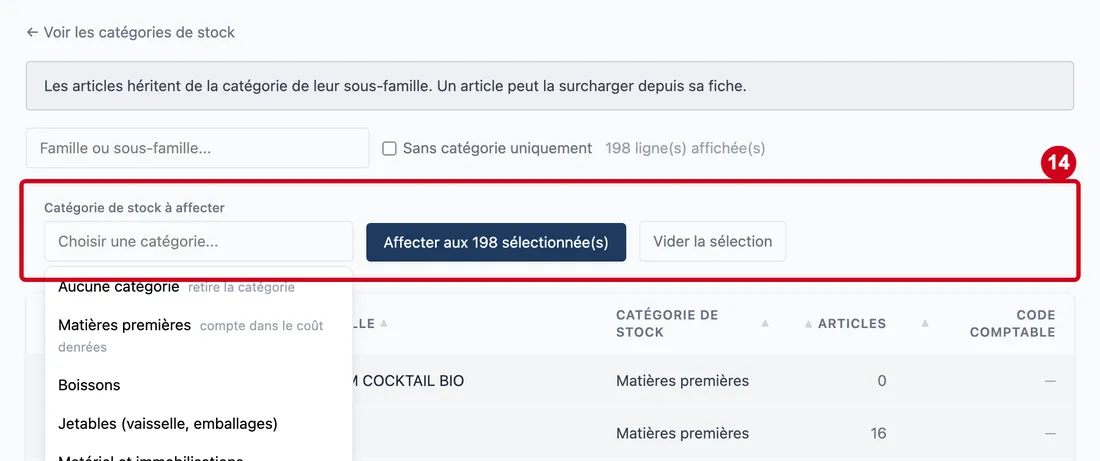
Étape 14 : Catégorie de stock à affecter
#Action : Cliquez dans Catégorie de stock à affecter. Une liste s'ouvre.
Aussi sur cette image : Affecter aux sélectionnées, Vider la sélection.
- À quoi ça sert : Choisir la catégorie que toutes les sous-familles cochées vont recevoir. La liste propose les catégories actives. Une catégorie qui compte dans le coût denrées le dit à côté de son nom. Le choix Aucune catégorie retire la catégorie.
- Obligatoire : Oui.
- Exemple : Matières premières
- Si vous vous trompez : Sans catégorie choisie, le message « Choisissez une catégorie de stock (ou « Aucune catégorie » pour la retirer). » s'affiche.
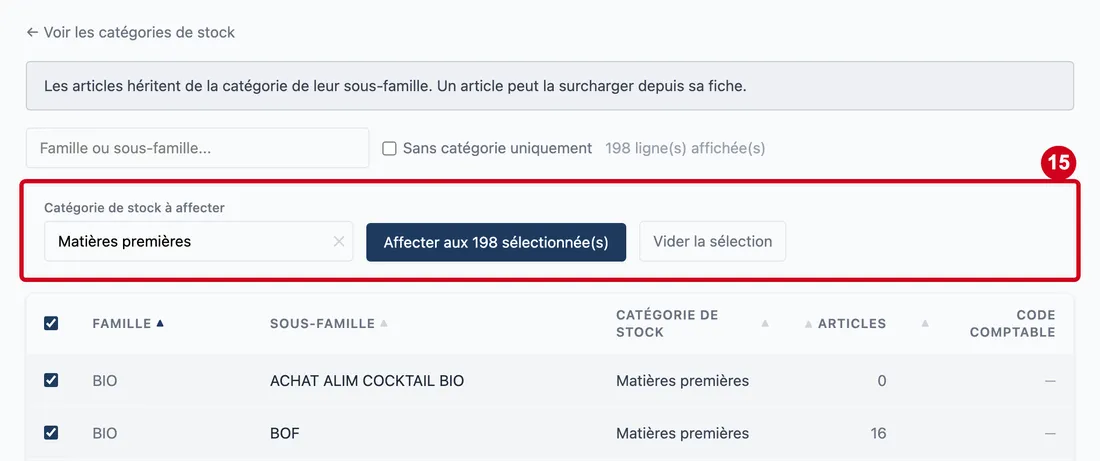
Étape 15 : Cliquez sur une ligne de la liste, par exemple Matières premières
#Aussi sur cette image : Vider le champ (✕), Affecter aux sélectionnées, Vider la sélection.
La croix ✕ vide le choix.
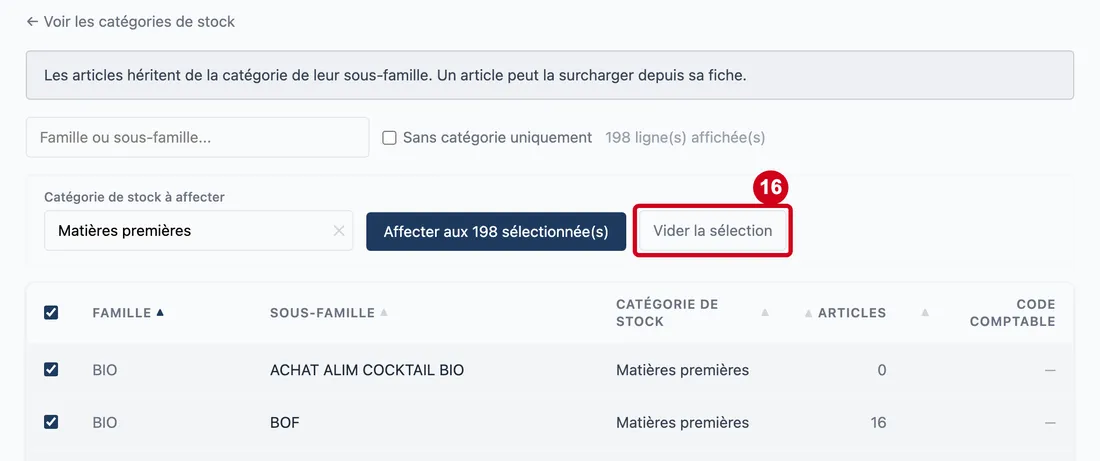
Étape 16 : Vider la sélection
#Action : Cliquez sur Vider la sélection.
- À quoi ça sert : Décocher toutes les sous-familles. Le bouton n'apparaît que s'il y a des lignes cochées.
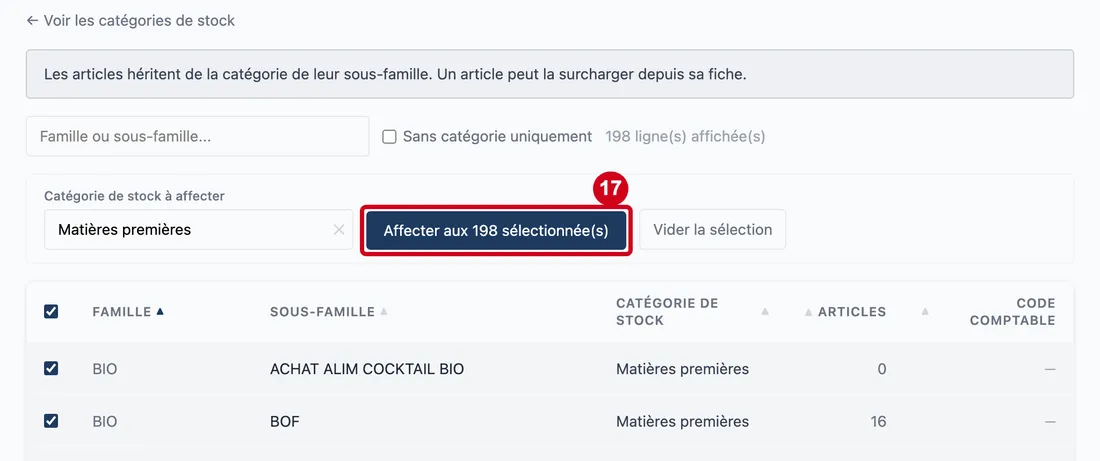
Étape 17 : Affecter aux sélectionnées
#Action : Cliquez sur Affecter aux … sélectionnée(s).
- À quoi ça sert : Donner la catégorie choisie à toutes les sous-familles cochées. Le nombre de lignes cochées est écrit dans le bouton. Le bouton est grisé tant que rien n'est coché.
Si le logiciel refuse, un message rouge s'affiche à la place.
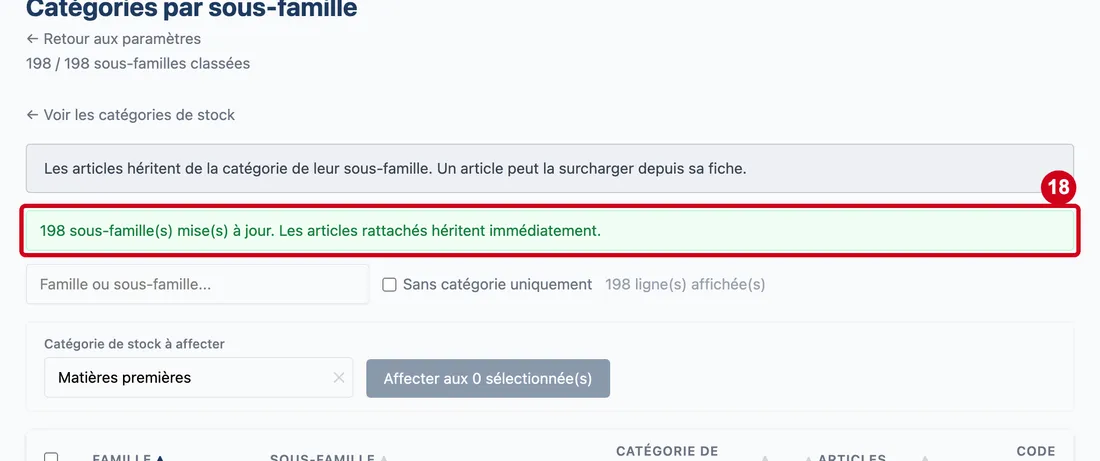
Étape 18 : Regardez le message vert :
#« 198 sous-famille(s) mise(s) à jour. Les articles rattachés héritent immédiatement. »
Parcourir les pages
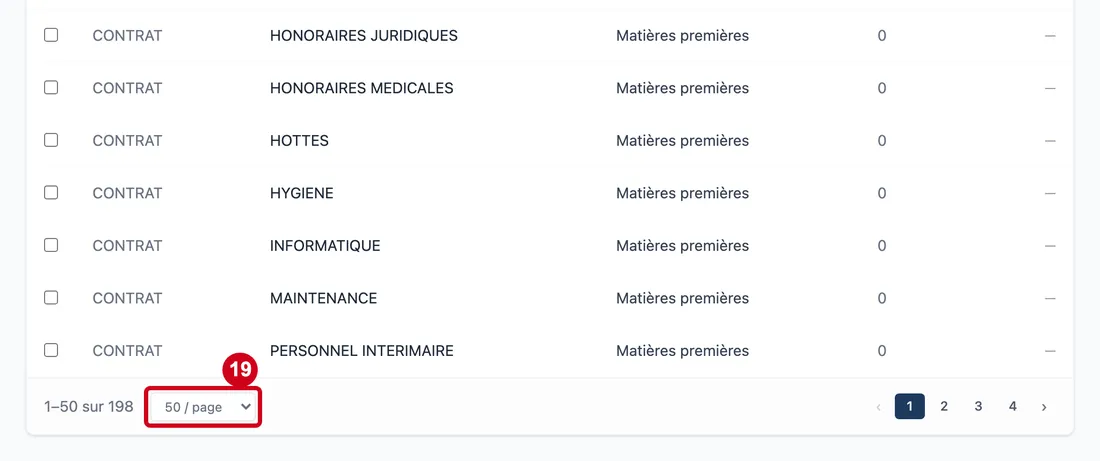
Étape 19 : Lignes par page
#Action : En bas du tableau, choisissez le nombre de lignes par page et passez d'une page à l'autre.
- À quoi ça sert : Parcourir un long tableau.
- Obligatoire : Non. Le choix de départ est 50.
- Exemple : 100
- Si vous vous trompez : Le choix n'est pas gardé quand vous quittez l'écran.