Ventes
Comment financier : choisir la période ?
Choisir le restaurant, les entreprises et la période, puis ouvrir l'aperçu du Financier.
Le rapport Financier récapitule, pour une période, les repas servis et leur valeur : ce que paie l'agent (hors taxe, TVA, toutes taxes comprises), les subventions, et les montants « équilibre », entreprise par entreprise. Il sert à la facturation et au contrôle des prix encaissés. Cet écran en est le formulaire : on choisit la période, éventuellement un restaurant et des entreprises, puis on ouvre l'aperçu, qui se lit à l'écran, se télécharge en Excel ou s'imprime en PDF.
Avant de commencer
- Vous devez avoir le droit de consulter l'écran Financier. Il couvre le formulaire et l'aperçu.
- Les boutons Aperçu PDF et Télécharger Excel de l'aperçu demandent le droit d'imprimer. Ils s'affichent pour tous ; sans ce droit, le logiciel refuse et un message d'échec s'affiche.
- Sur chaque image, le cadre rouge montre où agir. Le numéro est celui de l'étape.
Ouvrir l'écran
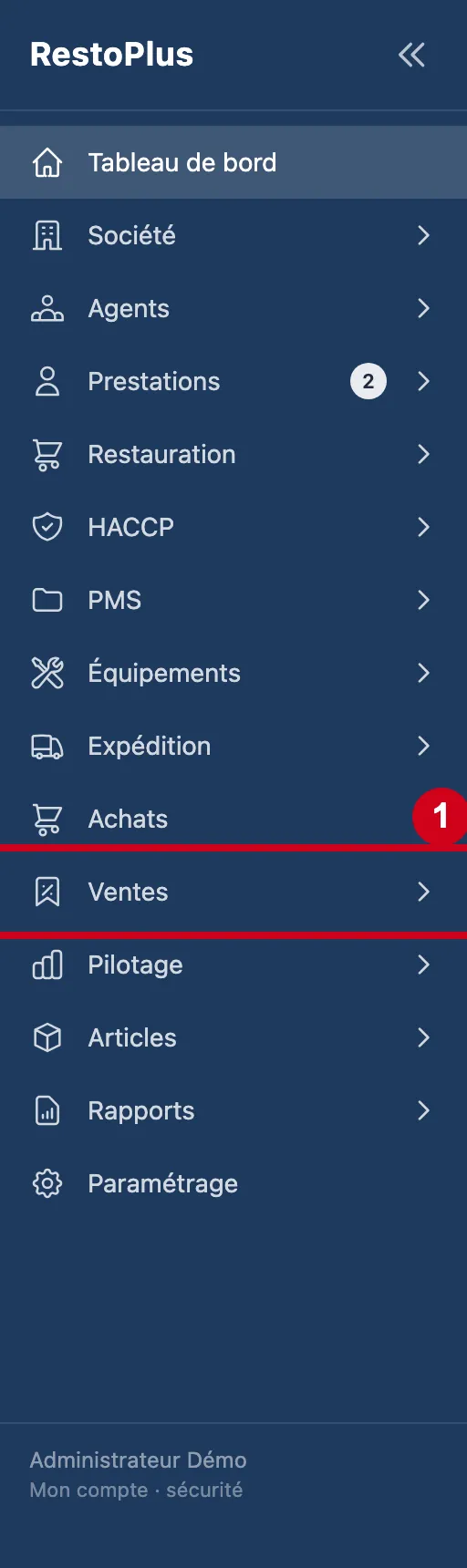
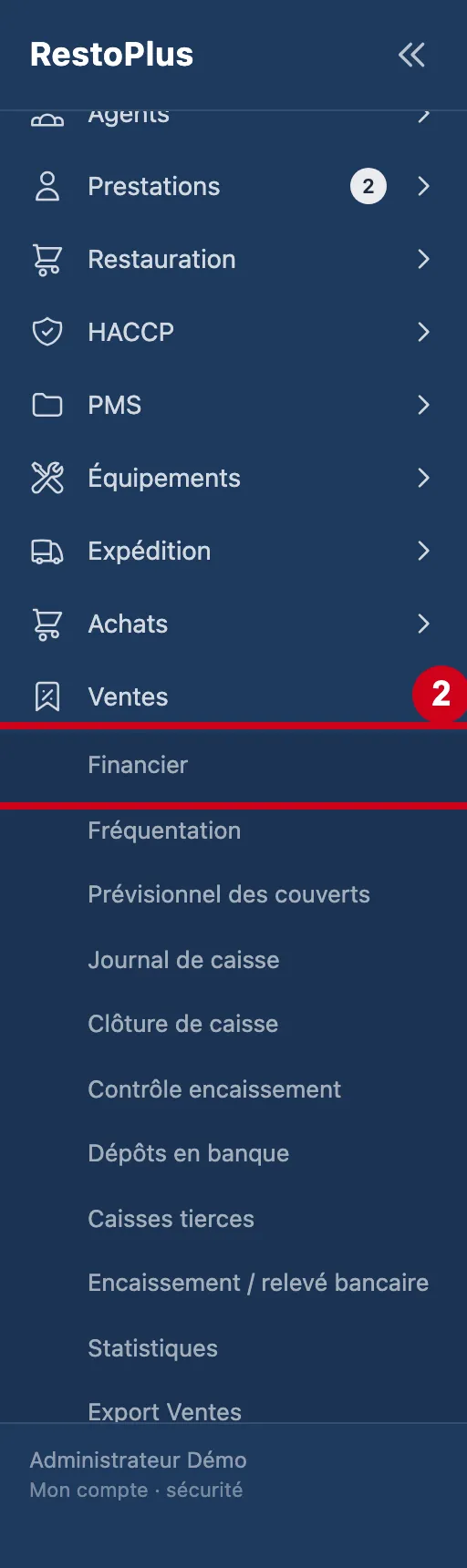
L'écran se trouve dans le menu Ventes, sous le nom Financier.
L'écran
Étape 3 : Regardez l'écran Financier :
#un formulaire avec quatre champs (restaurant, entreprises, début et fin de période) et le bouton Imprimer.
Aucune date n'est proposée au départ. Rien ne s'affiche avant que vous ayez cliqué sur Imprimer.
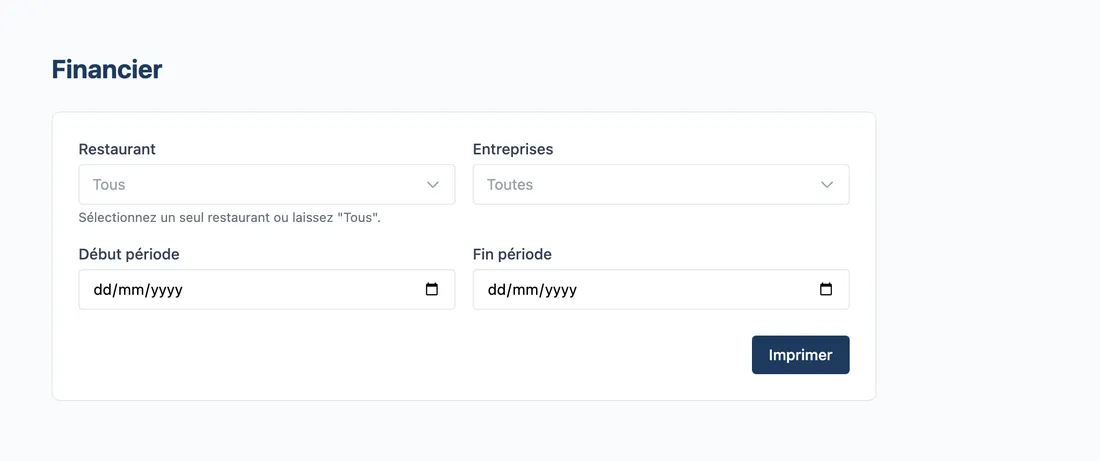
Vue d'ensemble de l'écran pour choisir le périmètre du Financier
Choisir le restaurant et les entreprises
Ces deux choix sont facultatifs : sans eux, le rapport couvre tous les restaurants et toutes les entreprises.
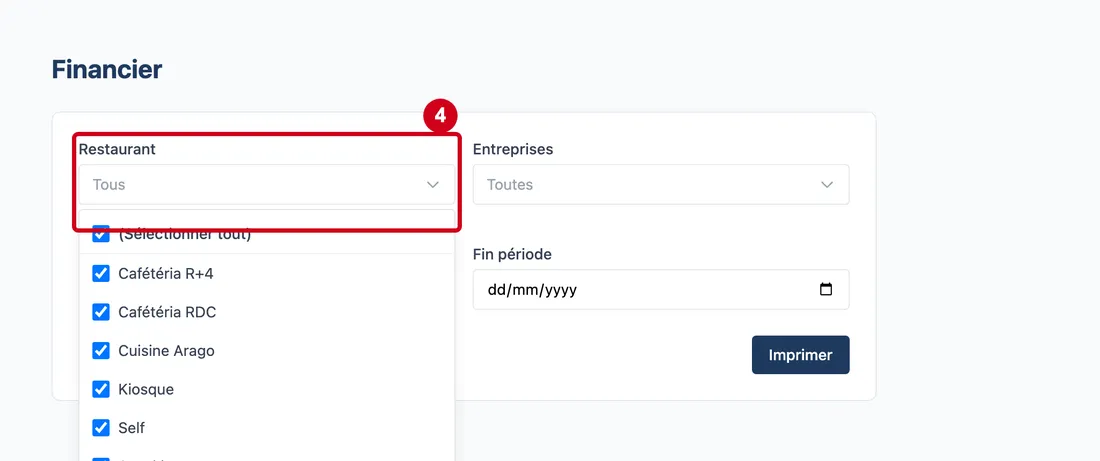
Étape 4 : (Sélectionner tout)
#Action : Dans Restaurant, cliquez sur le champ pour ouvrir la liste.
Aussi sur cette image : Cafétéria R+4, Cafétéria RDC, Cuisine Arago, Kiosque, Self, Snacking, Vente en ligne, Tous.
- À quoi ça sert : Ouvrir la liste des restaurants. Tout est coché au départ et le champ affiche Tous.
- Obligatoire : Non.
- Exemple : Self
- Si vous vous trompez : Décochez (Sélectionner tout) puis cochez un restaurant. Le rapport ne se lit que pour un restaurant à la fois : avec plusieurs restaurants cochés (sans que tous le soient), Imprimer affiche « Le rapport Financier se lit pour un seul restaurant à la fois : décochez les autres, ou choisissez « Tous ». ».
La première case est (Sélectionner tout). Un clic hors de la liste, ou la touche Échap, la referme. Sous le champ, une aide rappelle de sélectionner un seul restaurant ou de laisser « Tous ».
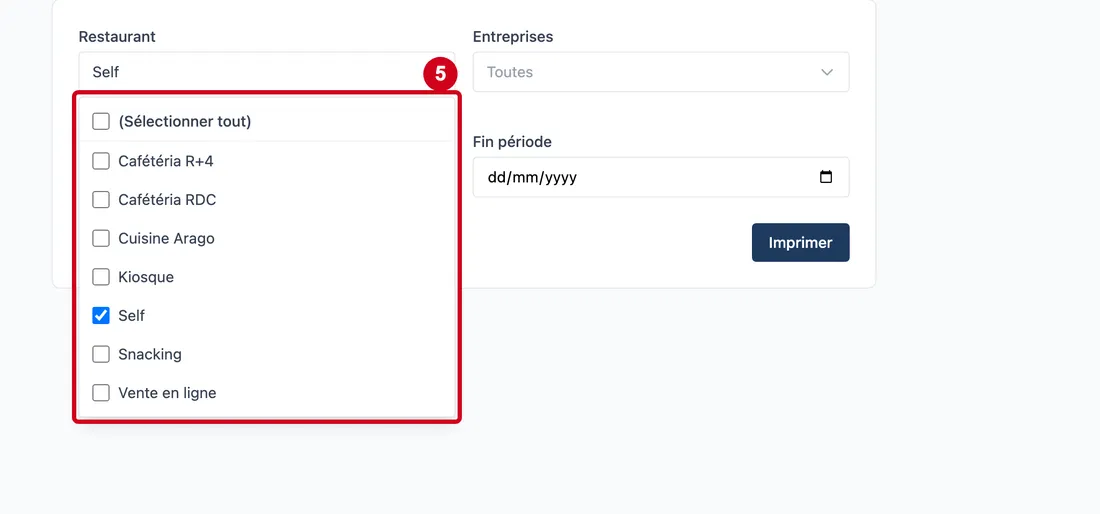
Étape 5 : Décochez (Sélectionner tout), puis cochez le restaurant voulu :
#Self.
Aussi sur cette image : Cafétéria R+4, Cafétéria RDC, Cuisine Arago, Kiosque, Self, Snacking, Vente en ligne.
Le champ affiche alors le nom du restaurant. Attention : tant qu'aucune case n'est cochée, le champ affiche « Aucun restaurant » mais le rapport couvre quand même tous les restaurants. Cochez un restaurant ou recochez (Sélectionner tout).
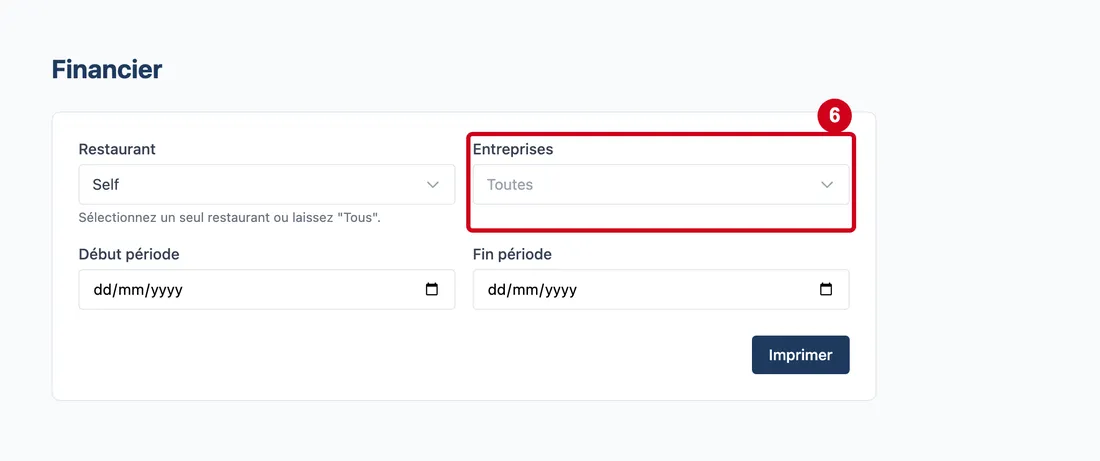
Étape 6 : Toutes
#Action : Dans Entreprises, cliquez sur le champ, tapez pour chercher puis cochez une ou plusieurs entreprises.
- À quoi ça sert : Ne garder que certaines entreprises (les clients dont les repas sont facturés). Le champ affiche Toutes au départ.
La liste ne propose que les entreprises actives, triées par nom, chacune écrite « numéro — nom ». La case de recherche filtre sur le nom et le numéro ; (Sélectionner tout) coche ou décoche toutes les entreprises. Si aucune ne correspond : « Aucune entreprise active ne correspond. ». Contrairement au restaurant, on peut cocher plusieurs entreprises.
Choisir la période
Les deux dates sont obligatoires.
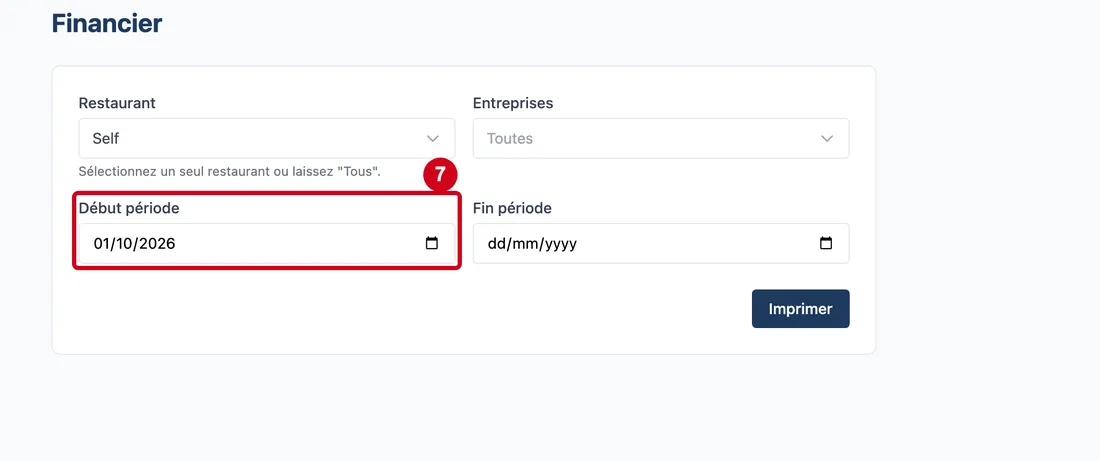
Étape 7 : Début période
#Action : Dans Début période, choisissez le premier jour.
- À quoi ça sert : Début de la période du rapport (comprise).
- Obligatoire : Oui.
- Exemple : 01/10/2026
- Si vous vous trompez : Sans date : « Les dates de début et de fin sont obligatoires. ». Si le début est après la fin : « La date de début doit être antérieure à la date de fin. ».
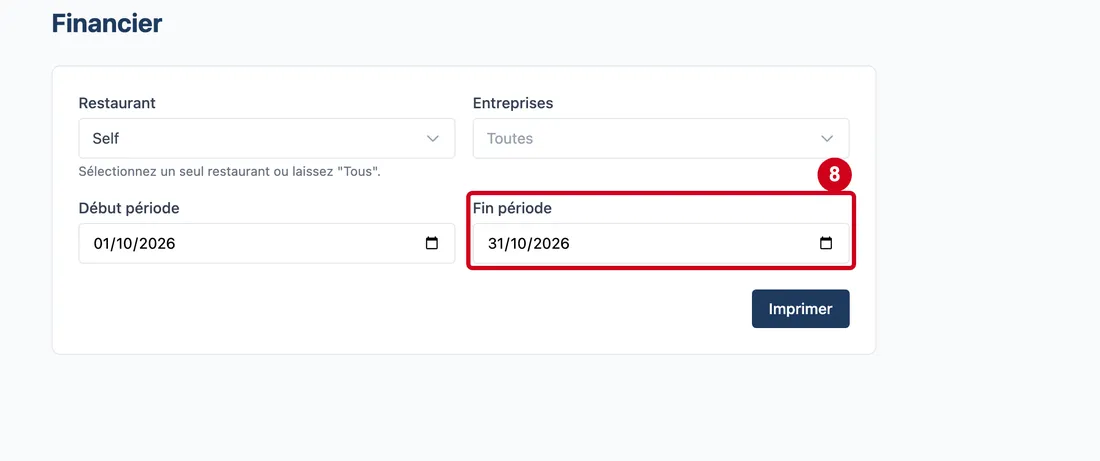
Étape 8 : Fin période
#Action : Dans Fin période, choisissez le dernier jour.
- À quoi ça sert : Fin de la période du rapport (comprise).
- Obligatoire : Oui.
- Exemple : 31/10/2026
- Si vous vous trompez : La période ne peut pas dépasser 24 mois, comptés d'après l'écart entre le mois de début et le mois de fin : « La période ne peut pas dépasser 24 mois. ». Les trois messages s'affichent en rouge sous le formulaire.
Ouvrir l'aperçu
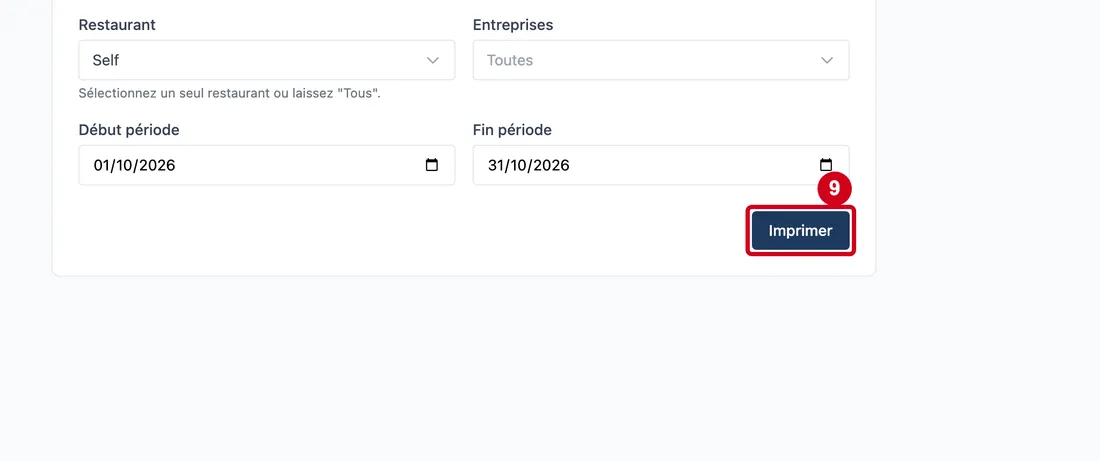
Étape 9 : Imprimer
#Action : Cliquez sur Imprimer.
- À quoi ça sert : Ouvrir l'aperçu du rapport pour la période et les choix faits.
Le bouton ne lance pas d'impression : il ouvre l'écran d'aperçu, où l'impression se fait en PDF. Les contrôles ci-dessus se font à ce moment ; si l'un échoue, le message s'affiche et rien ne s'ouvre.
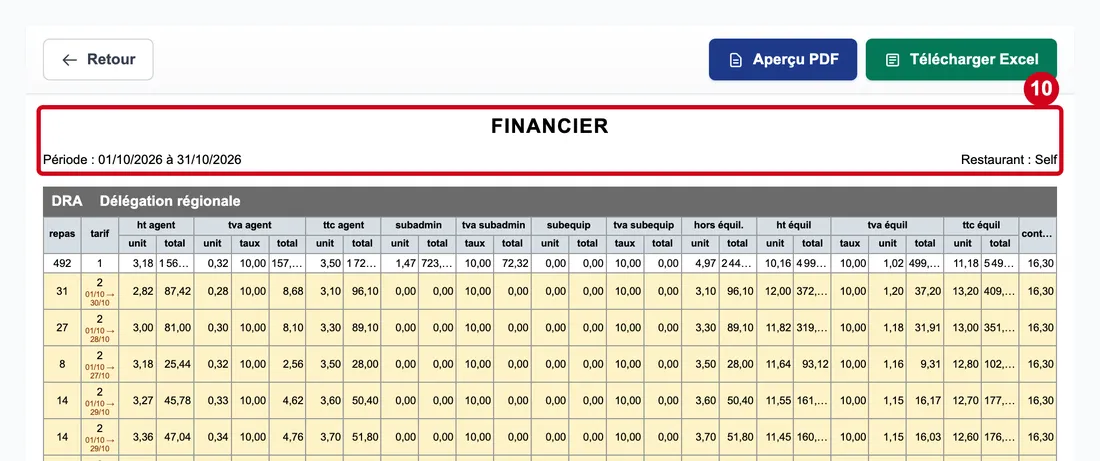
Étape 10 : Regardez l'aperçu qui s'ouvre
#L'aperçu est décrit dans le guide « Aperçu du Financier ». Le lien Retour ramène au formulaire.