Ventes
Comment clôture de caisse ?
Fermer une caisse en fin de service : compter l'argent présent, le comparer aux encaissements enregistrés et imprimer les bordereaux de remise en banque.
La clôture de caisse sert à fermer une caisse à la fin du service : on compte l'argent réellement présent (espèces, chèques, cartes bancaires) et le logiciel le compare à ce que la caisse a enregistré. L'écart est visible tout de suite, moyen de règlement par moyen. Une fois la journée clôturée, le comptage est figé et peut s'imprimer. En bas de l'écran, on retrouve l'historique des clôtures et on imprime les bordereaux de remise pour la banque.
Avant de commencer
- Vous devez avoir le droit de consulter l'écran Clôture de caisse. Il permet de lire le théorique, le comptage et l'historique. Les listes de points de vente et de caisses viennent de l'écran Journal de caisse : elles demandent aussi le droit de le consulter.
- Enregistrer un brouillon et clôturer demandent le droit de modifier. Les boutons s'affichent pour tous ; sans ce droit, le logiciel refuse et un message d'échec s'affiche sous les boutons.
- Les impressions (Relevé PDF, PDF de l'historique, Imprimer les bordereaux) demandent le droit d'imprimer. Les liens s'affichent pour tous ; sans ce droit, aucun message n'apparaît.
- Déclôturer est réservé aux administrateurs. Le lien s'affiche pour tous ; pour les autres, le logiciel refuse et une fenêtre d'échec s'affiche.
- Sur chaque image, le cadre rouge montre où agir. Le numéro est celui de l'étape.
Ouvrir l'écran
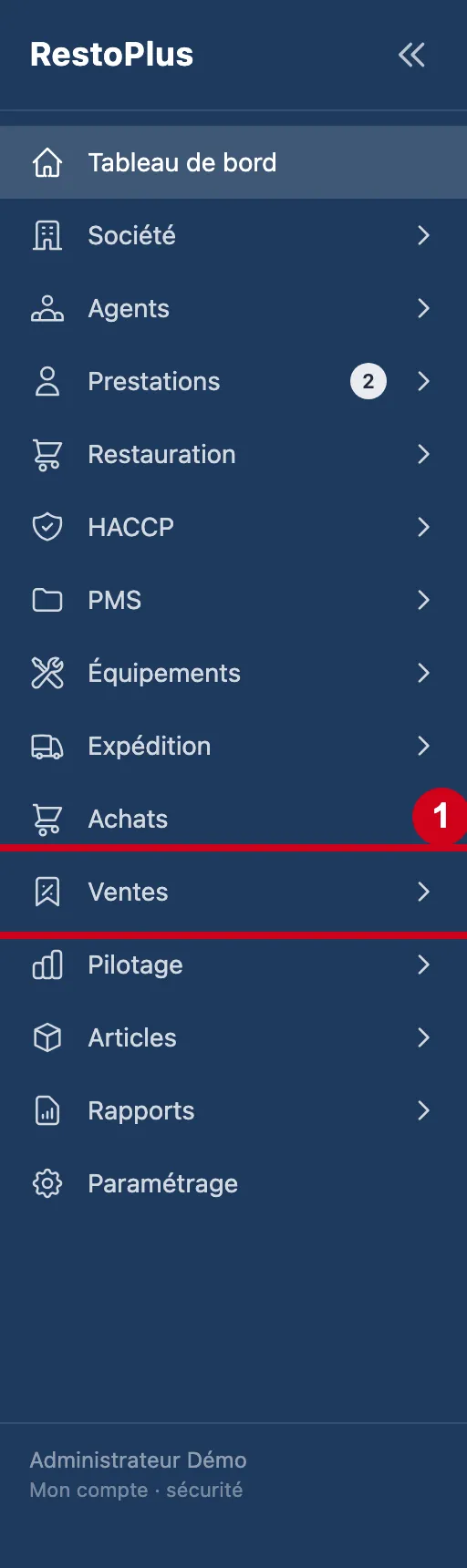
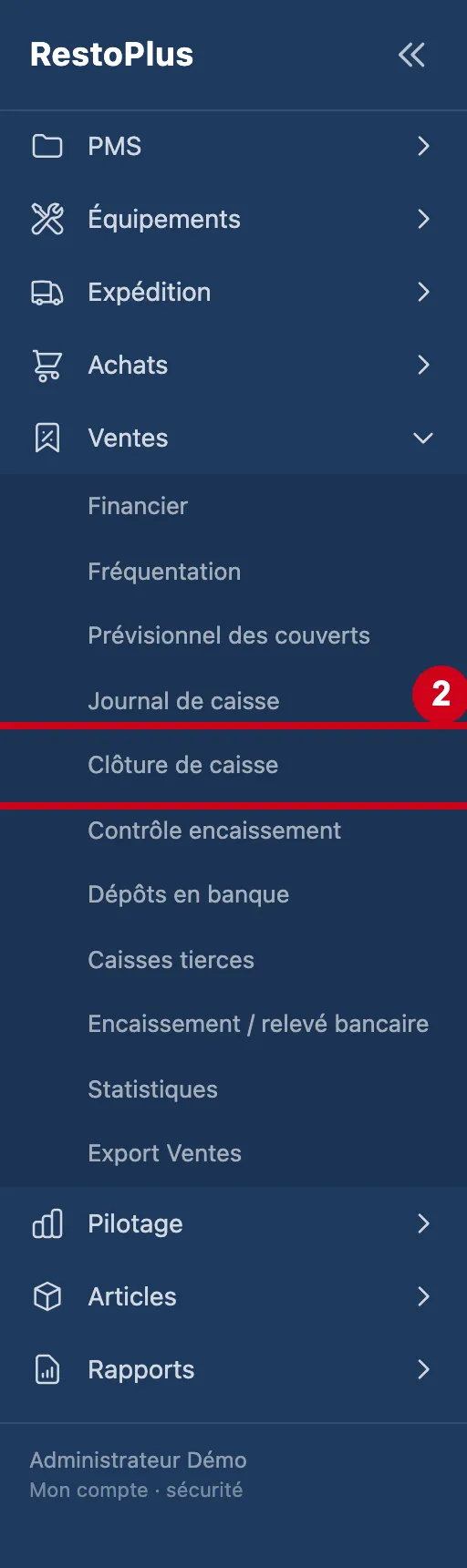
L'écran se trouve dans le menu Ventes, sous le nom Clôture de caisse.
Étape 1 : Dans le menu de gauche, cliquez sur Ventes
#
Étape 2 : Sous Ventes, cliquez sur Clôture de caisse
#
L'écran
Étape 3 : Regardez l'écran Clôture de caisse
#En haut : quatre choix (restaurant, point de vente, caisse, date). En bas : les bordereaux de remise et l'historique des clôtures.
Tant que la caisse n'est pas choisie, seules ces deux zones du bas fonctionnent.
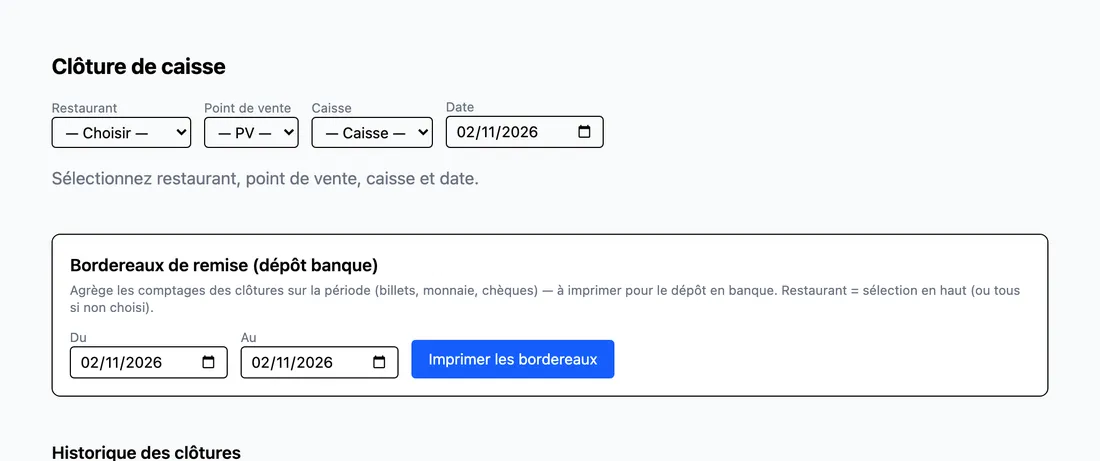
Vue d'ensemble de l'écran pour clôturer la caisse et contrôler les écarts
Choisir la caisse et le jour
Les quatre choix sont nécessaires : tant qu'un seul manque, l'écran affiche « Sélectionnez restaurant, point de vente, caisse et date. ».
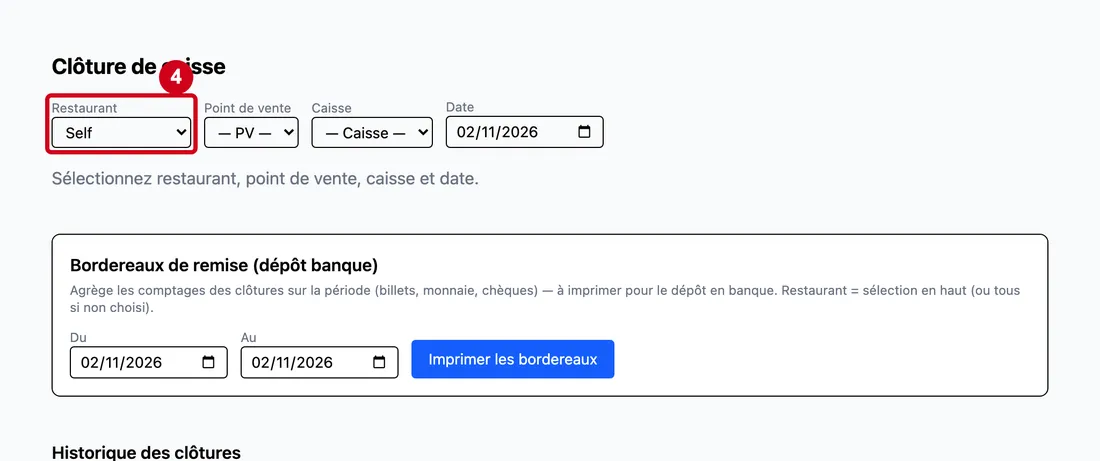
Étape 4 : Restaurant
#Action : Dans Restaurant, choisissez le restaurant.
- À quoi ça sert : Dire de quel restaurant on clôture la caisse.
- Obligatoire : Oui.
- Exemple : Self
- Si vous vous trompez : Choisissez « — Choisir — » pour effacer le choix. Les restaurants inactifs ne sont pas proposés.
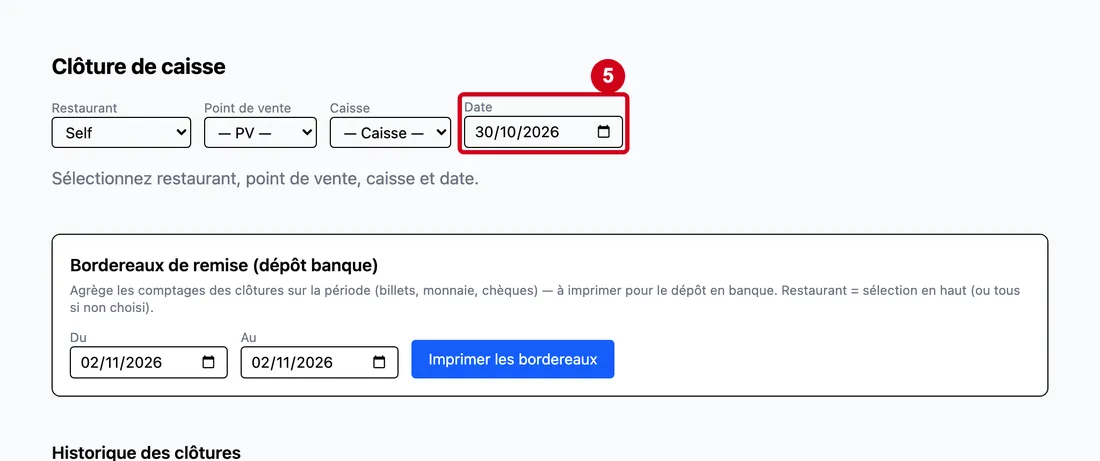
Étape 5 : Date
#Action : Dans Date, choisissez le jour à clôturer.
- À quoi ça sert : Dire quelle journée de caisse on compte. La date du jour est proposée.
- Obligatoire : Oui.
- Exemple : 30/10/2026
- Si vous vous trompez : Changer la date recharge l'écran. Les listes de points de vente et de caisses ne proposent que ceux qui ont eu des mouvements ce jour-là, pour ce restaurant.
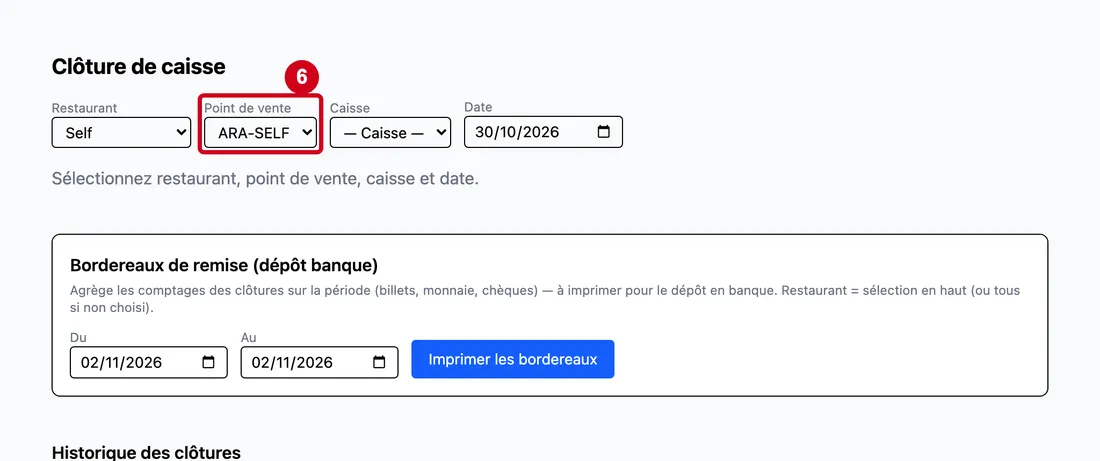
Étape 6 : Point de vente
#Action : Dans Point de vente, choisissez le point de vente.
- À quoi ça sert : Choisir le point de vente de la caisse. La liste ne contient que ceux qui ont des mouvements à la date et pour le restaurant choisis.
- Obligatoire : Oui.
- Exemple : ARA-SELF
- Si vous vous trompez : Si le point de vente manque, vérifiez le restaurant et la date : sans mouvement ce jour-là, il n'est pas proposé.
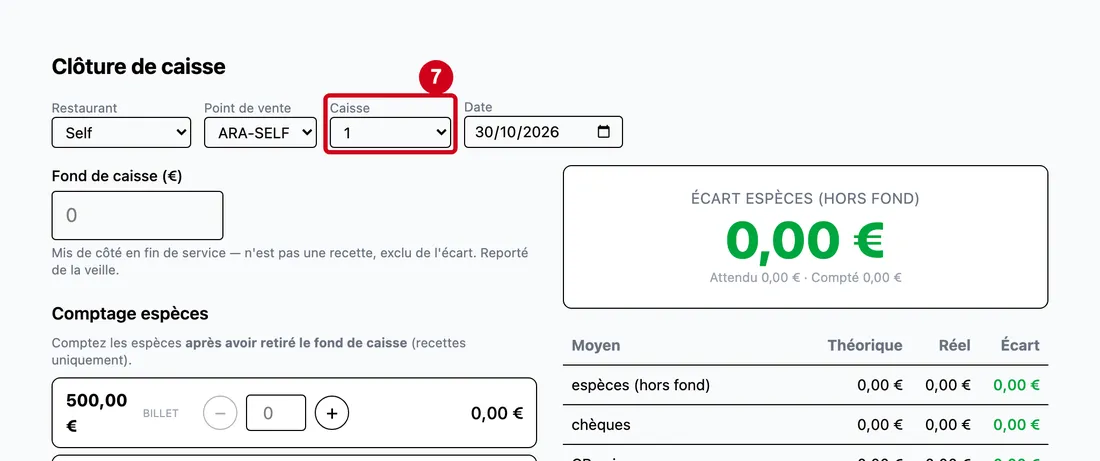
Étape 7 : Caisse
#Action : Dans Caisse, choisissez la caisse.
Aussi sur cette image : Commentaire, ▸ Pointer les transactions chèques (logiciel), ▸ Pointer les transactions espèces (logiciel).
- À quoi ça sert : Choisir la caisse à clôturer. Dès que les quatre choix sont faits, l'écran se charge.
- Obligatoire : Oui.
- Exemple : 1
- Si vous vous trompez : Si la caisse manque, vérifiez le restaurant et la date : comme pour le point de vente, seules les caisses ayant des mouvements ce jour-là sont proposées.
L'écran se découpe alors en deux colonnes. À gauche, on saisit : fond de caisse, espèces, chèques, cartes. À droite, on lit : l'écart, le récapitulatif, le commentaire et les boutons. Sur la droite, le lien ▸ Pointer les transactions espèces (logiciel) ouvre le pointage des espèces, comme décrit à l'étape 12. Si la caisse est déjà clôturée pour cette date, l'écran s'ouvre en lecture seule.
Compter l'argent
Le fond de caisse se règle d'abord, puis on compte les espèces, les chèques et les cartes.
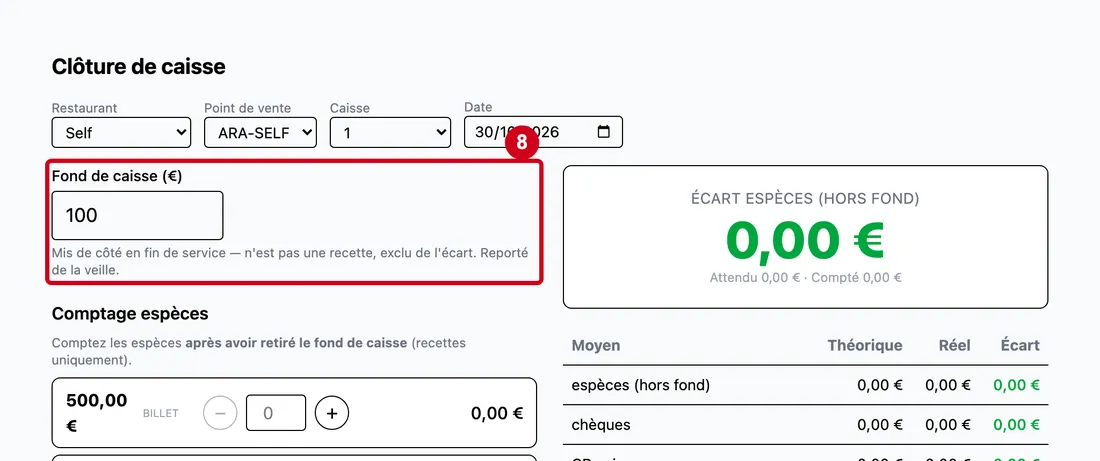
Étape 8 : Fond de caisse (€)
#Action : Dans Fond de caisse (€), écrivez le montant laissé dans la caisse.
- À quoi ça sert : Noter la somme mise de côté en fin de service. Ce n'est pas une recette : elle est exclue de l'écart.
- Obligatoire : Non.
- Exemple : 100
- Si vous vous trompez : Le montant proposé est celui du fond de la dernière clôture de cette caisse. Modifiez-le au besoin ; il est enregistré avec le brouillon.
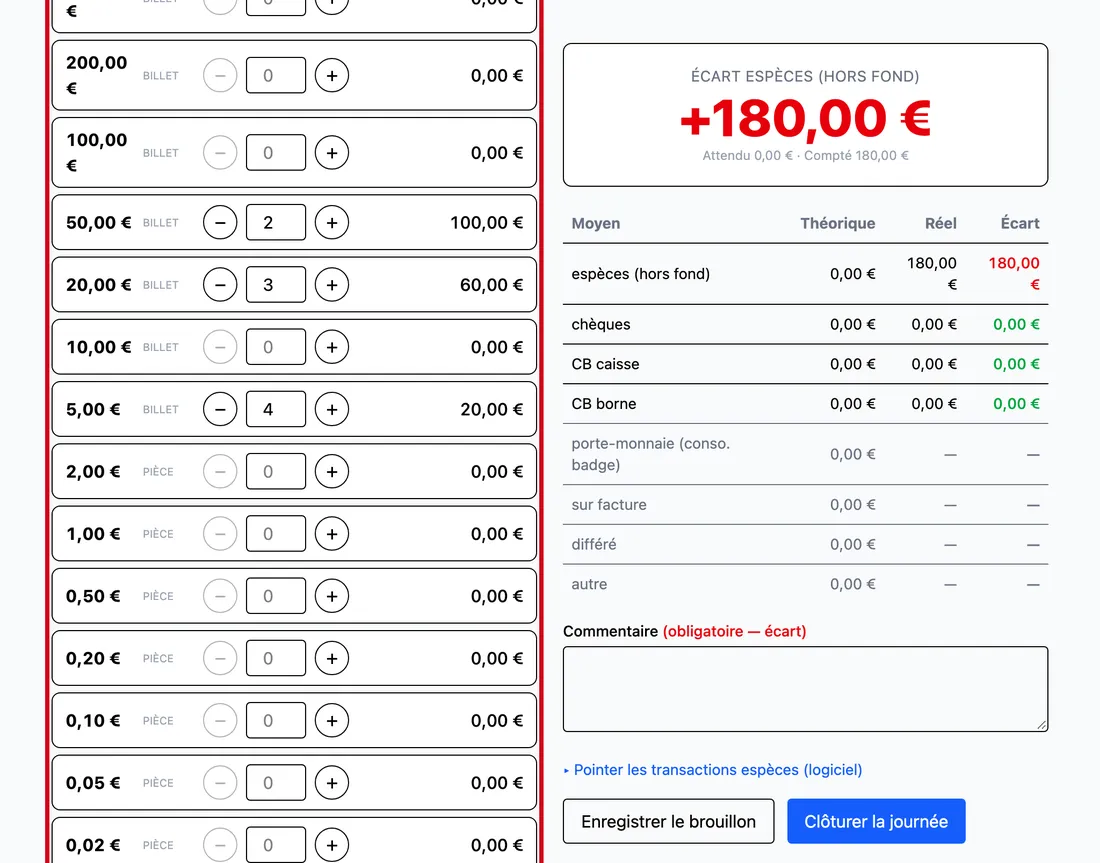
Étape 9 : billet
#Action : Dans Comptage espèces, pour chaque coupure, écrivez le nombre de billets ou de pièces, ou cliquez sur + et −.
Aussi sur cette image : pièce, −, +.
- À quoi ça sert : Compter les espèces par coupure : le logiciel calcule le montant de chaque ligne et le total.
- Obligatoire : Non.
- Exemple : 2 billets de 50 €, 3 billets de 20 €, 4 billets de 5 €
- Si vous vous trompez : Un nombre négatif est ramené à zéro ; un nombre décimal est tronqué.
Comptez après avoir retiré le fond de caisse : seules les recettes se comptent. Chaque ligne montre la valeur de la coupure, son type (billet ou pièce) et son sous-total. − est grisé à zéro. En bas : Total espèces compté. Les coupures viennent de la configuration, pas de l'écran.
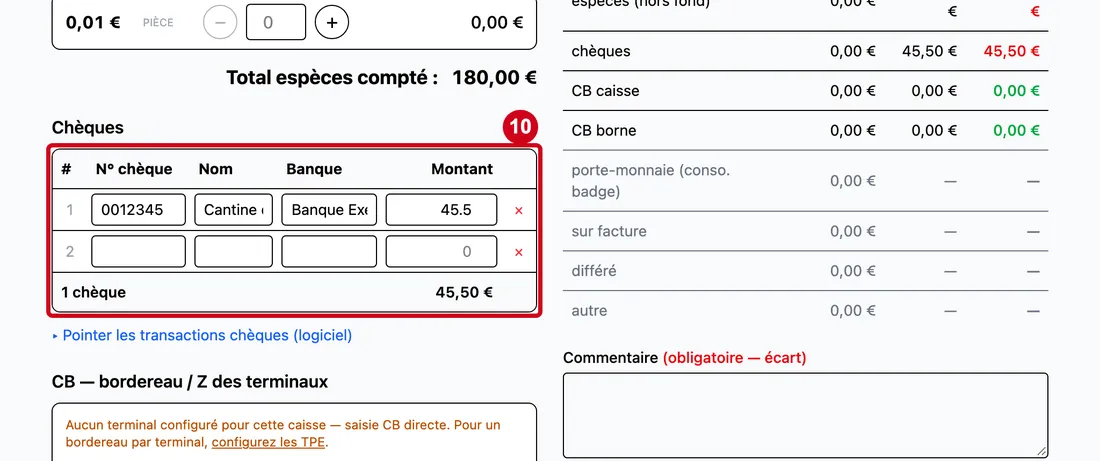
Étape 10 : N° chèque (ligne)
#Action : Dans Chèques, remplissez une ligne par chèque : numéro, nom, banque, montant.
Aussi sur cette image : Nom (ligne), Banque (ligne), Montant (ligne), ×, #, N° chèque, Nom, Banque, Montant.
- À quoi ça sert : Faire le bordereau des chèques encaissés. Le nombre de chèques et leur total se calculent seuls, sous le tableau.
- Obligatoire : Non.
- Exemple : 0012345, Cantine du lycée, Banque Exemple, 45,50
- Si vous vous trompez : Supprimez la ligne avec ×.
# est le numéro de la ligne. Quand vous remplissez la dernière ligne, une nouvelle ligne vide apparaît. Le bouton × supprime une ligne ; il n'existe pas tant qu'il n'y a qu'une ligne. Une ligne est comptée dès qu'un de ses champs est rempli. Les colonnes N° chèque, Nom, Banque et Montant sont libres.
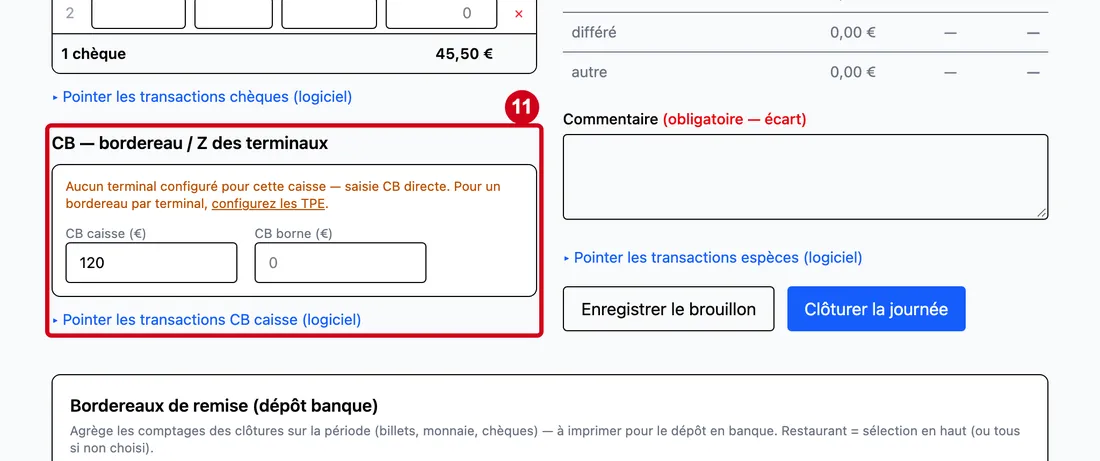
Étape 11 : CB caisse (€)
#Action : Dans CB — bordereau / Z des terminaux, écrivez le montant de carte bancaire compté.
Aussi sur cette image : CB borne (€), ▸ Pointer les transactions CB caisse (logiciel).
- À quoi ça sert : Saisir les cartes bancaires encaissées.
- Obligatoire : Non.
- Exemple : 120
- Si vous vous trompez : Corrigez le montant : le récapitulatif se met à jour tout de suite.
Deux cas. Sans terminal configuré pour cette caisse (le cas de la démonstration) : un message orange l'explique, avec le lien « configurez les TPE », et deux champs libres, CB caisse (€) et CB borne (€). Avec des terminaux : une ligne par terminal (nom, numéro et type, caisse ou borne), avec deux champs, Nb (Z) (nombre de paiements du ticket Z) et Montant Z (€) ; la CB comptée est la somme des Z des terminaux de caisse, la CB borne celle des terminaux de borne.
Retrouver un ticket manquant
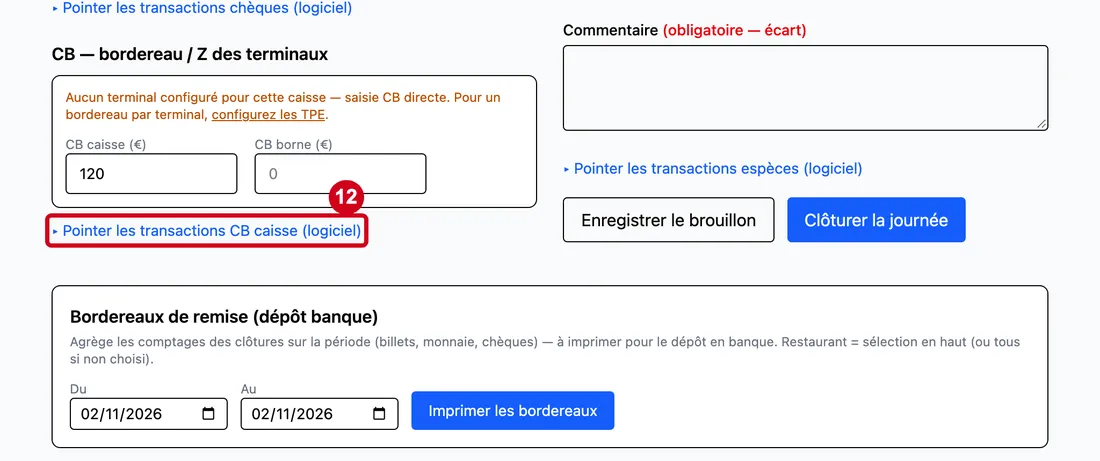
Étape 12 : ▸ Pointer les transactions CB caisse (logiciel)
#Action : Cliquez sur ▸ Pointer les transactions CB caisse (logiciel).
- À quoi ça sert : Ouvrir la liste des transactions CB de la caisse ce jour-là, pour retrouver un ticket manquant ou en trop.
Le même lien existe sous les chèques (transactions chèques) et à droite (transactions espèces). Le pointage est une aide visuelle : il n'est pas enregistré.
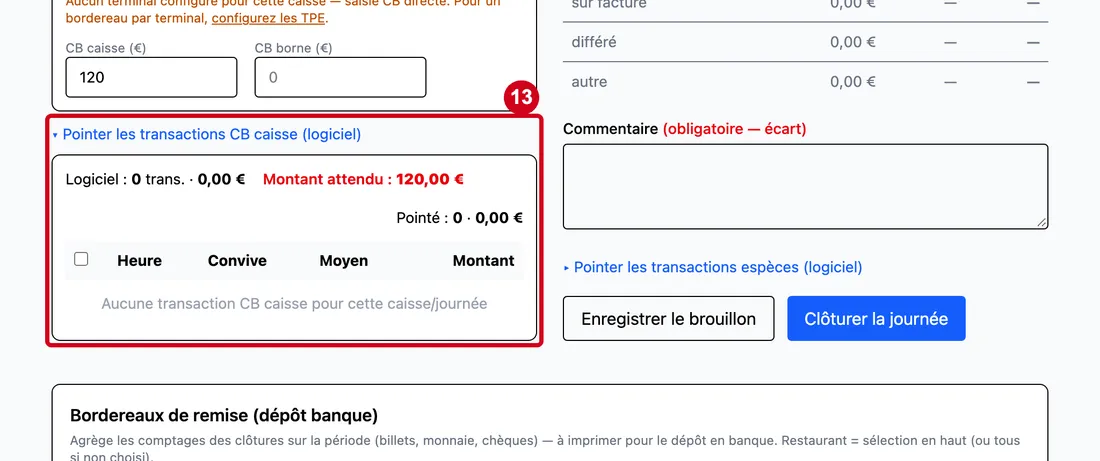
Étape 13 : Case de pointage
#Action : Dans la liste ouverte, cochez la Case de pointage de chaque transaction retrouvée, ou la case de l'en-tête pour tout cocher.
Aussi sur cette image : ▾ Pointer les transactions CB caisse (logiciel), Heure, Convive, Moyen, Montant.
- À quoi ça sert : Repérer les transactions du logiciel qui correspondent au ticket Z ou au comptage.
- Obligatoire : Non.
- Exemple : Cochée
- Si vous vous trompez : Cliquez de nouveau pour décocher. Rien n'est enregistré : fermer l'écran efface le pointage.
Le lien devient ▾ Pointer les transactions CB caisse (logiciel). Le haut donne : ce que le logiciel a (nombre et montant), le montant attendu et ce que vous avez pointé. Pour les chèques et les cartes, il donne aussi le nombre de tickets attendu d'après votre saisie, avec l'écart en rouge s'il y en a un ; sans terminal configuré, ou pour les espèces, seul le montant attendu s'affiche (pour les espèces, c'est le théorique du logiciel). Le tableau donne Heure, Convive, Moyen et Montant ; un clic sur une ligne la coche. Quand vous avez pointé une partie des lignes, un message orange donne le nombre et le total des lignes non pointées : le ticket manquant est probablement parmi elles. S'il n'y a rien : « Aucune transaction CB caisse pour cette caisse/journée ».
Lire l'écart
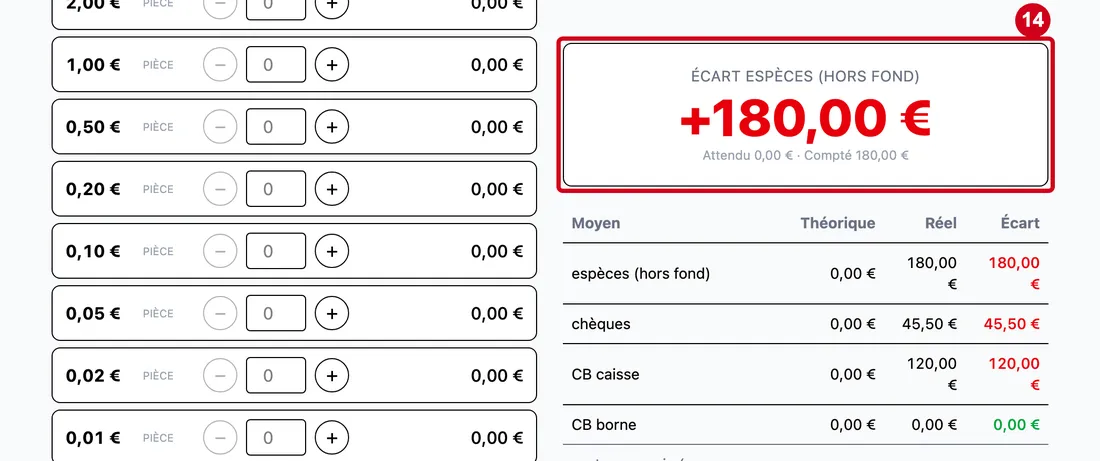
Étape 14 : Regardez le grand chiffre Écart espèces (hors fond)
#Il donne l'écart (comptées moins attendues), avec en dessous l'attendu et le compté. Zéro est en vert ; jusqu'à 2 € d'écart, orange ; au-delà, rouge. Positif : excédent ; négatif : manquant. Dans la démonstration, les ventes du jour sont réglées sur porte-monnaie : l'attendu en espèces est donc à zéro.
Étape 15 : Moyen
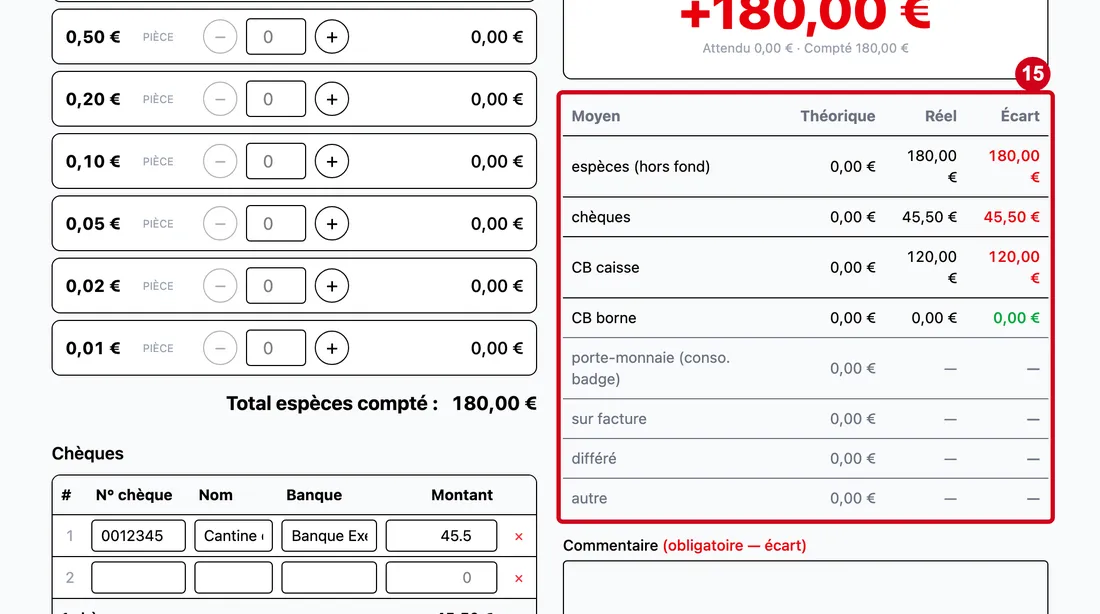
#Action : Regardez le tableau Moyen / Théorique / Réel / Écart.
Aussi sur cette image : Théorique, Réel, Écart.
- À quoi ça sert : Comparer, moyen par moyen, ce que le logiciel attend et ce que vous avez compté.
Quatre moyens se comptent : espèces (hors fond), chèques, CB caisse, CB borne. Quatre autres ne sont donnés qu'à titre d'information, sans comptage (« — ») : porte-monnaie (consommation du badge), sur facture, différé, autre. Les couleurs de l'écart sont les mêmes que plus haut.
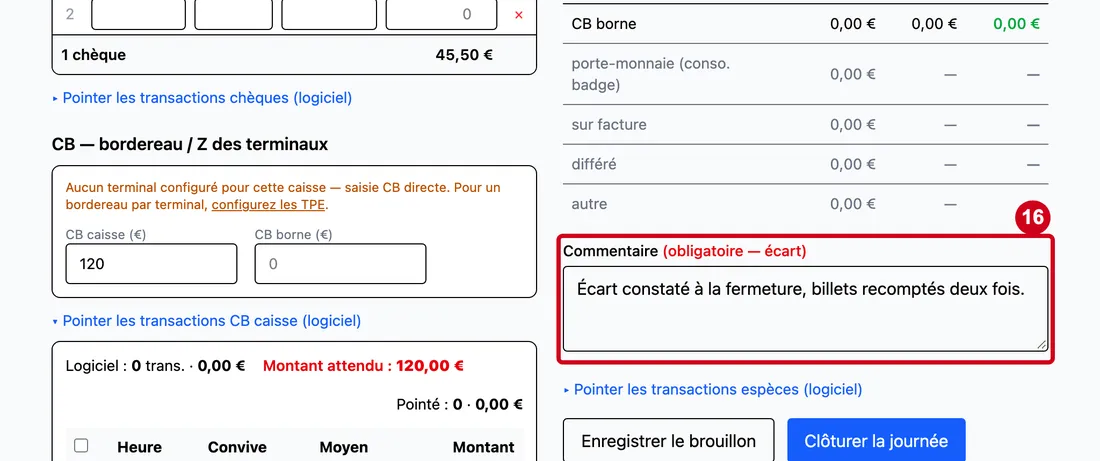
Étape 16 : Commentaire (obligatoire — écart)
#Action : Dans Commentaire, expliquez l'écart.
- À quoi ça sert : Garder la justification d'un écart.
- Obligatoire : Oui s'il y a un écart, non sinon.
- Exemple : Écart constaté à la fermeture, billets recomptés deux fois.
- Si vous vous trompez : Quand un écart existe, la mention rouge « (obligatoire — écart) » s'affiche. Sans commentaire, Clôturer la journée est refusée avec le message « Un écart est constaté : commentaire de justification obligatoire. ».
Enregistrer et clôturer
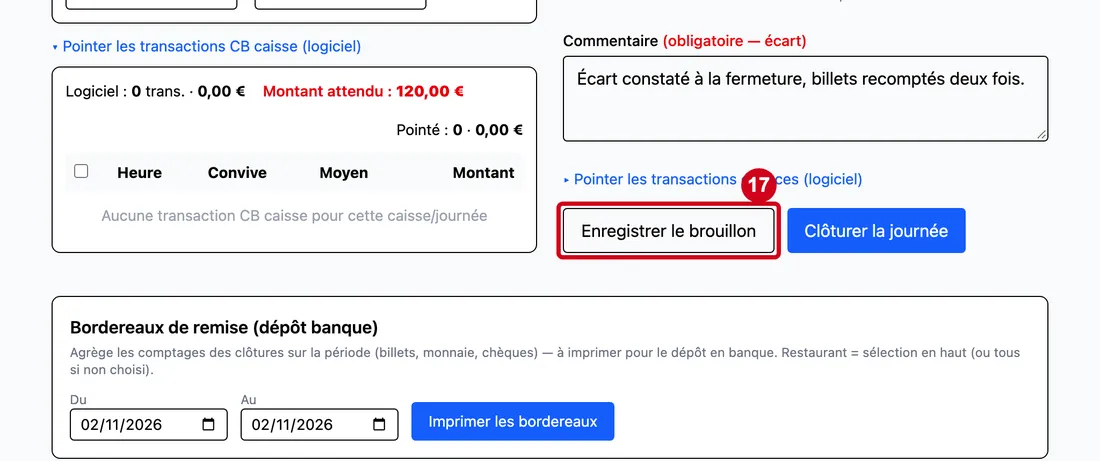
Étape 17 : Enregistrer le brouillon
#Action : Cliquez sur Enregistrer le brouillon.
- À quoi ça sert : Garder votre saisie sans clôturer, pour la reprendre plus tard.
Le brouillon garde le fond, le comptage, les chèques, les cartes et le commentaire. Pendant l'enregistrement, les deux boutons sont grisés. En cas d'échec, le message du serveur s'affiche sous les boutons, ou « Échec de l'enregistrement. ». Le brouillon figure aussi dans l'historique, au statut OUVERT, une fois l'écran rechargé.
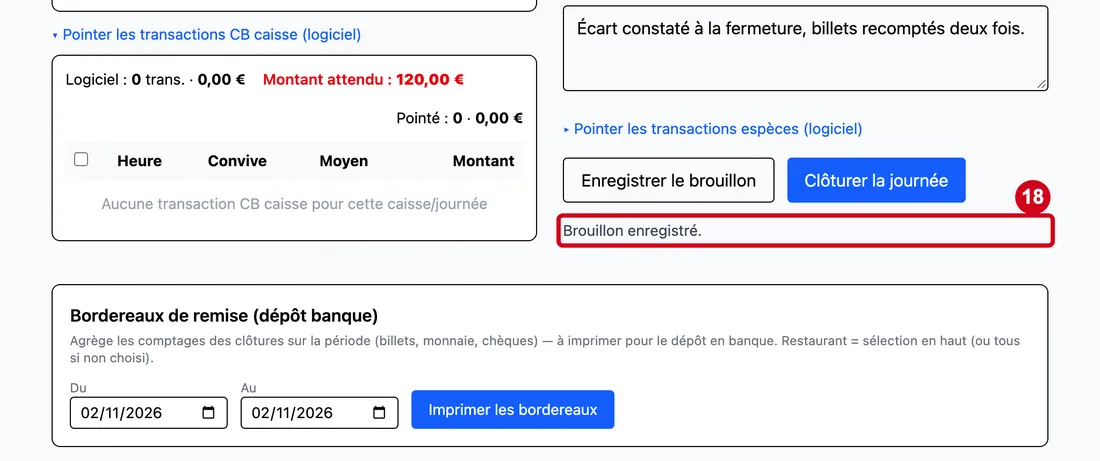
Étape 18 : Regardez le message sous les boutons
#Le message « Brouillon enregistré. » s'affiche. Rouvrez la même caisse et la même date : la saisie est reprise.
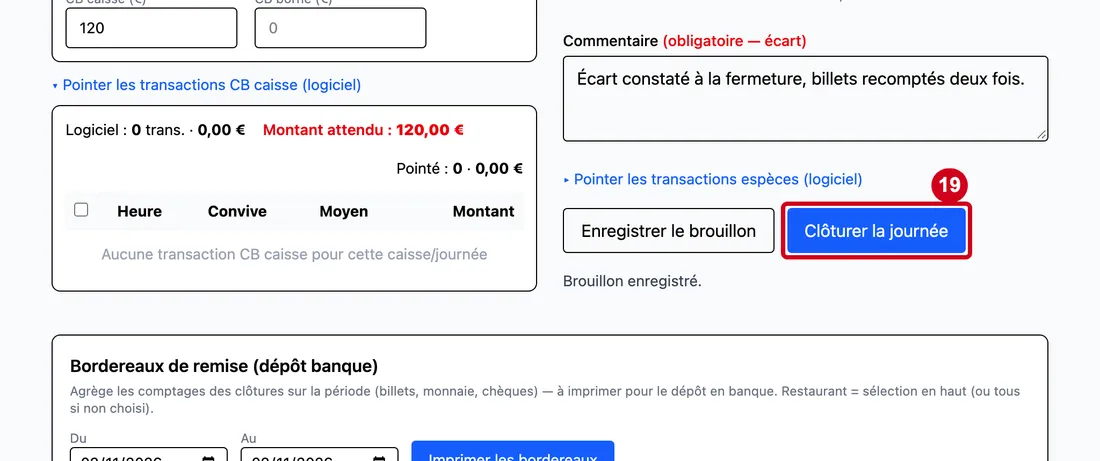
Étape 19 : Clôturer la journée
#Action : Cliquez sur Clôturer la journée.
- À quoi ça sert : Fermer la caisse : le comptage est figé.
Une fenêtre demande de confirmer. Avant d'enregistrer, le logiciel fige le théorique tel qu'il est à cet instant, calcule les écarts et refuse la clôture s'il y a un écart sans commentaire. Le bouton enregistre d'abord la saisie comme brouillon. Une caisse ne se clôture qu'une fois par jour : une seconde clôture valide est refusée.
Étape 20 : ×
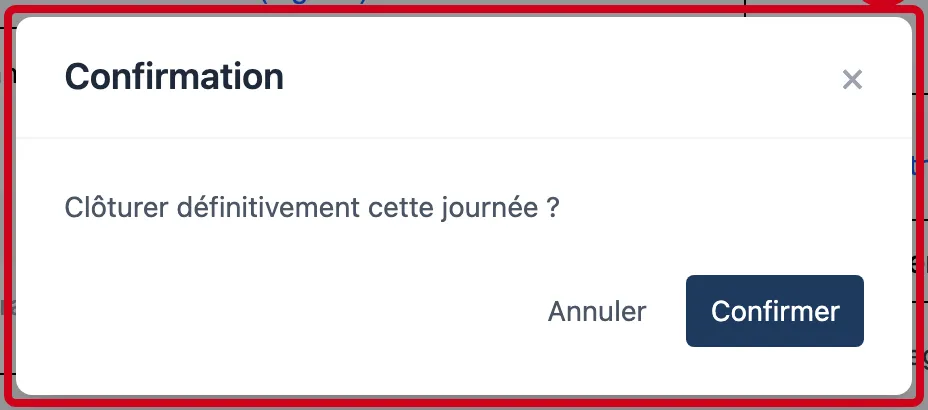
#Action : Dans la fenêtre « Clôturer définitivement cette journée ? », cliquez sur Confirmer.
Aussi sur cette image : Annuler, Confirmer.
- À quoi ça sert : Valider la clôture. Annuler ou × referment la fenêtre sans rien faire.
Après la confirmation, le message « Journée clôturée. » s'affiche sous les boutons.
Après la clôture
Étape 21 : Relevé PDF
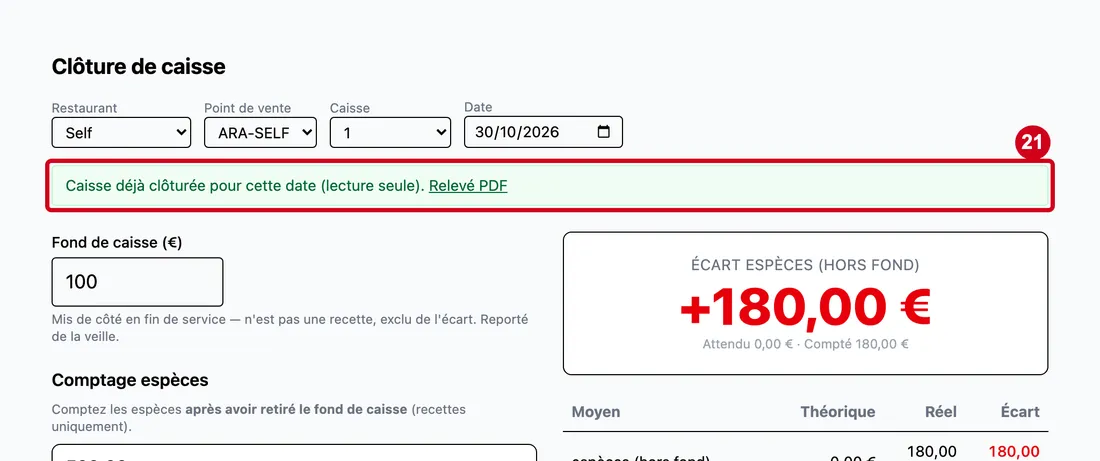
#Action : Regardez le bandeau vert Caisse déjà clôturée pour cette date (lecture seule).
- À quoi ça sert : Savoir que la caisse est clôturée : tous les champs sont verrouillés et les boutons d'enregistrement disparaissent.
Le lien Relevé PDF imprime le relevé de la clôture (droit d'imprimer). Un administrateur peut rouvrir la caisse par Déclôturer, dans l'historique.
Les bordereaux de remise
Étape 22 : Du
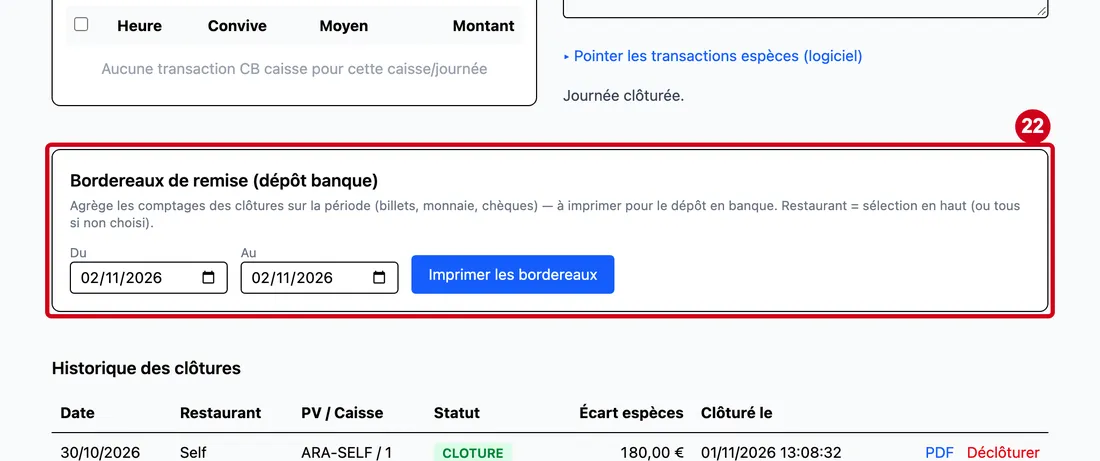
#Action : Dans Bordereaux de remise (dépôt banque), choisissez la période avec Du et Au, puis cliquez sur Imprimer les bordereaux.
Aussi sur cette image : Au, Imprimer les bordereaux.
- À quoi ça sert : Imprimer, pour le dépôt en banque, le total des billets, des pièces et des chèques comptés pendant les clôtures de la période. Les brouillons enregistrés non clôturés comptent aussi.
- Obligatoire : Non.
- Exemple : du 01/10/2026 au 31/10/2026
- Si vous vous trompez : Corrigez les dates et recliquez.
Les deux dates sont celles du jour au départ. Le restaurant est celui choisi en haut de l'écran ; sans choix, tous les restaurants. Le document s'ouvre dans un nouvel onglet ; si le navigateur bloque les fenêtres, autorisez-les pour ce site.
L'historique des clôtures
Étape 23 : Lignes par page
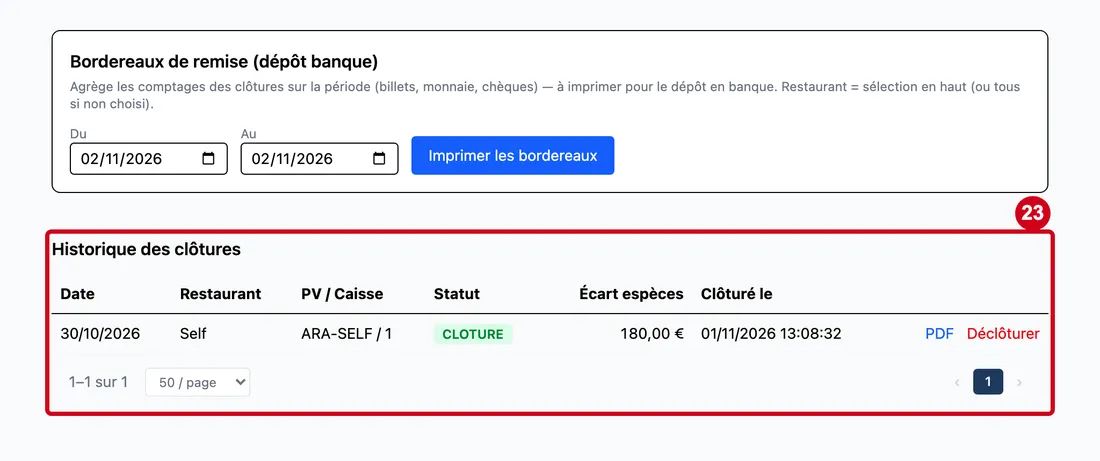
#Action : Regardez le tableau Historique des clôtures.
Aussi sur cette image : PDF, Déclôturer, Pages, Date, Restaurant, PV / Caisse, Statut, Écart espèces, Clôturé le.
- À quoi ça sert : Retrouver les clôtures faites, leur statut et leur écart.
- Obligatoire : Non. Le choix de départ est 50.
- Exemple : 100
- Si vous vous trompez : Le choix n'est pas gardé quand vous quittez l'écran.
Colonnes : Date, Restaurant, PV / Caisse, Statut (OUVERT pour un brouillon, CLOTURE, ou DECLOTURE si un administrateur l'a rouverte), Écart espèces, Clôturé le. Les brouillons enregistrés y figurent aussi. Sur une ligne clôturée, PDF imprime le relevé et Déclôturer la rouvre. Le tableau suit le restaurant choisi en haut ; sans choix, tous. Il est paginé, 50 lignes par page au départ : la liste « … / page » (Lignes par page) règle le nombre de lignes, les flèches et les numéros (Pages) changent de page.
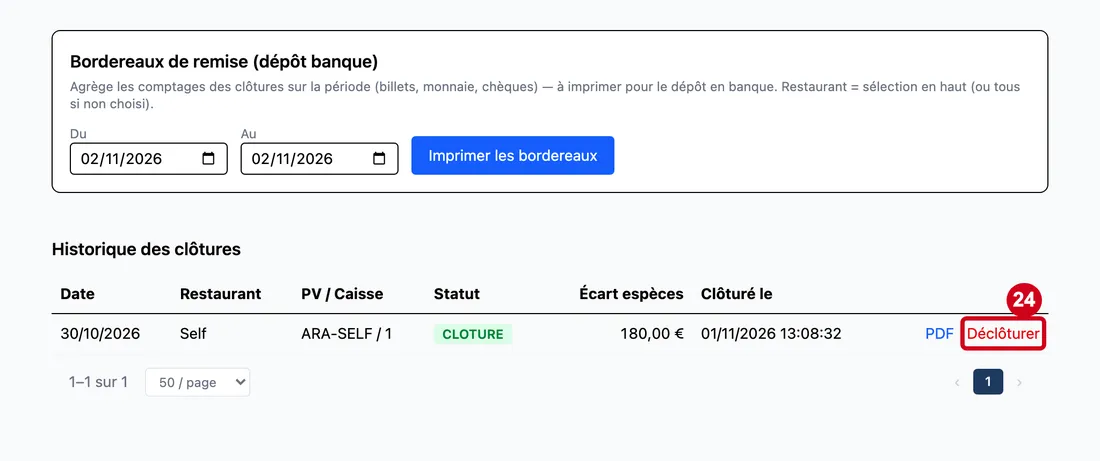
Étape 24 : Déclôturer
#Action : Sur la ligne clôturée, cliquez sur Déclôturer.
- À quoi ça sert : Rouvrir une caisse clôturée par erreur. Réservé aux administrateurs.
Une fenêtre demande le motif, obligatoire et conservé pour la traçabilité ; sans motif, rien ne se passe. La ligne passe au statut DECLOTURE et le motif est enregistré. La caisse n'est plus verrouillée : on peut la compter et la clôturer de nouveau, le comptage est à ressaisir et le fond de caisse est de nouveau proposé d'après la dernière clôture valide. L'ancienne ligne reste dans l'historique.
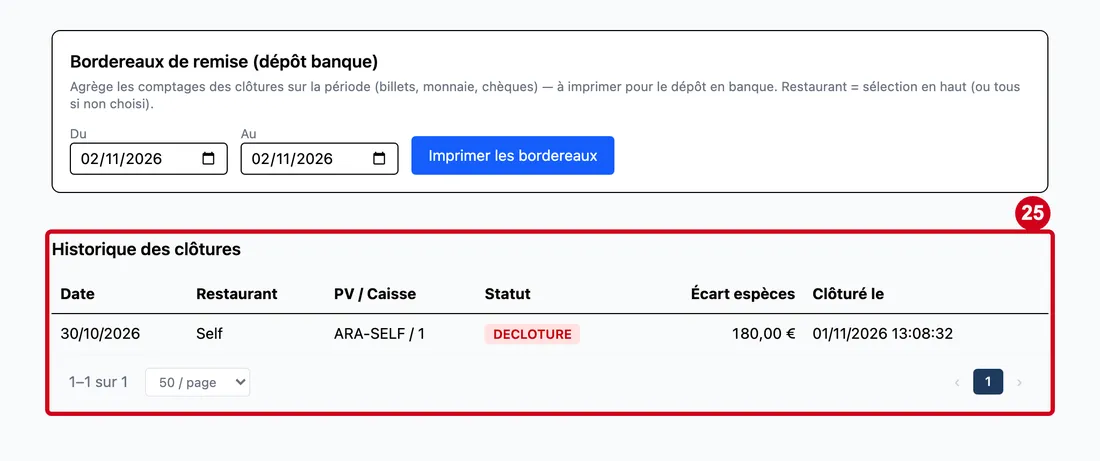
Étape 25 : Regardez la ligne :
#son statut est maintenant DECLOTURE.
Aussi sur cette image : Pages, Date, Restaurant, PV / Caisse, Statut, Écart espèces, Clôturé le.
Le lien PDF et le lien Déclôturer disparaissent de cette ligne.