Paramétrage comptable
Comment annoter les jours à risque du calendrier ?
Ajouter, consulter et supprimer des annotations sur des dates à risque, avec un niveau et un libellé, pour signaler les jours qui demandent une vigilance particulière.
Un jour à risque est une note que vous posez sur une date : grève, canicule, événement local, jour férié… Elle s'affiche sur la carte du jour dans le widget Menu semaine, avec un repère selon le niveau, pour que l'équipe y pense en préparant le service. Cet écran liste ces notes, et permet d'en ajouter, d'en modifier et d'en supprimer. Une note peut valoir pour tous vos restaurants ou pour un seul.
Avant de commencer
- La création, la modification et la suppression des annotations sont réservées aux administrateurs (administrateur d'entreprise ou administrateur général) : il n'y a pas de droit par action. L'écran s'ouvre depuis la page Paramètres, elle-même réservée aux administrateurs. Un autre utilisateur qui ouvrirait l'adresse de l'écran verrait la liste, mais ses enregistrements seraient refusés (« Erreur de sauvegarde »).
- Sur chaque image, le cadre rouge montre où agir. Le numéro est celui de l'étape.
Ouvrir l'écran
L'écran s'ouvre depuis le menu Paramétrage, qui mène à la page Paramètres, par la carte Jours à risque. Le lien Retour aux paramètres y ramène.
Étape 1 : Regardez l'écran Jours à risque
#En haut : le titre, le lien de retour, une phrase d'explication et le bouton + Ajouter. Dessous : la case de recherche et la liste.
Quand il n'y a aucune annotation, la liste écrit « Aucune annotation ».
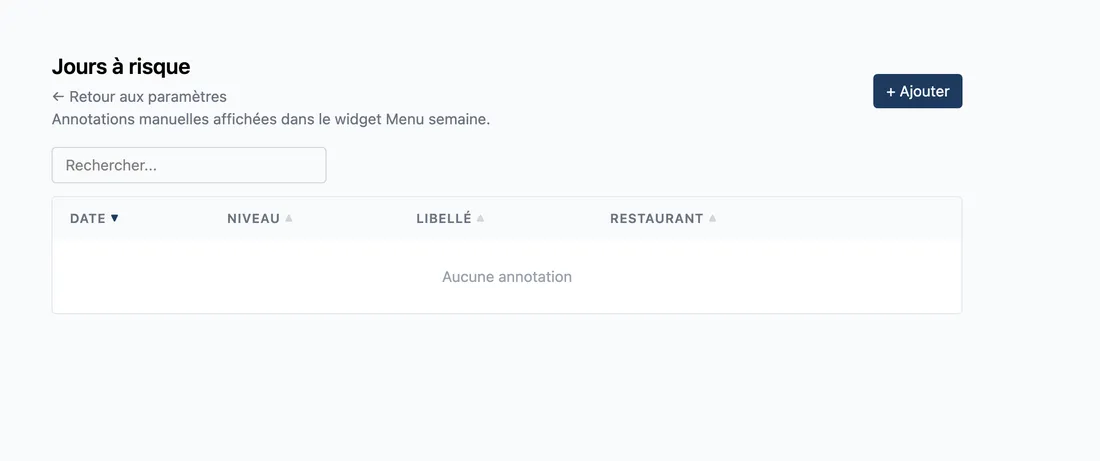
Vue d'ensemble de l'écran pour annoter les jours à risque du calendrier
Ajouter une annotation
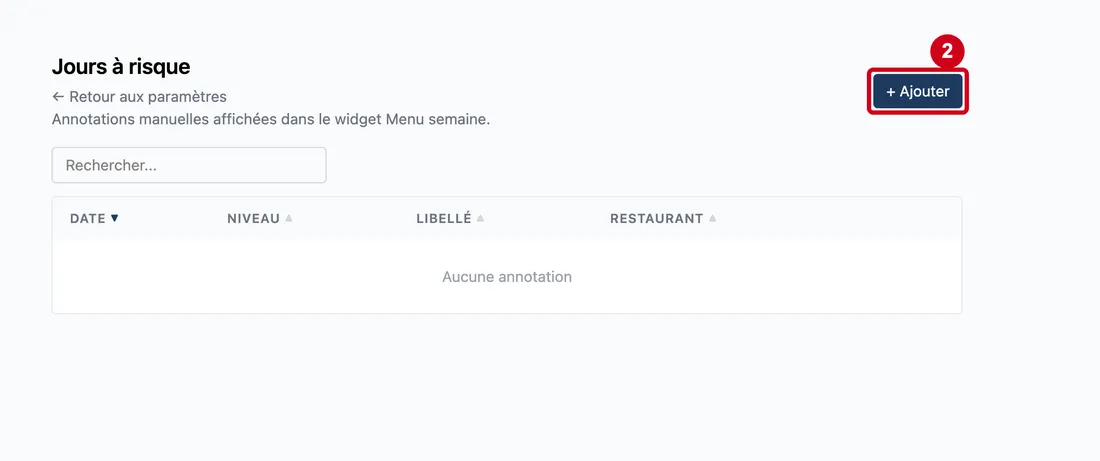
Étape 2 : + Ajouter
#Action : Cliquez sur + Ajouter, en haut à droite.
- À quoi ça sert : Ouvrir la fenêtre de création d'une annotation.
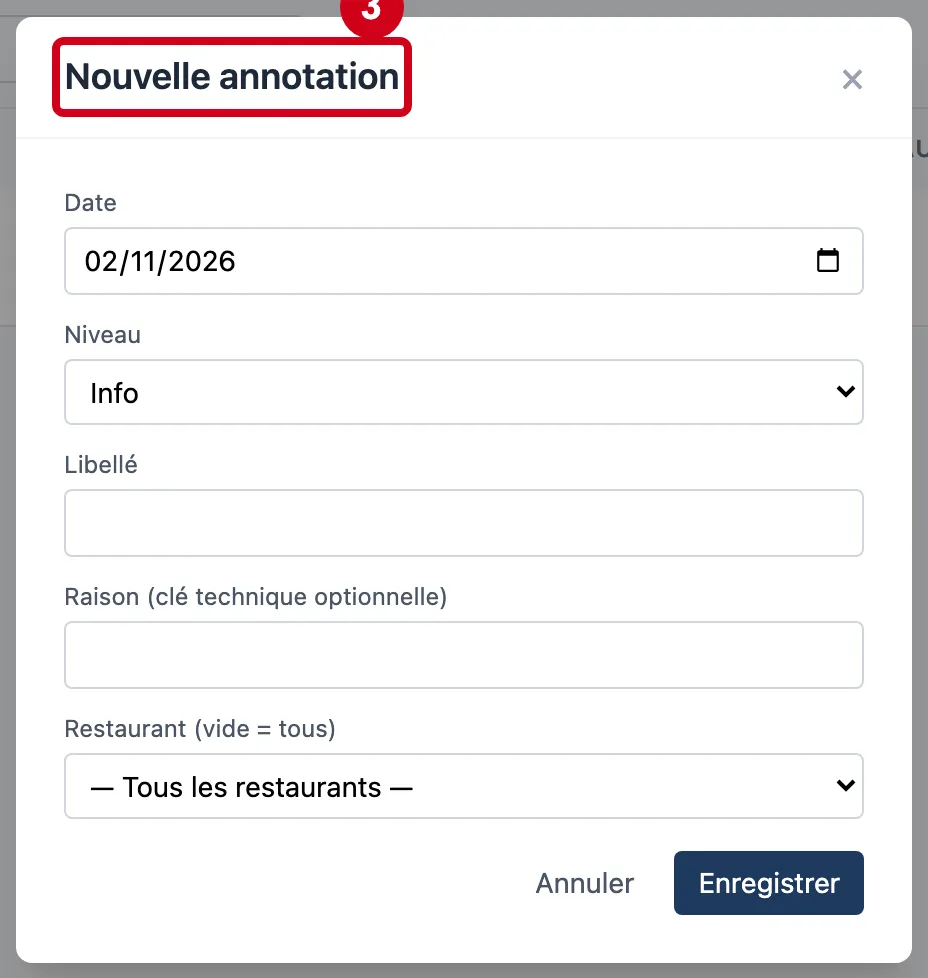
Étape 3 : Regardez la fenêtre Nouvelle annotation
#Cliquez sur × ou sur Annuler pour la fermer sans rien créer.
Aussi sur cette image : ×, Annuler.
Étape 4 : Date
#Action : Dans Date, choisissez le jour concerné.
- À quoi ça sert : Dire à quelle date l'annotation s'applique.
- Obligatoire : Oui.
- Exemple : 10/11/2026
- Si vous vous trompez : Au départ, le champ contient la date du jour.
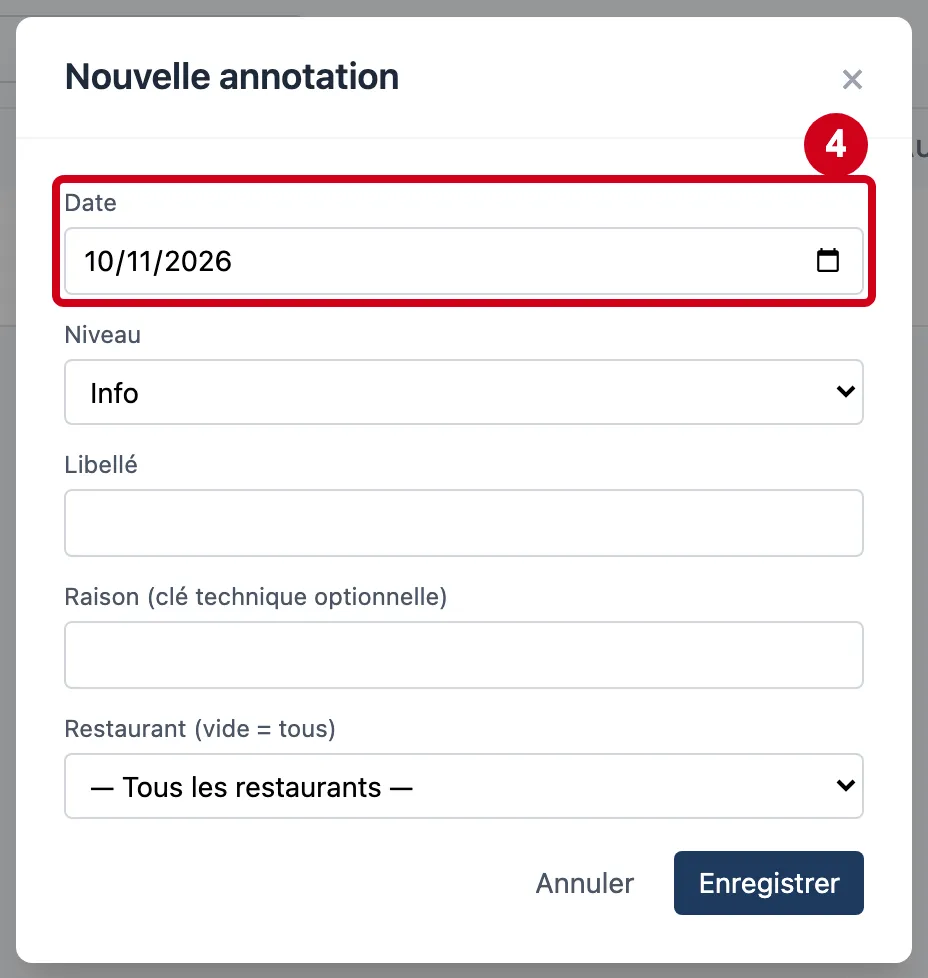
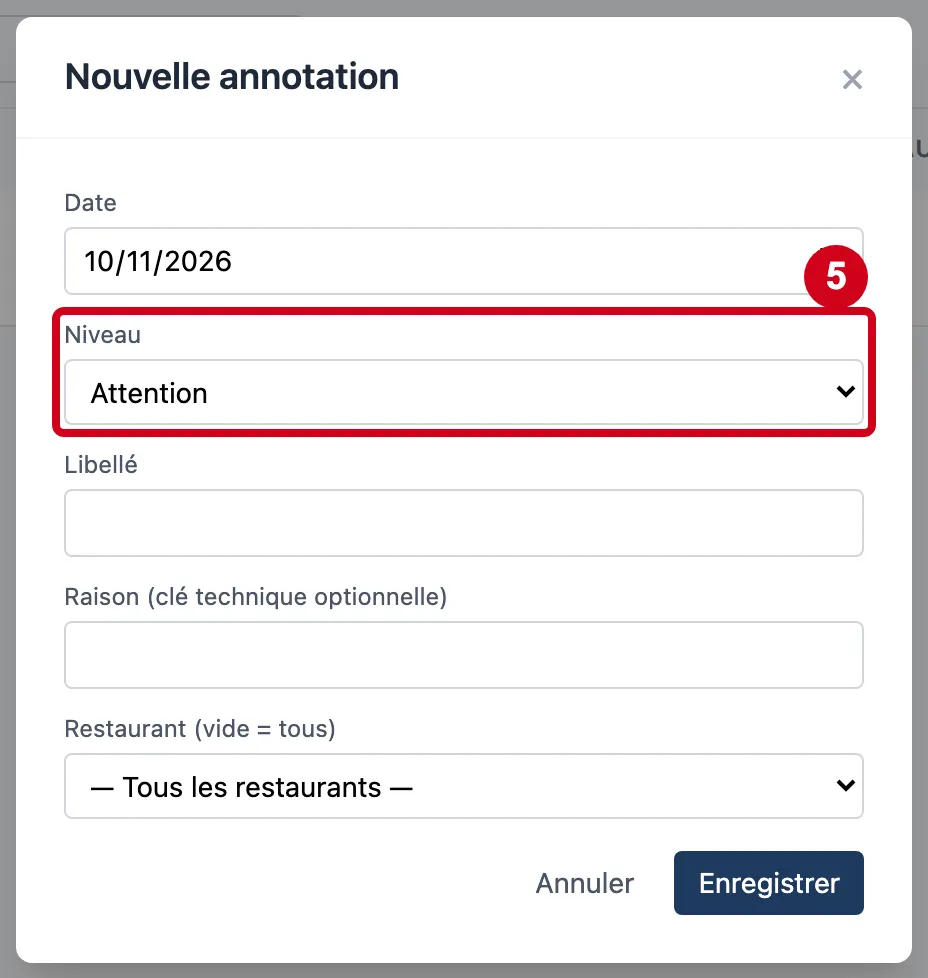
Étape 5 : Niveau
#Action : Dans Niveau, choisissez Info, Attention ou Danger.
- À quoi ça sert : Dire la gravité : le niveau colore sa mention dans la liste, et le widget encadre la carte du jour et y met une pastille de la couleur du niveau (y compris pour Info).
- Obligatoire : Oui.
- Exemple : Attention
- Si vous vous trompez : Le choix de départ est Info.
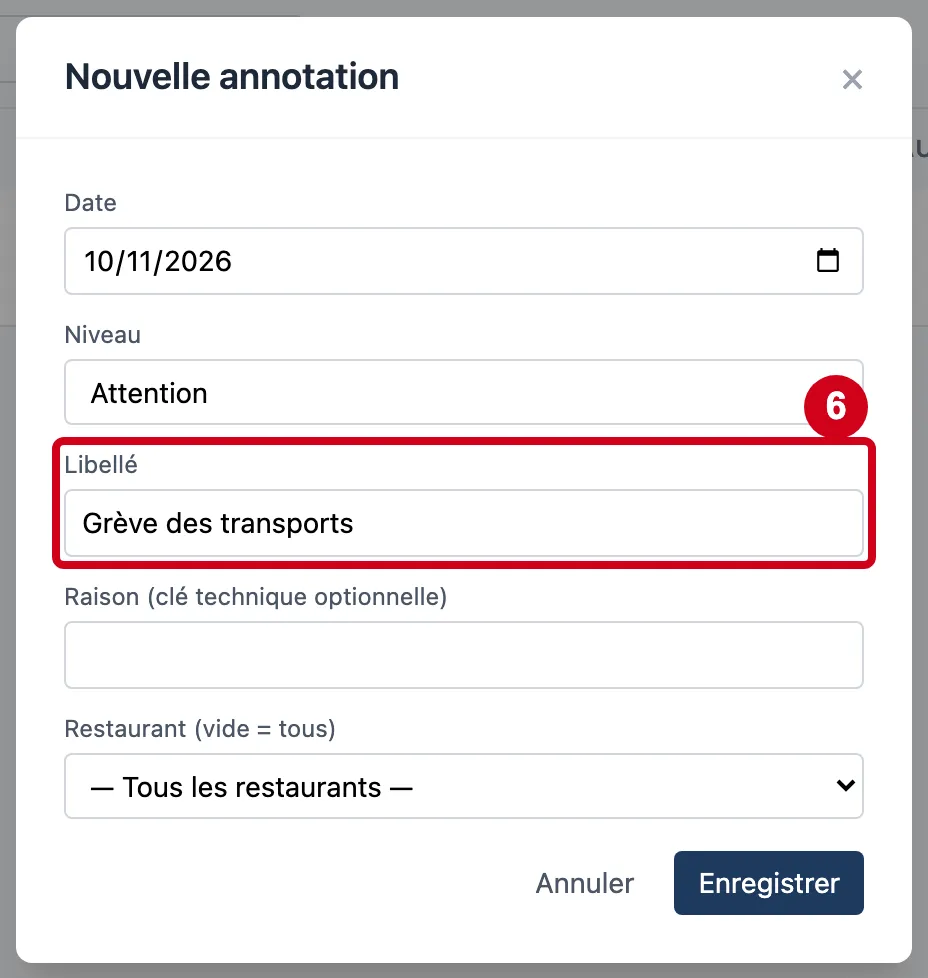
Étape 6 : Libellé
#Action : Dans Libellé, écrivez la note.
- À quoi ça sert : Dire en quelques mots ce qui rend le jour à risque. C'est ce texte qui s'affiche dans la liste et dans le widget.
- Obligatoire : Oui.
- Exemple : Grève des transports
- Si vous vous trompez : Sans libellé, l'annotation est refusée : « Libellé requis ». Le champ s'arrête à 200 caractères.
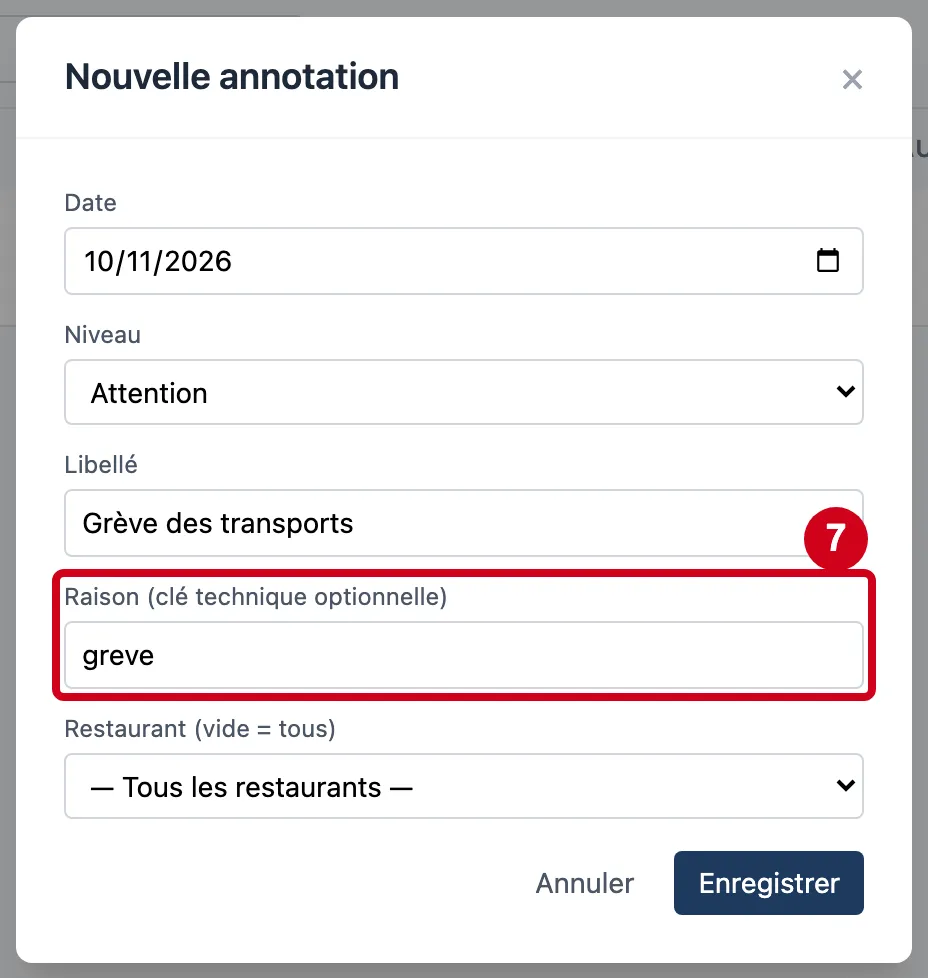
Étape 7 : Raison (clé technique optionnelle)
#Action : Dans Raison (clé technique optionnelle), écrivez un mot-clé si vous en avez un.
- À quoi ça sert : Garder un repère court pour classer les annotations. Il s'affiche en petit sous le libellé dans la liste.
- Obligatoire : Non.
- Exemple : greve
- Si vous vous trompez : Vide, rien n'est bloqué. Le champ s'arrête à 64 caractères. Ce champ n'est pas destiné au grand public : laissez-le vide si vous n'avez pas de convention de mots-clés.
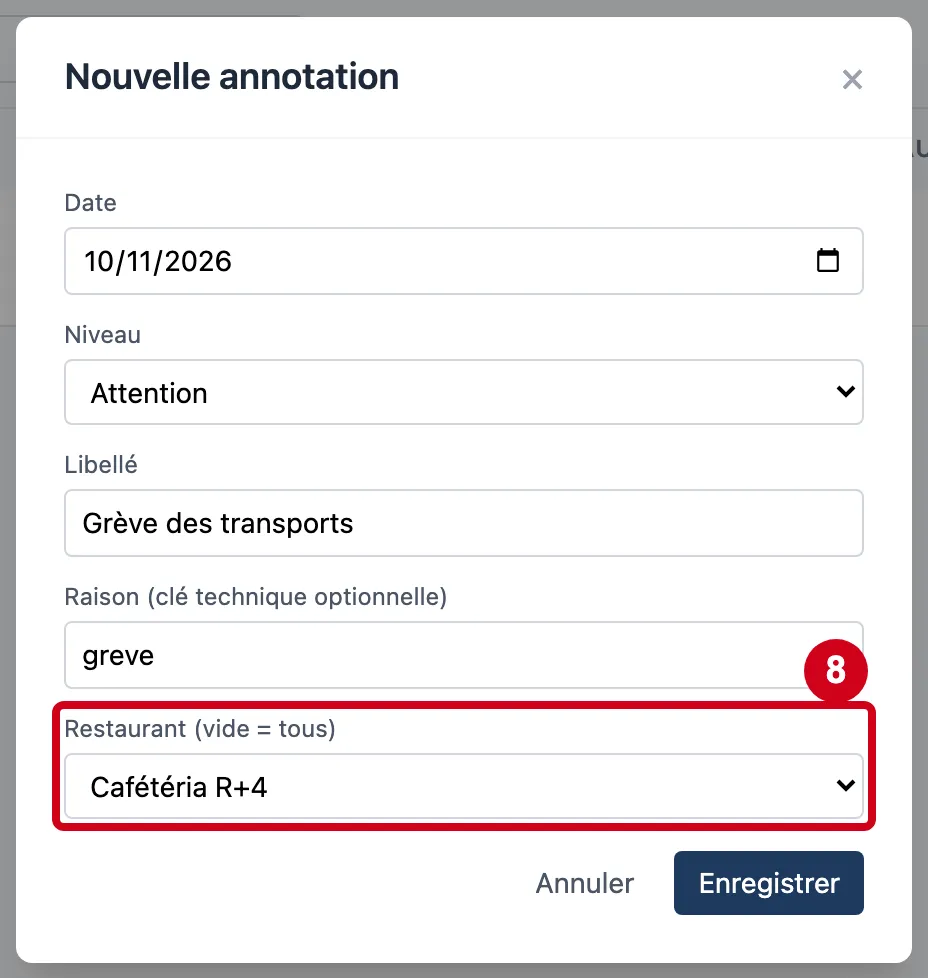
Étape 8 : Restaurant (vide = tous)
#Action : Dans Restaurant (vide = tous), choisissez un restaurant, ou laissez « — Tous les restaurants — ».
- À quoi ça sert : Dire si l'annotation vaut pour un seul restaurant ou pour tous.
- Obligatoire : Non.
- Exemple : Cafétéria R+4
- Si vous vous trompez : Le choix de départ est — Tous les restaurants —. Dans la liste, un restaurant que le logiciel ne retrouve pas s'écrit « # » suivi de son numéro.
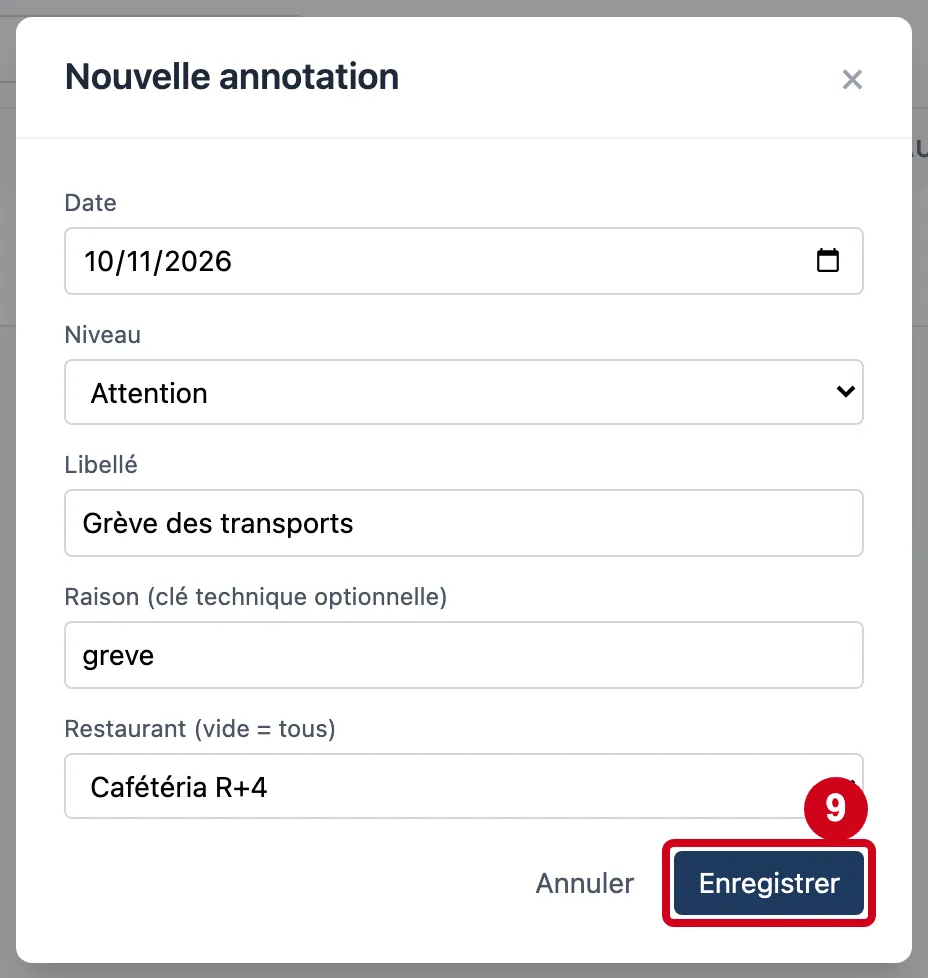
Étape 9 : Enregistrer
#Action : Cliquez sur Enregistrer.
- À quoi ça sert : Créer l'annotation. La fenêtre se ferme et la liste se met à jour.
Une erreur s'affiche en rouge en haut de l'écran : « Erreur de sauvegarde » quand le serveur n'en donne pas la raison.
Lire et retrouver les annotations
Étape 10 : Modifier
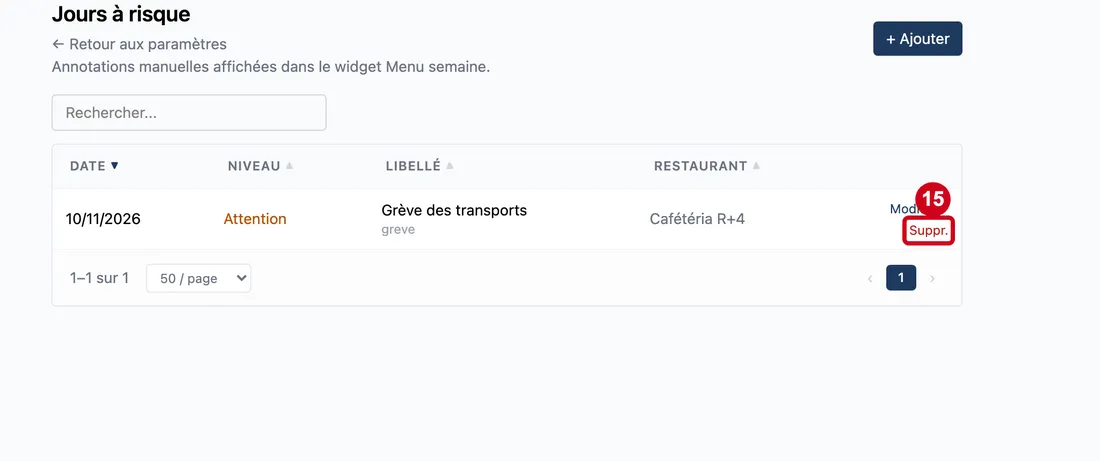
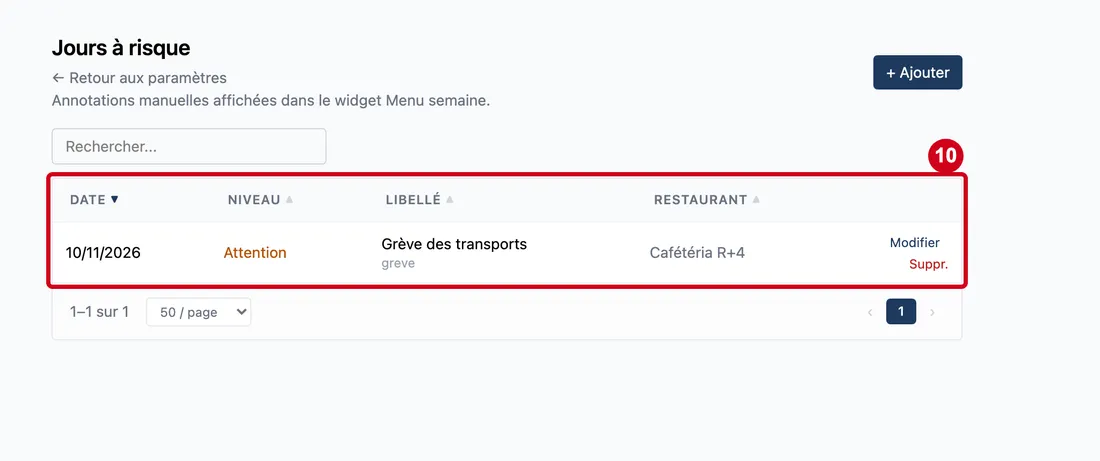
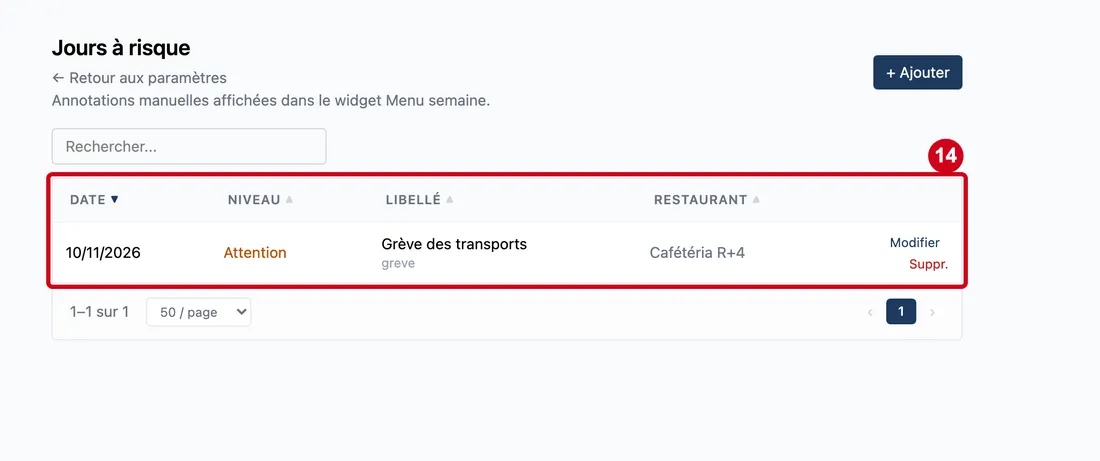
#Action : Regardez la liste des annotations.
Aussi sur cette image : Suppr., Date (colonne), Niveau (colonne), Libellé (colonne), Restaurant (colonne), Pages.
- À quoi ça sert : Lire chaque annotation (de 30 jours avant à 60 jours après aujourd'hui).
Les colonnes :
- Date : le jour concerné.
- Niveau : Info, Attention ou Danger.
- Libellé : la note ; la raison éventuelle est écrite en petit dessous.
- Restaurant : le restaurant concerné, ou « Tous ».
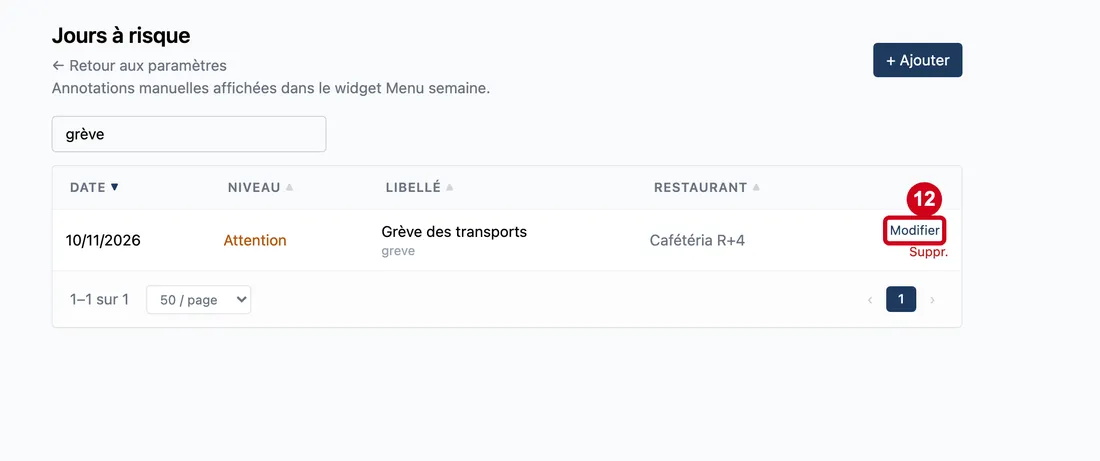
- À droite : Modifier et Suppr.
La liste s'ouvre de la date la plus récente à la plus ancienne. Un clic sur le titre d'une colonne trie. Elle est découpée en pages : en bas, un texte du type « 1–50 sur 120 », un choix « 25 / page », « 50 / page » ou « 100 / page » (50 au départ) et les boutons de page.
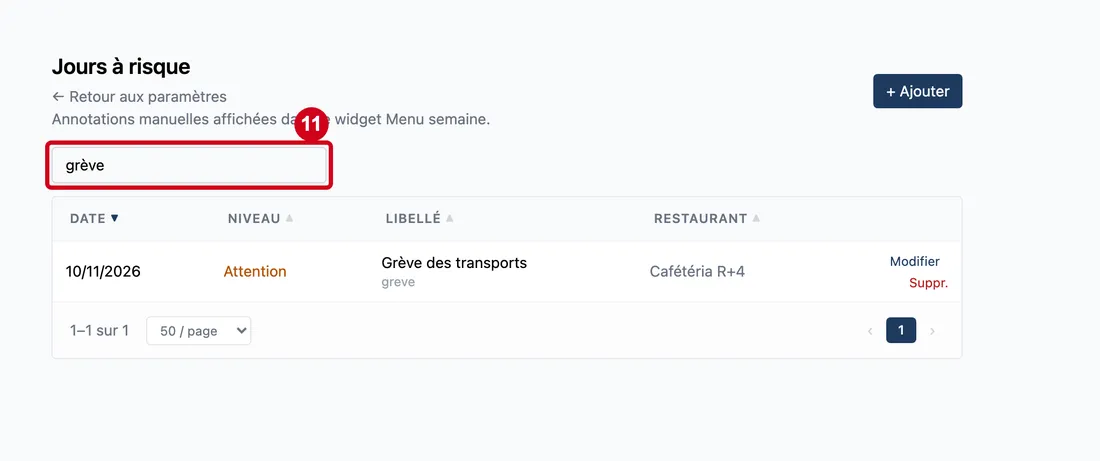
Étape 11 : Champ
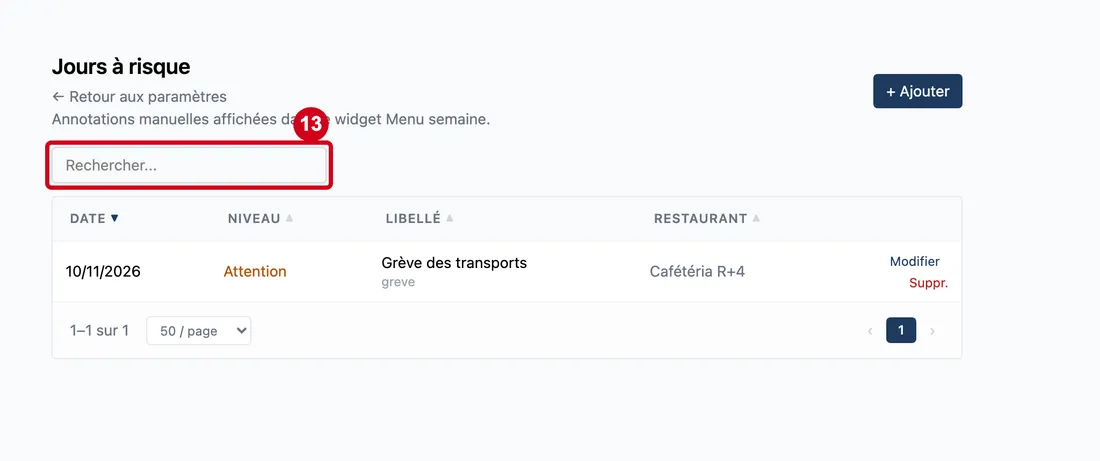
#Action : Dans la case Rechercher..., tapez un mot.
- À quoi ça sert : Retrouver une annotation par sa date (écrite jj/mm/aaaa), son niveau, son libellé, sa raison ou son restaurant.
- Obligatoire : Non.
- Exemple : grève
- Si vous vous trompez : Si rien ne correspond : « Aucune annotation ne correspond à la recherche ».
Modifier une annotation
Une date lointaine
Étape 14 : Ajoutez une annotation à une date lointaine (ici le 01/06/2027, plusieurs mois plus tard)
#Regardez la liste.
Aussi sur cette image : Suppr., Date (colonne), Niveau (colonne), Libellé (colonne), Restaurant (colonne).
Attention : la liste ne montre que les annotations comprises entre 30 jours avant et 60 jours après aujourd'hui. Une annotation plus lointaine est bien enregistrée sans message d'erreur, mais elle n'apparaît pas dans la liste, et vous ne pouvez donc ni la modifier ni la supprimer depuis cet écran avant qu'elle entre dans cette période. Elle s'affichera dans le widget Menu semaine quand sa semaine sera affichée. Le widget n'affiche que les jours du lundi au vendredi : une annotation posée un samedi ou un dimanche n'y apparaît pas. Ce défaut est noté au carnet, avec un correctif prêt.
Supprimer une annotation
Étape 15 : Suppr.
#Action : Cliquez sur Suppr., à droite de la ligne.
- À quoi ça sert : Supprimer une annotation devenue inutile.
Une question demande « Supprimer cette annotation ? » ; Confirmer supprime, Annuler garde la ligne. La suppression est définitive. Si le serveur la refuse, aucun message n'apparaît.