Paramétrage PMS
Comment gérer les types de fiche technique ?
Lire les types et sous-types de fiche technique, régler la comparaison des portions aux couverts, ajouter un type ou un sous-type, ou supprimer ceux qui n'ont aucun usage.
Un type de fiche technique est un élément du repas : entrée, plat, dessert… Un sous-type le précise (par exemple « Biscuits » dans « Goûter »). Ils rangent les recettes, les cases des trames de plan alimentaire et les budgets. Un type utilisé ne se supprime pas, et un sous-type utilisé ne change pas de type : l'écran le montre : le nombre d'usages est affiché à côté de chaque élément, et la liste des types d'un sous-type utilisé est grisée.
Avant de commencer
- Vous devez avoir le droit de consulter l'écran Fiches techniques.
- Tout se fait avec le droit de modifier les fiches techniques : sans lui, le formulaire d'ajout, les boutons Renommer, Modifier, Supprimer et Ajouter ne s'affichent pas, et les cases « Portions comparées aux couverts » sont grisées. L'écran se lit seulement.
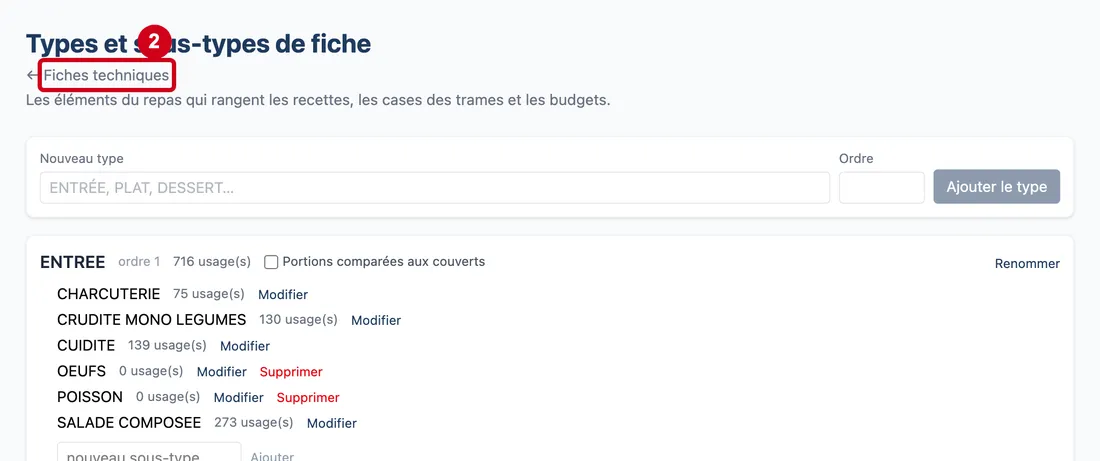
- L'écran s'ouvre depuis la page des paramètres (carte Types et sous-types de fiche) ou depuis le lien « Types et sous-types de fiche » placé sous le titre de la liste des fiches techniques ; le lien du haut ramène aux fiches techniques.
- Sur chaque image, le cadre rouge montre où agir. Le numéro est celui de l'étape.
Ouvrir l'écran
Ouvrez la page des paramètres, puis la carte Types et sous-types de fiche.
Étape 1 : Ouvrez l'écran Types et sous-types de fiche
#En haut : le formulaire d'ajout d'un type. Dessous : une carte par type, avec ses sous-types.
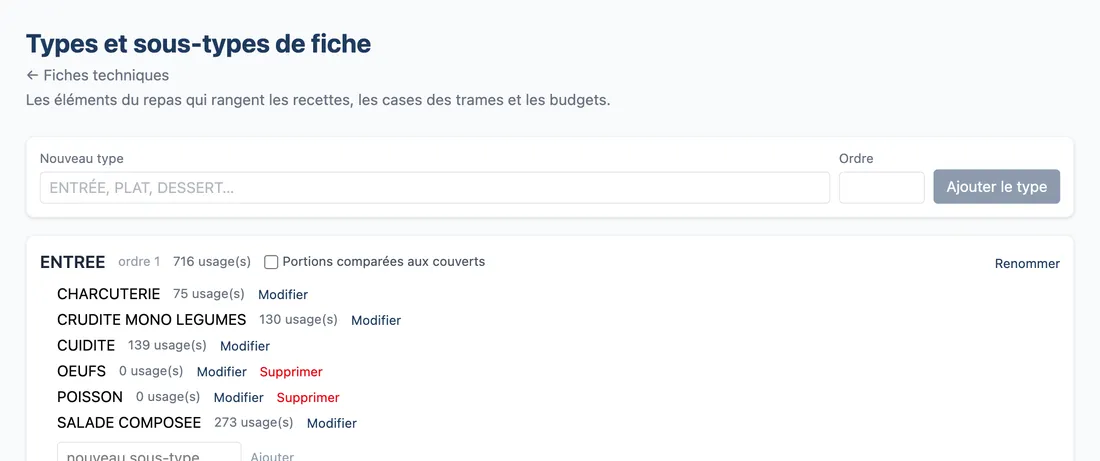
Vue d'ensemble de l'écran pour gérer les types de fiche technique Étape 2 : Regardez le lien Fiches techniques, sous le titre
#
Lire les types
Étape 3 : Case « Portions comparées aux couverts » (une par type)
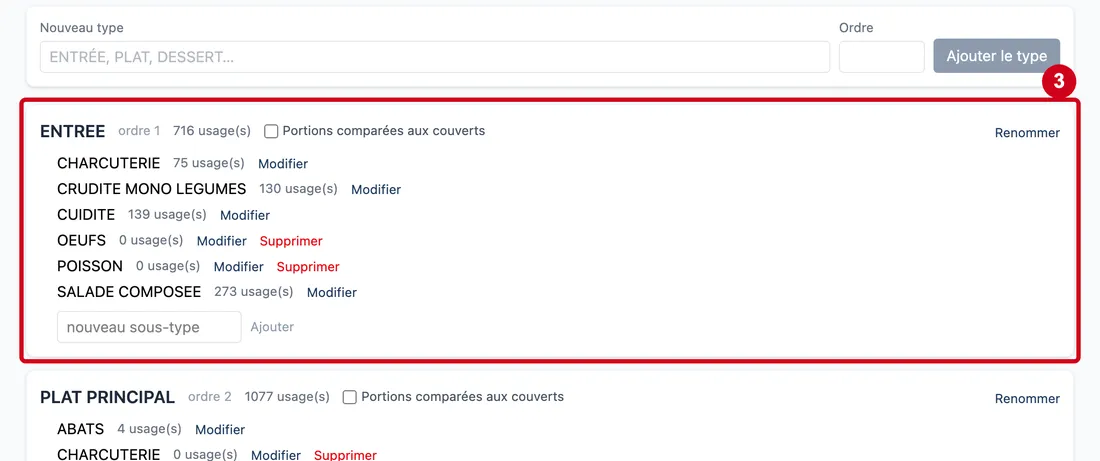
#Action : Regardez une carte de type.
Aussi sur cette image : Case « nouveau sous-type », Renommer, Modifier, Supprimer, Ajouter.
- À quoi ça sert : Lire le type, son ordre, son nombre d'usages et ses sous-types.
- Obligatoire : Non.
- Exemple : ENTREE
- Si vous vous trompez : Chaque carte donne le nom du type, « ordre N » quand un ordre est fixé, « N usage(s) », la case Portions comparées aux couverts, puis Renommer et Supprimer. En dessous, les sous-types, chacun avec son nombre d'usages, Modifier et Supprimer. Sans sous-type, la carte dit « aucun sous-type ».
Ajouter un type
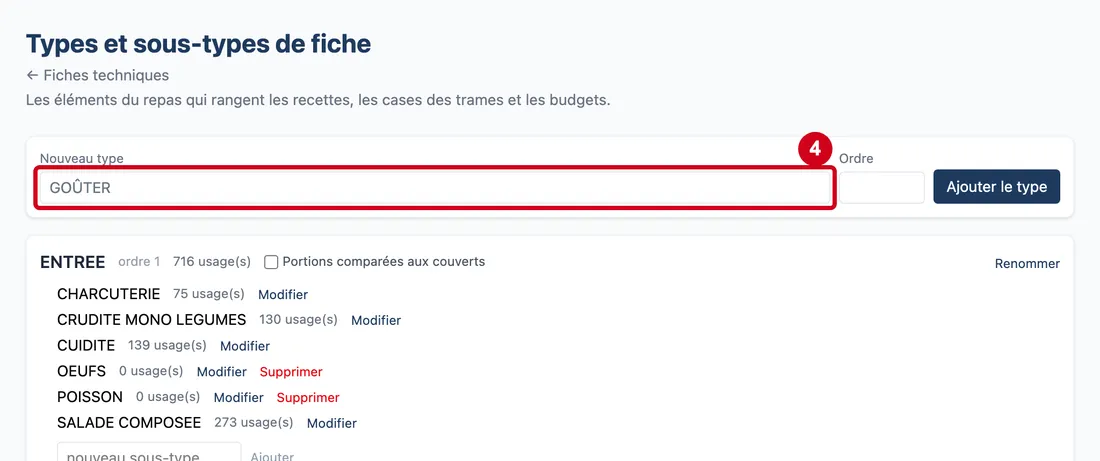
Étape 4 : Nouveau type
#Action : Dans Nouveau type, écrivez le nom du type.
- À quoi ça sert : Créer un type de fiche.
- Obligatoire : Oui.
- Exemple : GOÛTER
- Si vous vous trompez : Le nom fait au plus 50 caractères. Tant que le nom est vide, le bouton Ajouter le type reste grisé. Un nom déjà pris : « Le type « … » existe déjà. ». À la modification, un nom vide est refusé : « Donnez un libellé. ».
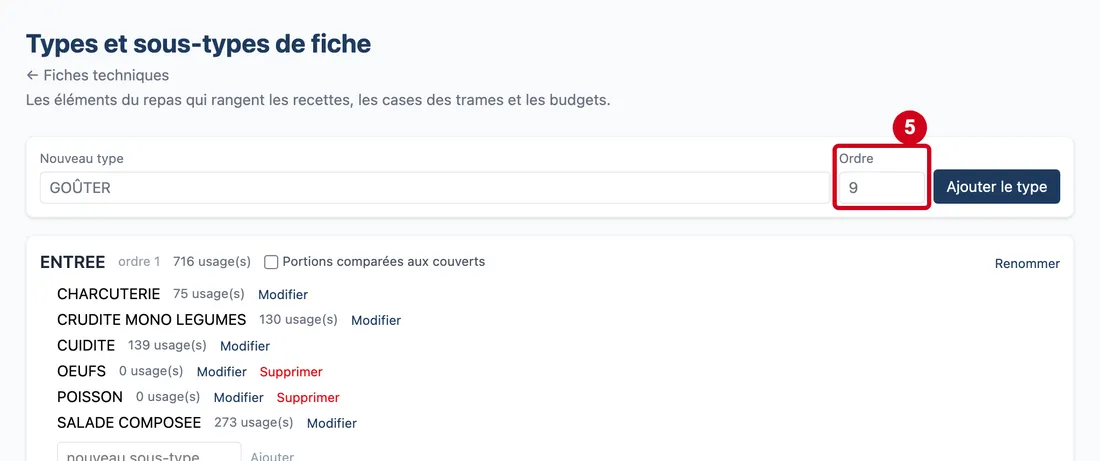
Étape 5 : Ordre
#Action : Dans Ordre, écrivez un nombre.
- À quoi ça sert : Placer le type parmi les autres : les petits nombres d'abord.
- Obligatoire : Non.
- Exemple : 9
- Si vous vous trompez : Vide, le type n'a pas d'ordre.
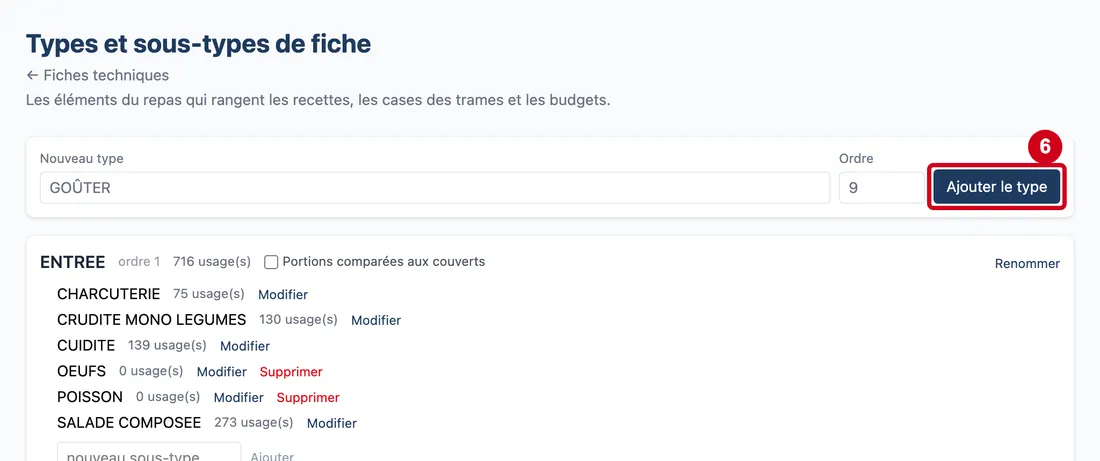
Étape 6 : Ajouter le type
#Action : Cliquez sur Ajouter le type.
- À quoi ça sert : Créer le type.
Le message vert « Type créé. » s'affiche et le formulaire se vide. Une erreur s'affiche en rouge au même endroit.
Ajouter un sous-type
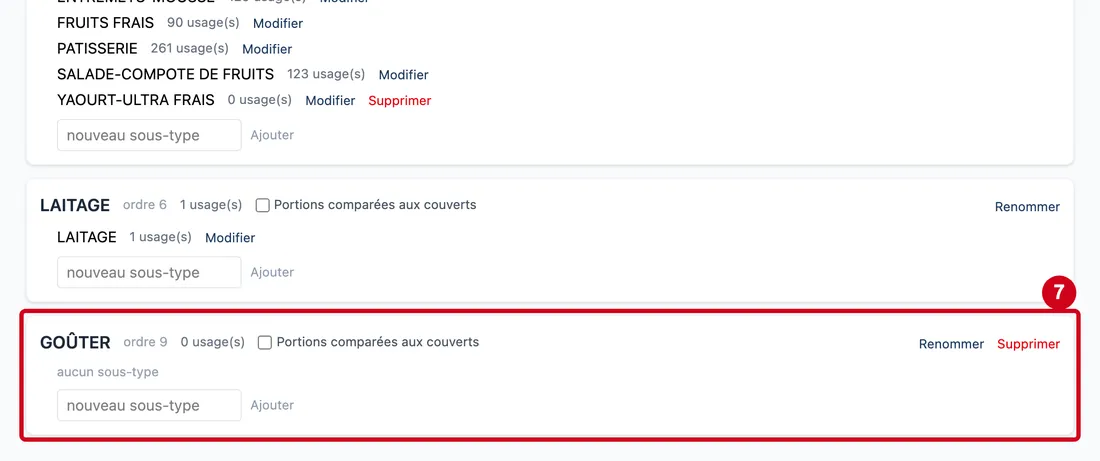
Étape 7 : Regardez la carte du type créé
#Aussi sur cette image : Case « nouveau sous-type », Renommer, Supprimer, Ajouter.
Le type neuf n'a aucun usage et aucun sous-type : Supprimer est proposé.
Étape 8 : Case « nouveau sous-type »
#Action : Dans la case qui affiche nouveau sous-type, écrivez le nom du sous-type.
- À quoi ça sert : Préciser le type.
- Obligatoire : Oui.
- Exemple : Biscuits
- Si vous vous trompez : Un nom déjà pris dans ce type : « Le sous-type « … » existe déjà dans ce type. ».
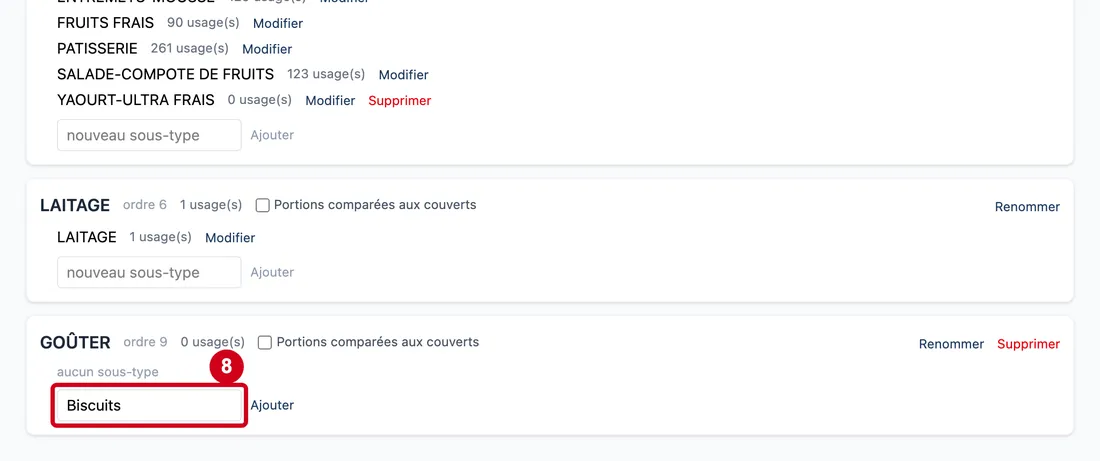
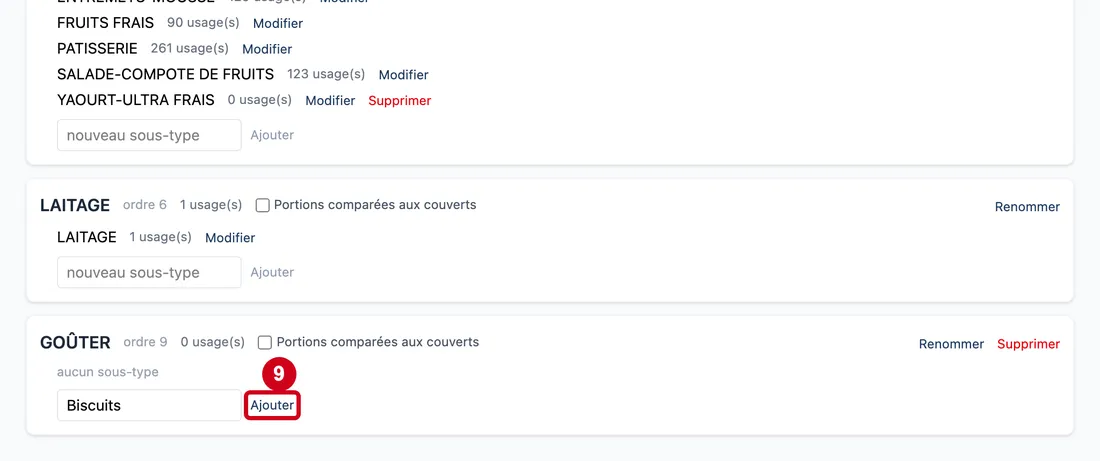
Étape 9 : Ajouter
#Action : Cliquez sur Ajouter, à droite de la case.
- À quoi ça sert : Créer le sous-type.
Le message vert « Sous-type créé. » s'affiche et la case se vide.
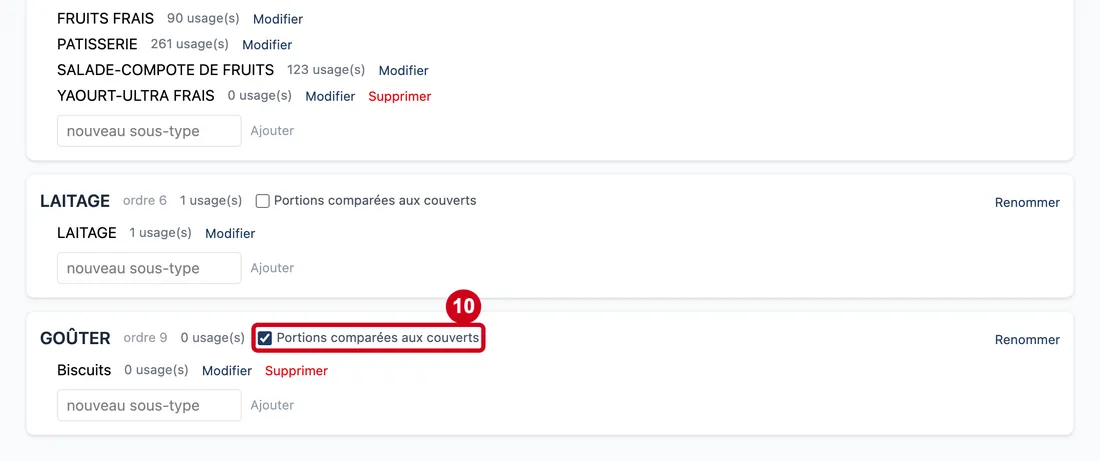
Régler la comparaison aux couverts
Étape 10 : Cochez Portions comparées aux couverts sur la carte du type
#
Renommer un type
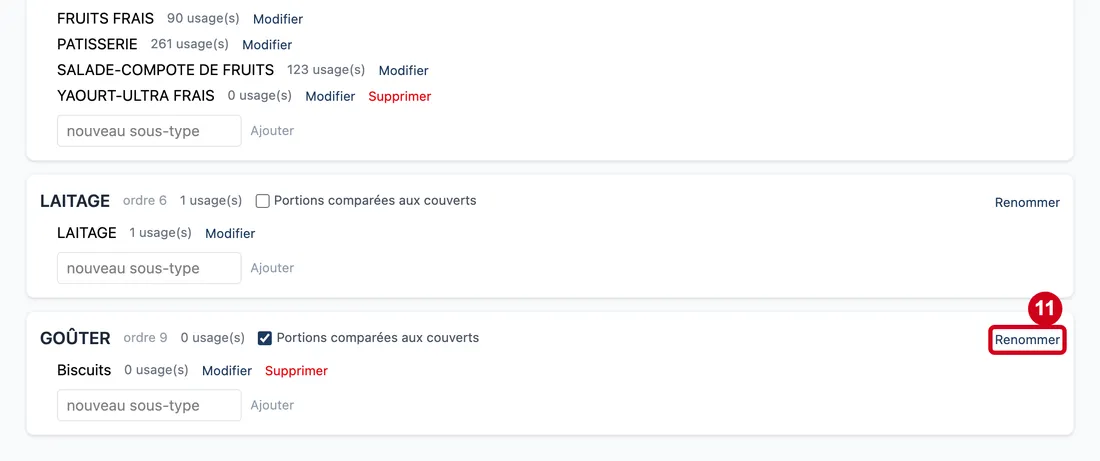
Étape 11 : Renommer
#Action : Cliquez sur Renommer, à droite du type.
- À quoi ça sert : Changer le nom ou l'ordre d'un type.
Le nom est remplacé par deux cases (nom et ordre), avec Enregistrer et Annuler.
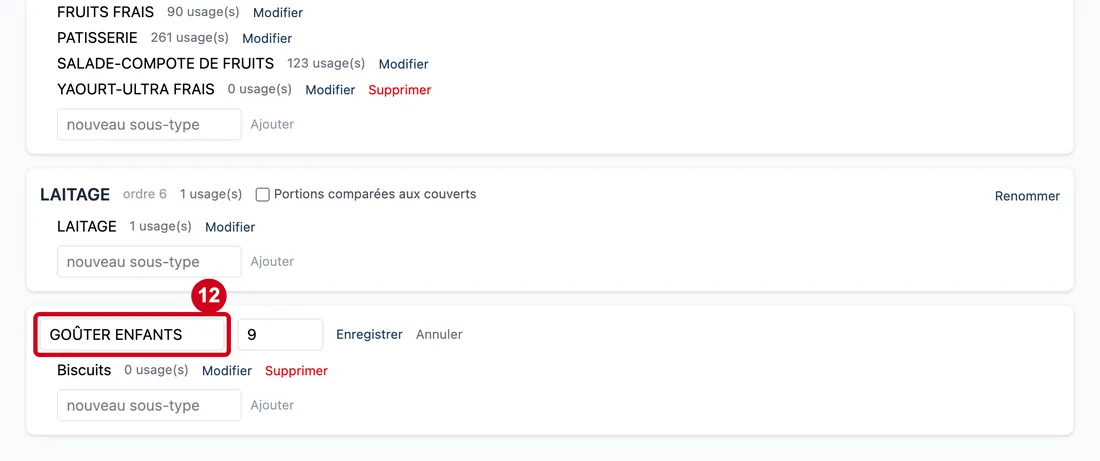
Étape 12 : Case du nouveau nom (sans titre)
#Action : Dans la case qui s'est ouverte à la place du nom (elle reprend le nom actuel), écrivez le nouveau nom.
- À quoi ça sert : Donner le nom corrigé.
- Obligatoire : Oui.
- Exemple : GOÛTER ENFANTS
- Si vous vous trompez : Mêmes règles que pour la création : 50 caractères au plus, un nom déjà pris est refusé.
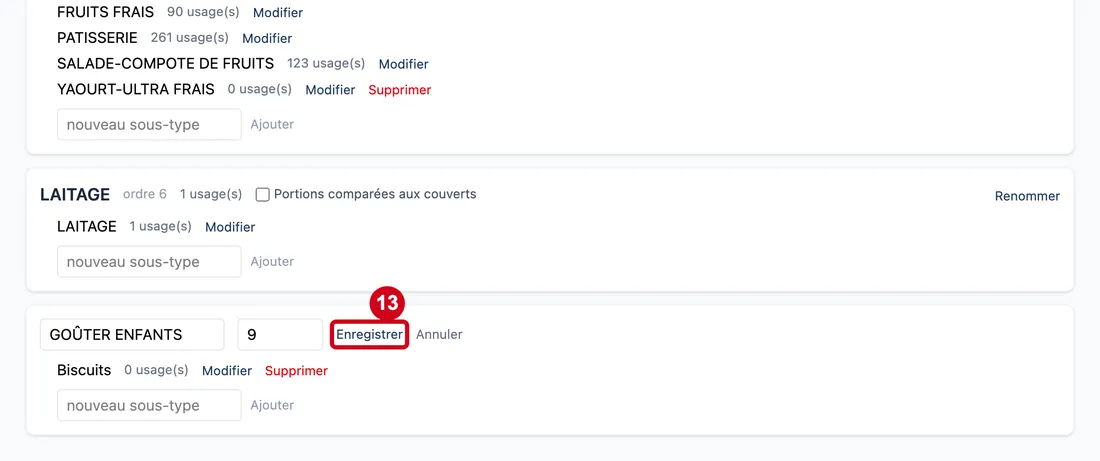
Étape 13 : Enregistrer
#Action : Cliquez sur Enregistrer.
- À quoi ça sert : Garder le nouveau nom.
Le message vert « Type modifié. » s'affiche. Annuler referme la saisie sans rien changer.
Modifier un sous-type
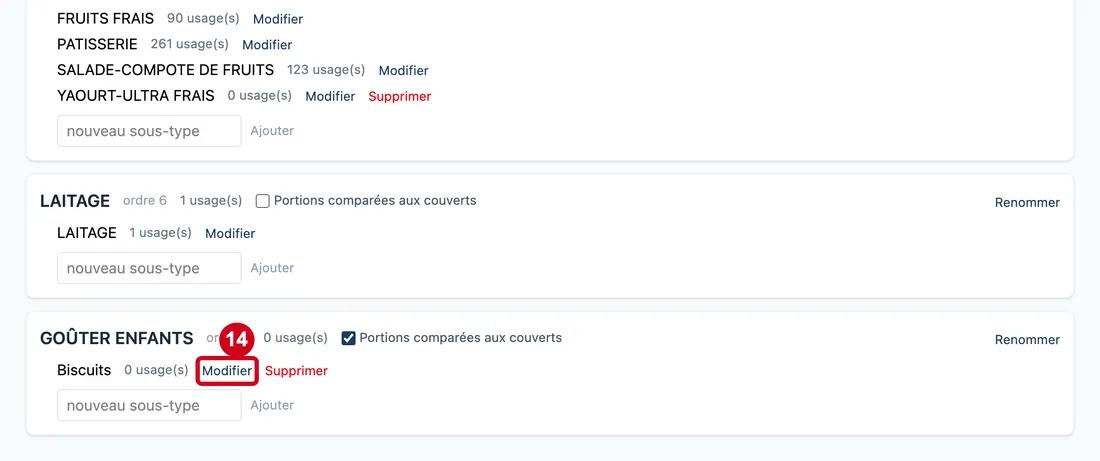
Étape 14 : Modifier
#Action : Cliquez sur Modifier, à droite du sous-type.
- À quoi ça sert : Changer le nom d'un sous-type ou le type auquel il appartient.
Le nom est remplacé par une case de nom et une liste de types, avec Enregistrer et Annuler.
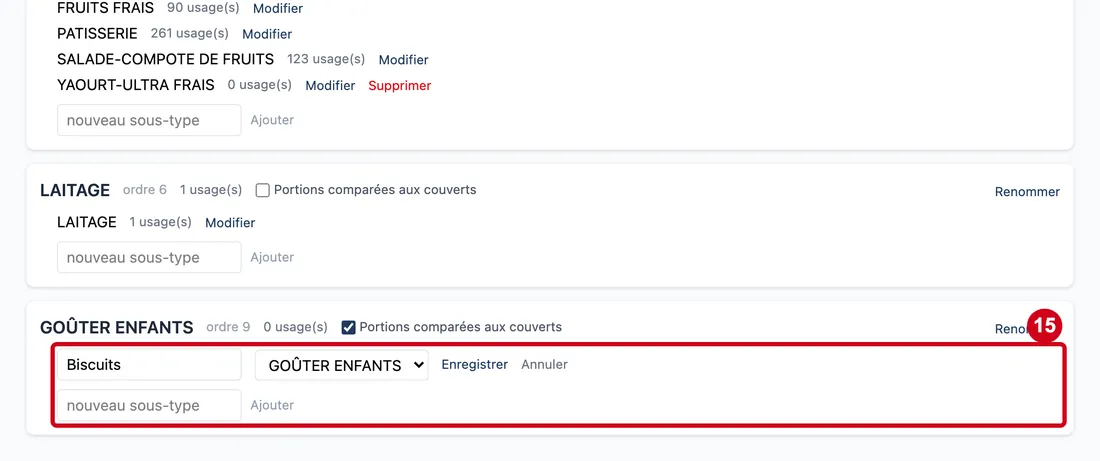
Étape 15 : Regardez la ligne du sous-type en cours de modification
#Aussi sur cette image : Liste du type d’un sous-type (sans titre), Case « nouveau sous-type », Enregistrer, Annuler, Ajouter.
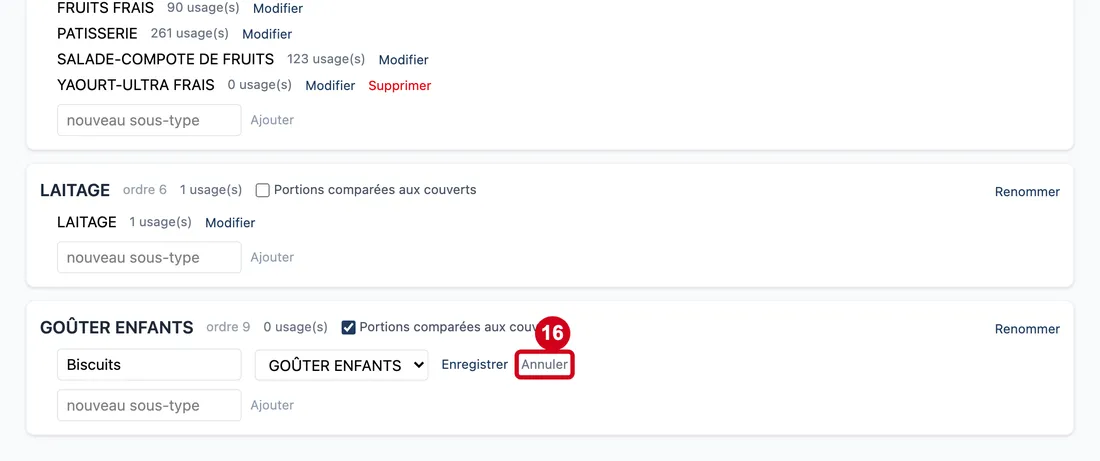
Étape 16 : Annuler
#Action : Cliquez sur Annuler.
- À quoi ça sert : Fermer la modification sans rien changer.
Supprimer
Étape 17 : Supprimer
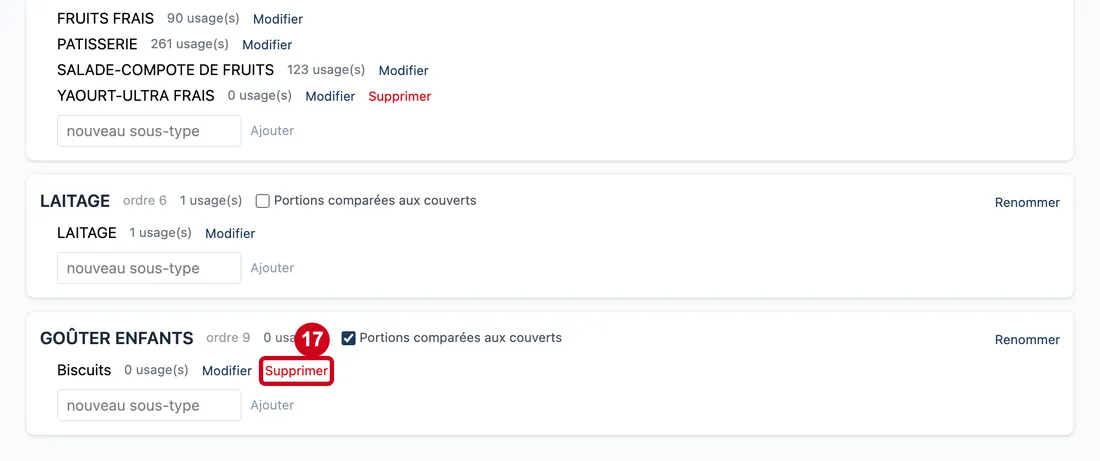
#Action : Cliquez sur Supprimer, à droite du sous-type.
- À quoi ça sert : Supprimer un sous-type qui ne sert nulle part.
Supprimer n'est proposé que pour un sous-type sans usage. Une fenêtre de confirmation s'ouvre.
Étape 18 : ×
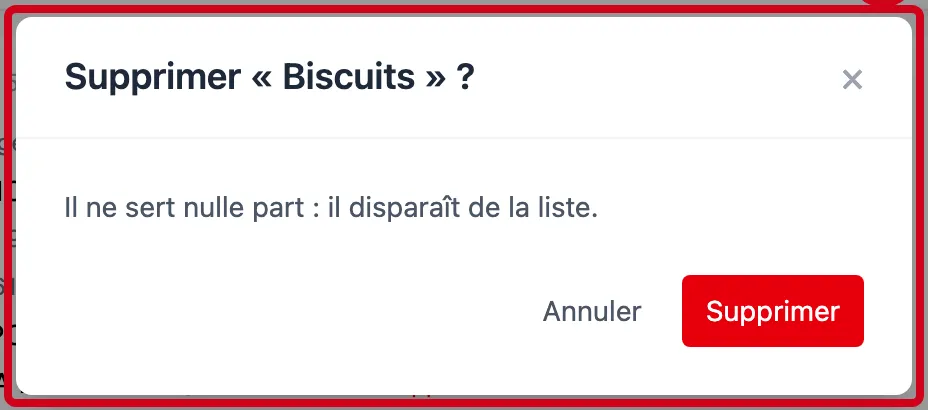
#Action : Dans la fenêtre « Supprimer « … » ? », lisez le texte puis cliquez sur Supprimer.
Aussi sur cette image : Annuler, Supprimer.
- À quoi ça sert : Confirmer la suppression.
Le texte dit : « Il ne sert nulle part : il disparaît de la liste. » Annuler ou la croix × referment la fenêtre. Le message vert « Supprimé. » confirme. Le logiciel refuse aussi un élément utilisé : « … est utilisé (…) : il ne peut pas être supprimé. »
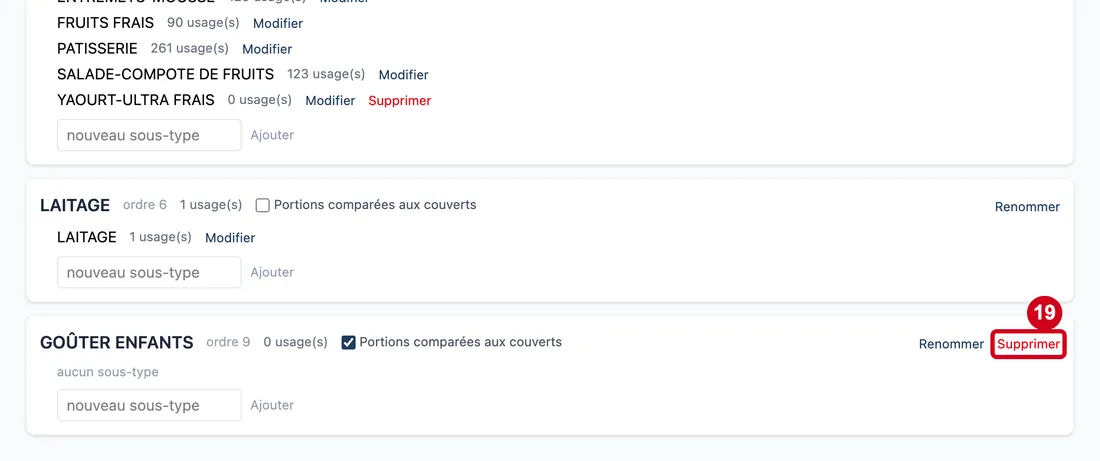
Étape 19 : Regardez le bouton Supprimer de la carte du type
#Le bouton n'apparaît que si le type n'a aucun usage et aucun sous-type. Il ouvre la même fenêtre de confirmation.