Paramétrage comptable
Comment contrôler la conformité Factur-X ?
Contrôler que les factures émises respectent le format Factur-X grâce à une liste de contrôles colorés (OK, réserve, erreur), un suivi mensuel et une aide à la correction.
Factur-X est le format de facture électronique qui joint un fichier lisible par les machines au PDF de la facture. Cet écran dit où en est votre entreprise : combien de factures du mois sont sorties au format Factur-X, ce qui manque aux fiches pour que toutes y passent, et combien de factures seraient bloquées si le mode devenait OBLIGATOIRE. Il sert aussi à vérifier un fichier Factur-X ou XML reçu ou produit ailleurs. L'écran ne change aucun réglage : il se lit. Attention : plusieurs textes de cet écran s'affichent sans accents (« Conformite », « societes », « bloquees ») ; ce guide les cite tels qu'ils apparaissent.
Avant de commencer
- Les actions de cet écran sont réservées aux administrateurs (administrateur d'entreprise ou administrateur général) : il n'y a pas de droit par action. L'écran s'ouvre depuis le menu Paramétrage.
- Le logiciel refuse l'écran à un compte qui n'est rattaché à aucune entreprise.
- Sur chaque image, le cadre rouge montre où agir. Le numéro est celui de l'étape.
Ouvrir l'écran
L'écran s'ouvre depuis le menu Paramétrage, qui mène à la page Paramètres, dans la section Comptabilité & e-invoicing, par la carte Factur-X.
Étape 1 : Regardez l'écran Conformite Factur-X
#En haut : le titre et deux onglets, Suivi mensuel et Vérifier un fichier.
Pendant le chargement l'écran écrit « Chargement... » ; si les chiffres ne se chargent pas : « Erreur de chargement du dashboard Factur-X ».
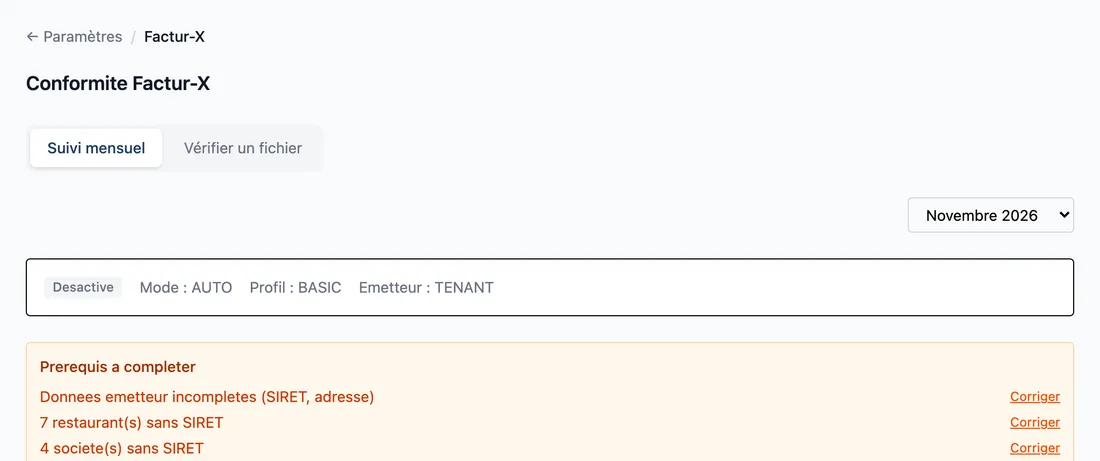
Vue d'ensemble de l'écran pour contrôler la conformité Factur-X Étape 2 : Suivi mensuel
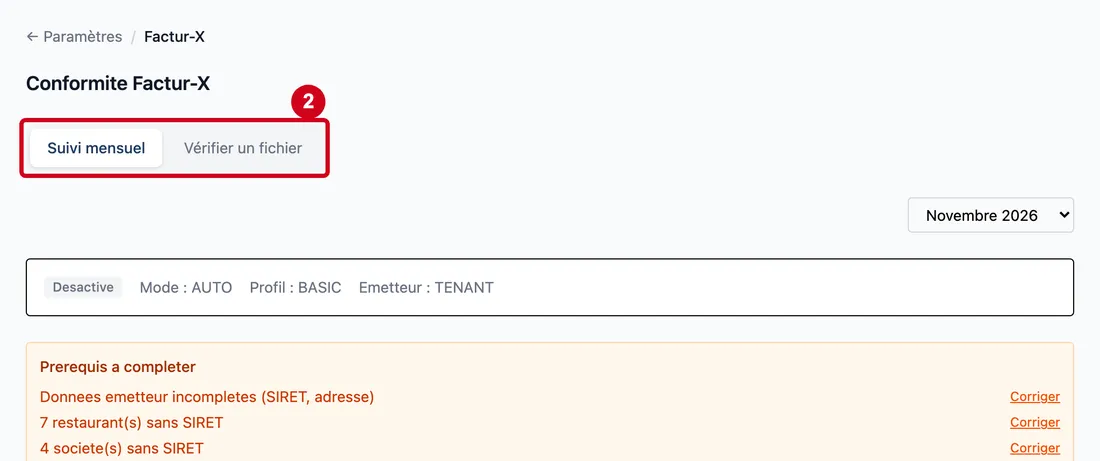
#Action : Regardez les deux onglets : Suivi mensuel et Vérifier un fichier. Cliquez sur celui que vous voulez.
Aussi sur cette image : Vérifier un fichier.
- À quoi ça sert : Choisir entre le suivi du mois et la vérification d'un fichier.
Suivi mensuel
L'onglet Suivi mensuel s'ouvre en premier.
Étape 3 : Champ
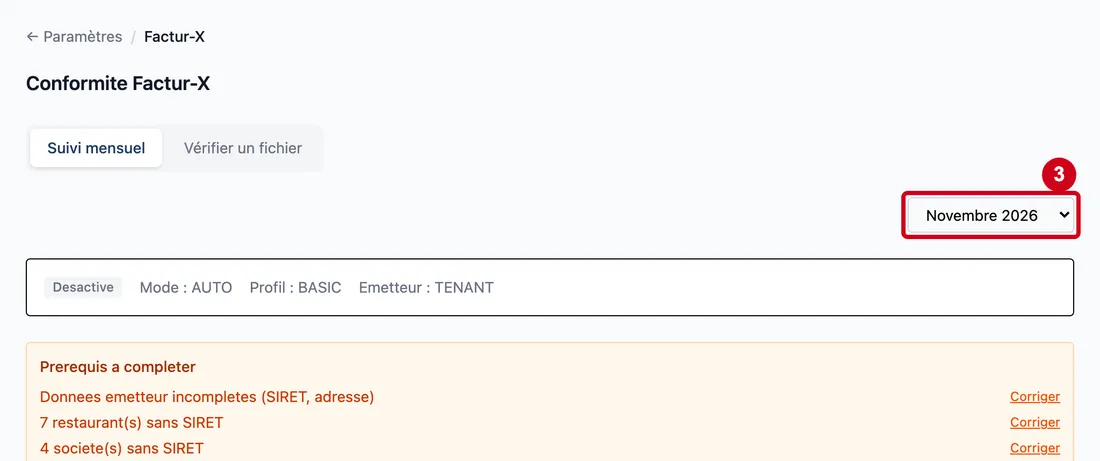
#Action : À droite, au-dessus du suivi, choisissez le mois dans la liste.
- À quoi ça sert : Dire de quel mois on veut le suivi. La liste propose le mois en cours et les onze précédents, écrits en toutes lettres (« Novembre 2026 »).
- Obligatoire : Non.
- Exemple : Novembre 2026
- Si vous vous trompez : Le mois de départ est le mois en cours. Les chiffres d'un mois sont gardés en mémoire cinq minutes : une facture qui vient d'être créée ou corrigée peut n'apparaître qu'après ce délai.
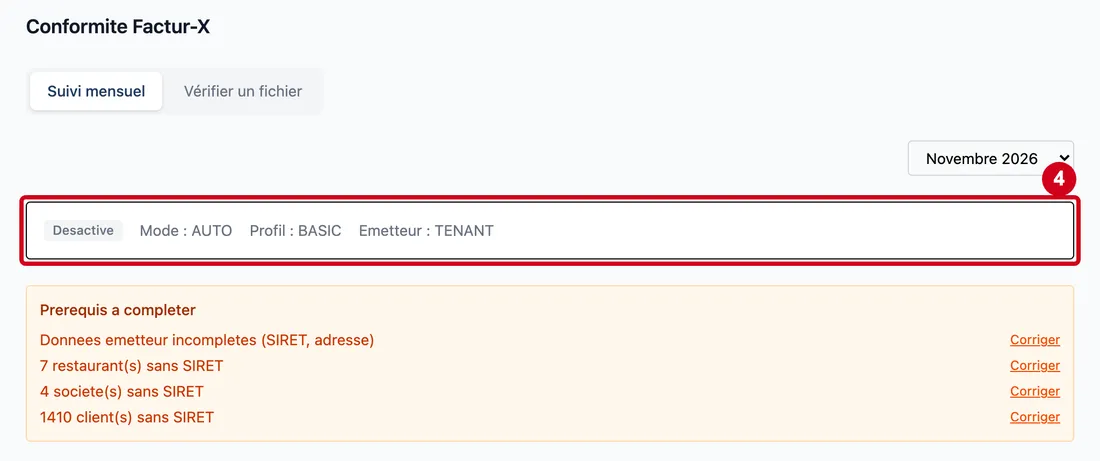
Étape 4 : Regardez le cadre de configuration, sous le mois
#Le cadre donne :
- Active (en vert) ou Desactive (en gris) : Factur-X est-il activé pour l'entreprise ?
- Mode : le mode de fonctionnement de Factur-X réglé pour l'entreprise, par exemple « AUTO » (le mode « OBLIGATOIRE » est celui que simule le bas de l'écran).
- Profil : le profil Factur-X réglé pour l'entreprise, par exemple « BASIC ».
- Emetteur : le réglage qui dit d'où viennent les données de l'émetteur, par exemple « TENANT ».
Ces réglages se lisent ici ; ils ne se changent pas depuis cet écran.
Étape 5 : Corriger
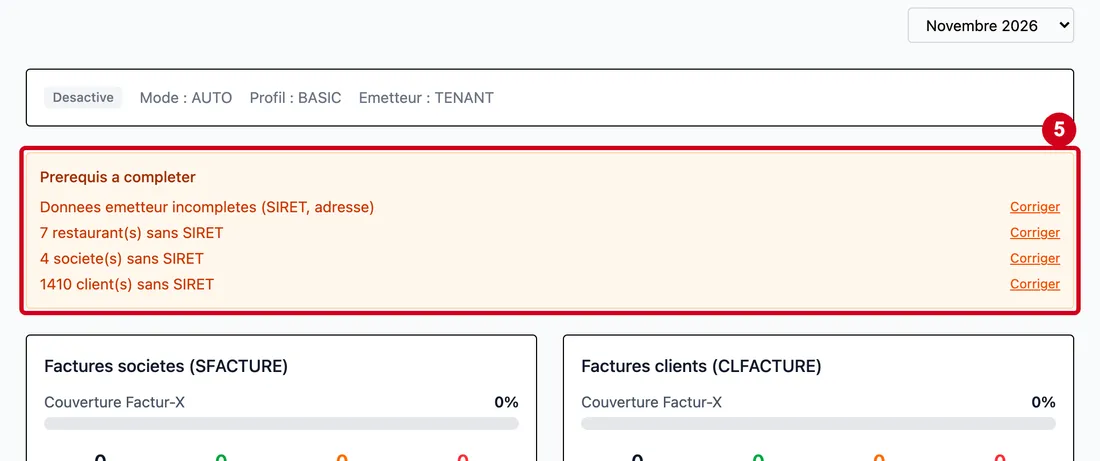
#Action : Regardez le cadre Prerequis a completer. Cliquez sur Corriger à droite d'une ligne pour ouvrir l'écran où réparer.
- À quoi ça sert : Savoir ce qui manque aux fiches pour que les factures sortent au format Factur-X.
Le cadre ne liste que ce qui manque. Les lignes possibles :
- Donnees emetteur incompletes (SIRET, adresse) : la fiche de votre entreprise n'a pas tout. Corriger ouvre la fiche entreprise.
- N restaurant(s) sans SIRET : seuls les restaurants non inactifs sont comptés. Corriger ouvre la liste des restaurants.
- N societe(s) sans SIRET : Corriger ouvre la liste des sociétés.
- N client(s) sans SIRET : seuls les clients non inactifs sont comptés. Corriger ouvre la liste des clients.
Quand rien ne manque, le cadre est vert et dit « Tous les prerequis sont remplis. »
Étape 6 : Regardez la carte Factures societes (SFACTURE)
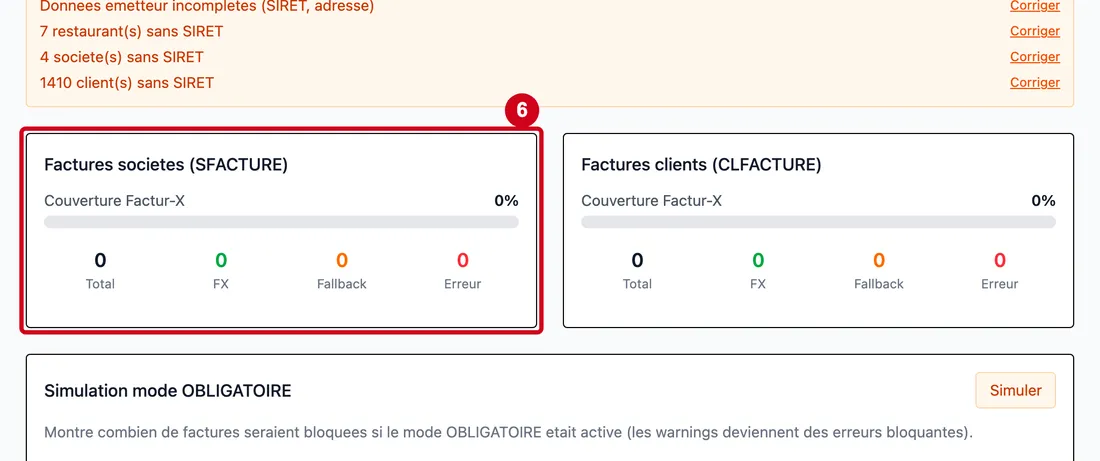
#La carte donne :
- Couverture Factur-X : la part des factures du mois qui sont sorties au format Factur-X, en pourcentage avec une jauge (verte à partir de 90 %, orange à partir de 50 %, rouge en dessous).
- Total : le nombre de factures du mois.
- FX : celles sorties au format Factur-X.
- Fallback : celles sorties en PDF simple, faute de pouvoir produire le fichier joint.
- Erreur : celles dont la production a échoué.
- Causes principales : quand des factures sont en « Fallback » ou sans suivi, les raisons les plus fréquentes avec leur nombre entre parenthèses, et parfois un lien pour aller corriger. Ce calcul ne porte que sur les 50 premières factures concernées du mois.
Les factures dont Factur-X était désactivé, ou sans suivi, ne figurent dans aucune des trois colonnes FX, Fallback et Erreur, mais comptent dans Total. Sur un mois sans facture, tout est à 0.
Étape 7 : Regardez la carte Factures clients (CLFACTURE)
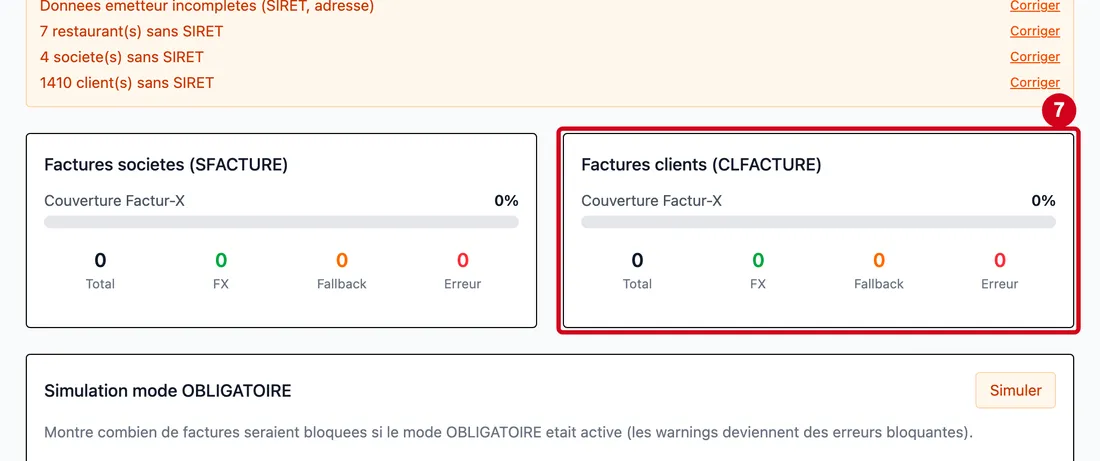
#La carte a les mêmes chiffres que celle des sociétés : Couverture Factur-X, Total, FX, Fallback, Erreur et Causes principales.
Simuler le mode obligatoire
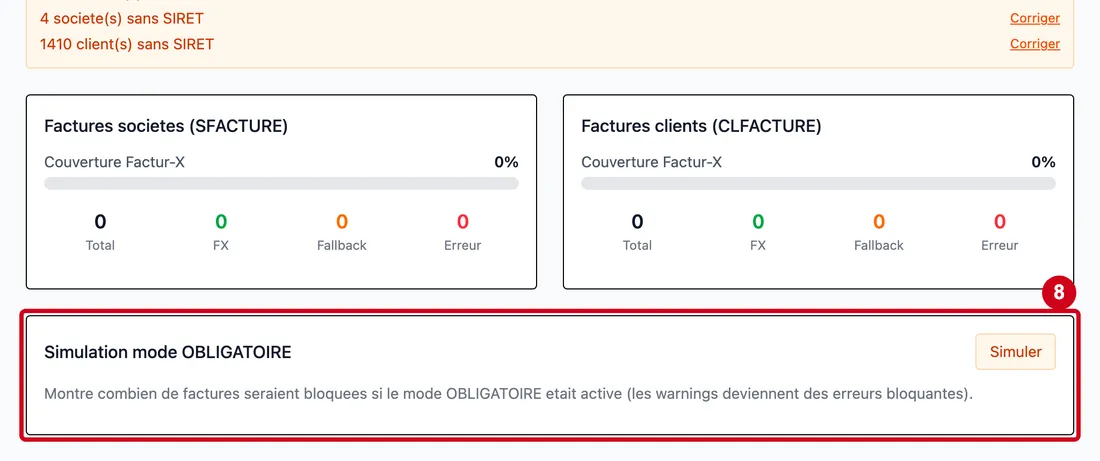
Étape 8 : Simuler
#Action : Cliquez sur Simuler, dans le cadre Simulation mode OBLIGATOIRE.
- À quoi ça sert : Savoir combien de factures seraient bloquées si le mode OBLIGATOIRE était activé.
Dans ce mode, les avertissements deviennent des erreurs qui bloquent la facture. Pendant le calcul, le bouton s'appelle « Calcul... ». La simulation ne change rien.
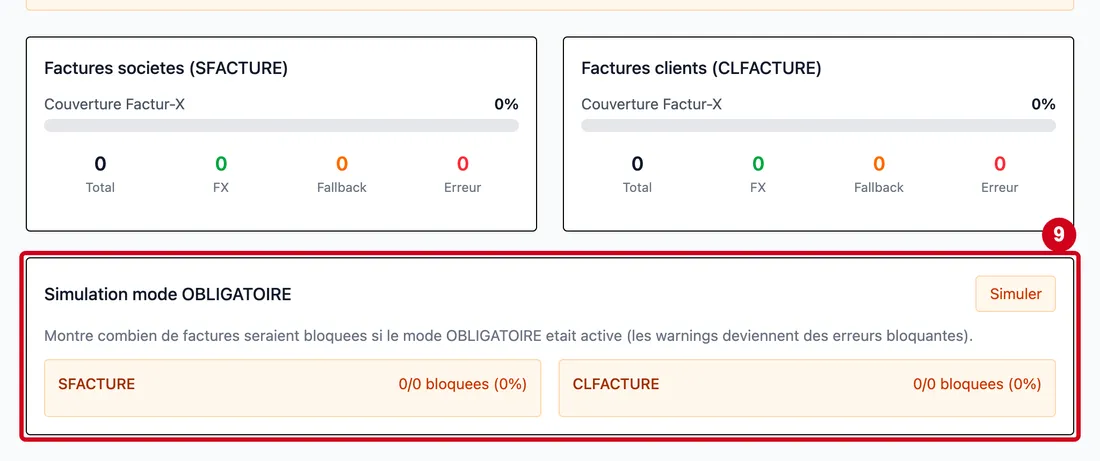
Étape 9 : Regardez les deux résultats :
#SFACTURE et CLFACTURE.
Chaque résultat s'écrit « 3/12 bloquees (25%) ». Dessous, les raisons du blocage avec leur nombre. La simulation ne regarde que les 200 premières factures du mois pour chaque famille. Sur un mois sans facture : « 0/0 bloquees (0%) ».
Vérifier un fichier
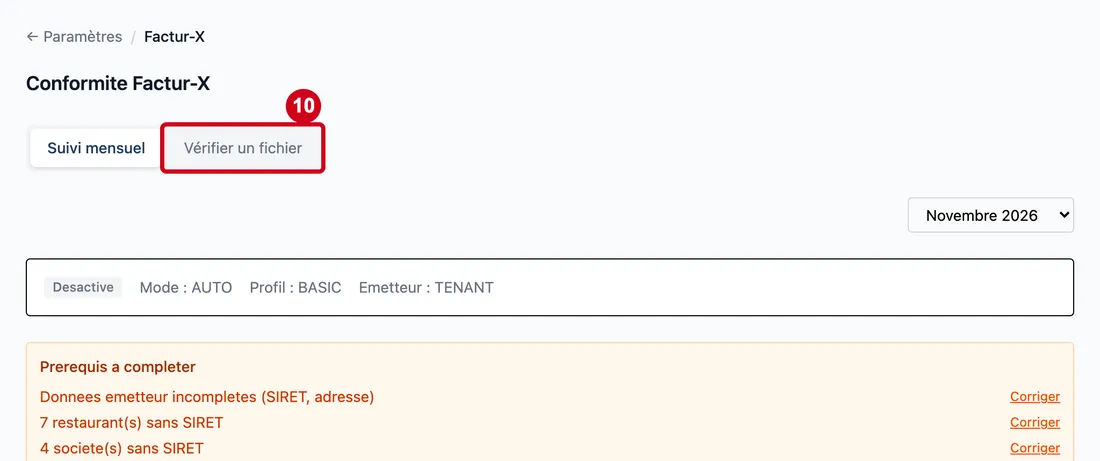
Étape 10 : Vérifier un fichier
#Action : Cliquez sur l'onglet Vérifier un fichier.
- À quoi ça sert : Contrôler un fichier Factur-X (PDF) ou un fichier XML.
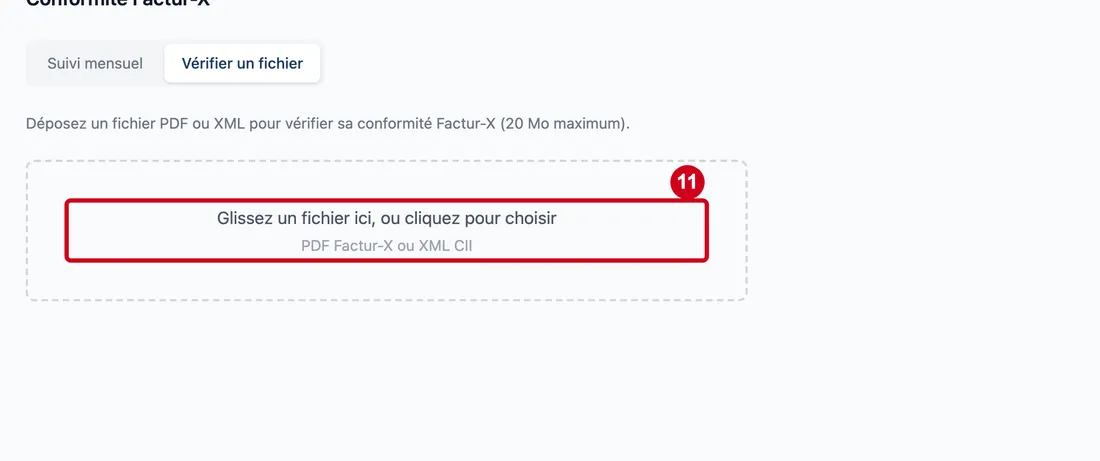
Étape 11 : Regardez la zone en pointillés
#Cliquez dans la zone pour choisir le fichier, ou glissez-le dessus. Le logiciel accepte un PDF Factur-X ou un XML (format CII), 20 Mo au maximum. Il lance la vérification dès que le fichier est choisi : il n'y a pas de bouton.
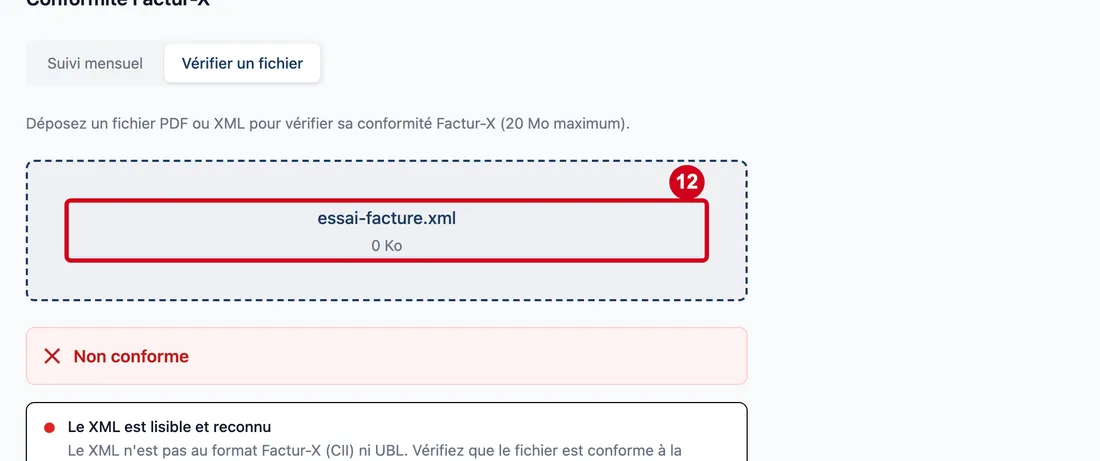
Étape 12 : Choisissez le fichier à vérifier
#Ici, un petit fichier XML d'essai.
Le nom du fichier et sa taille en Ko remplacent le texte de la zone. Pendant l'analyse : « Vérification en cours... ». Trois refus possibles, écrits en rouge au-dessus de la zone :
- « Aucun fichier fourni » : le fichier est vide ;
- « Fichier trop volumineux (max 20 Mo) » ;
- « Format non supporté (PDF ou XML uniquement) ».
Un fichier non conforme n'est pas une erreur : il donne un verdict, avec ses motifs.
Étape 13 : Regardez le bandeau de verdict, sous la zone
#Trois verdicts existent :
- Conforme (vert) ;
- Conforme avec réserves (orange) : le fichier passe, avec des points d'attention ;
- Non conforme (rouge).
Quand le logiciel arrive à lire le fichier, un cadre Métadonnées lues donne ce qu'il y a trouvé : profil, numéro, date, devise, total HT, total TVA et total TTC. Il omet ce qu'il ne trouve pas.
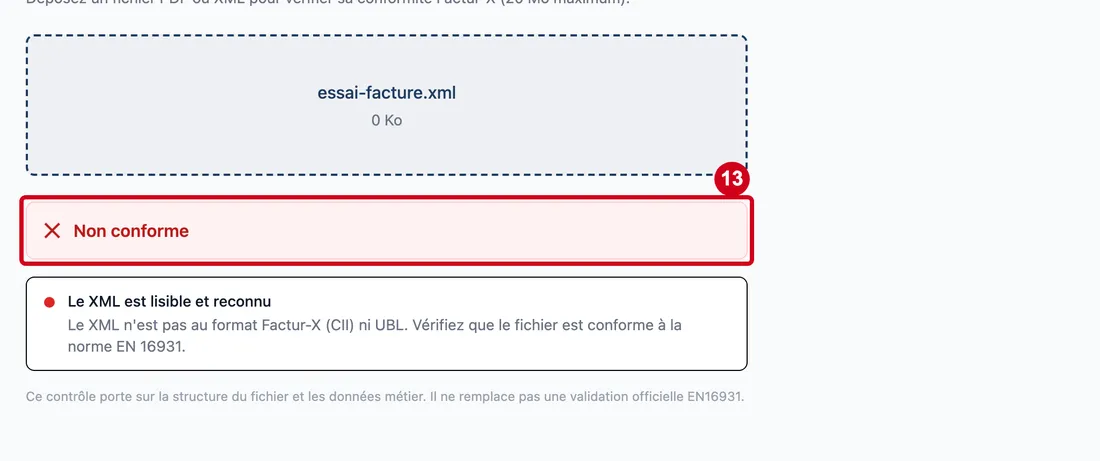
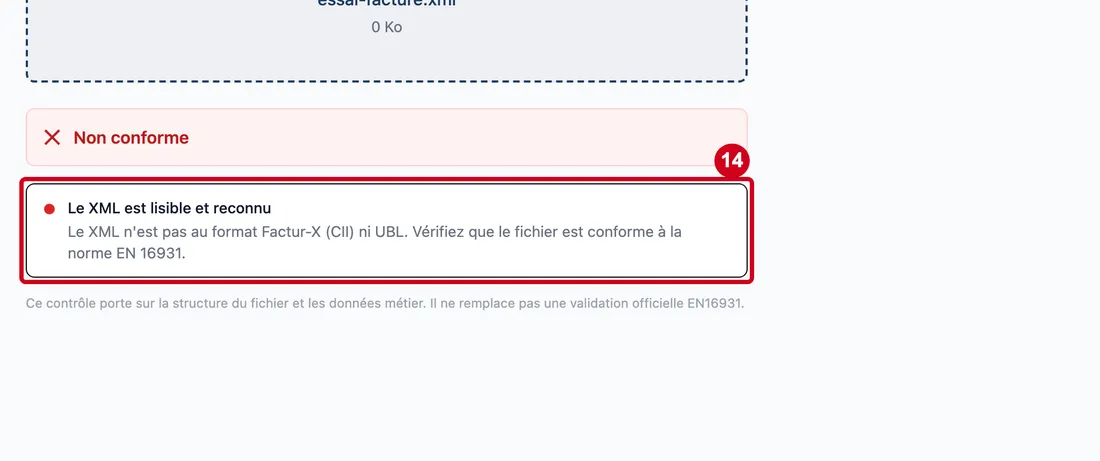
Étape 14 : Regardez la liste des contrôles, sous le verdict
#Chaque ligne a un point de couleur (vert : OK, orange : Réserve, rouge : Erreur), le libellé du contrôle et, s'il y en a un, une explication. Le fichier d'essai, qui n'est pas une facture, s'arrête au premier contrôle : « Le XML est lisible et reconnu ». Sous la liste, une phrase rappelle que ce contrôle porte sur la structure du fichier et les données métier, et qu'il ne remplace pas une validation officielle EN 16931.