Achats
Comment calculer les commandes d'après les menus ?
Calculer pour un restaurant et une période ce qu'il faut commander à chaque fournisseur d'après les menus, vérifier les quantités et créer les commandes.
Le plan commande calcule, pour un restaurant et une période, ce qu'il faut commander à chaque fournisseur d'après les menus prévus. Vous vérifiez et corrigez les quantités, choisissez le fournisseur de chaque produit, puis le logiciel crée une commande par fournisseur. Les commandes sont créées d'abord ; rien n'est envoyé tant que vous n'avez pas cliqué sur le bouton d'envoi.
Avant de commencer
- Vous devez avoir le droit de consulter le plan commande.
- Generer les commandes demande le droit d'ajouter des commandes. Envoyer aux fournisseurs demande le droit de modifier les commandes. Telecharger tout (ZIP) et les PDF demandent le droit d'imprimer.
- Sur chaque image, le cadre rouge montre où agir. Le numéro est celui de l'étape.
Ouvrir le plan commande
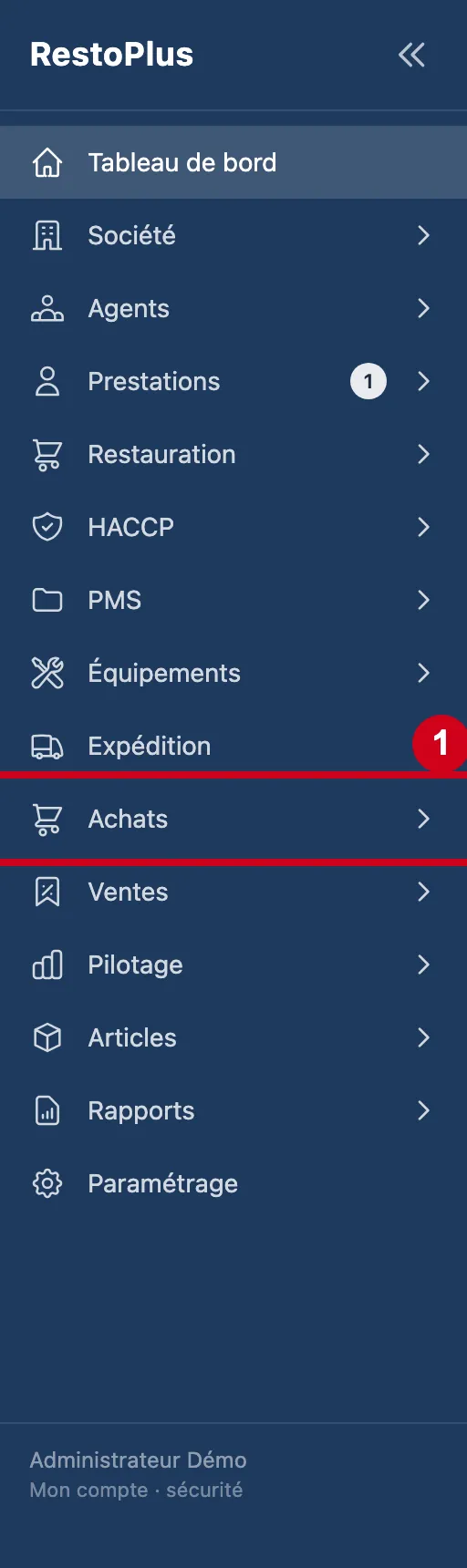
Étape 1 : Dans le menu de gauche, cliquez sur Achats
#
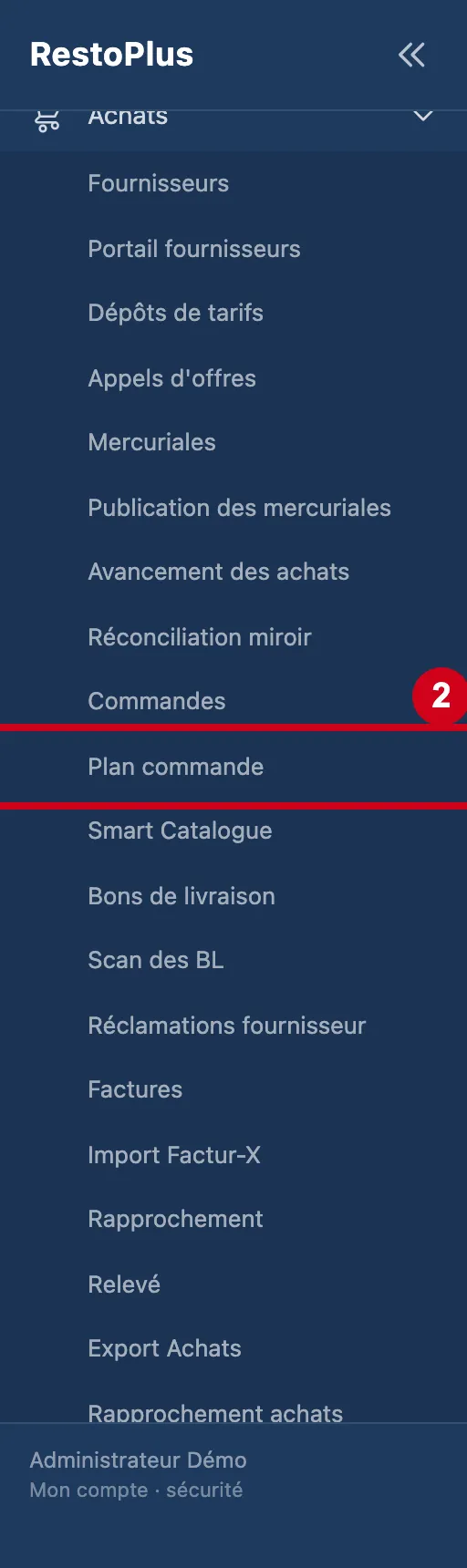
Étape 2 : Sous Achats, cliquez sur Plan commande
#
Étape 3 : Regardez l'écran
#Le titre est Plan Commande. Un cadre Paramètres de calcul demande le restaurant et la période.
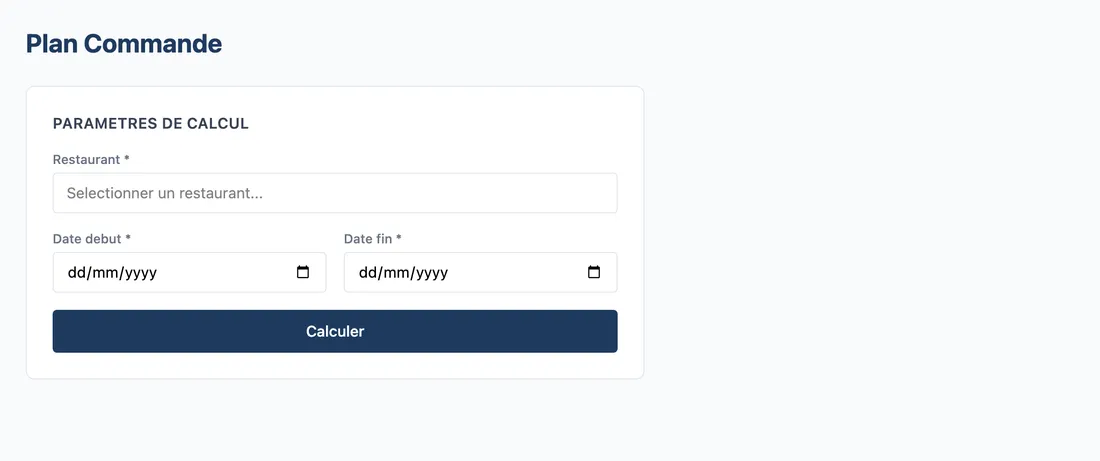
Vue d'ensemble de l'écran pour calculer les commandes d'après les menus
Choisir le restaurant et la période
Le calcul prend les menus prévus sur la période.
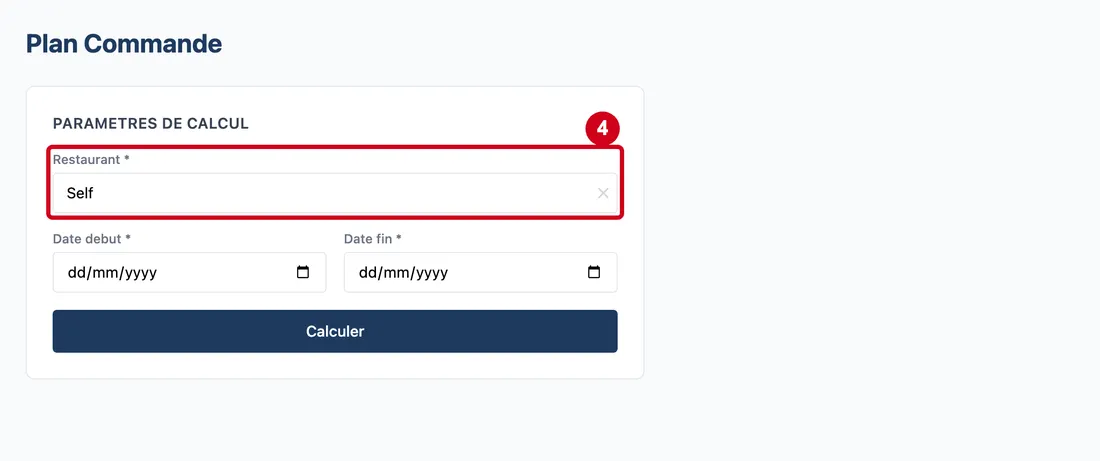
Étape 4 : Restaurant *
#Action : Cliquez dans Restaurant *. Tapez le début du nom. Choisissez une ligne.
Aussi sur cette image : Vider le champ (✕).
- À quoi ça sert : Dire pour quel restaurant calculer les besoins.
- Obligatoire : Oui.
- Exemple : Self
- Si vous vous trompez : Cliquez sur ✕ pour vider le champ. Sans restaurant, le calcul est refusé : « Veuillez selectionner un restaurant ».
Étape 5 : Date debut *
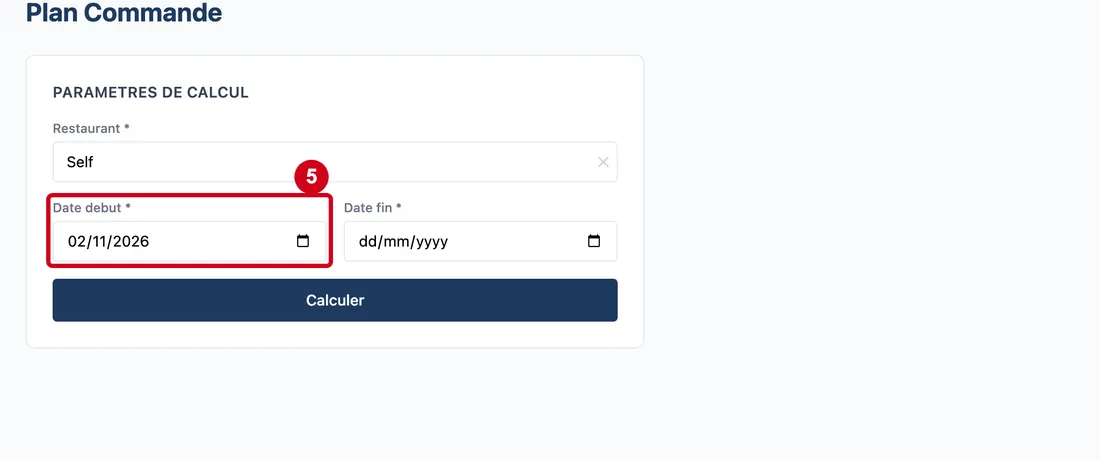
#Action : Cliquez dans Date debut *. Choisissez le premier jour de la période.
- À quoi ça sert : Fixer le début de la période à commander.
- Obligatoire : Oui.
- Exemple : 02/11/2026
- Si vous vous trompez : Sans date, le calcul est refusé : « Veuillez saisir les dates ».
Étape 6 : Date fin *
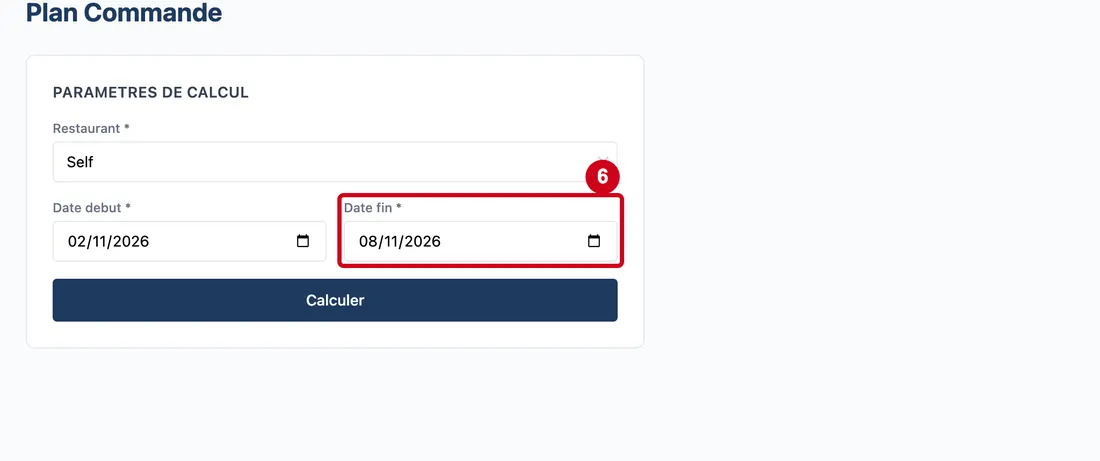
#Action : Cliquez dans Date fin *. Choisissez le dernier jour de la période.
- À quoi ça sert : Fixer la fin de la période à commander.
- Obligatoire : Oui.
- Exemple : 08/11/2026
- Si vous vous trompez : Sans date, le calcul est refusé.
Étape 7 : Calculer
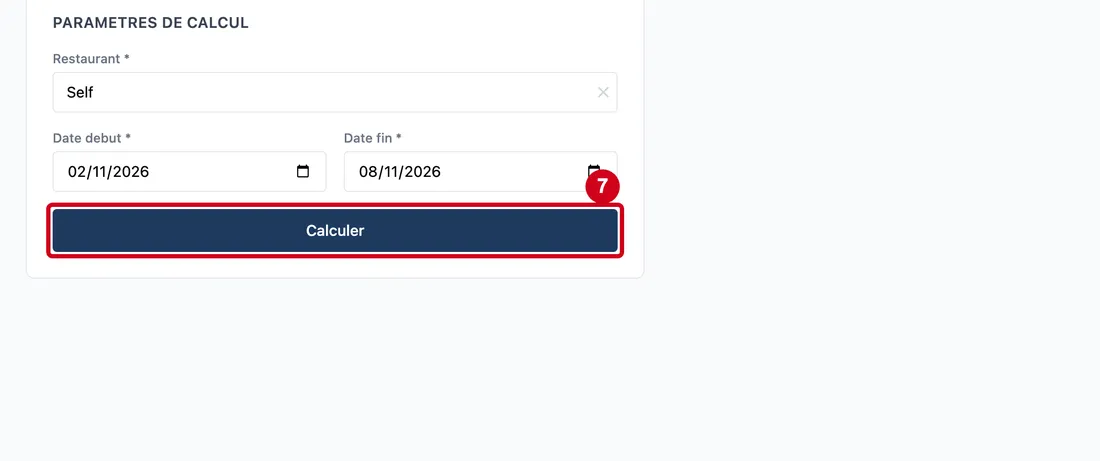
#Action : Cliquez sur Calculer.
- À quoi ça sert : Calculer les besoins. Le bouton affiche « Calcul en cours... » pendant le travail. Si le calcul échoue, un message rouge s'écrit au-dessus du formulaire.
Étape 8 : Regardez le résultat
#En haut : le restaurant, la période, le rédacteur et les dates. Puis, en dessous, le tableau des produits.
Aussi sur cette image : 1–50 sur 178, ‹, 1, 2, 3, 4, ›, Annuler.
Le tableau est paginé : les boutons Pages en bas passent d'une page à l'autre, et le bouton Annuler tout en bas efface le calcul pour revenir aux paramètres.
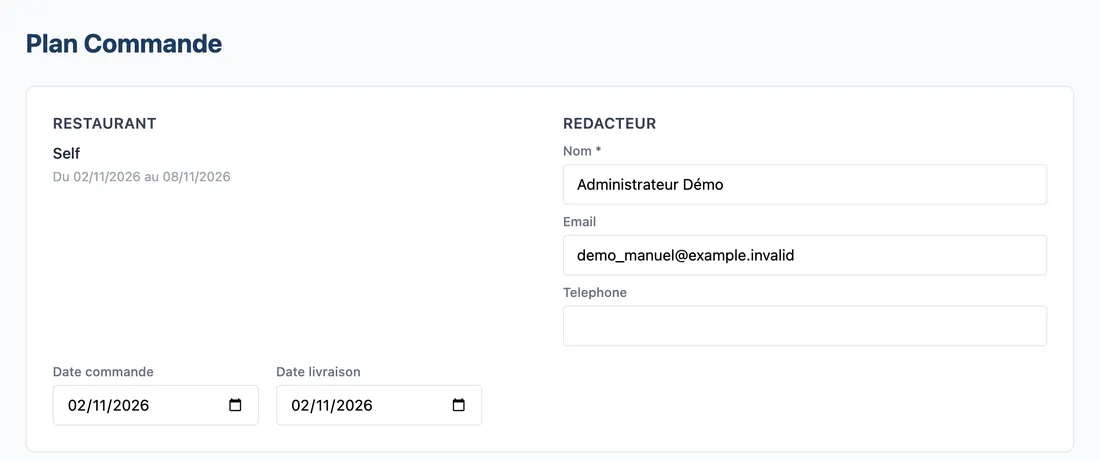
Le rédacteur et les dates
Ces informations s'écrivent sur toutes les commandes créées.
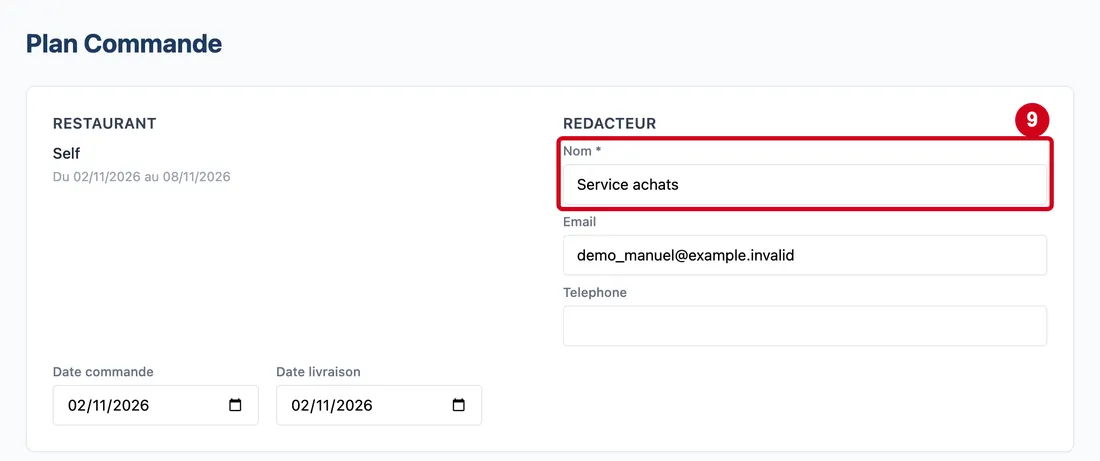
Étape 9 : Nom *
#Action : Cliquez dans Nom *. Écrivez le nom de la personne qui rédige les commandes.
- À quoi ça sert : Faire figurer un nom sur les commandes. Il est déjà rempli avec votre nom.
- Obligatoire : Oui.
- Exemple : Service achats
- Si vous vous trompez : Sans nom, la création est refusée : « Le nom du redacteur est obligatoire ».
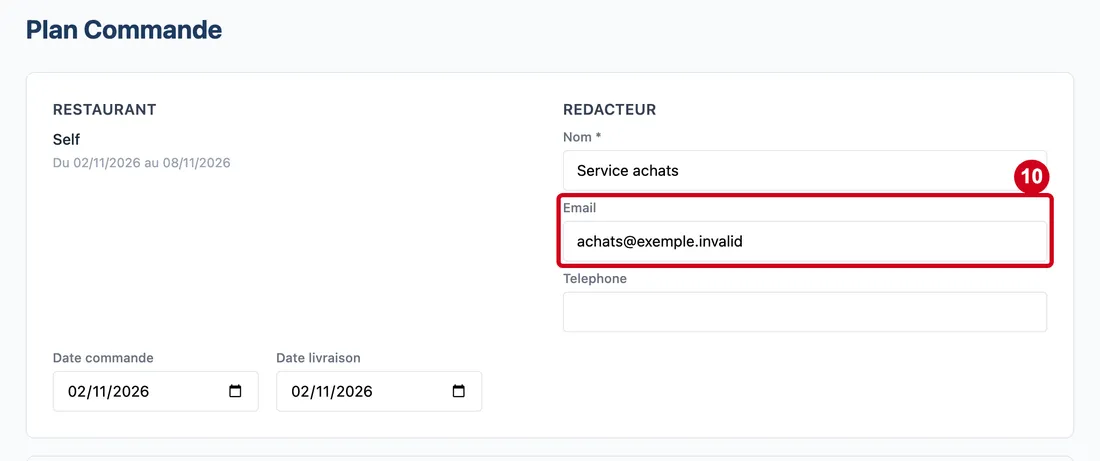
Étape 10 : Email
#Action : Cliquez dans Email. Écrivez l'adresse de la personne.
- À quoi ça sert : Donner l'adresse à laquelle les fournisseurs peuvent répondre. Elle est déjà remplie avec la vôtre.
- Obligatoire : Non.
- Exemple : achats@exemple.invalid
- Si vous vous trompez : Le champ peut rester vide.
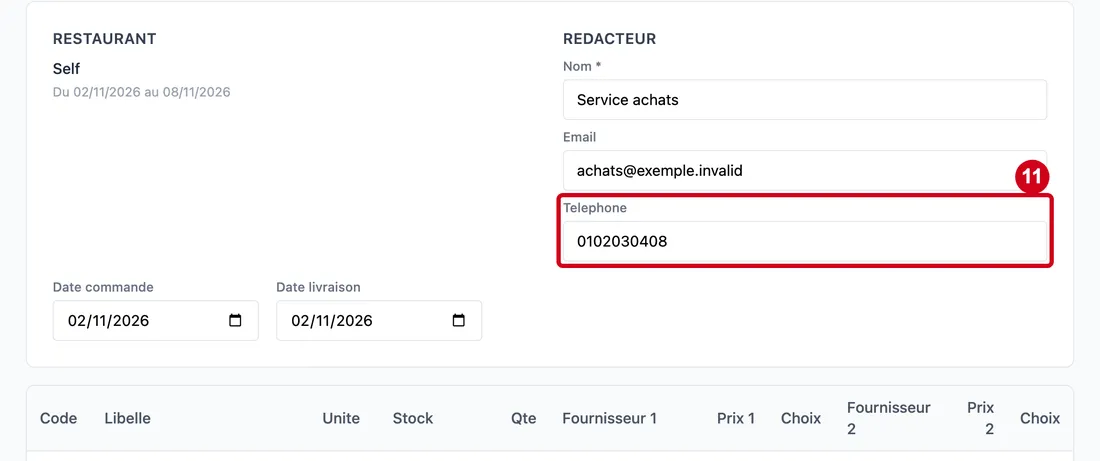
Étape 11 : Telephone
#Action : Cliquez dans Telephone. Écrivez le numéro.
- À quoi ça sert : Donner le téléphone à joindre.
- Obligatoire : Non.
- Exemple : 01 02 03 04 08
- Si vous vous trompez : Le champ peut rester vide.
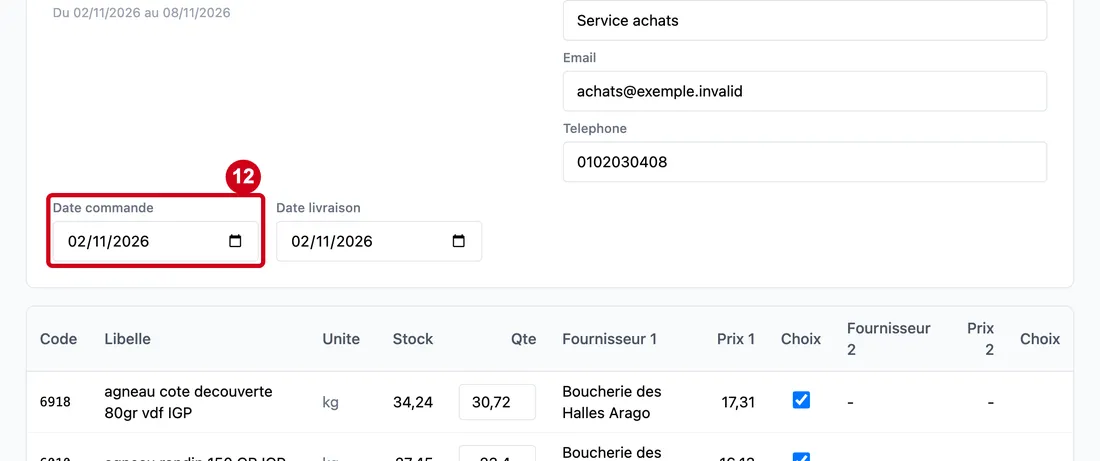
Étape 12 : Date commande
#Action : Regardez Date commande. Choisissez une autre date si besoin.
- À quoi ça sert : Dater les commandes. La date du jour est déjà écrite. Quand la date de livraison est la même que la date de commande, elle suit votre changement.
- Obligatoire : Non.
- Exemple : 02/11/2026
- Si vous vous trompez : Le champ est déjà rempli.
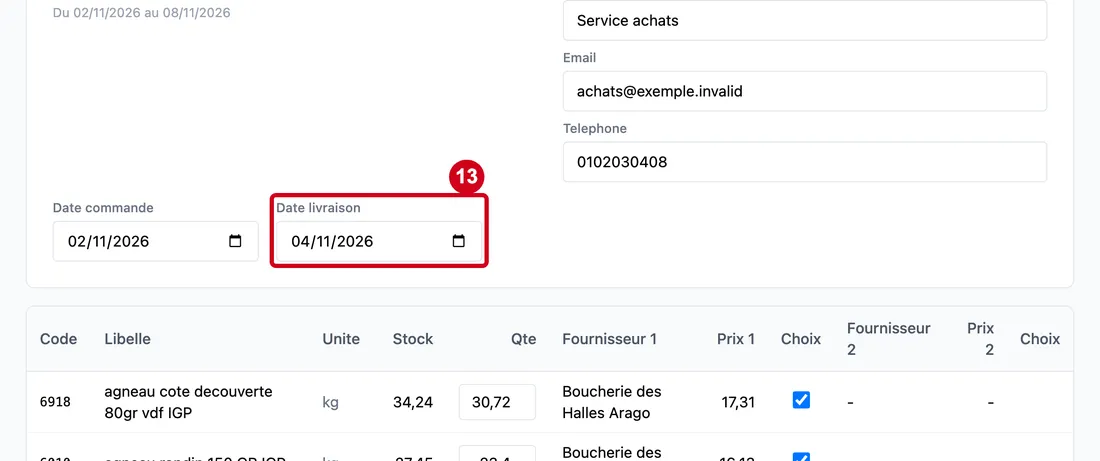
Étape 13 : Date livraison
#Action : Cliquez dans Date livraison. Choisissez le jour de livraison.
- À quoi ça sert : Dire quand les commandes doivent être livrées. Si un fournisseur ne peut pas livrer ce jour-là, un cadre orange l'écrit avec la première date possible pour lui, et vous laisse choisir entre cette date et la date commune.
- Obligatoire : Non.
- Exemple : 04/11/2026
- Si vous vous trompez : Le champ est déjà rempli avec la date de commande.
Vérifier les quantités
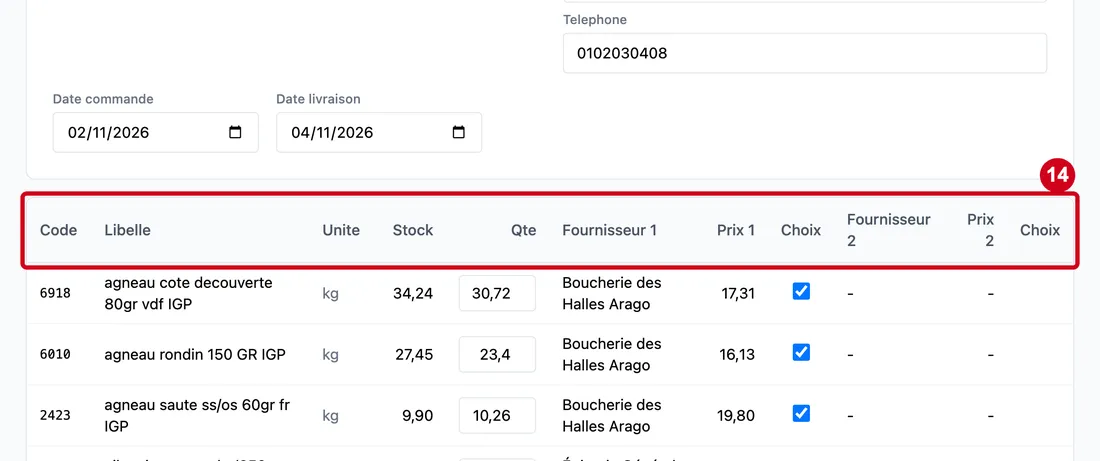
Étape 14 : Code
#Action : Regardez les titres du tableau.
Aussi sur cette image : Libelle, Unite, Stock, Qte, Fournisseur 1, Prix 1, Choix, Fournisseur 2, Prix 2.
- À quoi ça sert : Lire les produits à commander. Une ligne par produit.
Les colonnes :
- Code : le code du produit.
- Libelle : le nom du produit. Quand d'autres produits peuvent le remplacer, une liste « Changer de produit » apparaît sous le nom.
- Unite : l'unité d'achat.
- Stock : le stock actuel du restaurant.
- Qte : la quantité à commander, proposée par le logiciel d'après les menus de la période. Vous pouvez la changer.
- Fournisseur 1 : le fournisseur principal, et son prix dans Prix 1. Une promotion s'écrit en vert avec le prix normal en info-bulle.
- Choix : une case à cocher pour commander chez ce fournisseur.
- Fournisseur 2 : le second fournisseur, et son prix dans Prix 2, avec sa propre case Choix.
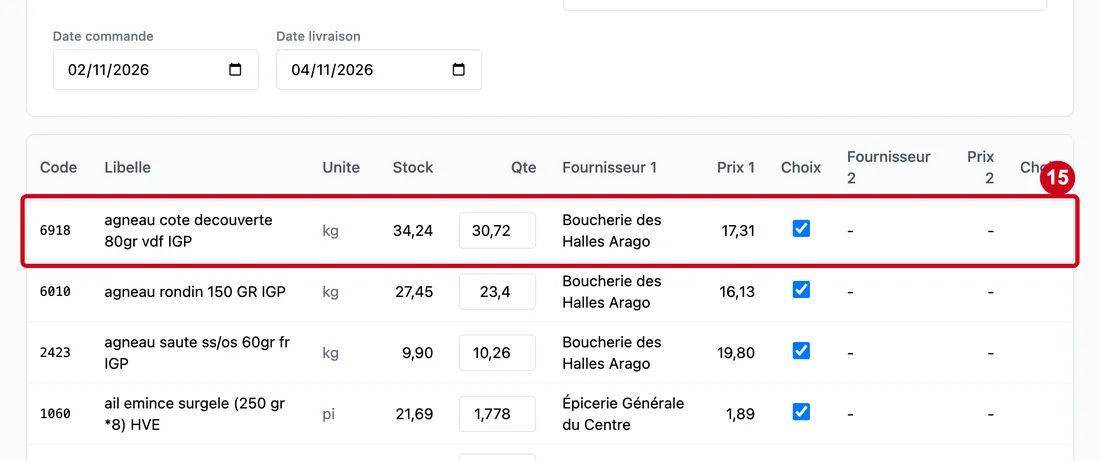
Étape 15 : Regardez une ligne du tableau
#
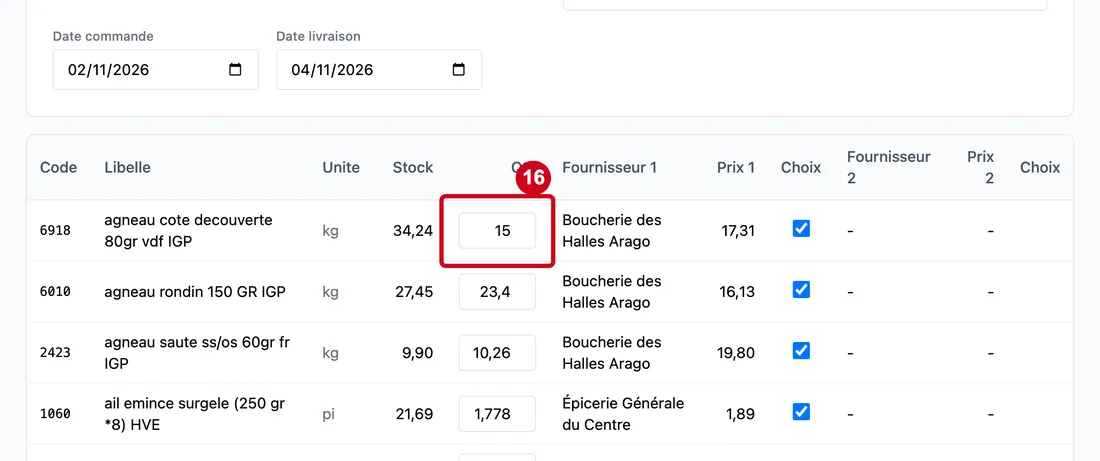
Étape 16 : Qte (ligne)
#Action : Cliquez dans Qte (ligne). Écrivez la quantité à commander.
- À quoi ça sert : Corriger la quantité proposée. Une quantité à zéro retire le produit de la commande.
- Obligatoire : Non.
- Exemple : 15
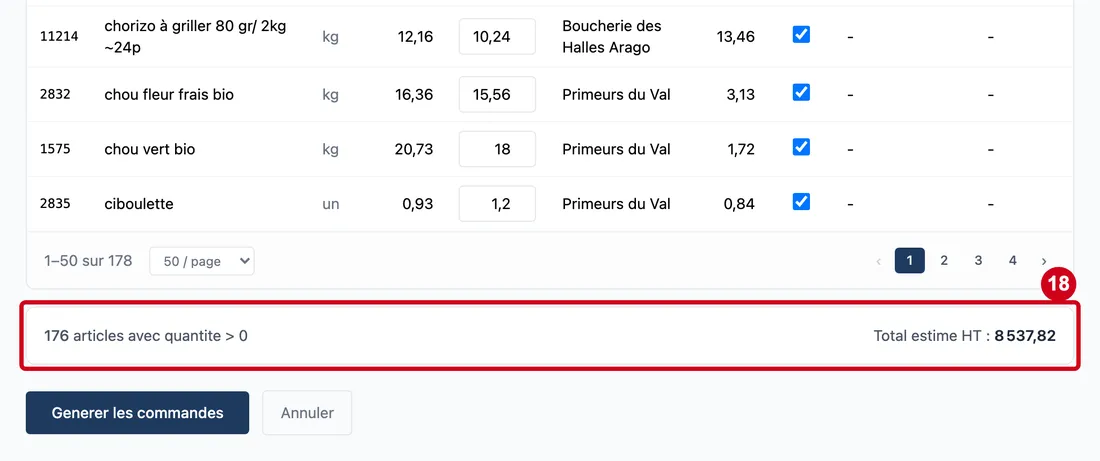
- Si vous vous trompez : Seuls les produits avec une quantité supérieure à zéro sont commandés : le compteur sous le tableau le dit.
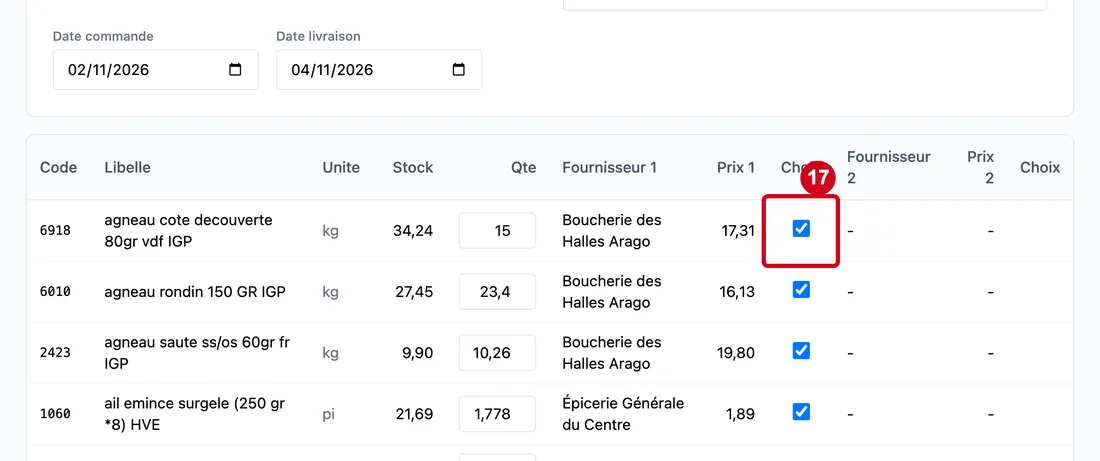
Étape 17 : Choix (ligne)
#Action : Dans Choix (ligne), cochez la case du fournisseur chez qui commander.
- À quoi ça sert : Choisir le fournisseur du produit. Le fournisseur le moins cher est coché au départ. Une seule case peut être cochée par produit.
- Obligatoire : Non.
- Exemple : Cochez le second fournisseur si son prix est meilleur.
- Si vous vous trompez : Cliquer sur la case déjà cochée la décoche : le produit n'est alors pas commandé. Si aucune ligne n'a de quantité et de fournisseur, la création est refusée : « Aucune ligne active (quantite > 0 avec fournisseur) ».
Étape 18 : Regardez le cadre sous le tableau
#
Créer les commandes
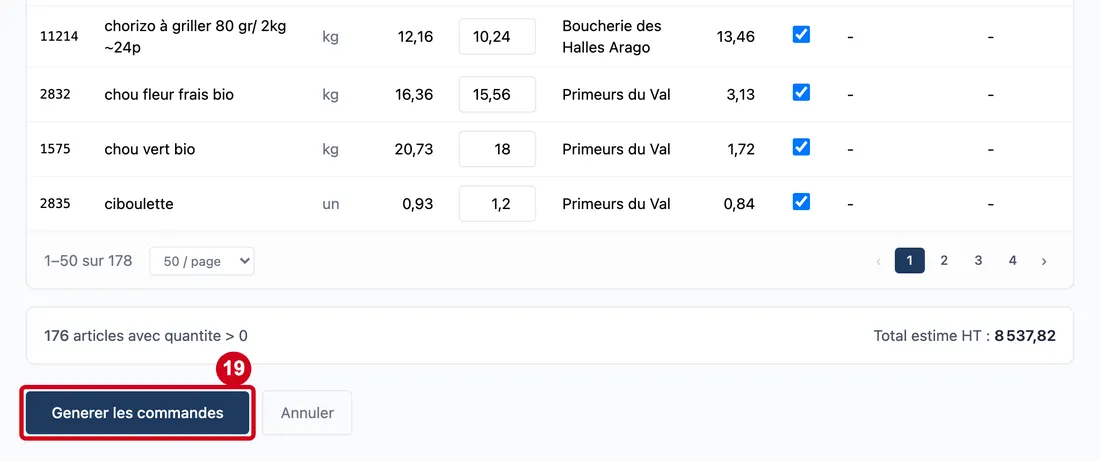
Étape 19 : Generer les commandes
#Action : Cliquez sur Generer les commandes.
- À quoi ça sert : Créer les commandes : une par fournisseur. Le bouton affiche « Generation en cours... » pendant le travail. Une fenêtre de vérification s'ouvre ensuite. Si la génération échoue, un message rouge s'écrit.
Le bouton Annuler à côté efface le calcul sans rien créer.
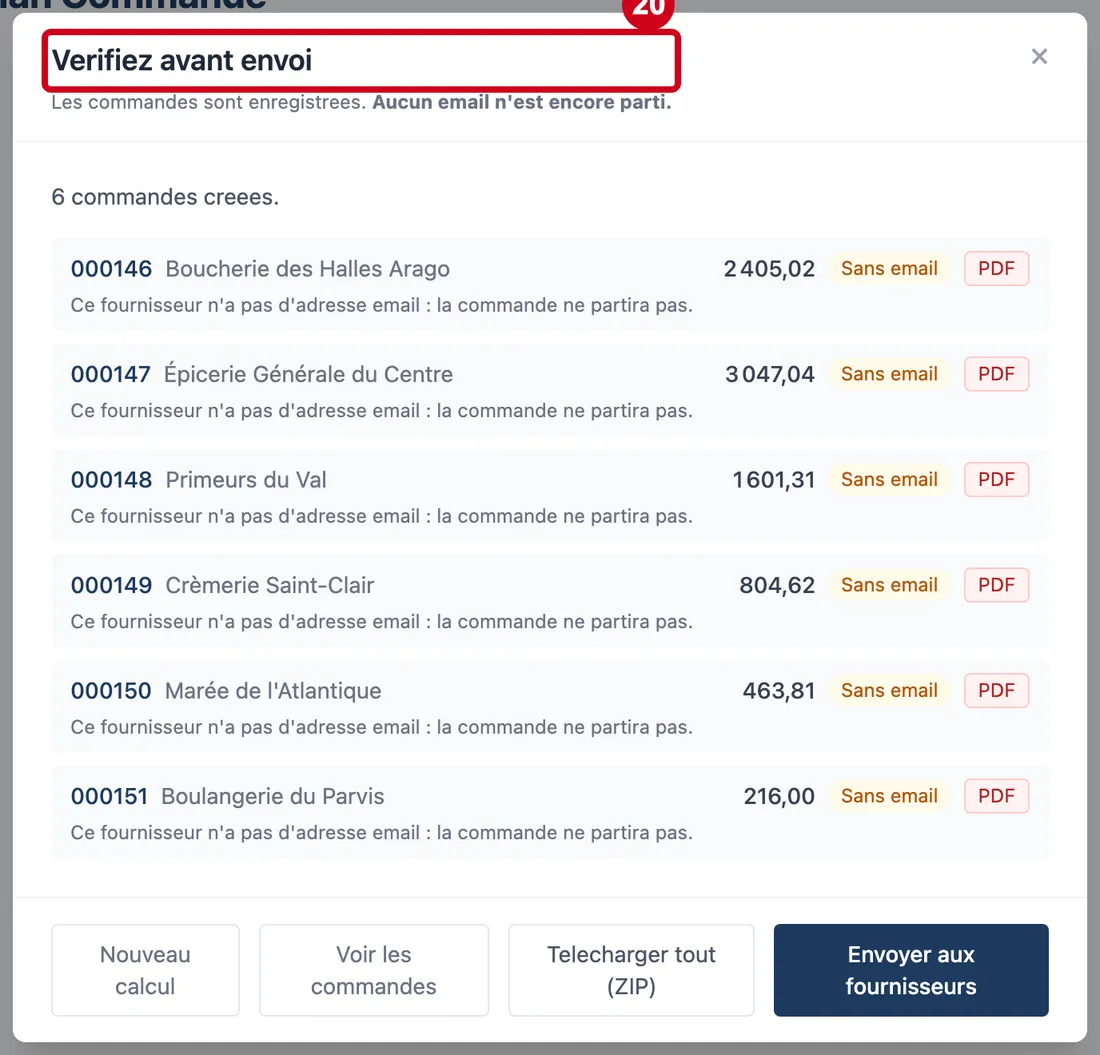
Étape 20 : Regardez la fenêtre Verifiez avant envoi
#Les boutons du bas :
- Nouveau calcul : recommencer avec d'autres paramètres.
- Voir les commandes : ouvrir la liste des commandes.
- Telecharger tout (ZIP) : télécharger toutes les commandes en un seul fichier.
- Envoyer aux fournisseurs : envoyer chaque commande par e-mail à son fournisseur. Après l'envoi, la fenêtre s'intitule « Envoi effectue » et chaque commande indique « Envoye » ou « Echec ».
Un cadre orange « À vérifier » peut s'ajouter : il liste les prix qu'aucun tarif ne couvre.