Achats
Comment comprendre la chaîne d'un appel d'offres ?
Vue d'ensemble d'un appel d'offres, de la préparation à l'attribution : les états, ce que permet chaque étape et le guide de chaque geste.
Un appel d'offres met plusieurs fournisseurs en concurrence sur une liste de produits. Il passe par des étapes fixes : vous le préparez, vous le publiez, les fournisseurs répondent sur le portail fournisseurs, vous comparez, puis vous attribuez. Ce guide donne la vue d'ensemble et montre, pour chaque étape, ce que le panneau de droite de l'appel d'offres permet de faire. Chaque étape a ensuite son guide détaillé, cité dans le texte.
Avant de commencer
- Vous devez avoir le droit de consulter les appels d'offres.
- Publier, clôturer par anticipation, annuler et rouvrir demandent en plus le droit d'ajouter sur la publication des appels d'offres. Retenir et déclarer infructueux demandent le droit d'ajouter sur l'attribution des appels d'offres. Sans ce droit, le bouton n'apparaît pas dans le panneau de droite.
- Les tours de négociation et la décision communiquée dépendent aussi du droit d'attribution : sans lui, leurs boutons restent affichés mais le logiciel refuse le geste.
- Les fournisseurs, eux, n'ont pas accès au logiciel : ils répondent sur le portail fournisseurs, un site à part (guide « Portail fournisseurs : les accès »).
- Sur chaque image, le cadre rouge montre où agir. Le numéro est celui de l'étape.
Ouvrir la liste
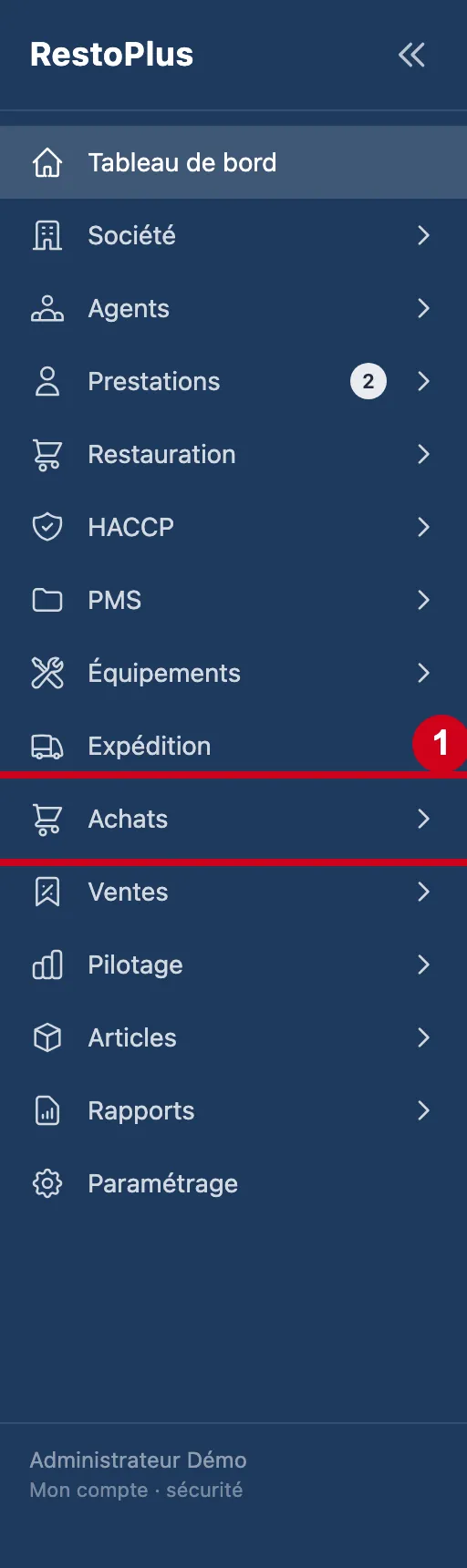
Étape 1 : Dans le menu de gauche, cliquez sur Achats
#
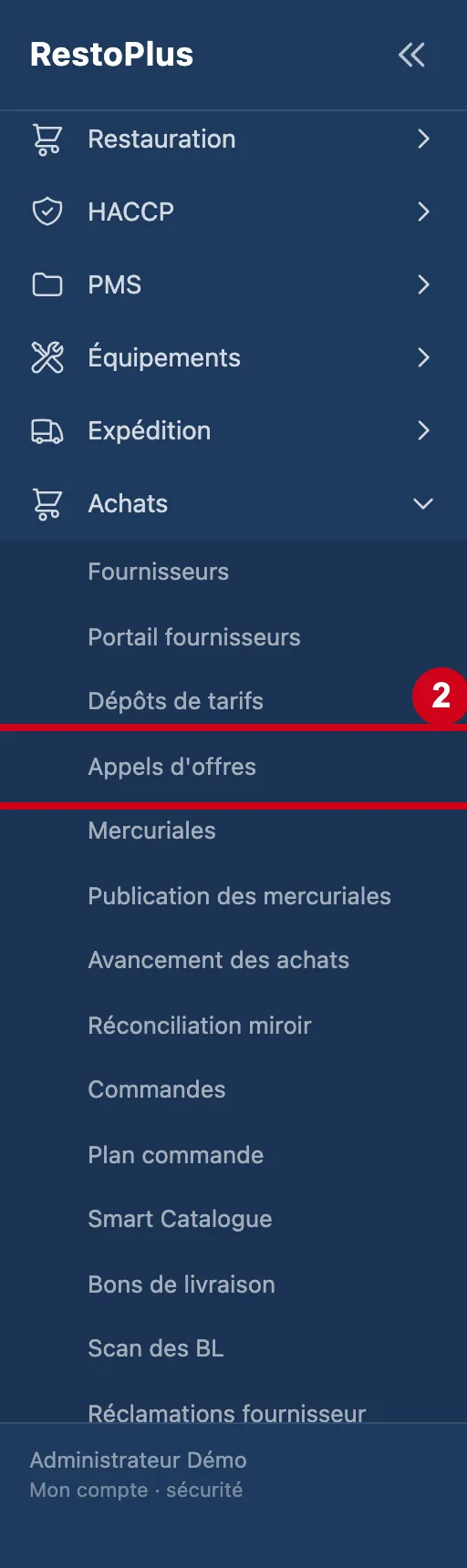
Étape 2 : Sous Achats, cliquez sur Appels d'offres
#
La liste des appels d'offres
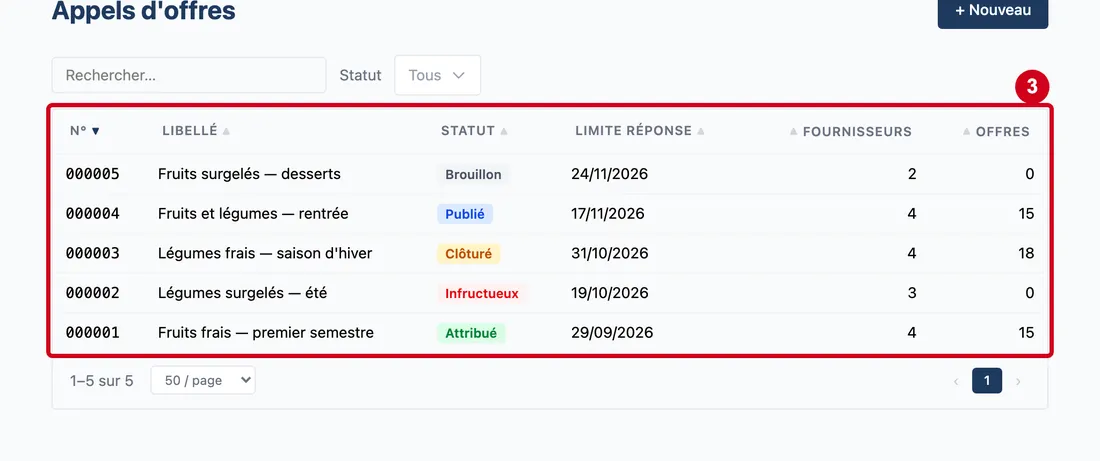
La démonstration contient un appel d'offres à chaque étape. Ce sont eux que montrent les images suivantes.
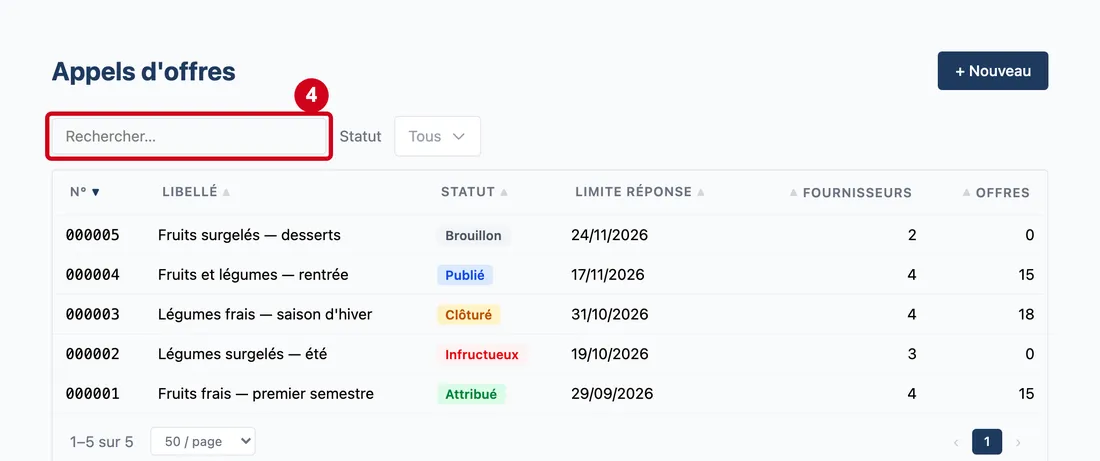
Étape 3 : Regardez le tableau
#Les colonnes :
- N° (colonne) : le numéro donné par le logiciel.
- Libellé (colonne) : le nom de l'appel d'offres.
- Statut (colonne) : son étape : Brouillon, Publié, Clôturé, Attribué, Infructueux ou Annulé.
- Limite réponse (colonne) : la date limite de réponse des fournisseurs.
- Fournisseurs (colonne) : le nombre de fournisseurs consultés.
- Offres (colonne) : le nombre de prix reçus, ligne par ligne. Un fournisseur qui chiffre cinq produits compte pour cinq.
Le guide « Appels d'offres : liste et création » décrit la recherche et le filtre.
Vue d'ensemble de l'écran pour comprendre la chaîne d'un appel d'offres Étape 4 : Rechercher un appel d'offres
#Action : Pour retrouver un appel d'offres, cliquez dans Rechercher un appel d'offres et écrivez un mot de son nom.
- À quoi ça sert : Retrouver un appel d'offres dans une longue liste. La liste se réduit pendant que vous écrivez.
- Obligatoire : Non.
- Exemple : hiver
- Si vous vous trompez : Videz le champ pour revoir toute la liste. Le filtre Statut, à droite, garde un ou plusieurs états.
Les étapes et leurs états
Les états d'un appel d'offres, dans l'ordre :
Brouillon ──Publier──► Publié ──Clôturer──► Clôturé ──Retenir──► Attribué
                         │                     │
                         │                     └──Déclarer infructueux──► Infructueux
                         │
                         └── (aucune offre reçue à la clôture) ──────────► Infructueux

Clôturé ou Infructueux ──Rouvrir (nouvelle date)──► Publié
Publié, Clôturé ou Infructueux ──Annuler──► Annulé (définitif)
Brouillon ──Supprimer──► effacé
- Brouillon : vous préparez. Rien n'est visible des fournisseurs. Guide « Appels d'offres : liste et création », puis guide « Préparer et publier un appel d'offres ».
- Publié : la consultation est ouverte. Les fournisseurs ciblés la voient sur le portail et répondent jusqu'à la date limite. Guides « Répondre à un appel d'offres (portail fournisseurs) » et « Suivre et clôturer un appel d'offres ».
- Clôturé : plus aucune réponse n'est acceptée. Vous comparez et décidez. Guides « Comparer les offres » et « Décider sur une offre ».
- Attribué : les offres retenues sont entrées dans vos mercuriales. Guide « Attribuer un appel d'offres ».
- Infructueux : aucune offre n'est retenue. L'appel d'offres peut être rouvert.
- Annulé : la consultation est arrêtée pour de bon. Il reste consultable, plus rien ne s'y fait.
Ce que la chaîne ne fait pas aujourd'hui : il n'y a aucun canal de questions entre un fournisseur et vous, aucune relance automatique (seul le bouton Renvoyer renvoie le dossier), et la décision communiquée n'envoie aucun e-mail : le fournisseur la découvre en se connectant au portail. L'attribution ne crée ni commande ni contrat : elle écrit les prix dans la mercuriale, que les commandes utilisent ensuite.
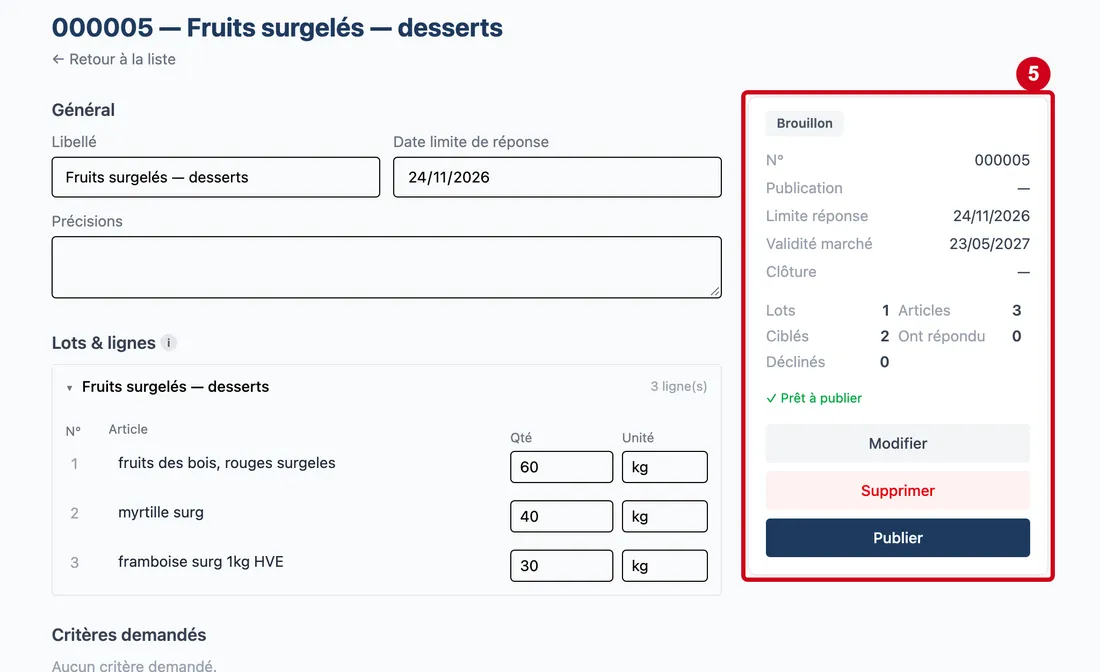
Étape 5 : Ouvrez un appel d'offres en Brouillon
#Regardez le panneau de droite.
Un brouillon se supprime, il ne s'annule pas. Le guide « Préparer et publier un appel d'offres » montre chaque geste.
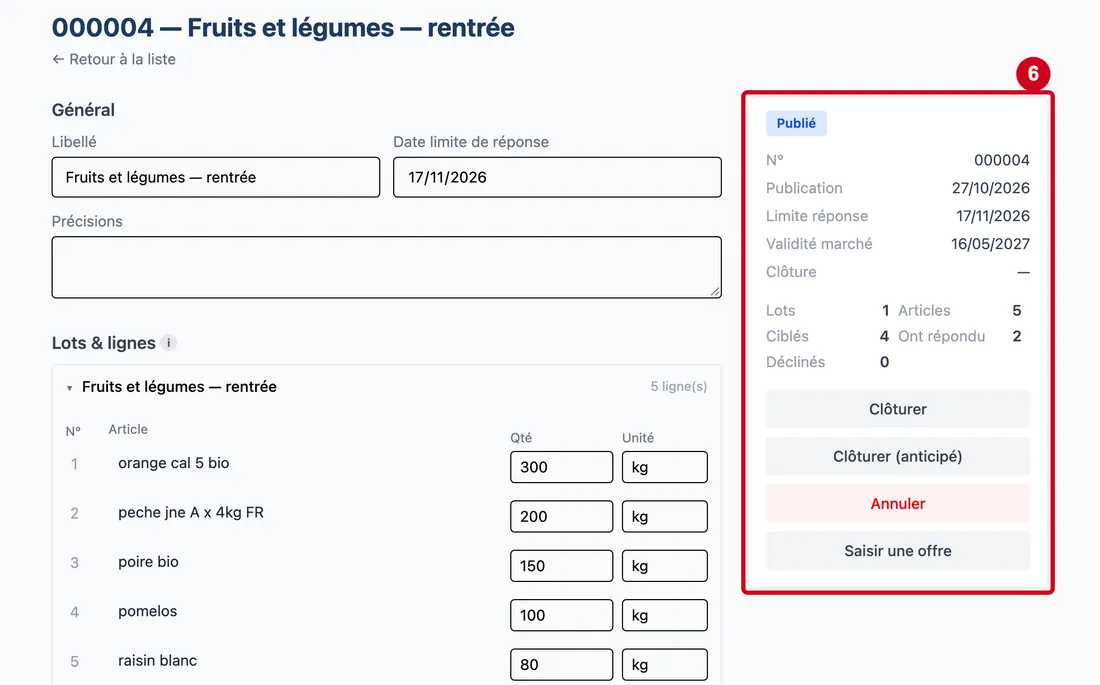
Étape 6 : Ouvrez un appel d'offres Publié
#Regardez le panneau de droite.
Clôturer sert à partir du jour de la date limite. Avant, seul Clôturer (anticipé) passe : le guide « Suivre et clôturer un appel d'offres » montre le refus. La nuit qui suit la date limite, le logiciel clôture seul ; le panneau écrit alors « clôture auto ».
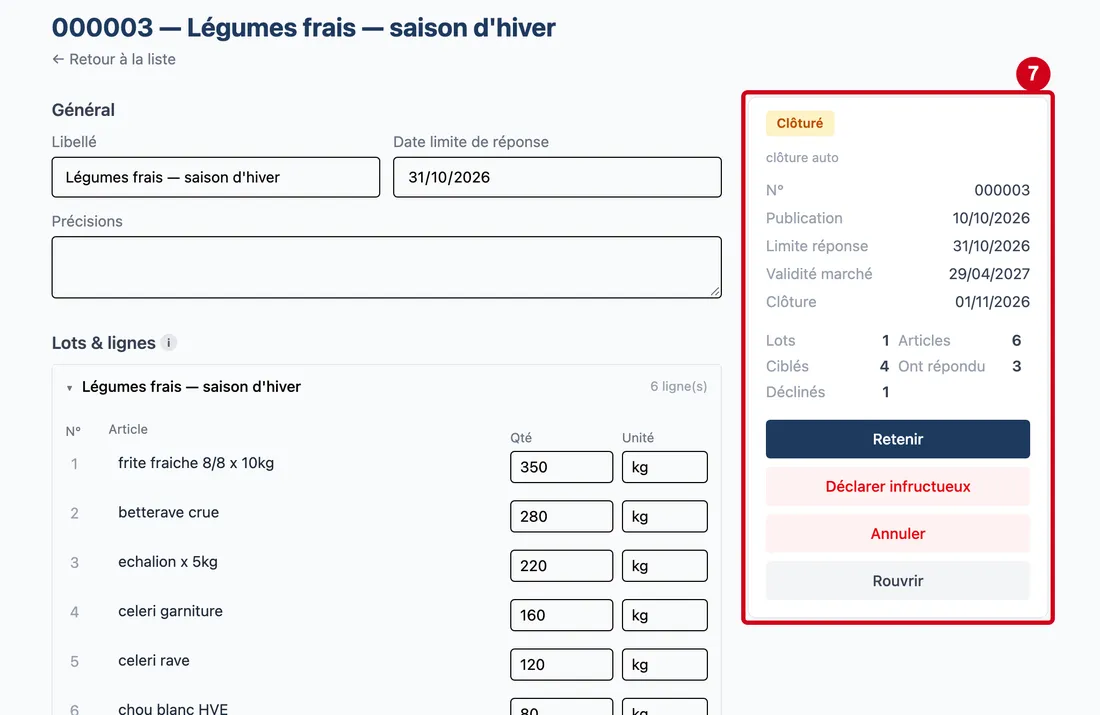
Étape 7 : Ouvrez un appel d'offres Clôturé
#Regardez le panneau de droite.
Comparez d'abord (guide « Comparer les offres »), triez les offres si besoin (guide « Décider sur une offre »), puis attribuez (guide « Attribuer un appel d'offres »). Une clôture sans aucune offre transmise donne directement Infructueux.
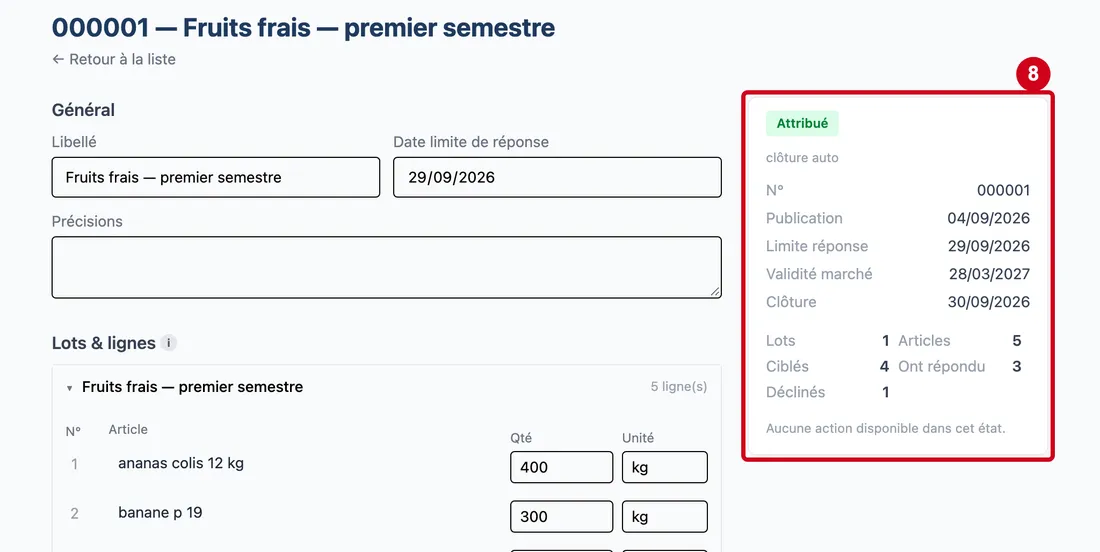
Étape 8 : Ouvrez un appel d'offres Attribué
#Regardez le panneau de droite.
Les prix retenus sont déjà dans la mercuriale de chaque fournisseur retenu, applicables le jour même. Seul un retour arrière depuis Publication des mercuriales les annule (guide « Publier les mercuriales »). Sous le comparatif, le bloc Décision aux fournisseurs dit si la décision a été communiquée au portail.
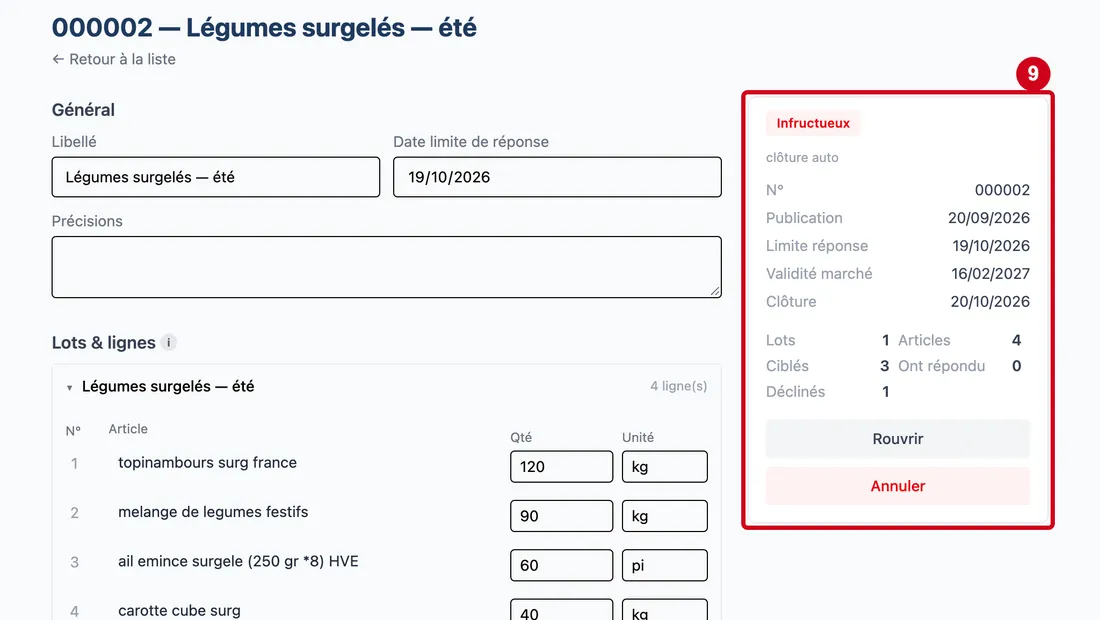
Étape 9 : Ouvrez un appel d'offres Infructueux
#Regardez le panneau de droite.
Rouvrir remet la consultation en Publié et efface la décision communiquée : les fournisseurs peuvent répondre de nouveau.