Achats
Comment comparer les offres ?
Lire le comparatif d'un appel d'offres : totaux par fournisseur à panier égal, filtres, prix ligne par ligne et export dans un tableur.
Quand les fournisseurs ont répondu, la fiche de l'appel d'offres montre leurs prix côte à côte : c'est le comparatif. Ce guide le lit de haut en bas sur un appel d'offres clôturé de la démonstration : qui a répondu, ce que coûte chaque fournisseur, les filtres qui réduisent le tableau, le tableau lui-même et son export dans un tableur. Rien de ce guide n'engage : comparer ne change aucun prix. Décider sur une offre et attribuer ont leurs propres guides.
Avant de commencer
- Vous devez avoir le droit de consulter les appels d'offres.
- Le comparatif apparaît dès que l'appel d'offres est publié. Les prix d'un fournisseur n'y entrent qu'une fois sa réponse transmise sur le portail fournisseurs, ou saisie par vous (guide « Décider sur une offre »).
- Sur chaque image, le cadre rouge montre où agir. Le numéro est celui de l'étape.
Ouvrir l'appel d'offres
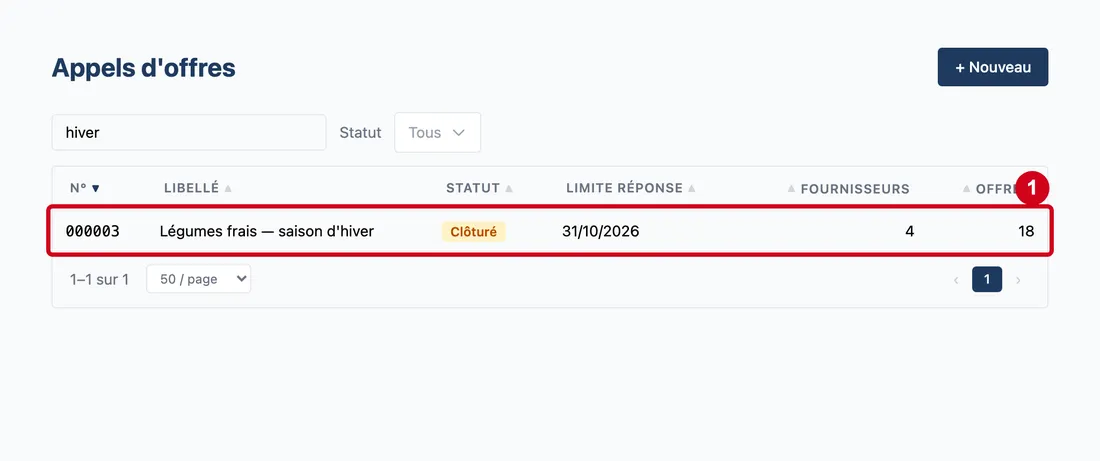
Étape 1 : Dans Achats › Appels d'offres, écrivez un mot du nom dans la recherche, puis cliquez sur la ligne de l'appel d'offres
#La liste est décrite dans le guide « Appels d'offres : liste et création ».
Vue d'ensemble de l'écran pour choisir le fournisseur le moins cher
Qui a répondu
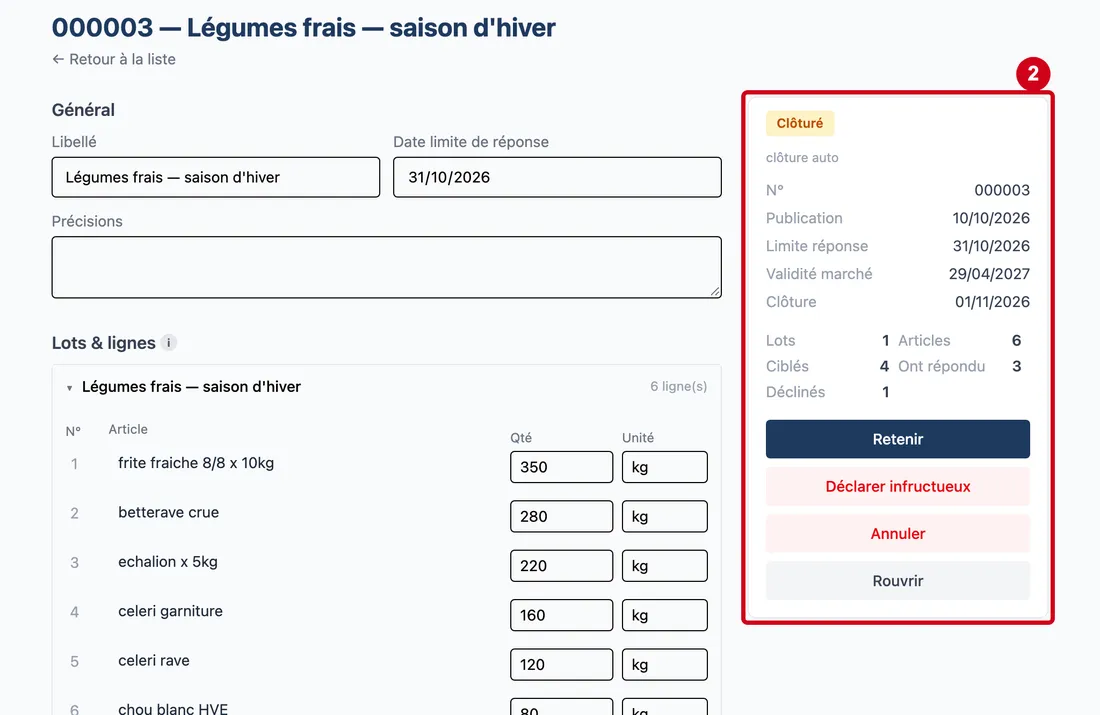
Étape 2 : Regardez le panneau de droite
#Aussi sur cette image : Ne montrer que ce qui reste à rattacher, N° (colonne), Périmètre (colonne), Motif (colonne), Échéance (colonne), État (colonne), Ce qu'il propose (colonne), Produit rattaché (colonne), Origine du rattachement (colonne).
L'exemple est Clôturé : la date limite est passée, le logiciel a fermé la consultation seul la nuit suivante (« clôture auto »). Les compteurs disent 4 fournisseurs ciblés, 3 qui ont répondu, 1 qui a décliné. Sur un appel d'offres encore Publié, le comparatif se lit de la même façon, mais il peut encore changer. Plus bas sur la fiche, le bloc Négociation (ses colonnes N° (colonne), Périmètre (colonne), Motif (colonne), Échéance (colonne), État (colonne)) est décrit dans le guide « Suivre et clôturer un appel d'offres », et le bloc Rattachement des propositions à l'étape 4.
Étape 3 : Fournisseur (colonne)
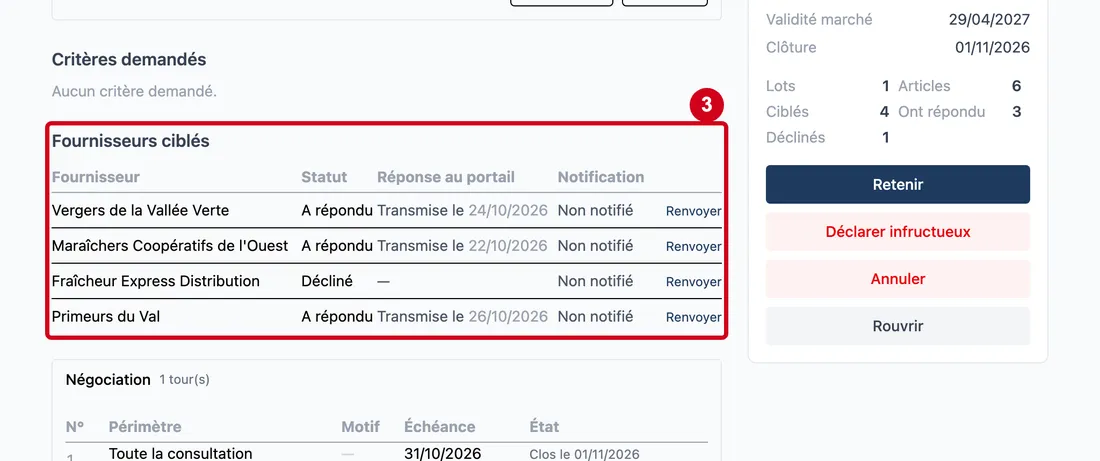
#Action : Regardez le tableau Fournisseurs ciblés.
Aussi sur cette image : Statut (colonne), Réponse au portail (colonne), Notification (colonne).
- À quoi ça sert : Voir, pour chaque fournisseur consulté, s'il a répondu.
Les colonnes :
- Fournisseur (colonne) : le nom.
- Statut (colonne) : Sollicité (consulté, rien transmis), A répondu (réponse transmise), Décliné (il a dit non sur le portail).
- Réponse au portail (colonne) : En cours de saisie quand il a commencé sans transmettre, Transmise le suivi de la date, ou un tiret.
- Notification (colonne) : où en est l'e-mail de consultation. Sur la démonstration, les consultations n'ont pas été envoyées : « Non notifié ».
Le bouton Renvoyer renvoie le dossier au fournisseur (guide « Suivre et clôturer un appel d'offres »).
Le rattachement des propositions
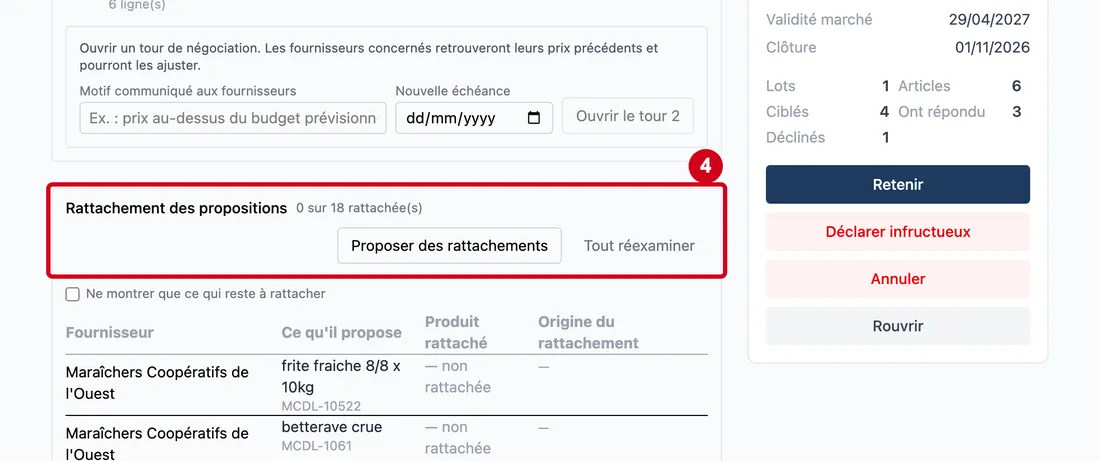
Étape 4 : Regardez le bloc Rattachement des propositions
#Ce bloc sert surtout aux lots « Besoin à décrire », où le fournisseur propose ses propres produits. Sur un lot « Sur notre catalogue », comme ici, l'article est déjà connu : le bloc affiche quand même « — non rattachée » sur chaque ligne et « 0 sur 18 rattachée(s) ». Ce n'est pas bloquant : l'attribution fonctionne sans rattachement (défaut d'affichage noté au carnet). Les boutons Proposer des rattachements et Tout réexaminer ne sont proposés que sur un appel d'offres clôturé. Le tableau du bloc donne, par proposition, le fournisseur, Ce qu'il propose (colonne) (son libellé et sa référence), le Produit rattaché (colonne) et l'Origine du rattachement (colonne) (même code-barres, même référence, libellé proche avec un pourcentage, ou choisi à la main). La case Ne montrer que ce qui reste à rattacher masque les lignes déjà rattachées.
Ce que coûte chaque fournisseur
Le haut du comparatif répond à une question : combien me coûterait chaque fournisseur ? Il additionne, pour chaque fournisseur, son prix multiplié par la quantité demandée.
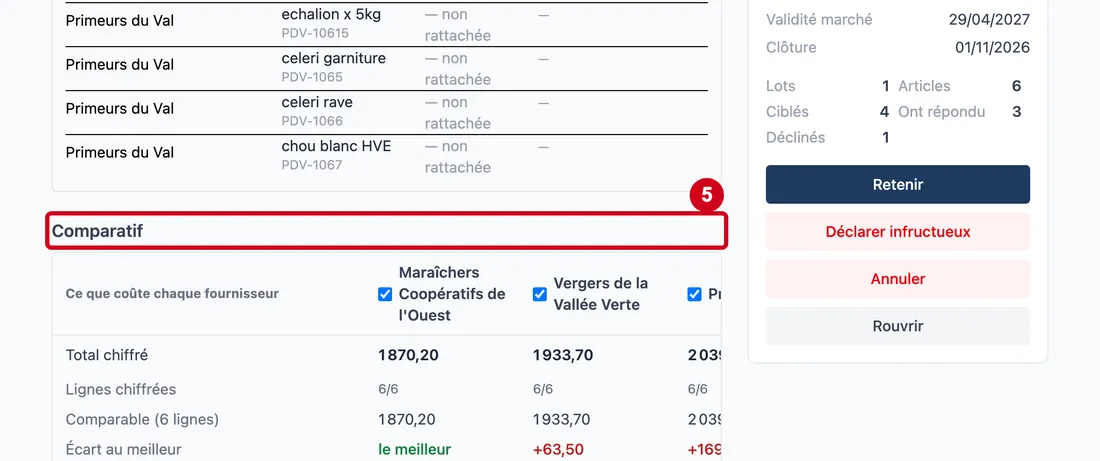
Étape 5 : Descendez jusqu'au titre Comparatif
#
Étape 6 : Case du fournisseur (périmètre comparable)
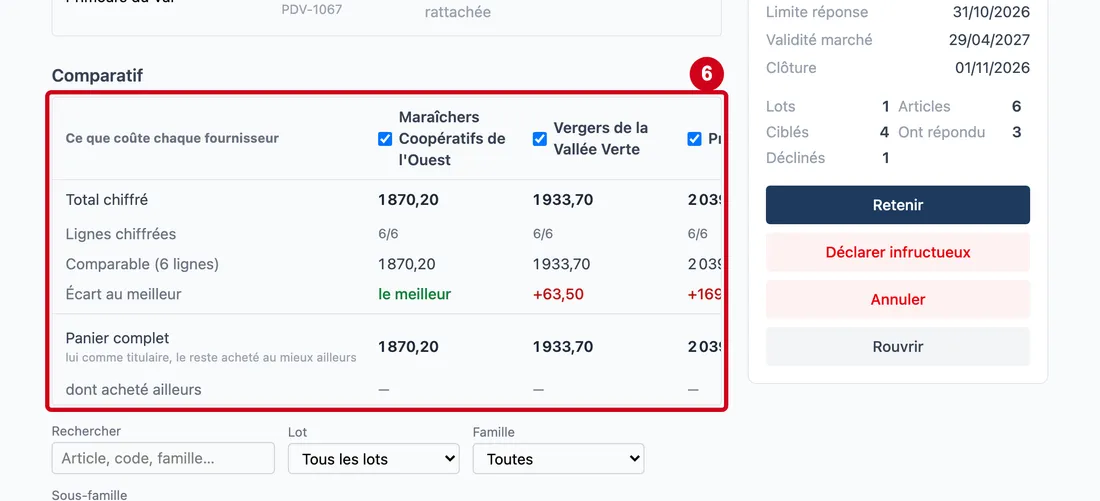
#Action : Regardez le cadre Ce que coûte chaque fournisseur.
Aussi sur cette image : Colonnes des fournisseurs, Total chiffré, Lignes chiffrées, Comparable (n lignes), Écart au meilleur, Panier complet, dont acheté ailleurs.
- À quoi ça sert : Comparer les fournisseurs sur le total.
- Obligatoire : Non.
- Exemple : Maraîchers Coopératifs de l'Ouest : 1 870,20, « le meilleur »
- Si vous vous trompez : Les cases devant les noms sont toutes cochées au départ : voir l'étape suivante pour en décocher une.
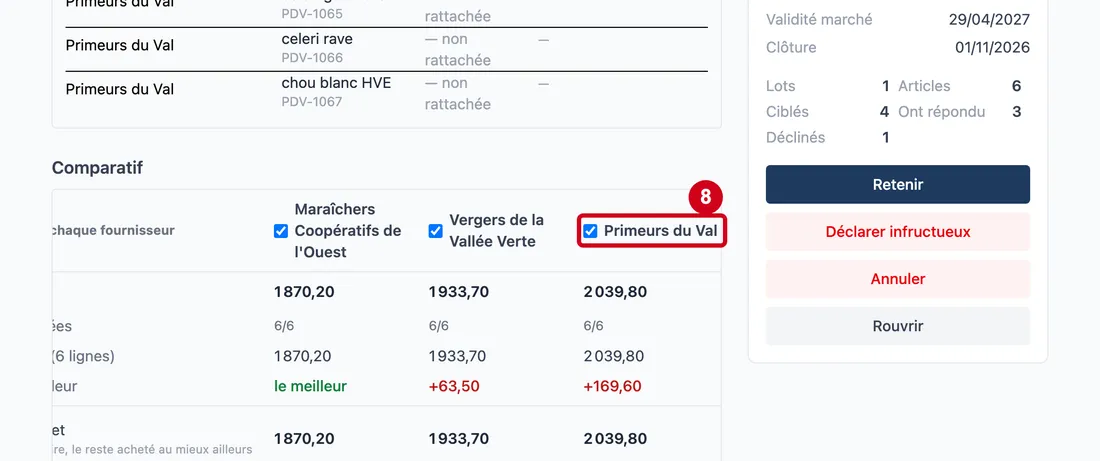
Une colonne par fournisseur qui a répondu, du plus souvent moins cher au moins souvent. Les lignes :
- Total chiffré : la somme de ses prix sur les lignes qu'il a chiffrées.
- Lignes chiffrées : combien de lignes il a chiffrées sur le total. En orange s'il en manque.
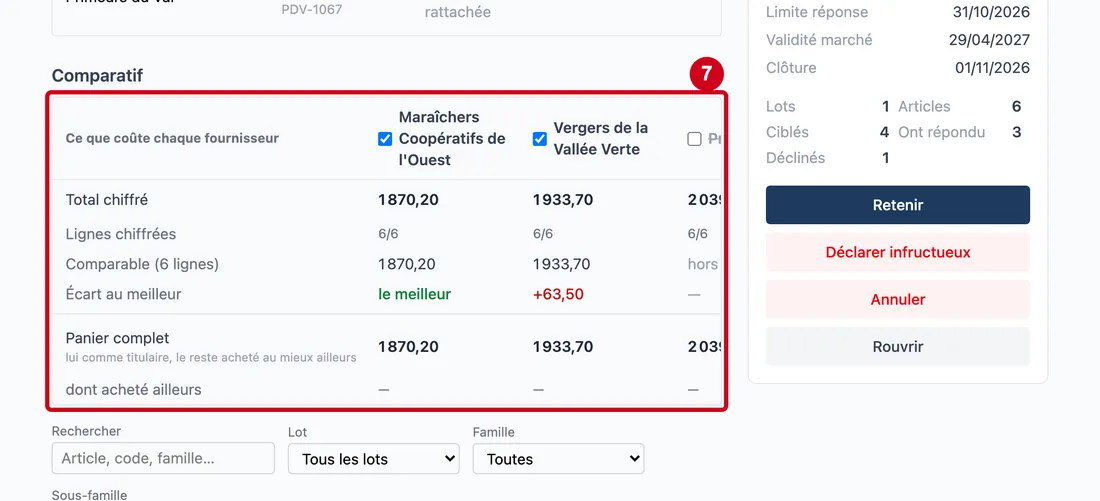
- Comparable (n lignes) : le total sur les seules lignes que tous les fournisseurs gardés ont chiffrées. C'est la vraie comparaison, à panier égal.
- Écart au meilleur : « le meilleur » en vert, sinon ce qu'il coûte de plus, en rouge.
- Panier complet : ce que coûterait tout l'appel d'offres avec lui comme titulaire, les lignes qu'il n'a pas chiffrées étant achetées au moins cher ailleurs.
- dont acheté ailleurs : la part de ce panier achetée chez d'autres, et sur combien de lignes.
Une offre refusée reste dans ces totaux : le refus ne retire pas le fournisseur du calcul. Pour le retirer, décochez sa case (étape suivante). À la largeur d'un écran portable, la dernière colonne peut être coupée : faites défiler le cadre vers la droite.
Étape 7 : Décochez la case devant le nom d'un fournisseur
#Aussi sur cette image : Colonnes des fournisseurs, Total chiffré, Lignes chiffrées, Comparable (n lignes), Écart au meilleur, Panier complet, dont acheté ailleurs.
Étape 8 : Recochez la case
#Aussi sur cette image : Colonnes des fournisseurs.
Réduire le tableau
Les filtres réduisent seulement l'affichage. Ils ne changent ni les totaux du haut, ni l'export.
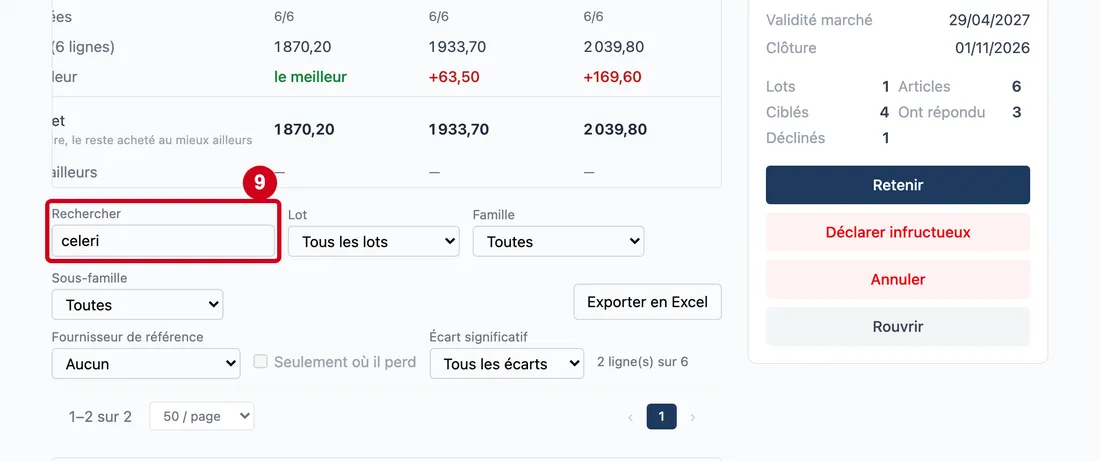
Étape 9 : Rechercher un article
#Action : Cliquez dans Rechercher. Écrivez un mot.
- À quoi ça sert : Ne garder que les lignes dont l'article, le code ou la famille contient ce mot.
- Obligatoire : Non.
- Exemple : celeri
- Si vous vous trompez : Videz le champ pour tout revoir. Sans résultat, le tableau écrit « Aucune ligne ne correspond à ces filtres. ».
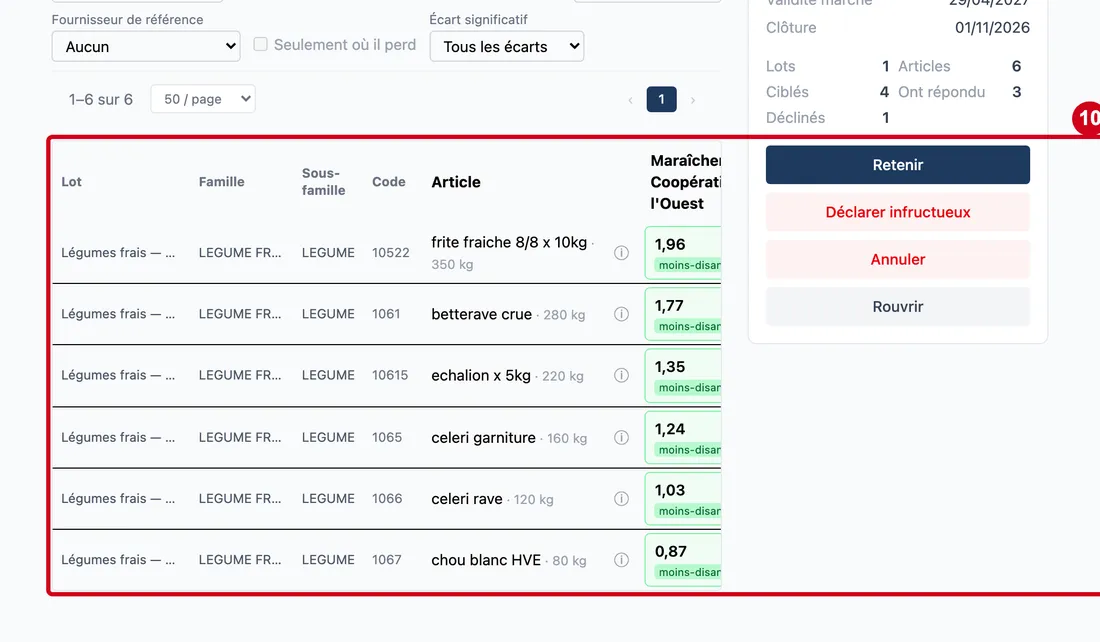
Étape 10 : Videz le champ Rechercher
#
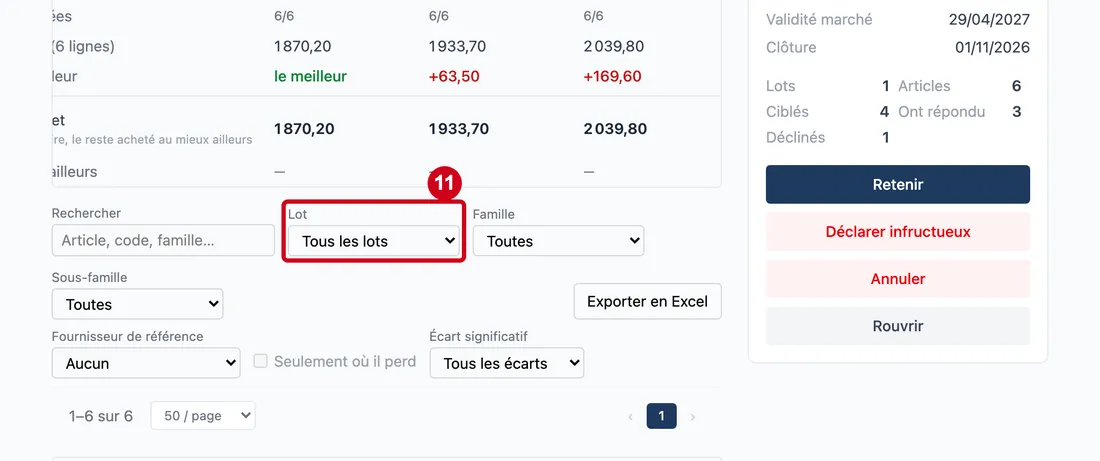
Étape 11 : Filtrer par lot
#Action : Ouvrez la liste Lot.
- À quoi ça sert : Ne garder qu'un lot.
- Obligatoire : Non.
- Exemple : Tous les lots
- Si vous vous trompez : Choisissez Tous les lots pour tout revoir. La liste est affichée même quand l'appel d'offres n'a qu'un lot.
Étape 12 : Filtrer par famille
#Action : Ouvrez la liste Famille.
- À quoi ça sert : Ne garder que les articles d'une famille.
- Obligatoire : Non.
- Exemple : LEGUME FRAIS
- Si vous vous trompez : Choisissez Toutes pour tout revoir.
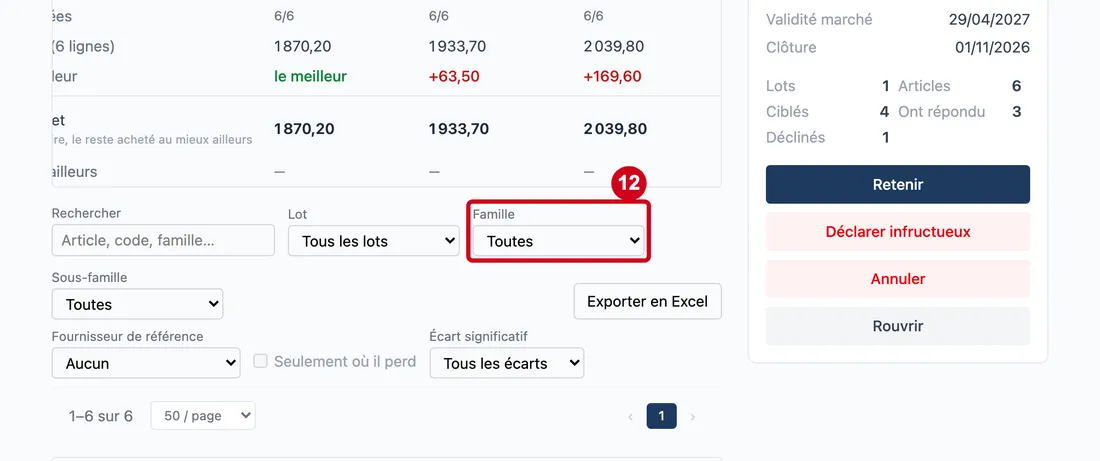
Étape 13 : Filtrer par sous-famille
#Action : Ouvrez la liste Sous-famille.
- À quoi ça sert : Ne garder que les articles d'une sous-famille.
- Obligatoire : Non.
- Exemple : LEGUME
- Si vous vous trompez : Choisissez Toutes pour tout revoir.
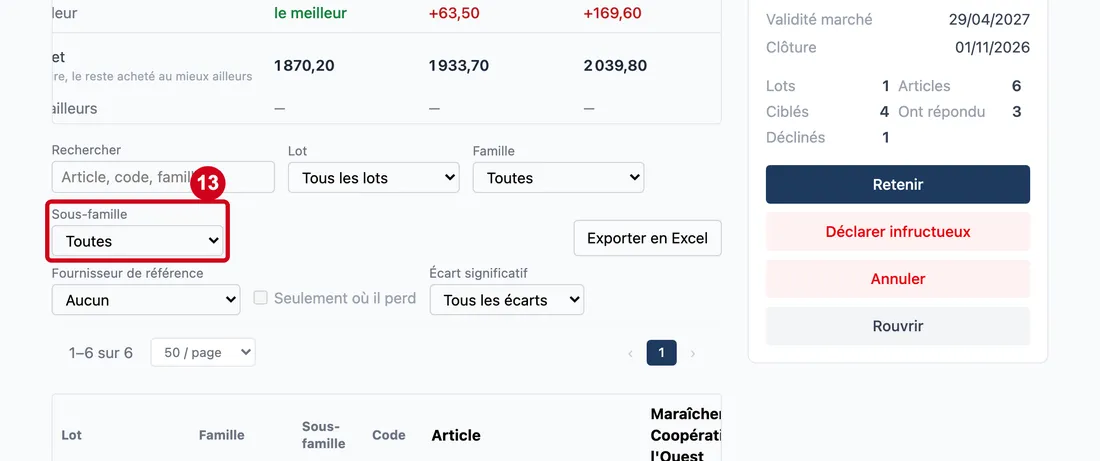
Étape 14 : Fournisseur de référence
#Action : Dans Fournisseur de référence, choisissez un fournisseur.
- À quoi ça sert : Comparer les autres à ce fournisseur, par exemple votre fournisseur actuel.
- Obligatoire : Non.
- Exemple : Vergers de la Vallée Verte
- Si vous vous trompez : Choisissez Aucun pour revenir à la vue normale. Tant qu'aucun fournisseur n'est choisi, la case suivante est grisée.
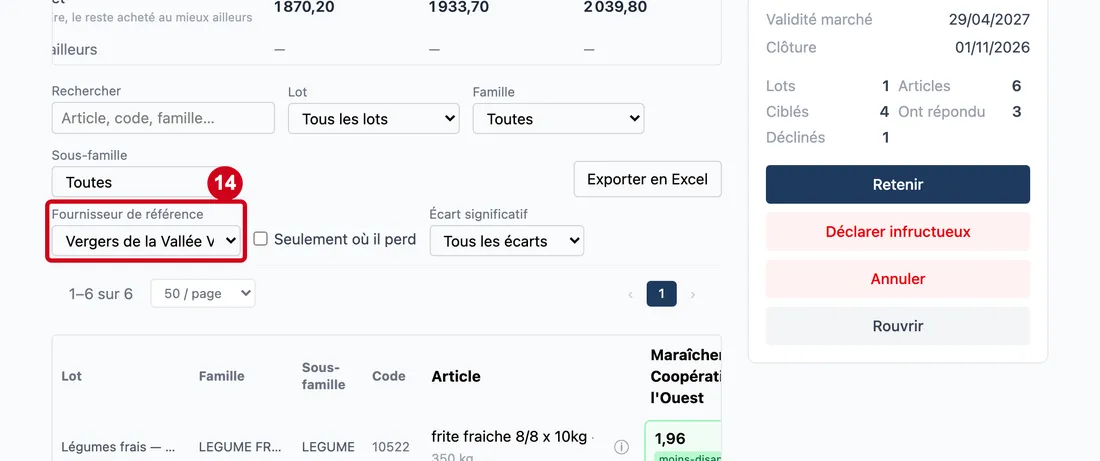
Étape 15 : Seulement les lignes où le fournisseur de référence perd
#Action : Cochez Seulement où il perd.
- À quoi ça sert : Ne garder que les lignes où le fournisseur de référence n'est pas le moins cher.
- Obligatoire : Non.
- Exemple : Coché
- Si vous vous trompez : Décochez pour tout revoir. Dans l'exemple, les 6 lignes restent : Maraîchers Coopératifs de l'Ouest est moins cher partout.
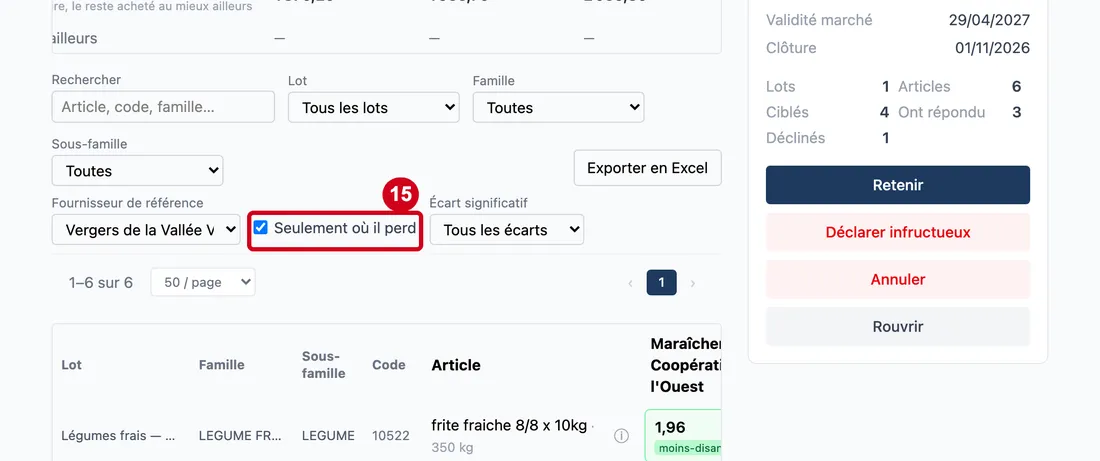
Étape 16 : Écart significatif minimal
#Action : Dans Écart significatif, choisissez un seuil.
- À quoi ça sert : Ne garder que les lignes où le premier et le second prix sont écartés de plus de 5, 10 ou 20 %. Les lignes serrées n'appellent pas d'arbitrage.
- Obligatoire : Non.
- Exemple : > 5 %
- Si vous vous trompez : Choisissez Tous les écarts pour tout revoir.
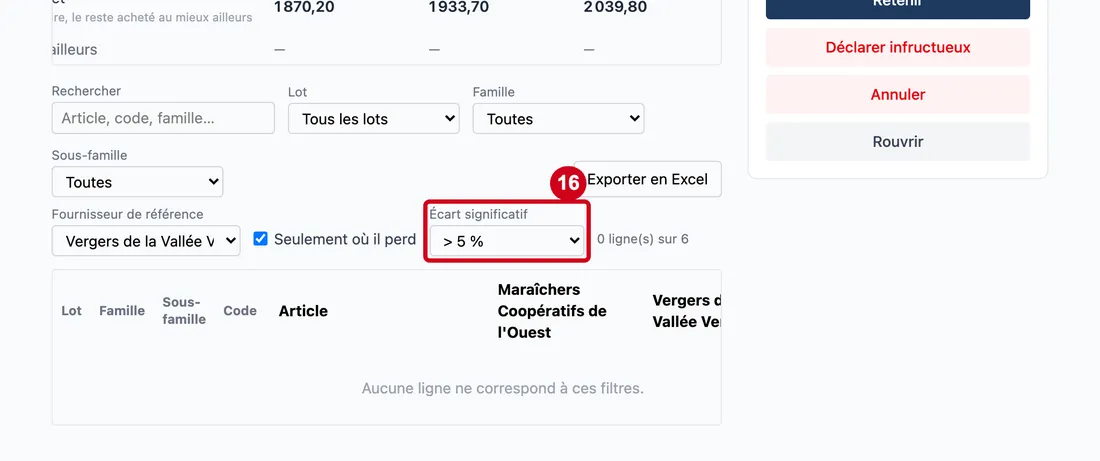
Étape 17 : Remettez les filtres à leur valeur de départ :
#Tous les écarts, case décochée, Aucun.
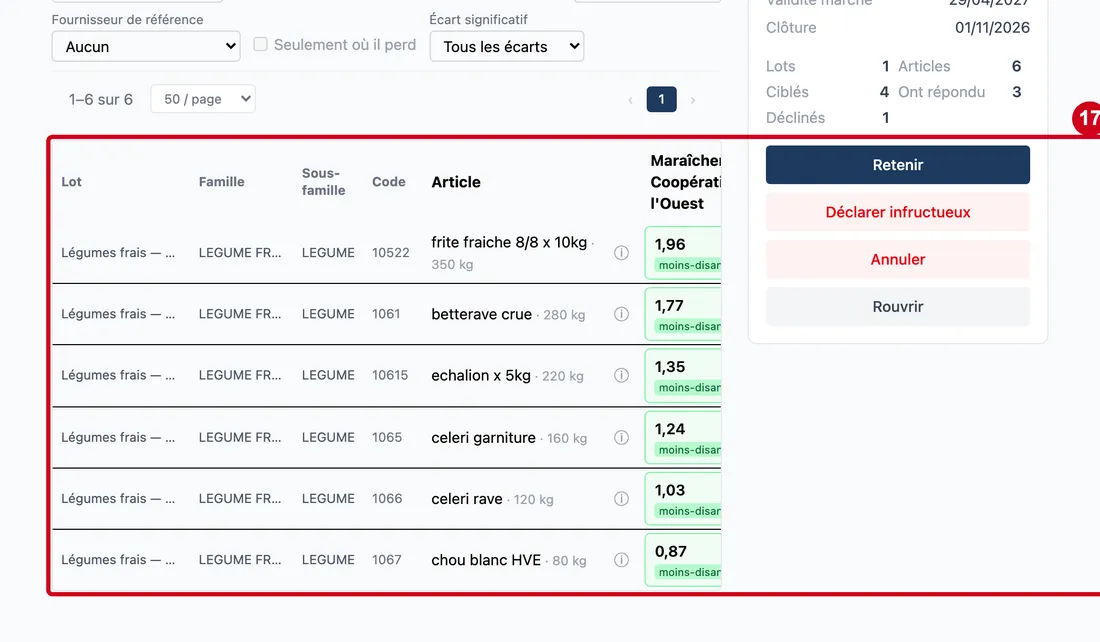
Étape 18 : Pages
#Action : Regardez la barre au-dessus du tableau.
- À quoi ça sert : Passer d'une page à l'autre sur un long appel d'offres, et choisir combien de lignes afficher par page (25, 50 ou 100).
- Obligatoire : Non.
- Exemple : 50 / page
- Si vous vous trompez : Changer de page ne change ni les totaux ni l'export.
« 1–6 sur 6 » dit quelles lignes sont affichées. Quand un filtre est actif, le nombre de lignes gardées s'affiche aussi, par exemple « 2 ligne(s) sur 6 ». Les boutons Pages et la liste Lignes par page ne servent qu'à l'affichage.
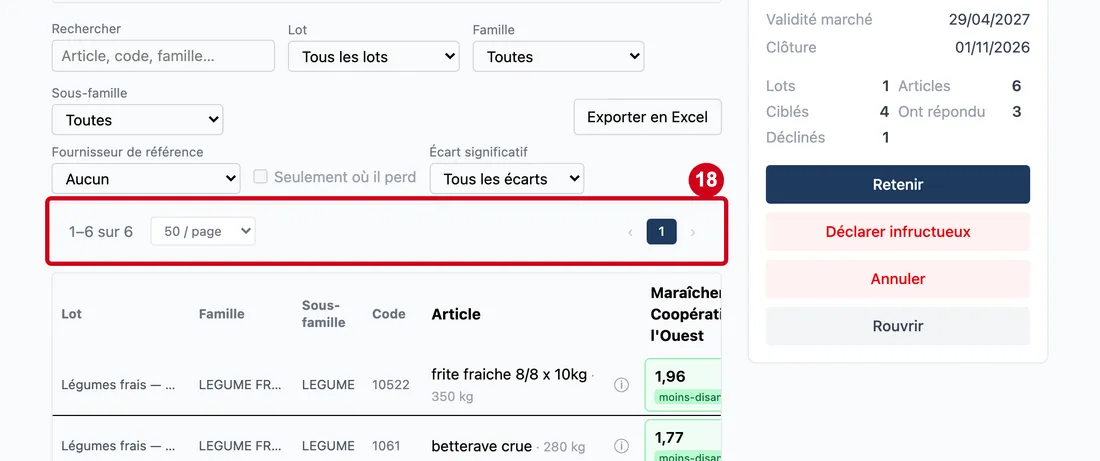
Le tableau des prix
Étape 19 : ⓘ
#Action : Regardez le tableau.
Aussi sur cette image : Cellule d'une offre, Lot (colonne), Famille (colonne), Sous-famille (colonne), Code (colonne), Article (colonne), Colonnes des fournisseurs.
- À quoi ça sert : Lire les prix ligne par ligne.
Une ligne par article demandé. Les premières colonnes : Lot (colonne), Famille (colonne), Sous-famille (colonne), Code (colonne) et Article (colonne), avec la quantité demandée. Ensuite une colonne par fournisseur (Colonnes des fournisseurs), dans le même ordre que le cadre du haut. Un tiret dit que le fournisseur n'a pas chiffré la ligne.
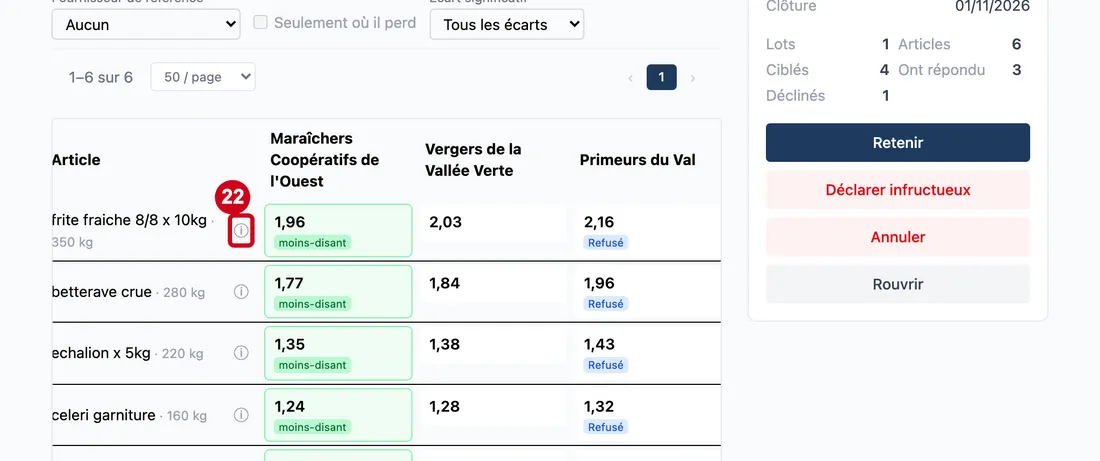
Le ⓘ à droite de l'article ouvre l'historique de ses tarifs (étape 22).
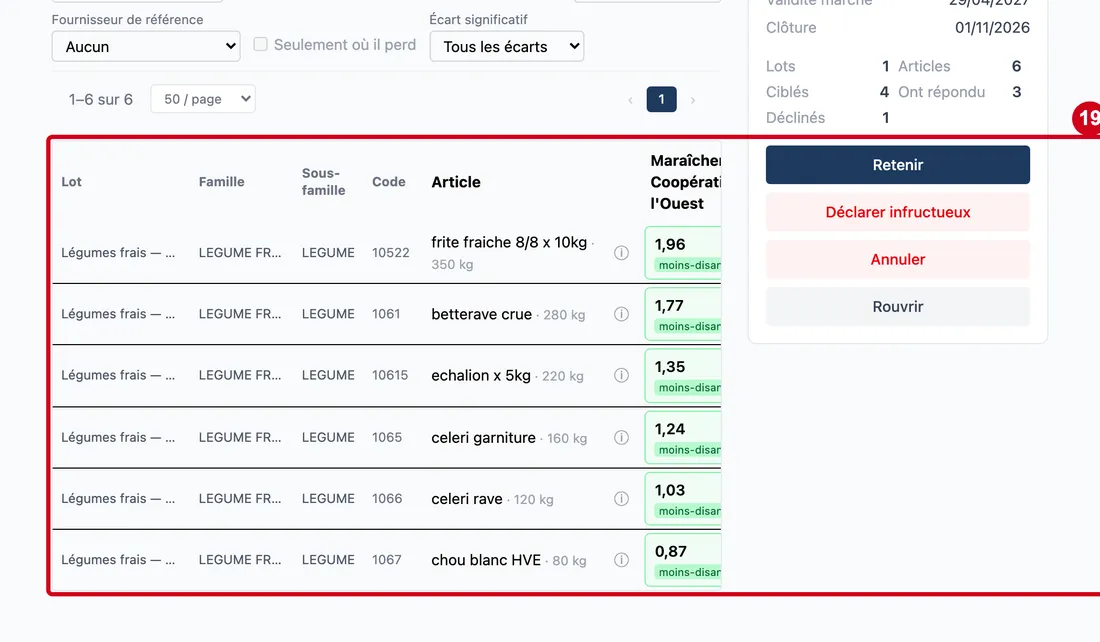
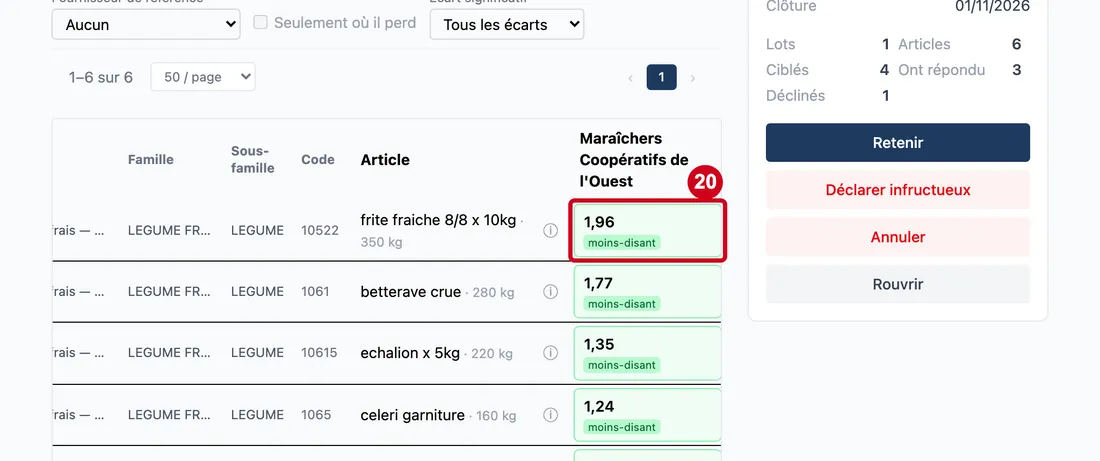
Étape 20 : Cellule d'une offre
#Action : Regardez une Cellule d'une offre sur fond vert.
- À quoi ça sert : Repérer le moins cher. La cellule verte porte l'étiquette moins-disant : c'est le prix le plus bas parmi les offres conformes de la ligne.
Une cellule peut aussi porter l'origine déclarée (par exemple FRA), non conforme en rouge quand un critère obligatoire n'est pas tenu (le motif s'affiche au survol), une décision (Accepté, Refusé, En négociation) et, après l'attribution, le rang retenu. Sur un appel d'offres publié ou clôturé, un clic sur la cellule ouvre la décision sur l'offre (guide « Décider sur une offre »).
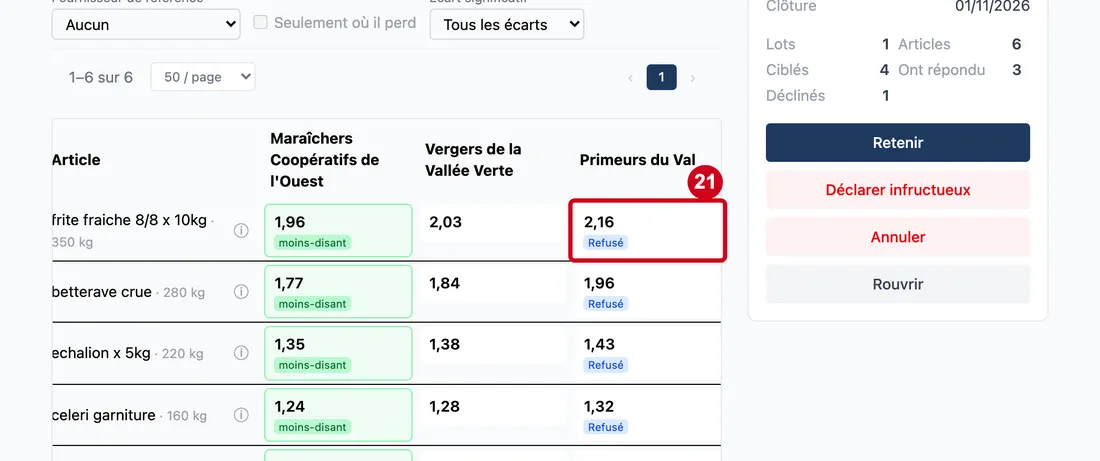
Étape 21 : Regardez une cellule marquée Refusé
#Dans l'exemple, les offres de Primeurs du Val ont été refusées. Elles restent affichées et comptées dans les totaux. Une offre refusée ne peut pas être retenue.
Étape 22 : Cliquez sur le ⓘ d'une ligne
#
Étape 23 : Fournisseur
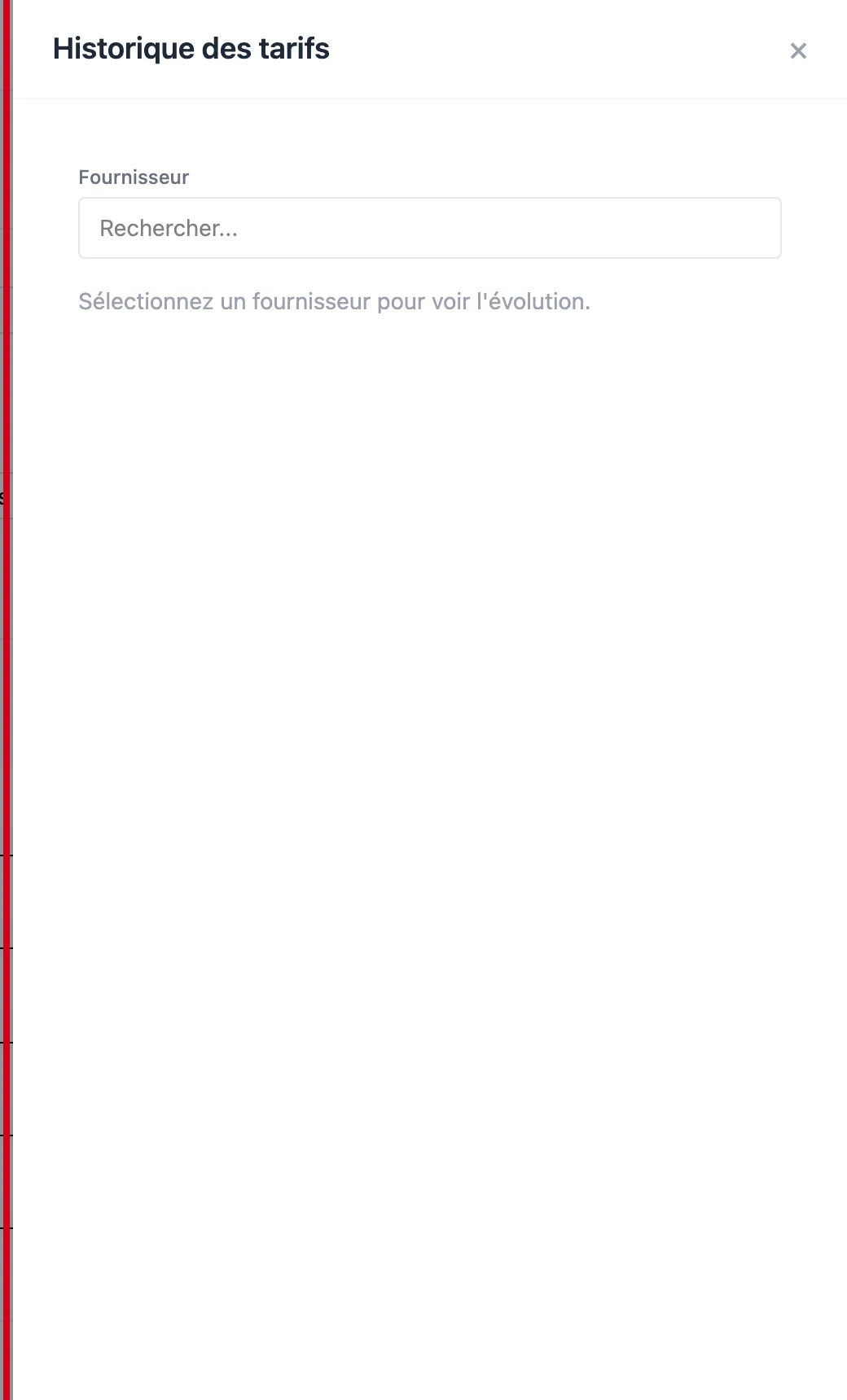
#Action : Dans le volet Historique des tarifs, choisissez un Fournisseur.
Aussi sur cette image : Fermer (×).
- À quoi ça sert : Voir l'évolution des prix de cet article chez ce fournisseur, d'après vos mercuriales : une courbe, puis une ligne par période de prix avec sa date de début, sa date de fin (ou « en cours ») et le prix.
- Obligatoire : Non.
- Exemple : Primeurs du Val
- Si vous vous trompez : Tant qu'aucun fournisseur n'est choisi, le volet écrit « Sélectionnez un fournisseur pour voir l'évolution. ». Sans prix connu, il écrit « Aucun historique pour ce couple article / fournisseur. ». La liste propose tous vos fournisseurs, même ceux qui n'ont pas répondu. Fermez le volet avec Fermer (×) ou en cliquant à côté.
Exporter
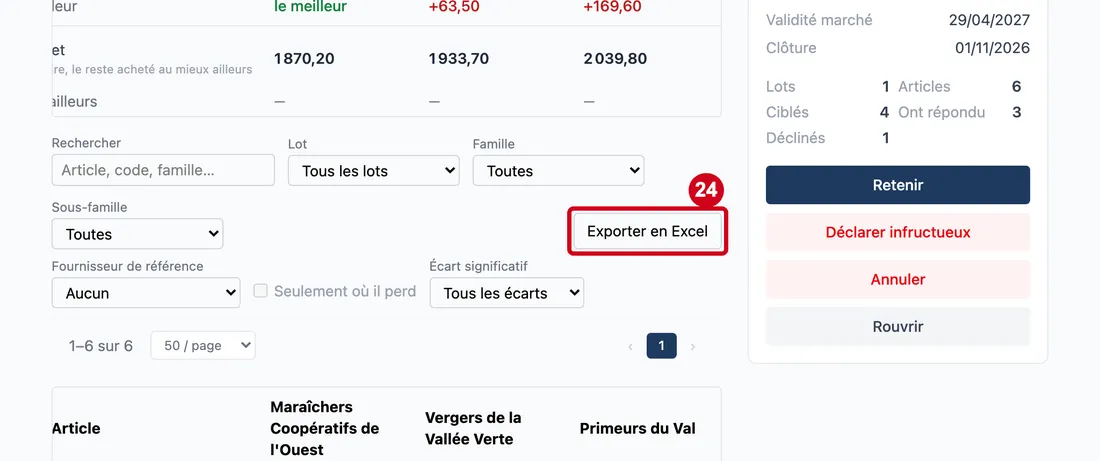
Étape 24 : Exporter en Excel
#Action : Cliquez sur Exporter en Excel.
- À quoi ça sert : Télécharger tout le comparatif dans un classeur Excel, pour le joindre à la décision d'achat.
Le fichier s'appelle « comparatif- » suivi du numéro de l'appel d'offres. Il contient toutes les lignes, sans tenir compte des filtres ni de la page affichée, mais avec les fournisseurs retirés du calcul à l'étape 7. Pendant la préparation, le bouton s'appelle Préparation….