Achats
Comment attribuer un appel d'offres ?
Attribuer un appel d'offres (titulaire et suppléant par ligne), communiquer la décision aux fournisseurs ou le déclarer infructueux.
Attribuer, c'est retenir les offres qui deviennent vos prix d'achat. Ce guide attribue un appel d'offres clôturé de la démonstration : un titulaire et un suppléant sur chaque ligne, puis la confirmation. Attention : c'est le seul geste engageant de la chaîne. À la confirmation, une mercuriale est créée et publiée pour chaque fournisseur retenu, applicable le jour même. Le guide montre ensuite comment communiquer la décision aux fournisseurs, et l'autre issue possible : déclarer l'appel d'offres infructueux.
Avant de commencer
- Vous devez avoir le droit d'ajouter sur l'attribution des appels d'offres. Sans lui, Retenir et Déclarer infructueux n'apparaissent pas.
- L'appel d'offres doit être Clôturé (guide « Suivre et clôturer un appel d'offres »).
- Comparez et triez d'abord : guides « Comparer les offres » et « Décider sur une offre ».
- Sur chaque image, le cadre rouge montre où agir. Le numéro est celui de l'étape.
Avant d'attribuer
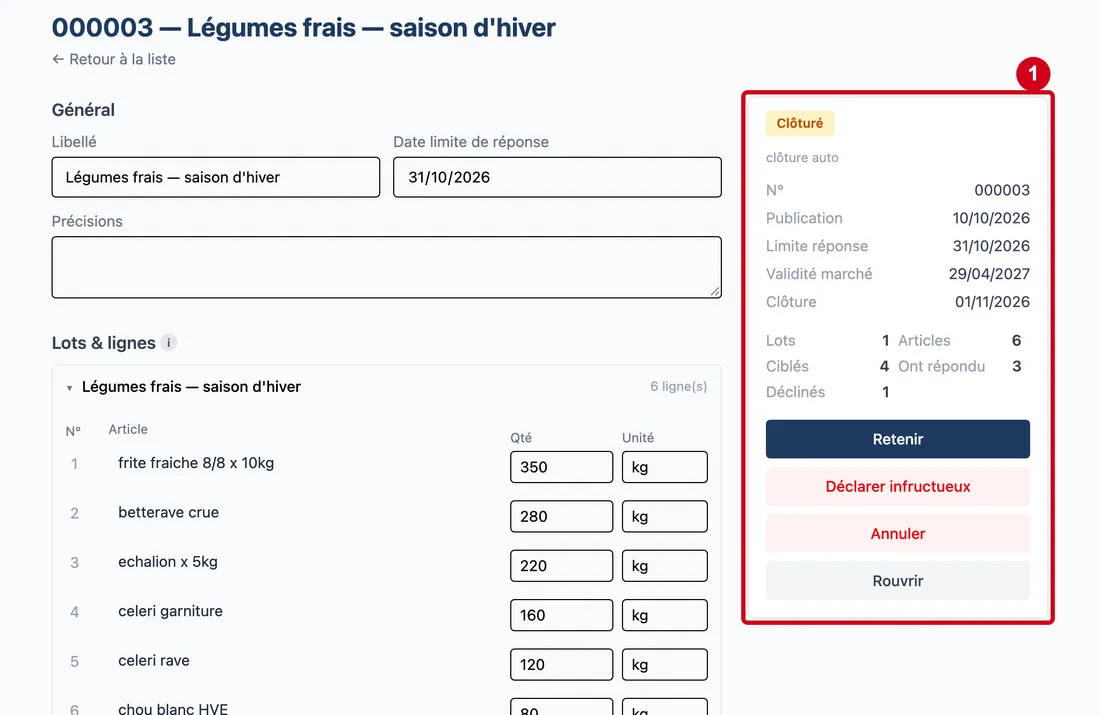
Étape 1 : Ouvrez l'appel d'offres Clôturé
#Regardez le panneau de droite.
Aussi sur cette image : Fournisseur (colonne), Statut (colonne), Réponse au portail (colonne), Notification (colonne), N° (colonne), Périmètre (colonne), Motif (colonne), Échéance (colonne), État (colonne).
Les boutons : Retenir, Déclarer infructueux, Annuler et Rouvrir. Le tableau Fournisseurs ciblés (colonnes Fournisseur (colonne), Statut (colonne), Réponse au portail (colonne), Notification (colonne)) et le bloc Négociation (colonnes N° (colonne), Périmètre (colonne), Motif (colonne), Échéance (colonne), État (colonne)) sont décrits dans le guide « Suivre et clôturer un appel d'offres ».
Vue d'ensemble pour retenir les offres et mettre à jour les prix
Déclarer infructueux
Si aucune offre ne convient, l'appel d'offres se déclare infructueux. L'exemple ouvre la confirmation puis l'annule, pour attribuer ensuite.
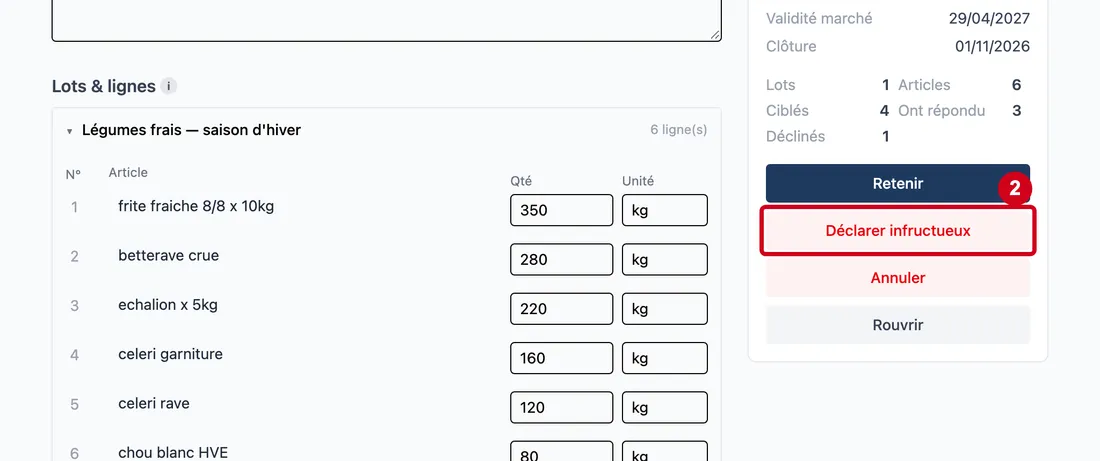
Étape 2 : Cliquez sur Déclarer infructueux
#Au survol : « Aucune offre n'est retenue. L'appel d'offres pourra être rouvert plus tard. »
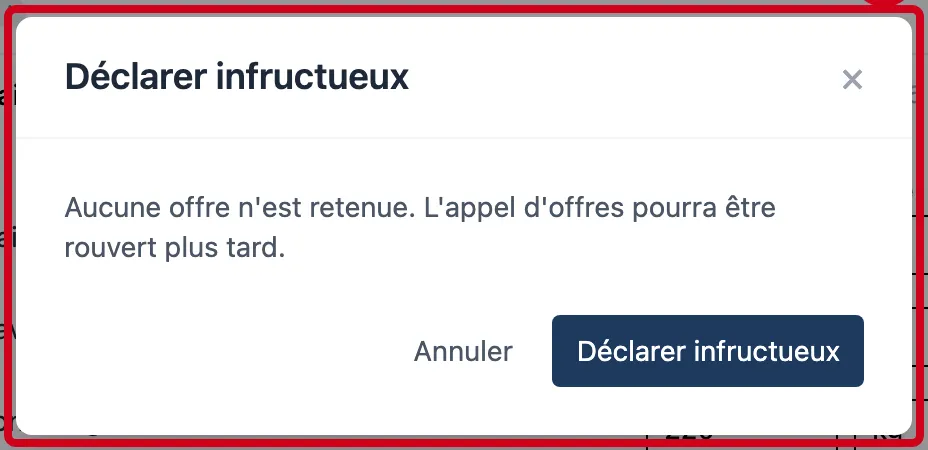
Étape 3 : Fermer (×)
#Action : Lisez la fenêtre Déclarer infructueux. Cliquez sur Déclarer infructueux pour confirmer, ou sur Annuler pour revenir.
Aussi sur cette image : Annuler, Déclarer infructueux.
- À quoi ça sert : Confirmer qu'aucune offre n'est retenue.
Confirmer passe l'appel d'offres en Infructueux (étape 18). Aucune mercuriale ne change. L'exemple clique sur Annuler.
Retenir des offres
La fenêtre Retenir des offres se remplit en deux temps : vous donnez un rang aux offres, puis vous confirmez sur un récapitulatif.
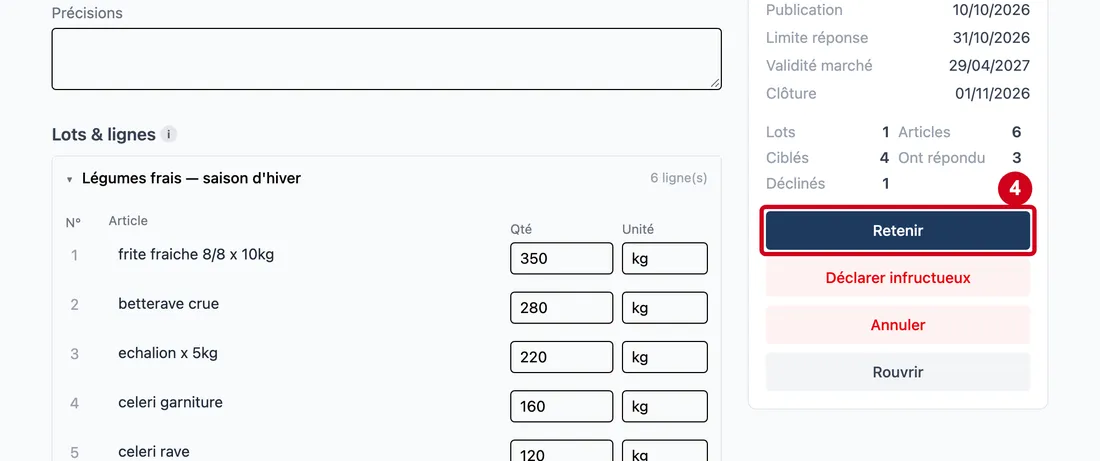
Étape 4 : Cliquez sur Retenir
#Au survol, le bouton prévient : « ENGAGEANT ET IMMEDIAT : crée une version de mercuriale par fournisseur retenu ET la publie aussitôt — vos prix d'achat changent dès la confirmation, applicables ce jour. »
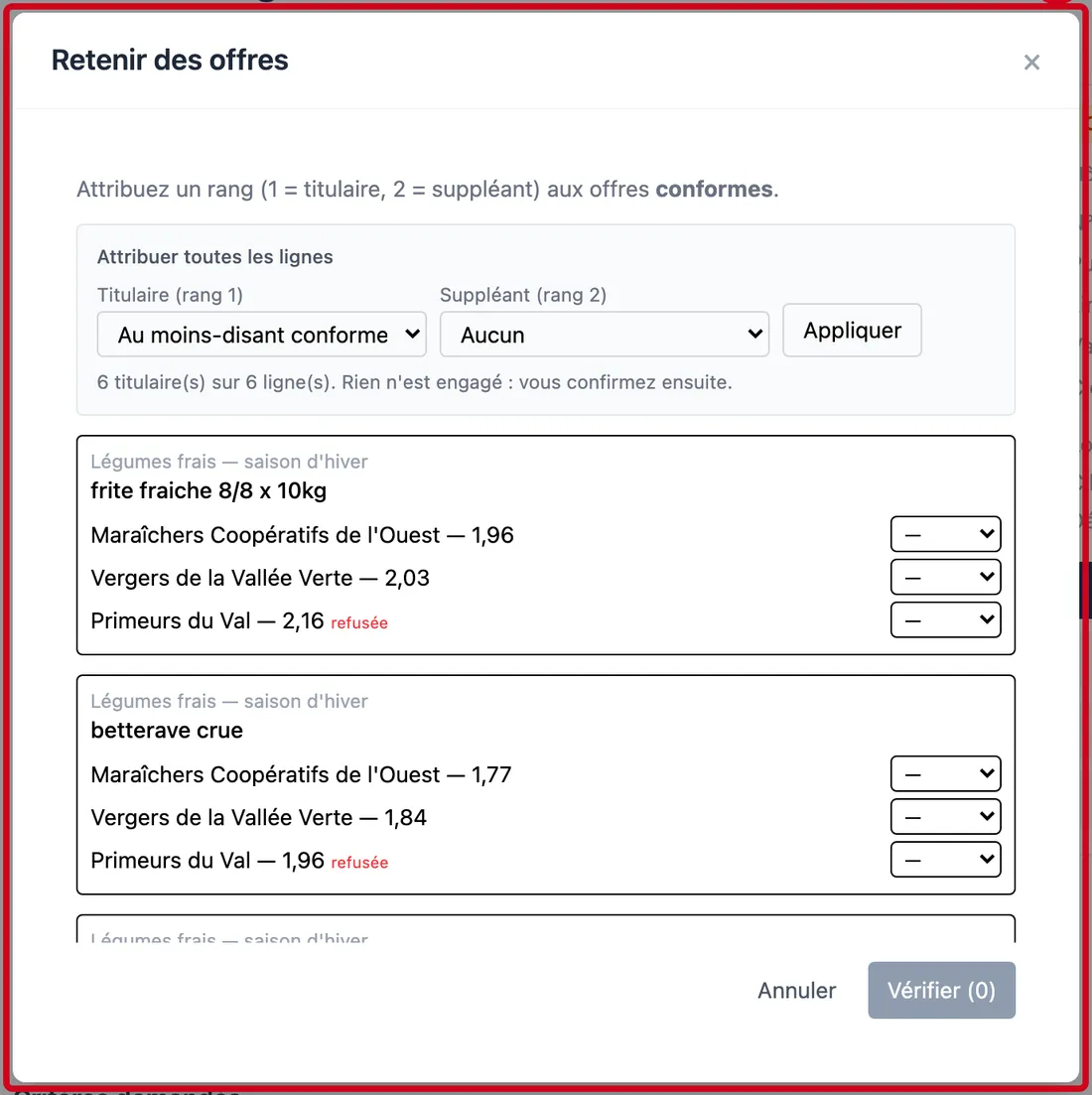
Étape 5 : Titulaire de l'attribution en masse
#Action : Regardez la fenêtre.
Aussi sur cette image : Suppléant de l'attribution en masse, Rang de l'offre, Fermer (×), Appliquer, Annuler, Vérifier (n).
- À quoi ça sert : Comprendre les rangs.
- Obligatoire : Non : on peut aussi poser chaque rang à la main.
- Exemple : Au moins-disant conforme
- Si vous vous trompez : Rien n'est engagé avant la confirmation : Annuler ferme la fenêtre.
Le rang 1 est le titulaire : c'est lui que les commandes utiliseront. Le rang 2 est le suppléant : il est déjà en mercuriale si le titulaire manque, sans nouvel appel d'offres. Seules les offres conformes reçoivent un rang. En haut, le cadre Attribuer toutes les lignes pose les rangs en une fois. Dessous, une carte par ligne, avec chaque offre et son rang.
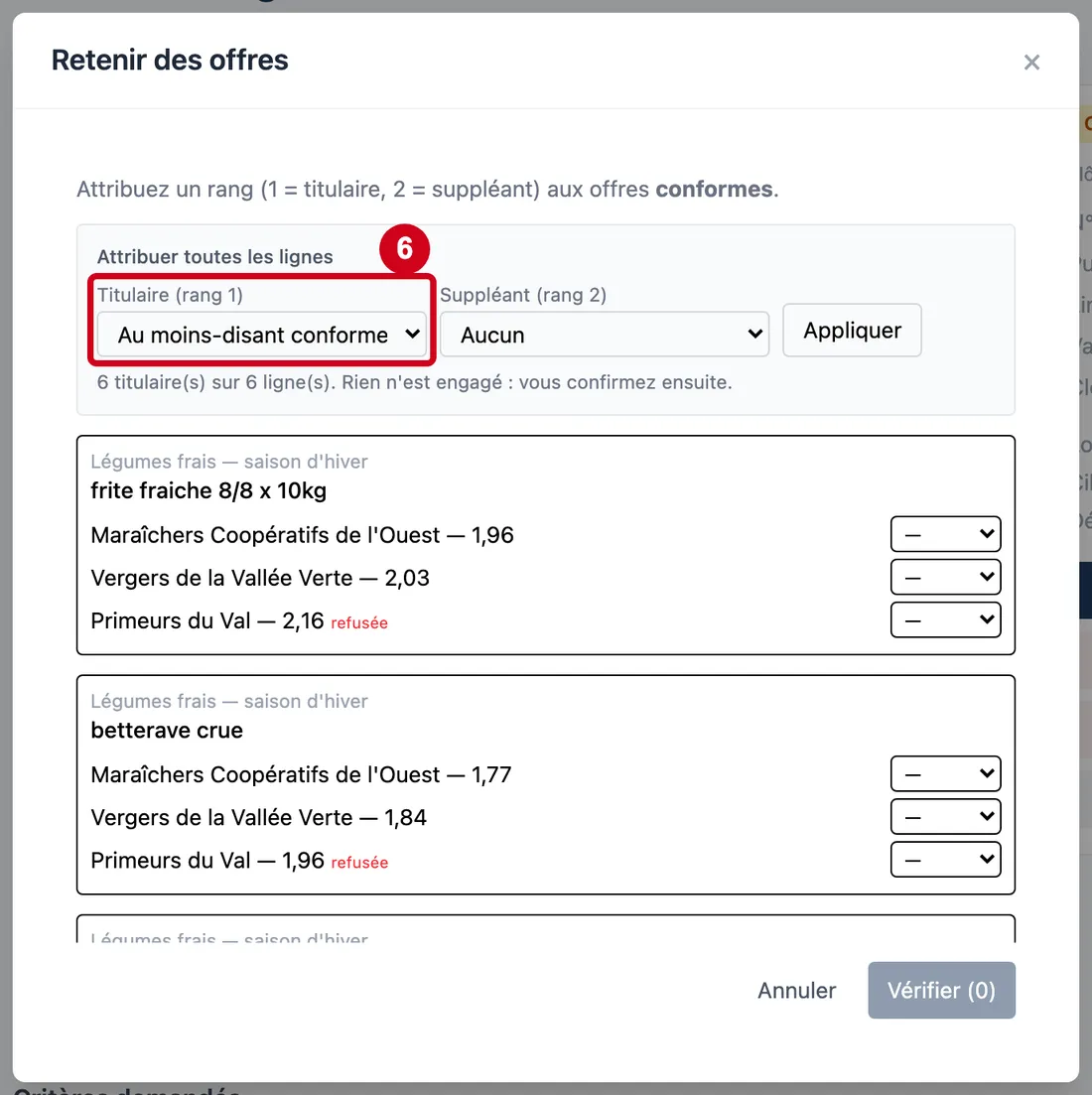
Étape 6 : Regardez la liste Titulaire (rang 1)
#
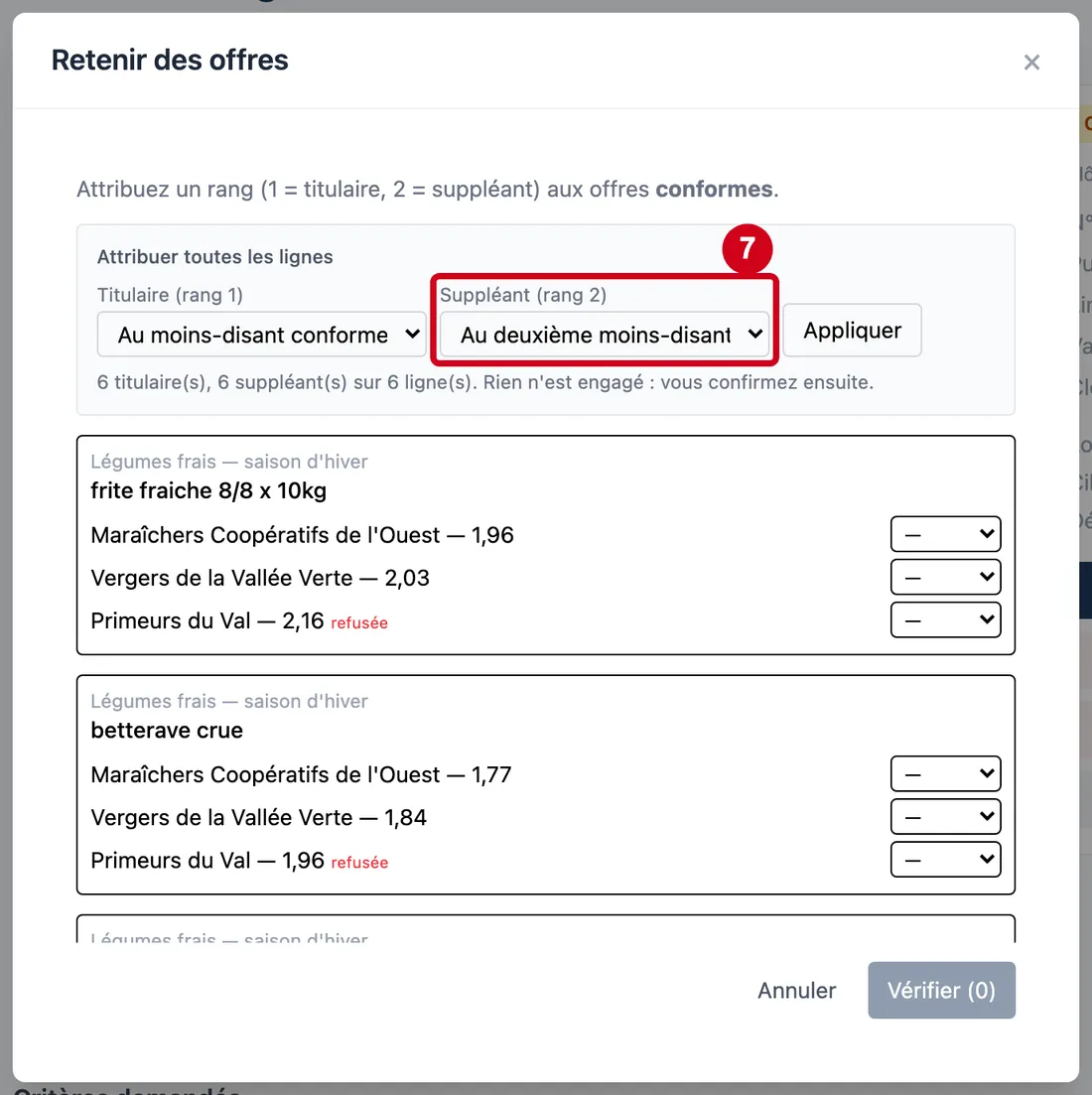
Étape 7 : Suppléant de l'attribution en masse
#Action : Dans Suppléant (rang 2), choisissez Au deuxième moins-disant.
- À quoi ça sert : Désigner un fournisseur de repli sur chaque ligne : le deuxième moins cher, ou un fournisseur choisi.
- Obligatoire : Non.
- Exemple : Au deuxième moins-disant
- Si vous vous trompez : Aucun ne pose pas de suppléant. Une offre que vous avez refusée n'est jamais choisie : sur la ligne, c'est l'offre suivante qui devient suppléante.
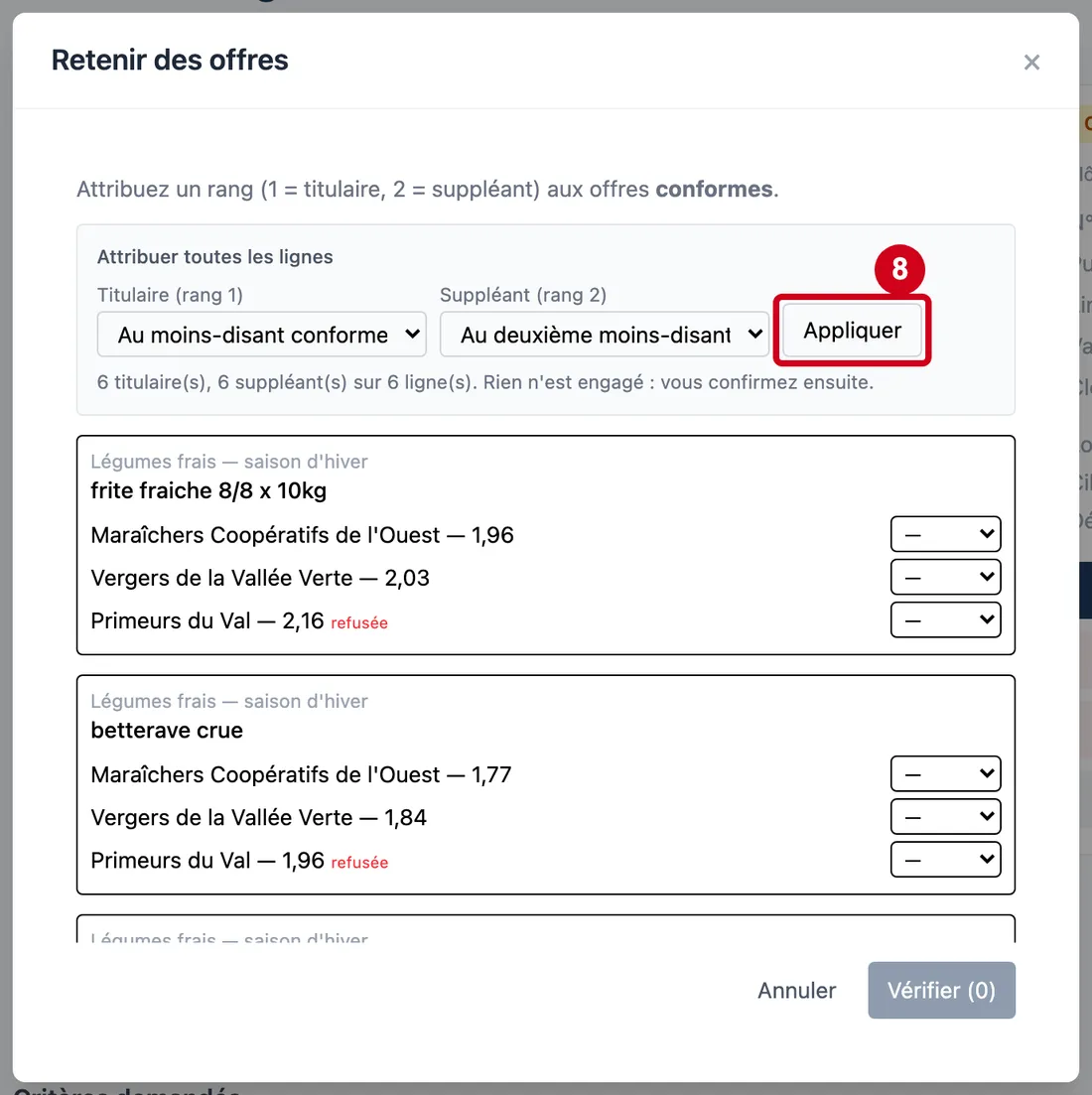
Étape 8 : Appliquer
#Action : Cliquez sur Appliquer.
- À quoi ça sert : Poser les rangs sur toutes les lignes.
Sous les listes, un compteur dit combien de titulaires et de suppléants seront posés, sur combien de lignes, avec « Rien n'est engagé : vous confirmez ensuite. » Appliquer remplace les rangs posés à la main.
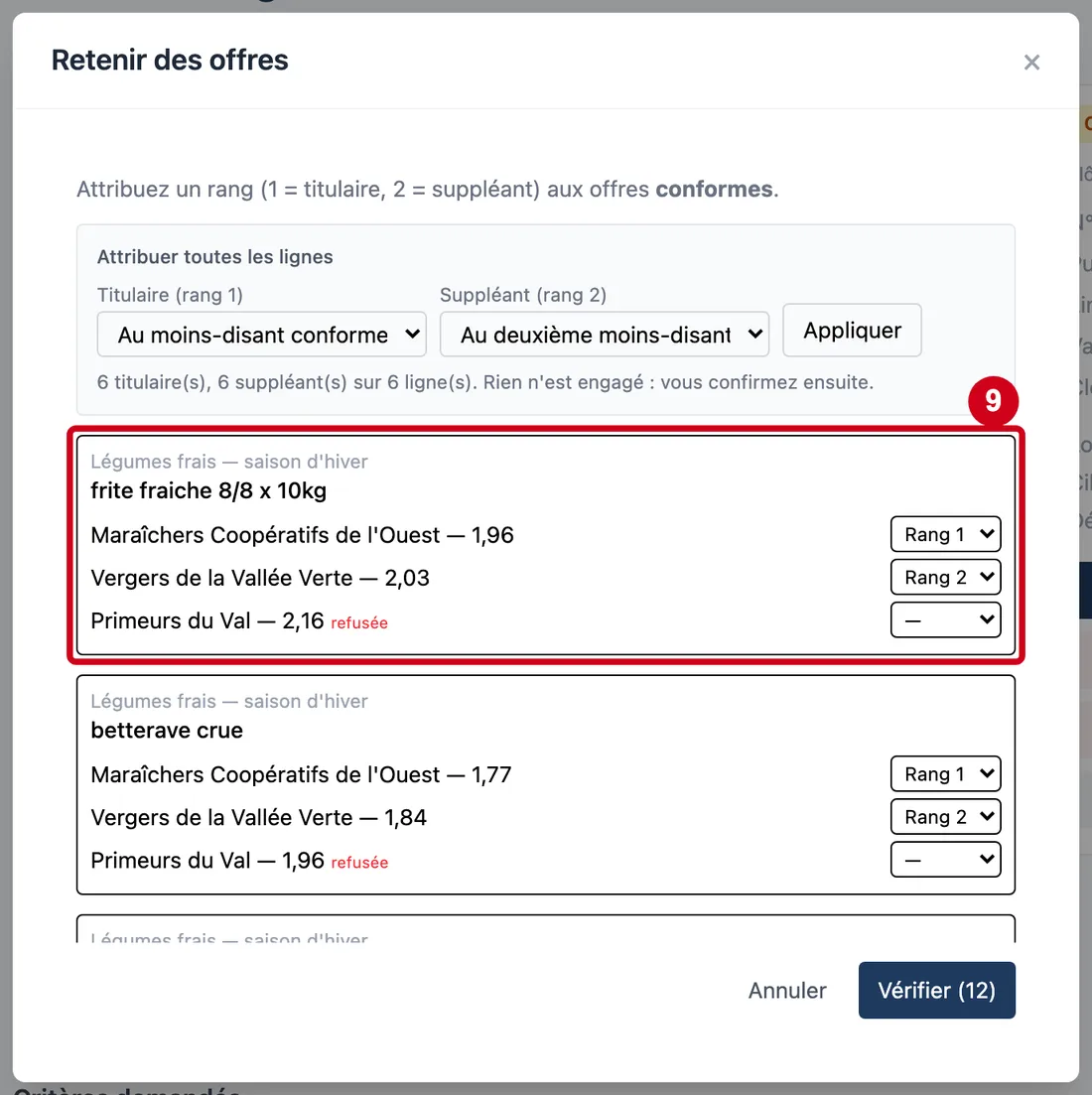
Étape 9 : Rang de l'offre
#Action : Regardez la carte d'une ligne. Changez un rang si besoin avec la liste Rang de l'offre.
- À quoi ça sert : Ajuster ligne par ligne. Chaque offre a sa liste : —, Rang 1, Rang 2 ou Rang 3.
- Obligatoire : Non.
- Exemple : Rang 1
- Si vous vous trompez : Une offre non conforme (« non conforme » en rouge) ou refusée (« refusée » en rouge) a sa liste grisée : elle ne peut pas recevoir de rang. Un fournisseur au rang 3 reste en mercuriale mais n'est pas commandable tant qu'il est le plus cher des trois.
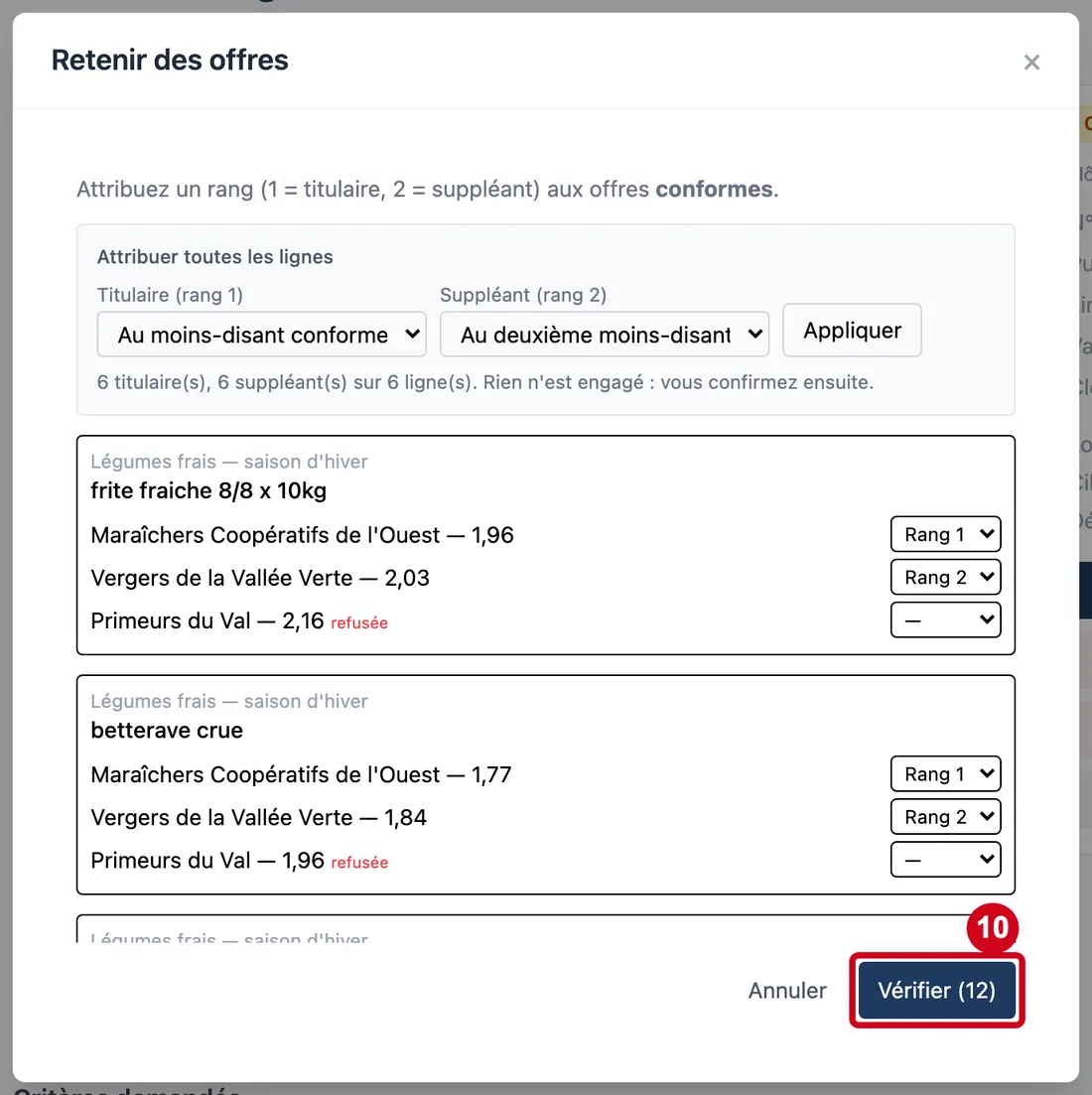
Étape 10 : Vérifier (n)
#Action : Cliquez sur Vérifier (n), en bas à droite.
- À quoi ça sert : Passer au récapitulatif. Le nombre entre parenthèses est le nombre d'offres qui ont un rang.
Le bouton est grisé tant qu'aucune offre n'a de rang. Annuler ferme la fenêtre sans rien engager.
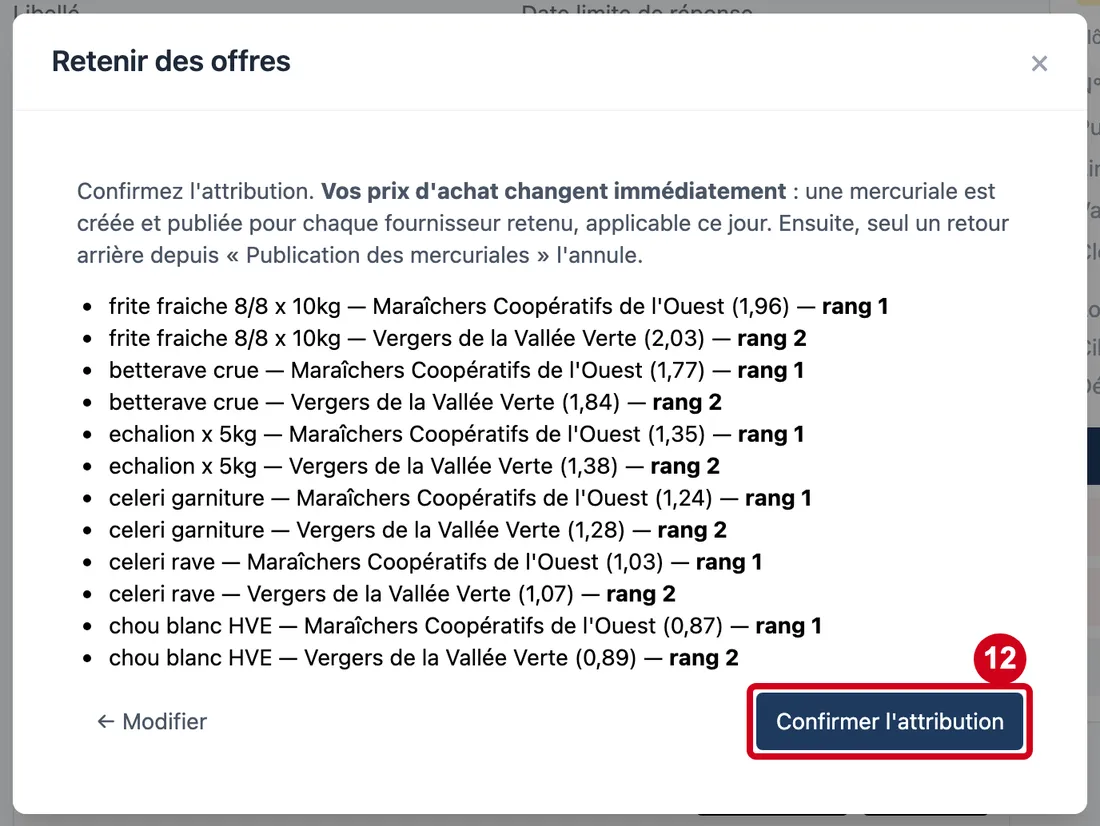
Étape 11 : Relisez le récapitulatif
#Aussi sur cette image : ← Modifier, Confirmer l'attribution.
Une ligne par offre retenue : le produit, le fournisseur, son prix, son rang. Le texte rappelle que vos prix d'achat changent immédiatement, et que seul un retour arrière depuis « Publication des mercuriales » annule. ← Modifier revient aux rangs.
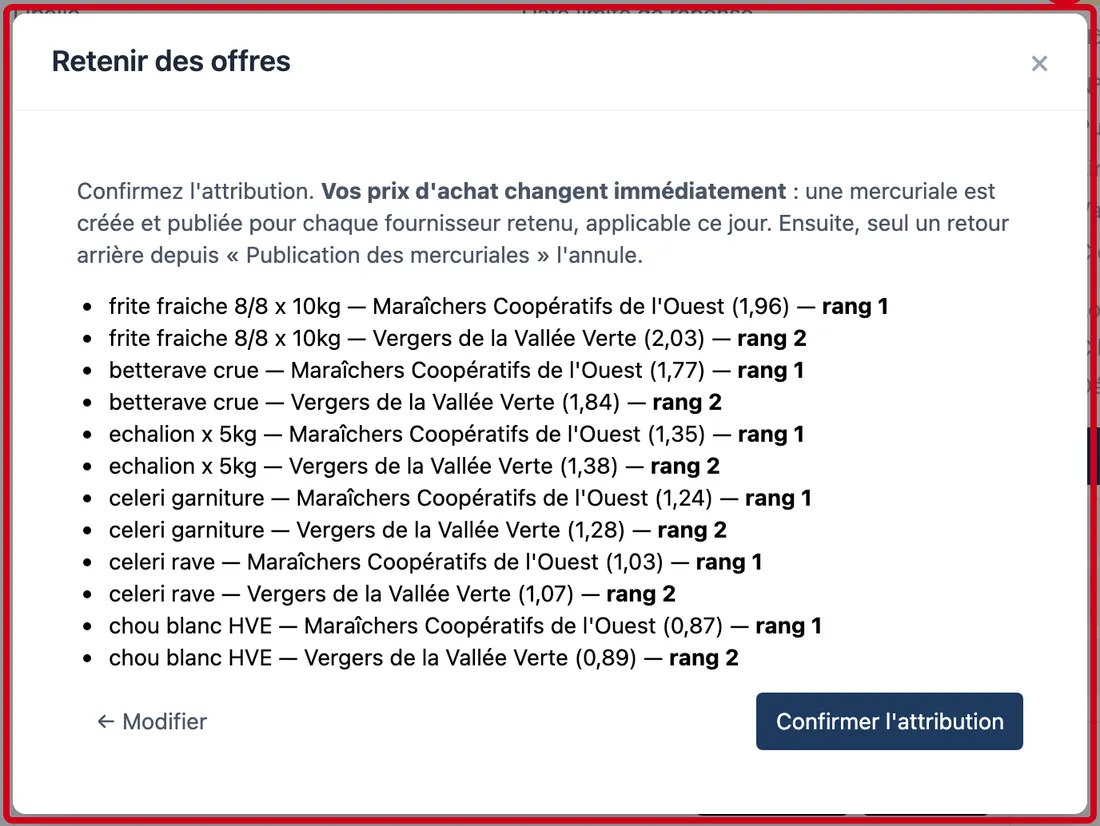
Étape 12 : Confirmer l'attribution
#Action : Cliquez sur Confirmer l'attribution.
- À quoi ça sert : Attribuer.
Le logiciel crée une version de mercuriale par fournisseur retenu et la publie aussitôt. Une offre refusée ne peut pas recevoir de rang : sa liste est grisée. Si elle figurait malgré tout dans la sélection, rien ne serait attribué et le message nommerait le produit concerné (« Une proposition retenue pour « … » a été refusée : changez d'abord la décision sur l'offre pour la retenir. »).
Après l'attribution
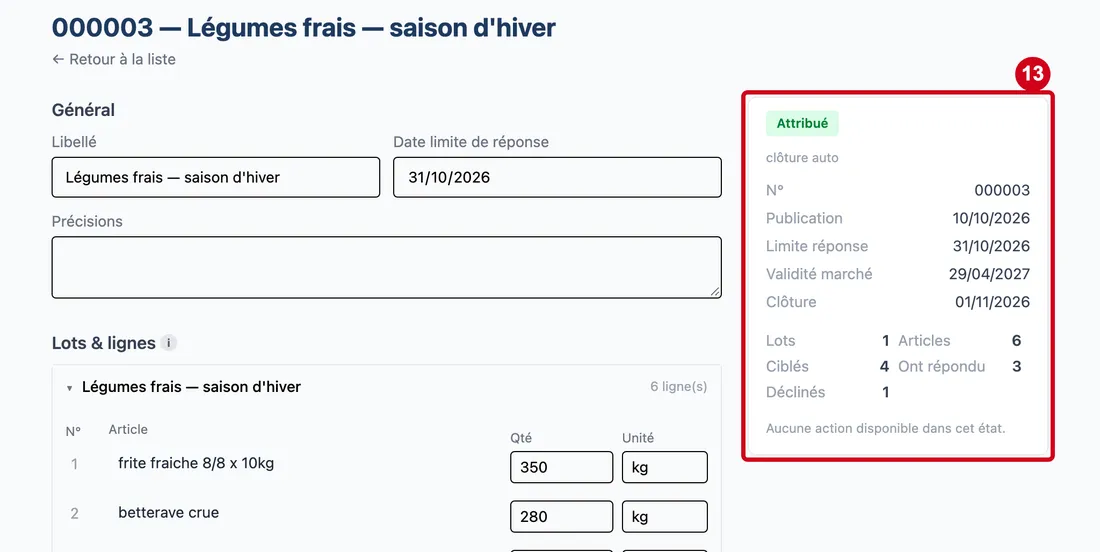
Étape 13 : Regardez le panneau de droite
#Une attribution ne se défait pas depuis l'appel d'offres. Elle ne crée ni commande ni contrat : les commandes prendront ces prix dans la mercuriale (guides « Consulter les mercuriales » et « Publier les mercuriales »).
Étape 14 : Cellule d'une offre
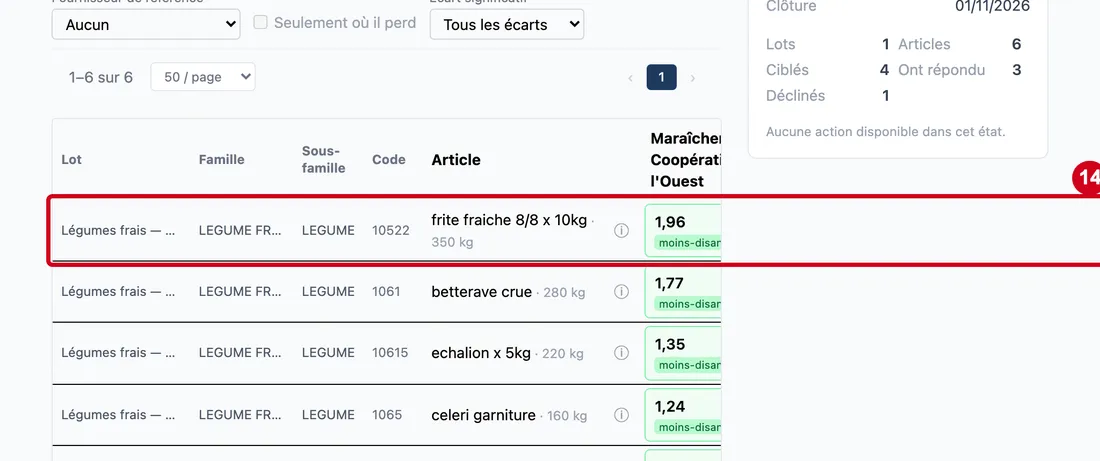
#Action : Regardez le comparatif.
- À quoi ça sert : Voir les rangs retenus : chaque offre retenue porte rang 1 ou rang 2. Le comparatif n'est plus cliquable.
Communiquer la décision
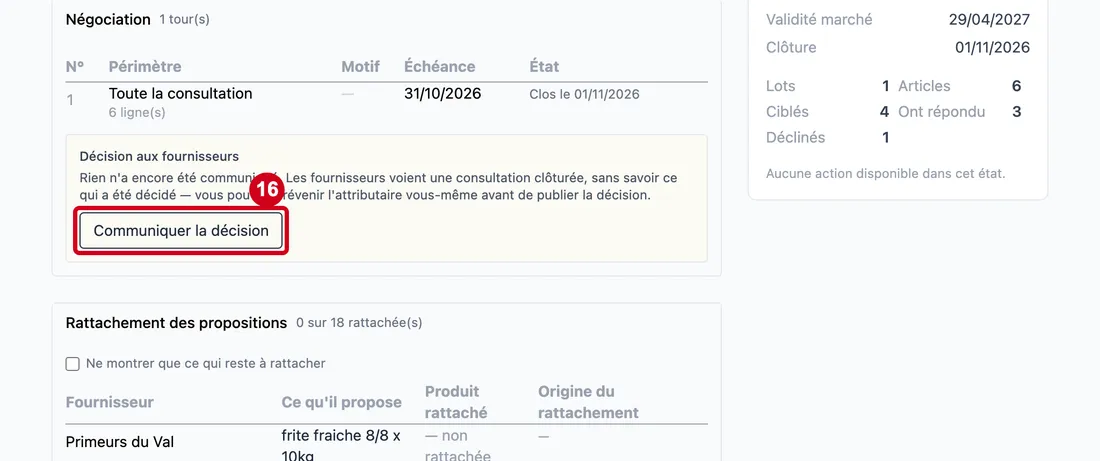
Attribuer ne prévient pas les fournisseurs. Communiquer la décision est un geste à part, qui ne se défait pas : vous gardez la main sur le calendrier, par exemple pour prévenir d'abord l'attributaire vous-même.
Étape 15 : Communiquer la décision
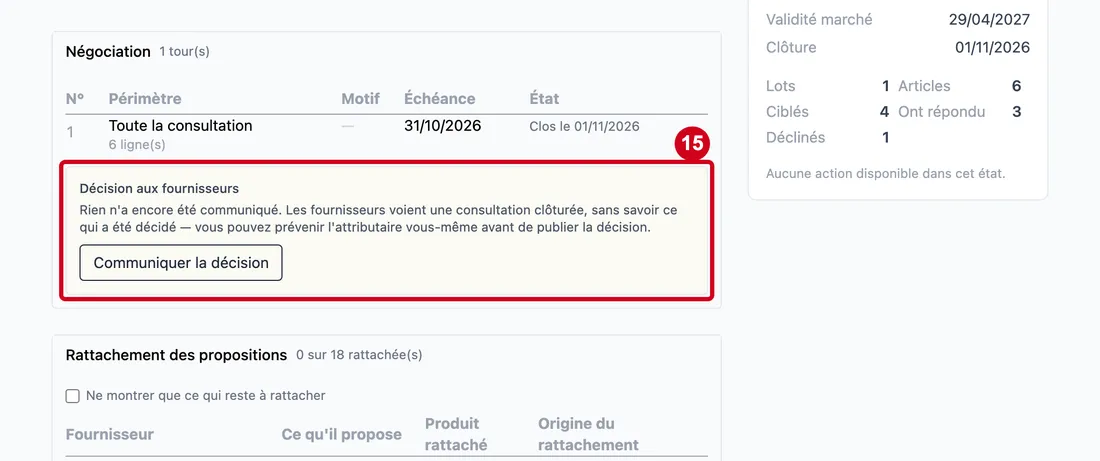
#Action : Regardez le bloc Décision aux fournisseurs, dans Négociation.
- À quoi ça sert : Voir ce que savent les fournisseurs.
« Rien n'a encore été communiqué. » Tant que vous ne communiquez pas, le portail leur montre une consultation close, sans la décision.
Étape 16 : Cliquez sur Communiquer la décision
#Il n'y a pas de confirmation. Aucun e-mail n'est envoyé : chaque fournisseur découvre la décision en se connectant au portail (guide « Suivre ses réponses et lire la décision (portail fournisseurs) »).
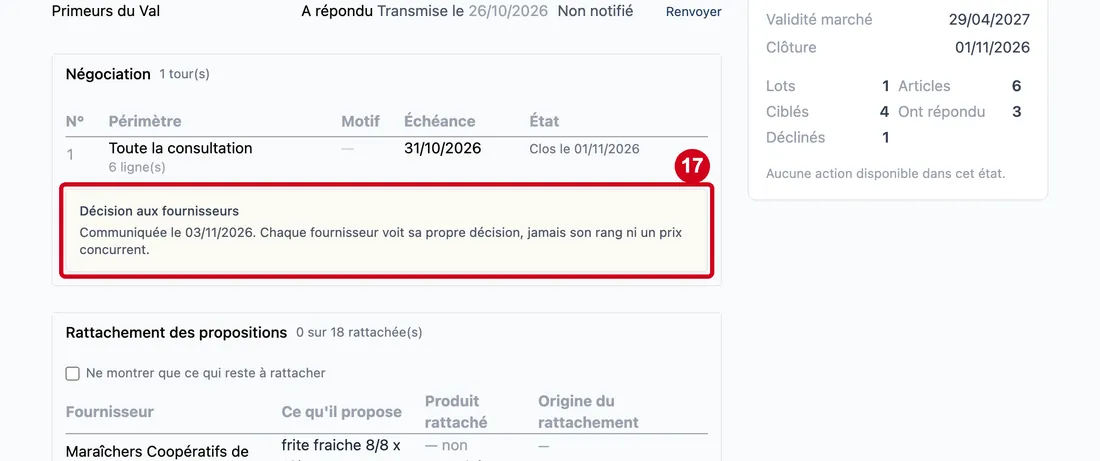
Étape 17 : Regardez le bloc
#Chaque fournisseur ne voit que sa propre décision, ligne par ligne : Retenue, Non retenue, Non conforme aux critères demandés ou Lot non attribué. Il ne voit ni son rang, ni le prix des autres. Vous ne choisissez pas ce motif : il est calculé au moment de la communication.
Un appel d'offres infructueux
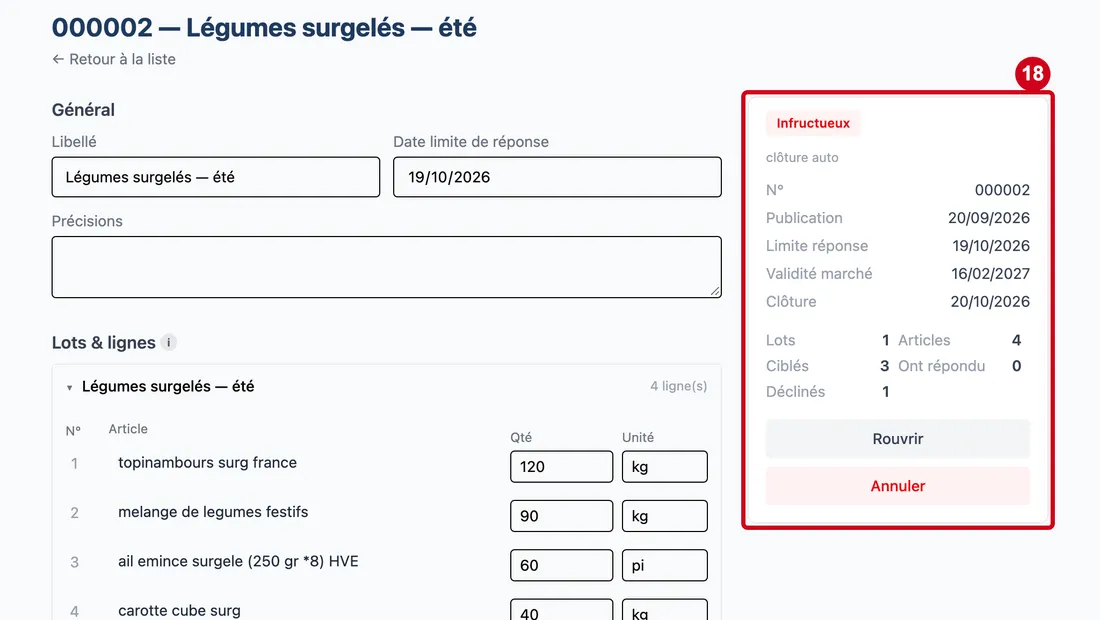
Étape 18 : Ouvrez un appel d'offres Infructueux
#Regardez le panneau de droite.
Les boutons : Rouvrir et Annuler. Un appel d'offres devient aussi infructueux tout seul quand il est clôturé sans aucune réponse transmise. Dans le bloc Décision aux fournisseurs, communiquez aussi la décision : les fournisseurs qui avaient répondu lisent « Lot non attribué — aucune offre retenue ».