Achats
Comment préparer et publier un appel d'offres ?
Préparer un appel d'offres (lot, lignes, fournisseurs ciblés), le publier et suivre l'envoi de l'e-mail de consultation aux fournisseurs.
Ce guide prépare un appel d'offres complet puis le publie : son nom et sa date limite, un lot et ses lignes, les fournisseurs consultés. Publier ouvre la consultation : chaque fournisseur ciblé reçoit un e-mail avec le lien du portail fournisseurs, où il répond. L'exemple consulte trois fournisseurs de la démonstration. Il montre aussi le refus d'une date limite déjà passée, et l'e-mail de consultation tel qu'il est préparé.
Avant de commencer
- Vous devez avoir le droit d'ajouter des appels d'offres.
- Publier demande en plus le droit d'ajouter sur la publication des appels d'offres. Sans lui, le bouton Publier n'apparaît pas.
- Pour qu'un fournisseur puisse répondre, il lui faut un accès au portail fournisseurs (guide « Portail fournisseurs : les accès ») et une adresse e-mail sur sa fiche (guide « Compléter un fournisseur »).
- L'Adresse du portail fournisseurs doit être réglée dans la fiche de votre entreprise (guide « Entreprise : la fiche et les automatisations ») : sans elle, l'e-mail de consultation part sans lien vers le portail.
- Sur chaque image, le cadre rouge montre où agir. Le numéro est celui de l'étape.
Créer l'appel d'offres
Le début de la création est décrit en détail dans le guide « Appels d'offres : liste et création ». Ce guide en reprend l'essentiel.
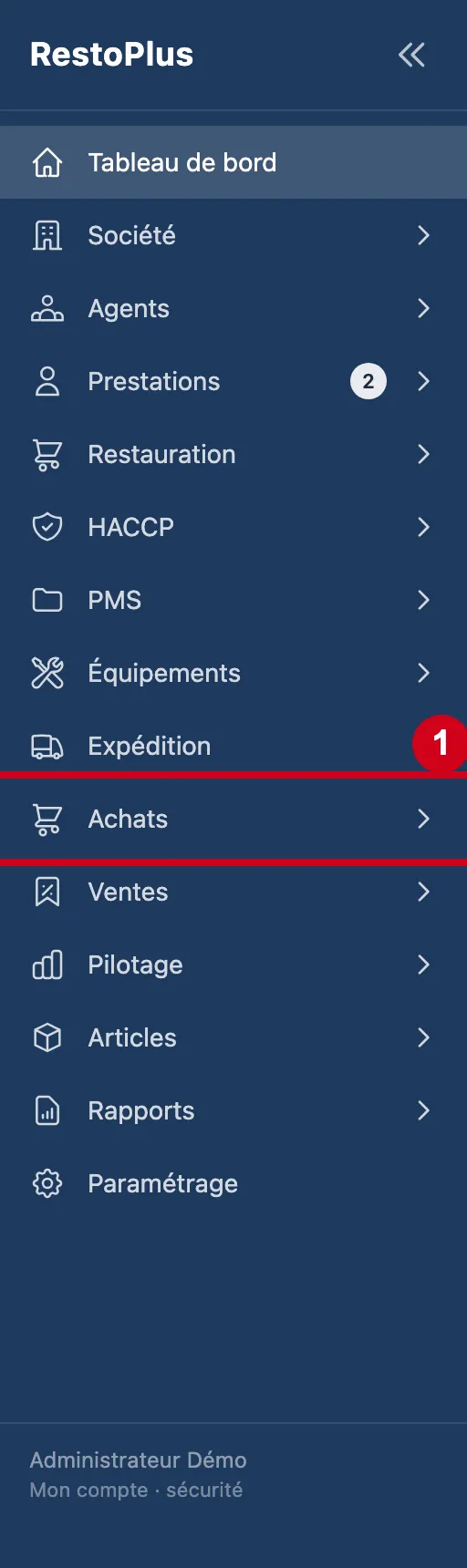
Étape 1 : Dans le menu de gauche, cliquez sur Achats
#
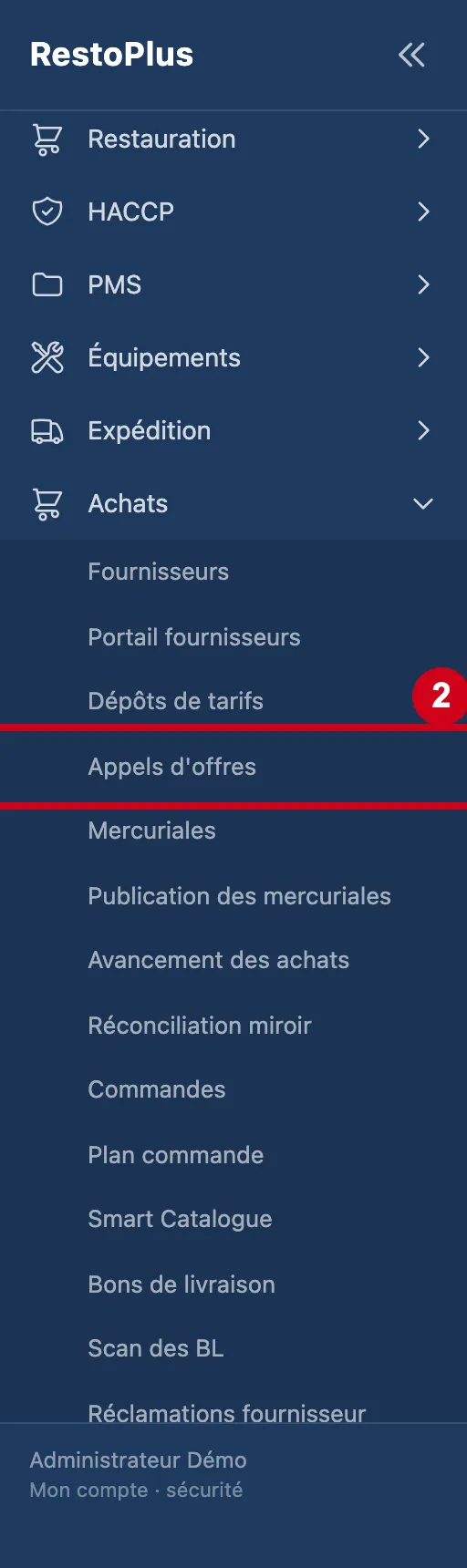
Étape 2 : Sous Achats, cliquez sur Appels d'offres
#
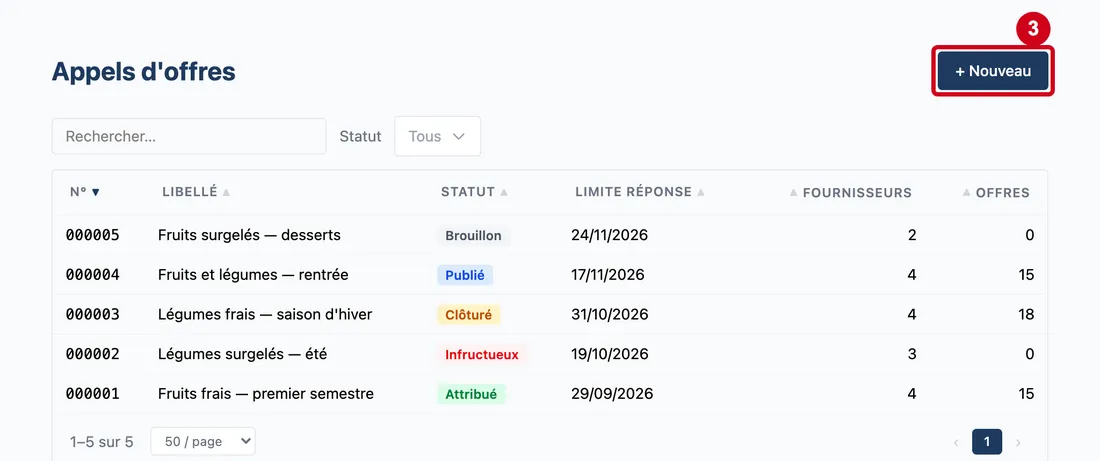
Étape 3 : Cliquez sur + Nouveau, en haut à droite
#
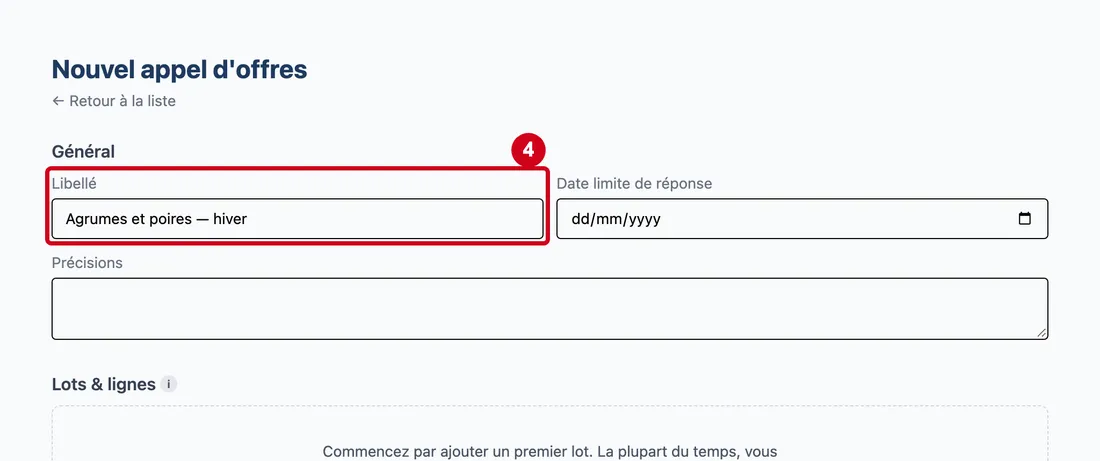
Vue d'ensemble pour consulter des fournisseurs sur une liste de produits Étape 4 : Cliquez dans Libellé de l'appel d'offres (le champ Libellé)
#Écrivez le nom de l'appel d'offres.
Aussi sur cette image : + Ajouter un critère.
Les critères (origine, label, allergène) se règlent dans Critères demandés, avec + Ajouter un critère : voir le guide « Appels d'offres : liste et création ». L'exemple n'en met pas.
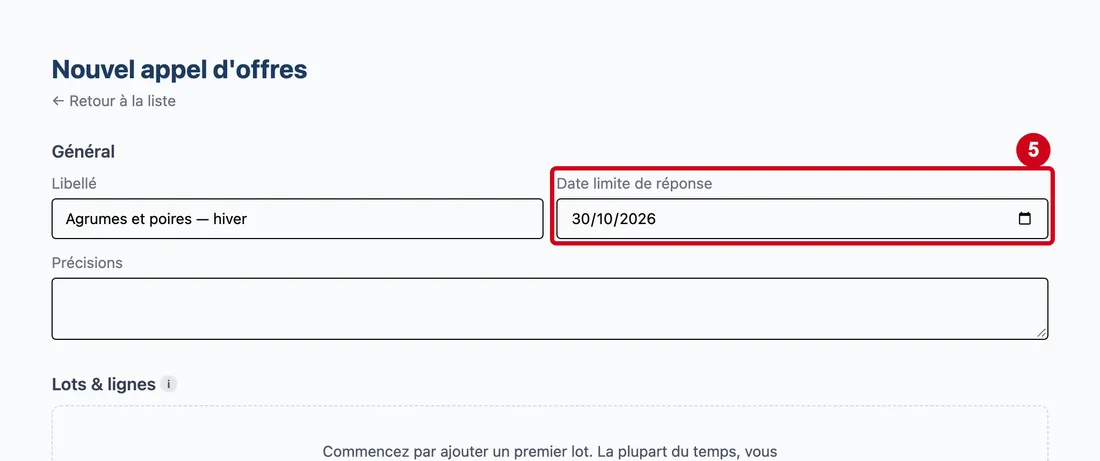
Étape 5 : Date limite de réponse
#Action : Cliquez dans Date limite de réponse. Choisissez la date.
- À quoi ça sert : Dire jusqu'à quand les fournisseurs peuvent répondre. Ils répondent encore le jour même.
- Obligatoire : Oui, pour publier.
- Exemple : 30/10/2026 (une date déjà passée, pour voir le refus)
- Si vous vous trompez : Le champ accepte une date passée, mais la publication la refuse (étape 25). Sans date, la publication est refusée aussi.
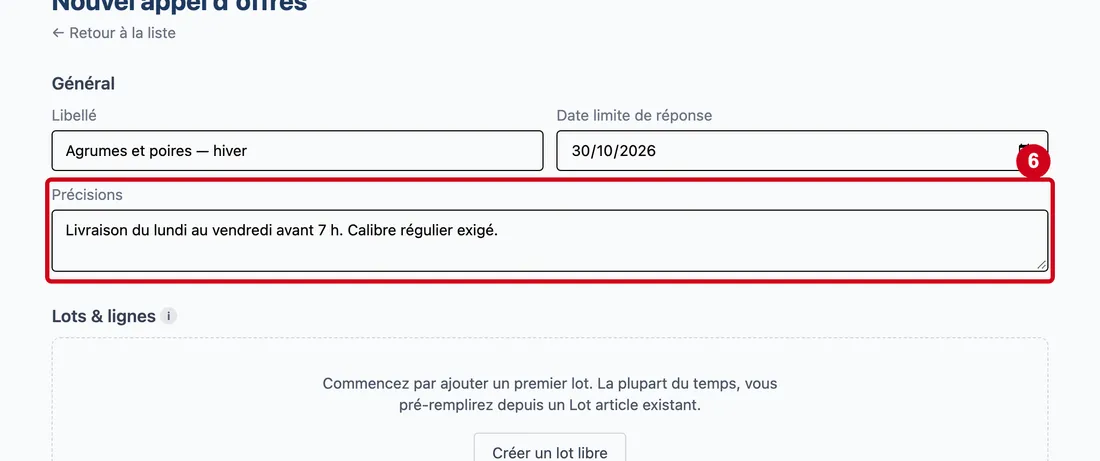
Étape 6 : Précisions
#Action : Cliquez dans Précisions. Écrivez les conditions générales.
- À quoi ça sert : Noter vos conditions : horaires de livraison, qualité attendue.
- Obligatoire : Non.
- Exemple : Livraison du lundi au vendredi avant 7 h. Calibre régulier exigé.
- Si vous vous trompez : Le champ peut rester vide.
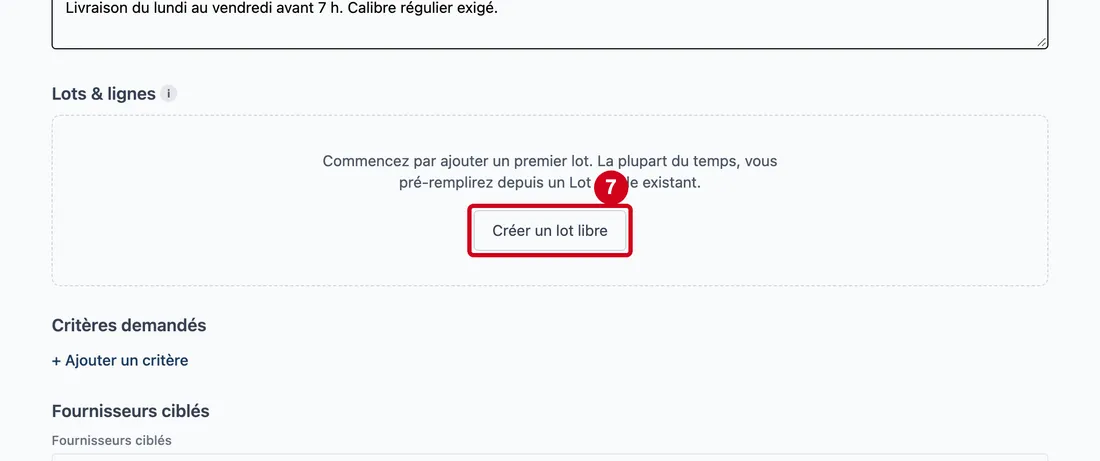
Ajouter un lot
Un lot regroupe des produits de même nature. Un fournisseur peut répondre sur un lot sans répondre sur les autres.
Étape 7 : Créer un lot libre
#Action : Dans Lots & lignes, cliquez sur Créer un lot libre.
- À quoi ça sert : Ouvrir la fenêtre d'ajout d'un lot.
Tant que l'appel d'offres n'est pas enregistré, seul le lot libre est possible. Après l'enregistrement, deux autres boutons s'ajoutent : Pré-remplir depuis un Lot article (reprendre les articles d'un lot de votre catalogue avec les quantités de vos commandes passées) et Dupliquer depuis un AP précédent (copier un lot d'un ancien appel d'offres).
Étape 8 : Pré-remplir depuis un Lot article
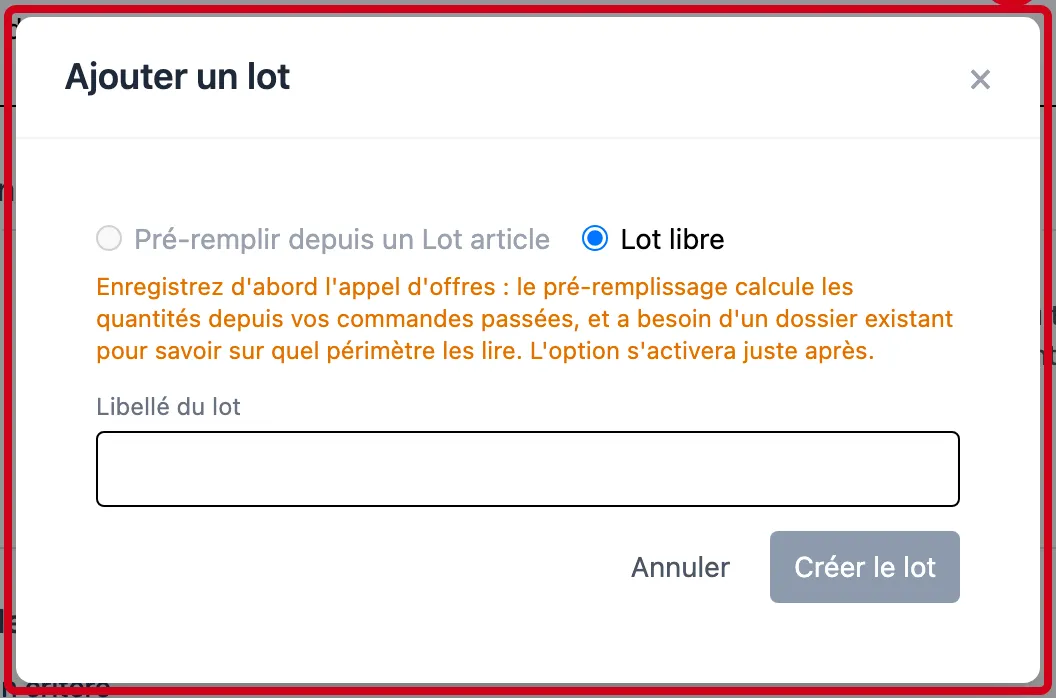
#Action : Regardez la fenêtre Ajouter un lot.
Aussi sur cette image : Lot libre, Libellé du lot, Fermer (×), Annuler, Créer le lot.
- À quoi ça sert : Choisir comment créer le lot.
- Obligatoire : Oui : l'un des deux.
- Exemple : Lot libre
- Si vous vous trompez : Pour pré-remplir, enregistrez d'abord l'appel d'offres, puis rouvrez la fenêtre avec + Ajouter un lot.
Les deux boutons ronds : Pré-remplir depuis un Lot article est grisé tant que l'appel d'offres n'est pas enregistré, le texte orange dit pourquoi ; Lot libre est choisi. Fermer (×) et Annuler ferment la fenêtre sans rien créer.
Étape 9 : Libellé du lot
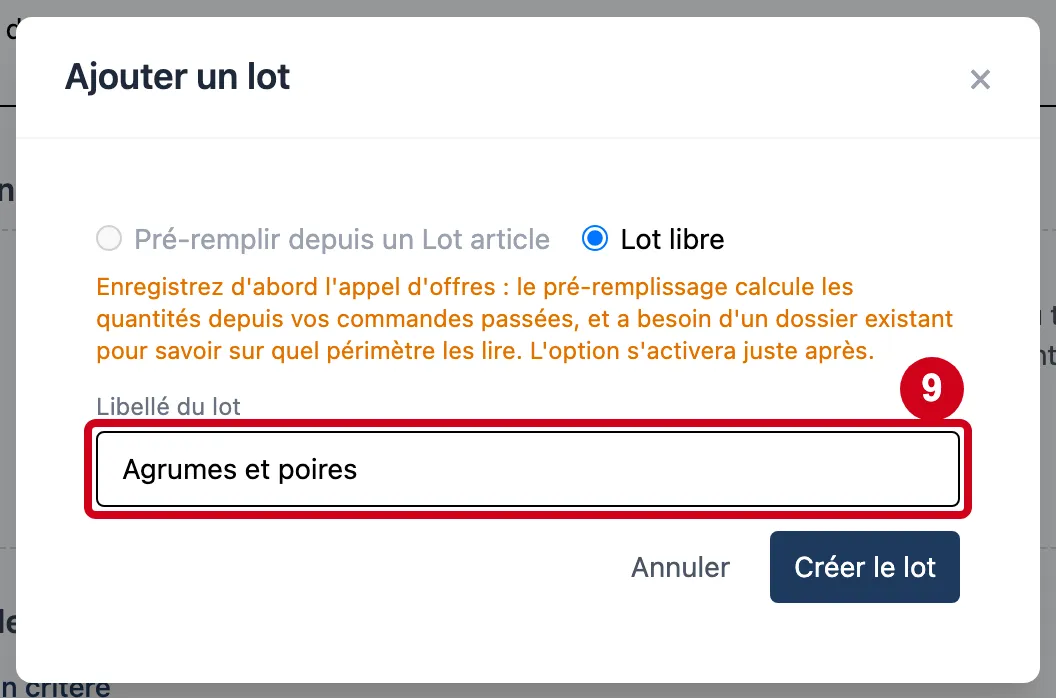
#Action : Cliquez dans Libellé du lot. Écrivez son nom.
- À quoi ça sert : Nommer le lot. Les fournisseurs voient ce nom au-dessus de la grille du portail.
- Obligatoire : Oui.
- Exemple : Agrumes et poires
- Si vous vous trompez : Le bouton Créer le lot reste grisé tant que le nom est vide.
Étape 10 : Créer le lot
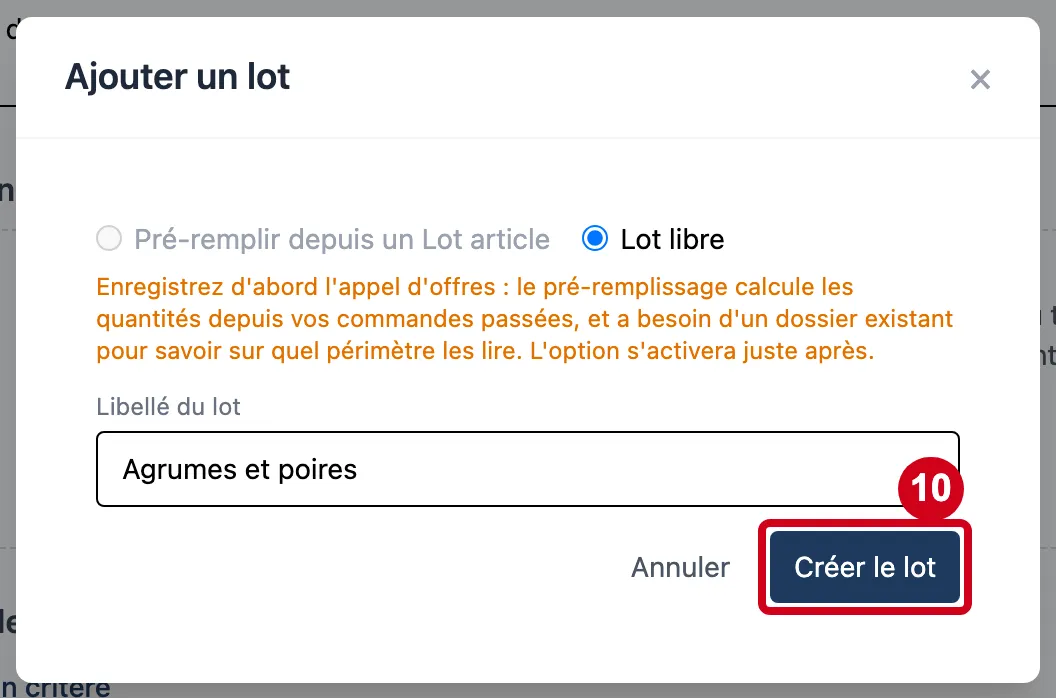
#Action : Cliquez sur Créer le lot.
- À quoi ça sert : Ajouter le lot à la fiche. Il n'est enregistré qu'avec la fiche (étape 20).
Étape 11 : Nom du lot
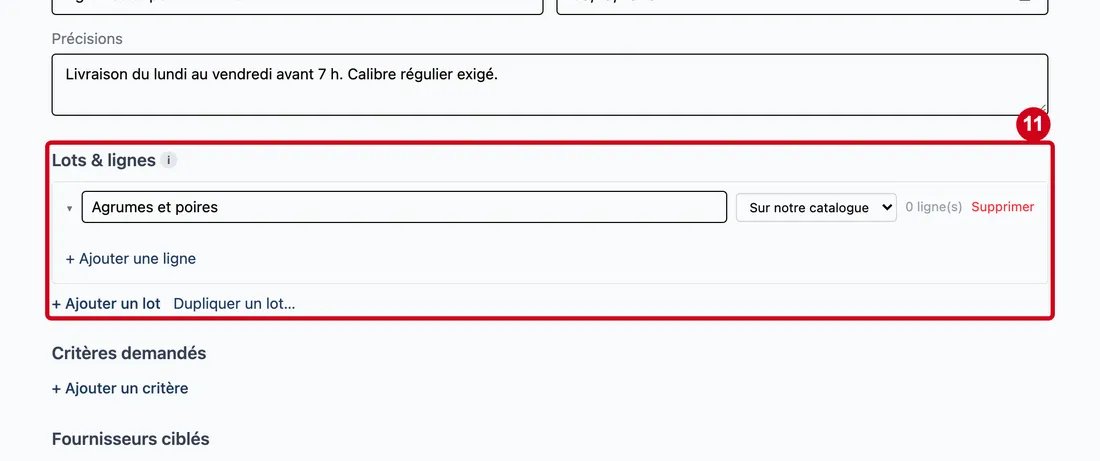
#Action : Regardez le lot ajouté.
Aussi sur cette image : Mode de réponse du lot, Replier ou déplier le lot (▾), Supprimer, + Ajouter une ligne, + Ajouter un lot, Dupliquer un lot….
- À quoi ça sert : Vérifier le lot. Son nom reste modifiable dans le champ Nom du lot.
- Obligatoire : Oui.
- Exemple : Agrumes et poires
- Si vous vous trompez : Corrigez le nom dans le champ tant que l'appel d'offres est en brouillon.
Sur la ligne du lot : Replier ou déplier le lot (▾), le Mode de réponse du lot (étape suivante), le nombre de lignes et Supprimer (retire le lot). Dessous : + Ajouter une ligne. Sous les lots : + Ajouter un lot et Dupliquer un lot… (copier le lot d'un appel d'offres précédent, une fois la fiche enregistrée).
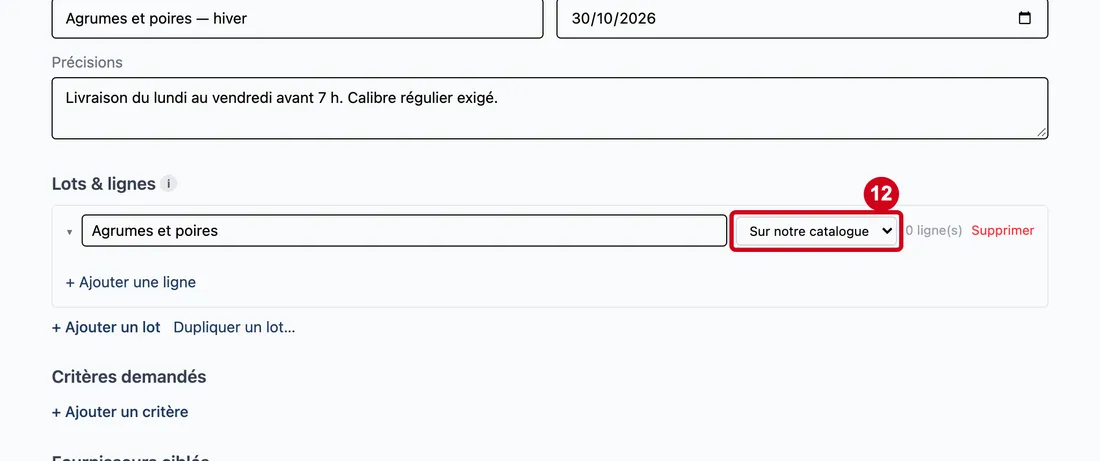
Étape 12 : Mode de réponse du lot
#Action : Regardez la liste Mode de réponse du lot.
- À quoi ça sert : Dire comment les fournisseurs répondent. Sur notre catalogue : chaque ligne est un article de votre catalogue, le fournisseur donne son prix. Besoin à décrire : chaque ligne décrit un besoin avec sa famille, le fournisseur propose son propre produit.
- Obligatoire : Non.
- Exemple : Sur notre catalogue
- Si vous vous trompez : En mode Besoin à décrire, chaque ligne demande un libellé et une famille. Le rattachement des produits proposés se fait ensuite au comparatif.
Ajouter les lignes
Chaque ligne est un produit demandé, avec sa quantité. Le logiciel numérote les lignes à l'enregistrement : ce numéro est celui que le fournisseur voit sur le portail et dans son fichier.
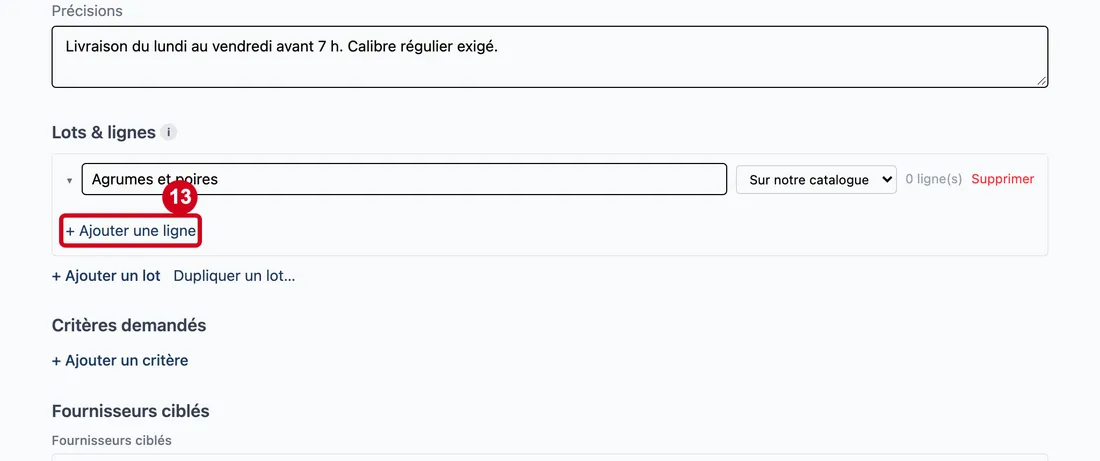
Étape 13 : + Ajouter une ligne
#Action : Cliquez sur + Ajouter une ligne.
- À quoi ça sert : Ajouter une ligne vide au lot.
Étape 14 : Article
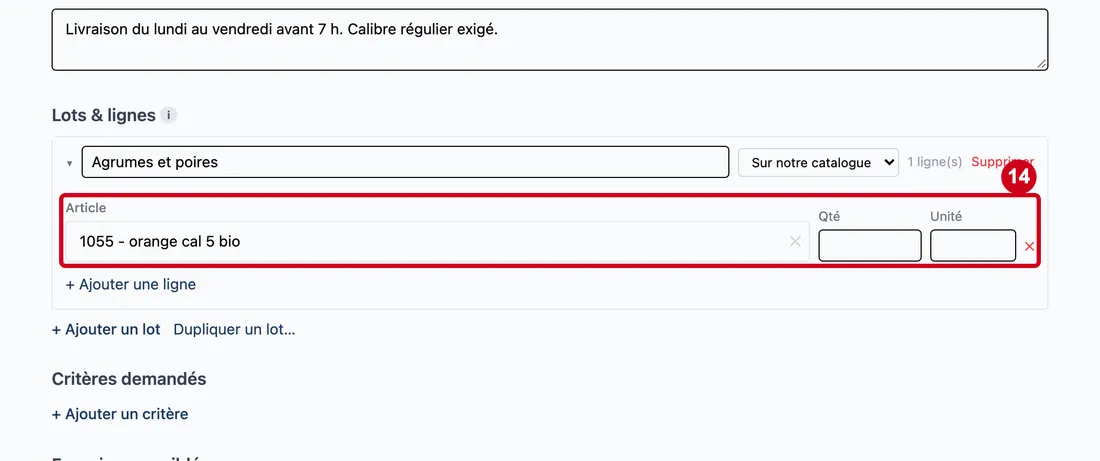
#Action : Cliquez dans Article. Tapez le début du nom. Choisissez une ligne de la liste.
Aussi sur cette image : Qté, Unité, Retirer (✕).
- À quoi ça sert : Dire quel produit vous demandez. La liste propose les articles actifs de votre catalogue, avec leur code.
- Obligatoire : Oui.
- Exemple : 1055 - orange cal 5 bio
- Si vous vous trompez : Cliquez sur ✕ à droite pour vider le champ. Choisissez bien l'article : un mot court peut en trouver d'autres (« poire » trouve aussi « poireaux »).
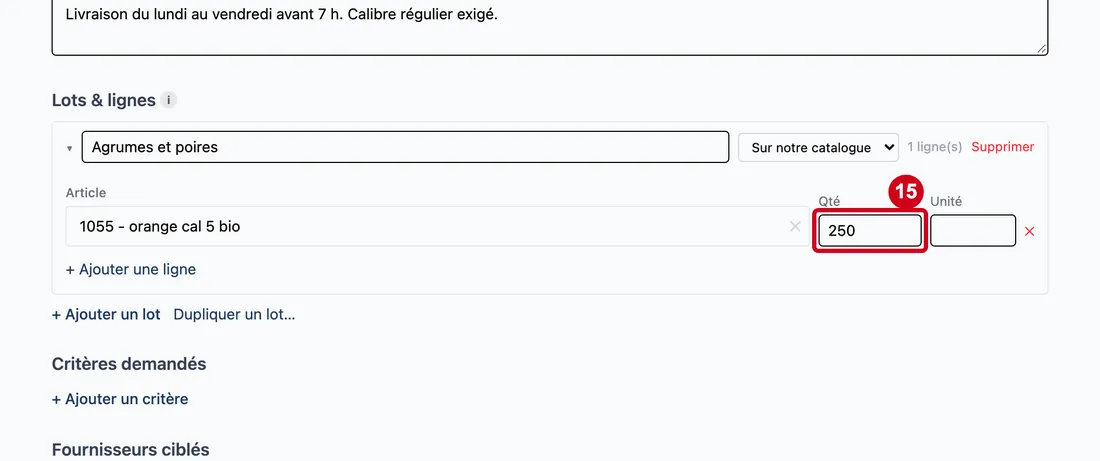
Étape 15 : Qté
#Action : Cliquez dans Qté. Écrivez la quantité.
- À quoi ça sert : Dire combien vous prévoyez d'acheter sur la durée du marché. Elle sert aux totaux du comparatif.
- Obligatoire : Non.
- Exemple : 250
- Si vous vous trompez : Sans quantité, la ligne est exclue des totaux du comparatif.
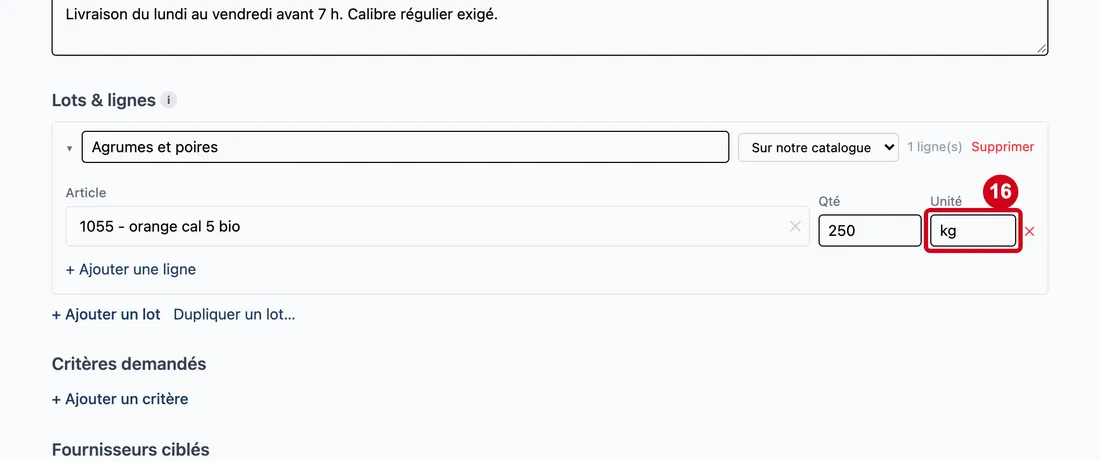
Étape 16 : Unité
#Action : Cliquez dans Unité. Écrivez l'unité.
- À quoi ça sert : Dire en quelle unité est la quantité. Le fournisseur qui facture dans une autre unité devra donner un coefficient de conversion.
- Obligatoire : Non.
- Exemple : kg
- Si vous vous trompez : Le champ peut rester vide, mais le fournisseur ne saura pas comparer son unité à la vôtre.
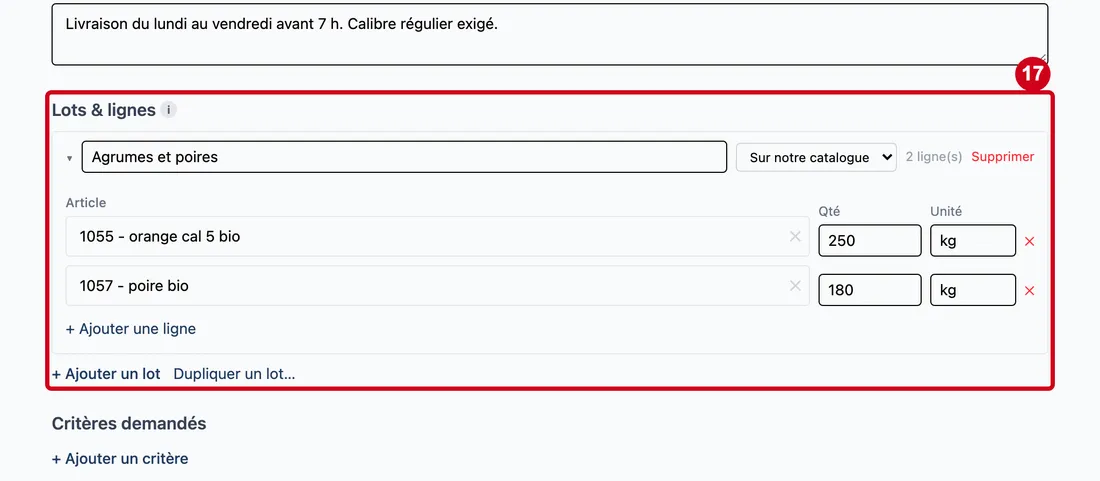
Étape 17 : Ajoutez les autres lignes de la même façon
#Aussi sur cette image : Mode de réponse du lot, Article, Qté, Unité, Article (lignes suivantes), Replier ou déplier le lot (▾), Supprimer, Retirer (✕), + Ajouter une ligne, + Ajouter un lot, Dupliquer un lot….
Le compteur du lot passe à « 2 ligne(s) ».
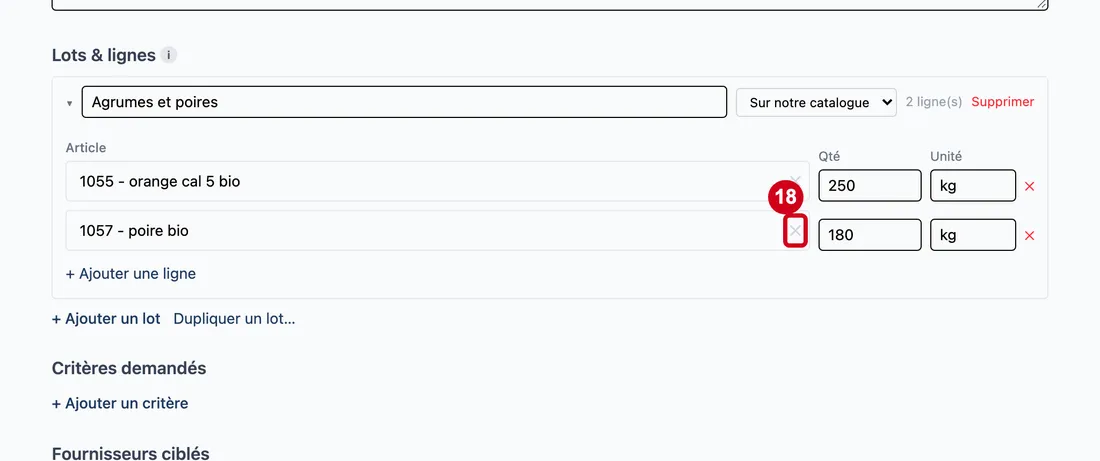
Étape 18 : Retirer (✕)
#Action : Pour retirer une ligne, cliquez sur le ✕ rouge au bout de la ligne.
- À quoi ça sert : Supprimer cette ligne du lot.
Choisir les fournisseurs
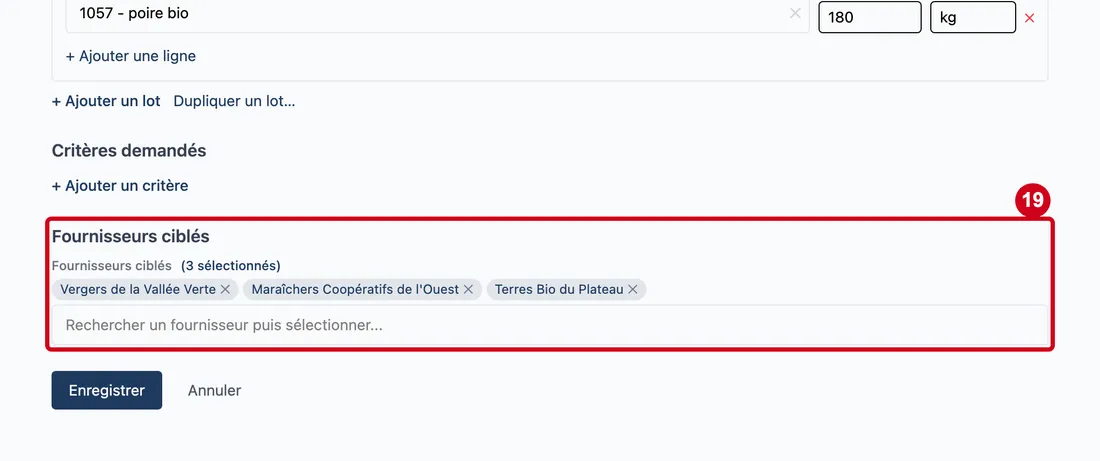
Étape 19 : Fournisseurs ciblés
#Action : Cliquez dans Fournisseurs ciblés. Tapez le début d'un nom. Choisissez le fournisseur. Recommencez pour chaque fournisseur.
Aussi sur cette image : Retirer (✕).
- À quoi ça sert : Choisir qui est consulté. Seuls ces fournisseurs voient la consultation sur le portail, et seule leur offre peut être saisie par vous.
- Obligatoire : Oui, pour publier.
- Exemple : Vergers de la Vallée Verte, Maraîchers Coopératifs de l'Ouest, Terres Bio du Plateau
- Si vous vous trompez : Chaque nom choisi s'ajoute au champ, qui dit combien sont sélectionnés. Le ✕ d'un nom le retire. Sans aucun fournisseur, la publication est refusée.
Enregistrer
Étape 20 : Enregistrer
#Action : Cliquez sur Enregistrer.
- À quoi ça sert : Créer l'appel d'offres en brouillon, avec son lot, ses lignes et ses fournisseurs. Rien n'est envoyé.
Si l'enregistrement est refusé, un message rouge s'écrit en haut de la fiche.
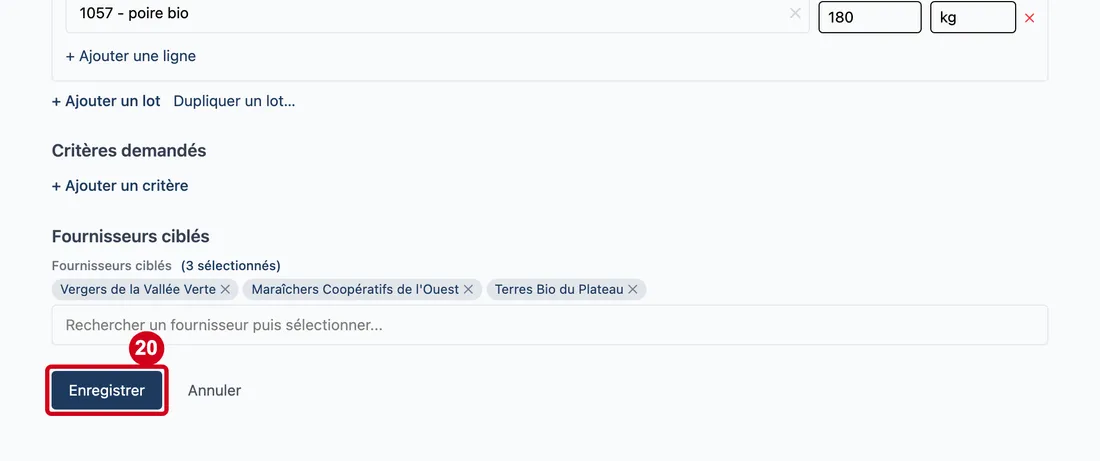
Étape 21 : Regardez le titre
#Aussi sur cette image : Ajouter les fournisseurs sélectionnés.
La fiche reste ouverte en modification, pour continuer le travail. Sous Fournisseurs ciblés, le bouton Ajouter les fournisseurs sélectionnés enregistre aussitôt les fournisseurs choisis, sans attendre Enregistrer.
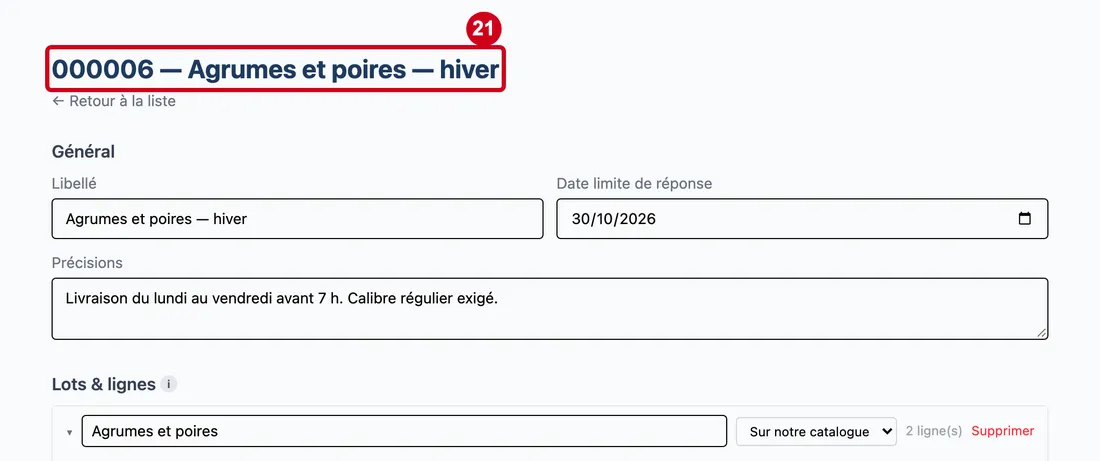
Étape 22 : Annuler
#Action : Cliquez sur Annuler, sous la fiche.
- À quoi ça sert : Quitter la modification. Ce qui a été enregistré reste ; seuls les changements non enregistrés sont perdus.
C'est en lecture que le panneau de droite apparaît, avec les boutons de l'étape suivante.
Publier
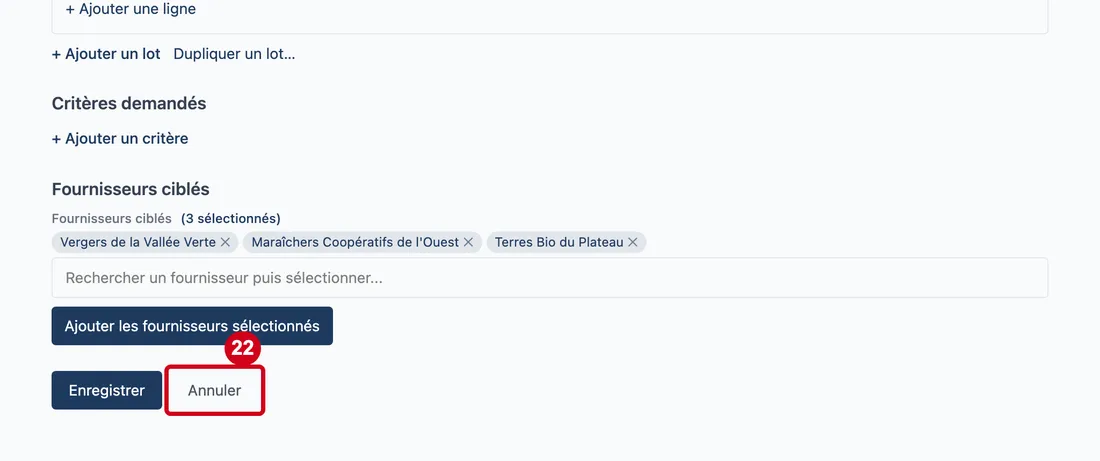
Avant de publier, le panneau de droite vérifie le dossier. Le logiciel vérifie aussi la date limite.
Étape 23 : Regardez le panneau de droite
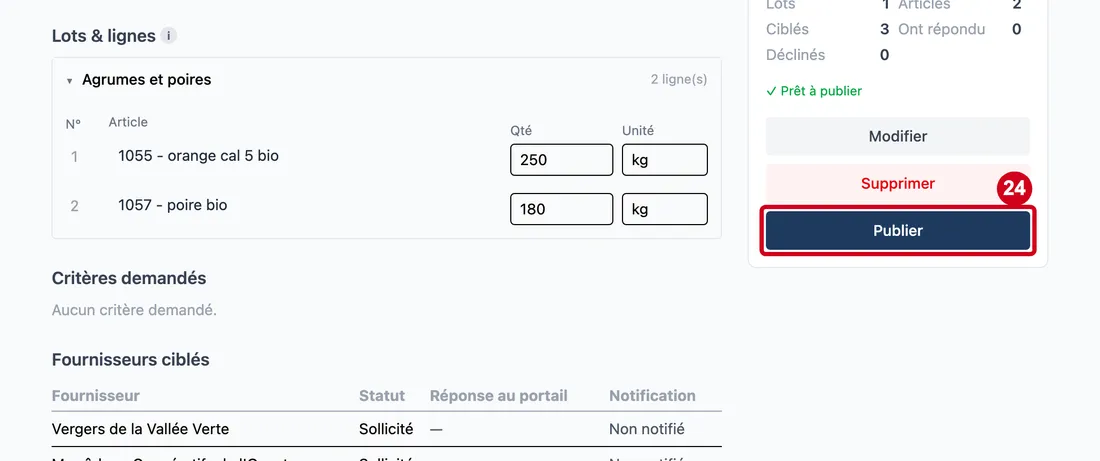
#Le badge dit Brouillon. Les compteurs disent 1 lot, 2 articles, 3 fournisseurs ciblés. Le panneau affiche « ✓ Prêt à publier » quand il y a au moins une ligne, un fournisseur et une date limite ; sinon, il dit ce qui manque en orange. Il ne vérifie pas que la date est à venir : c'est le logiciel qui le fait au clic.
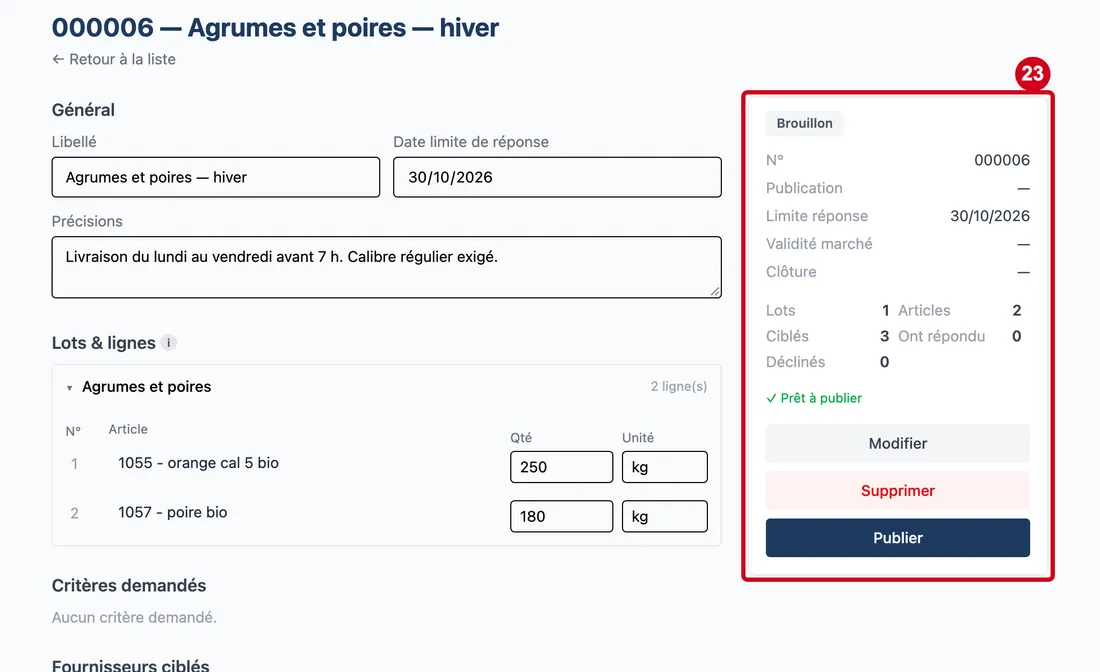
Étape 24 : Cliquez sur Publier
#
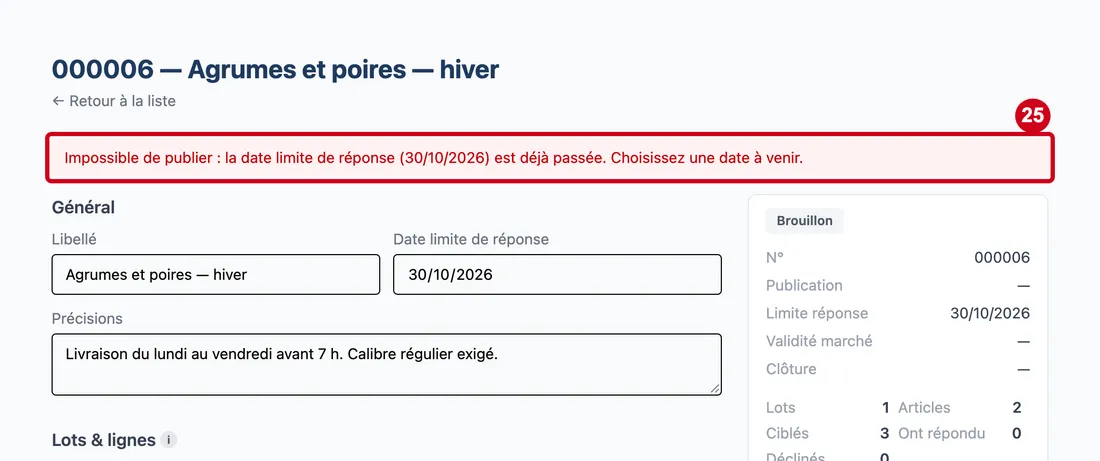
Étape 25 : Lisez le message rouge en haut de la fiche
#« Impossible de publier : la date limite de réponse (30/10/2026) est déjà passée. Choisissez une date à venir. » Rien n'est parti : l'appel d'offres reste en brouillon. La date est jugée sur le jour du serveur : le jour même est accepté.
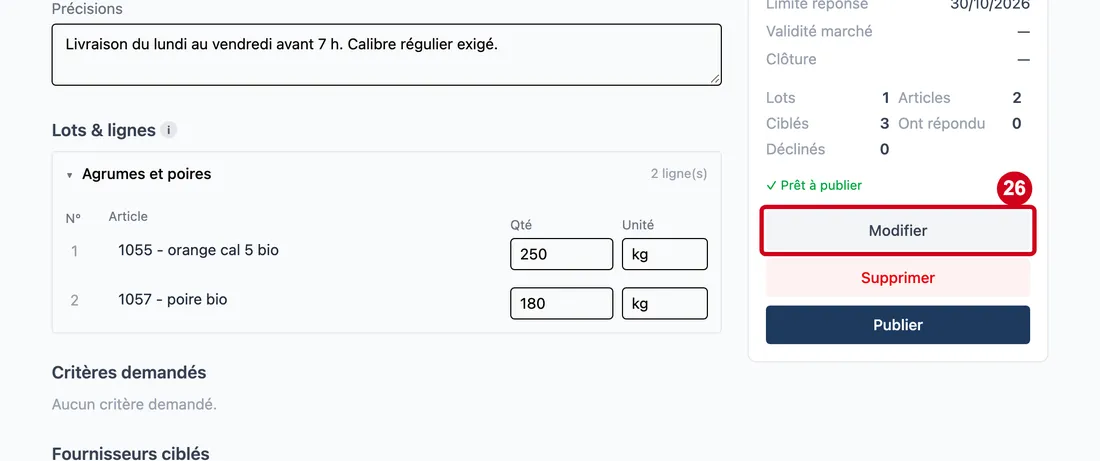
Étape 26 : Cliquez sur Modifier dans le panneau de droite
#
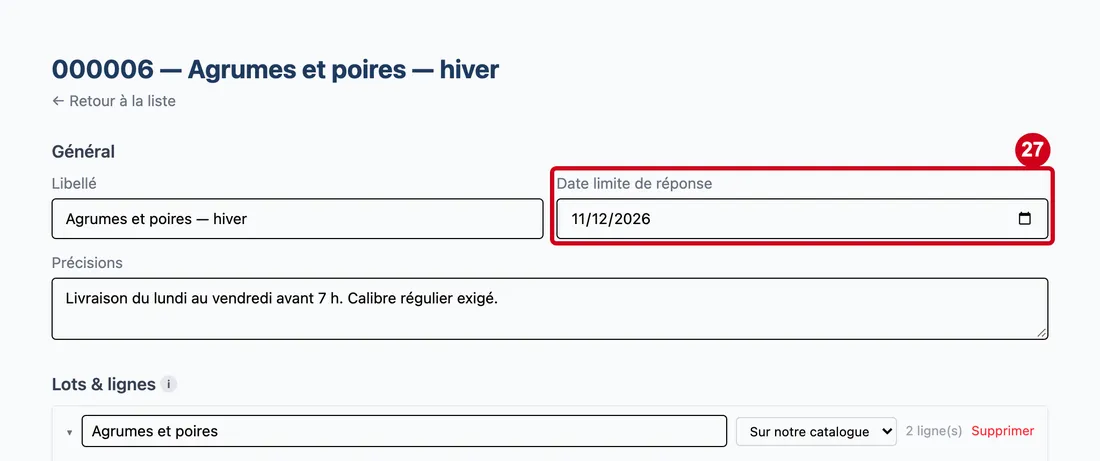
Étape 27 : Cliquez dans Date limite de réponse
#Choisissez une date à venir.
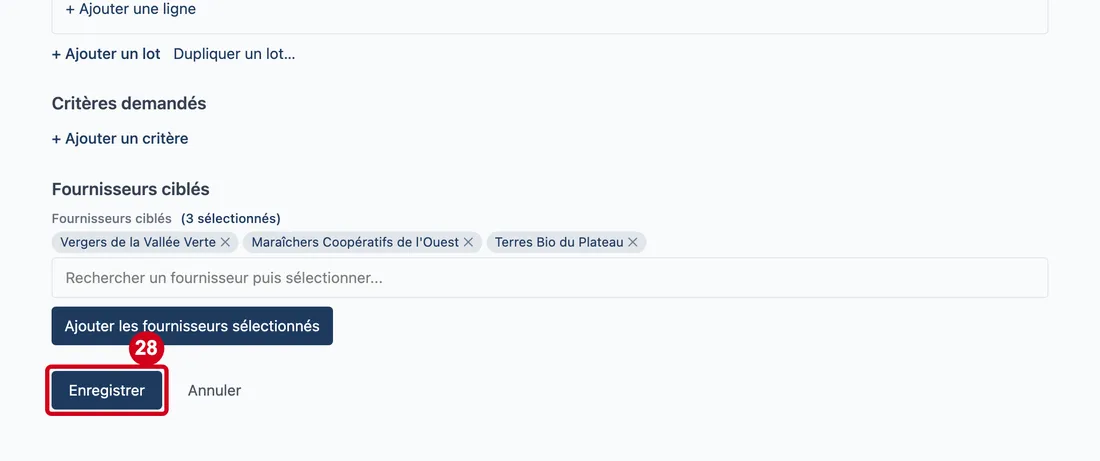
Étape 28 : Cliquez sur Enregistrer
#
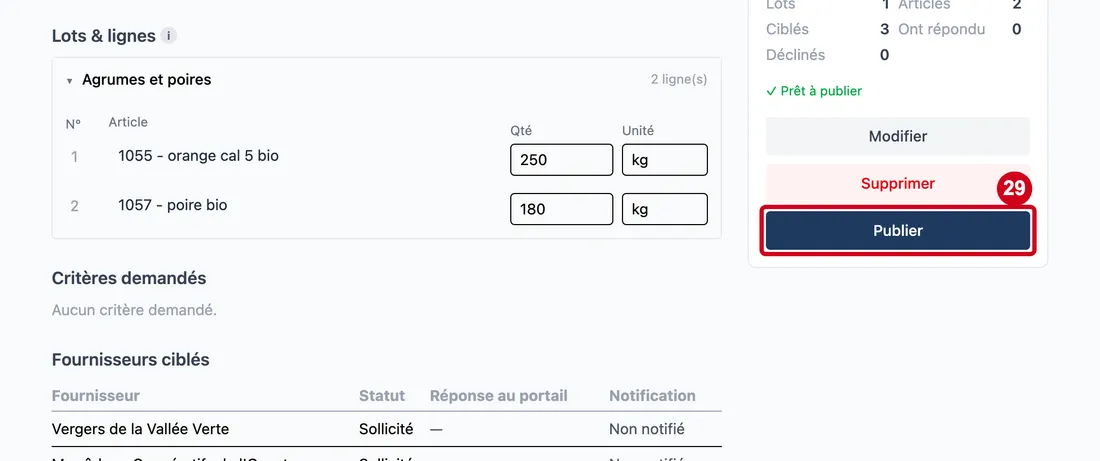
Étape 29 : Cliquez sur Publier
#Au survol, le bouton rappelle ce qu'il fait : « Ouvre la consultation : les fournisseurs ciblés sont notifiés et peuvent répondre jusqu'au… ». Le logiciel prépare un e-mail par fournisseur, avec le classeur de réponse en pièce jointe. Il n'y a pas de seconde confirmation.
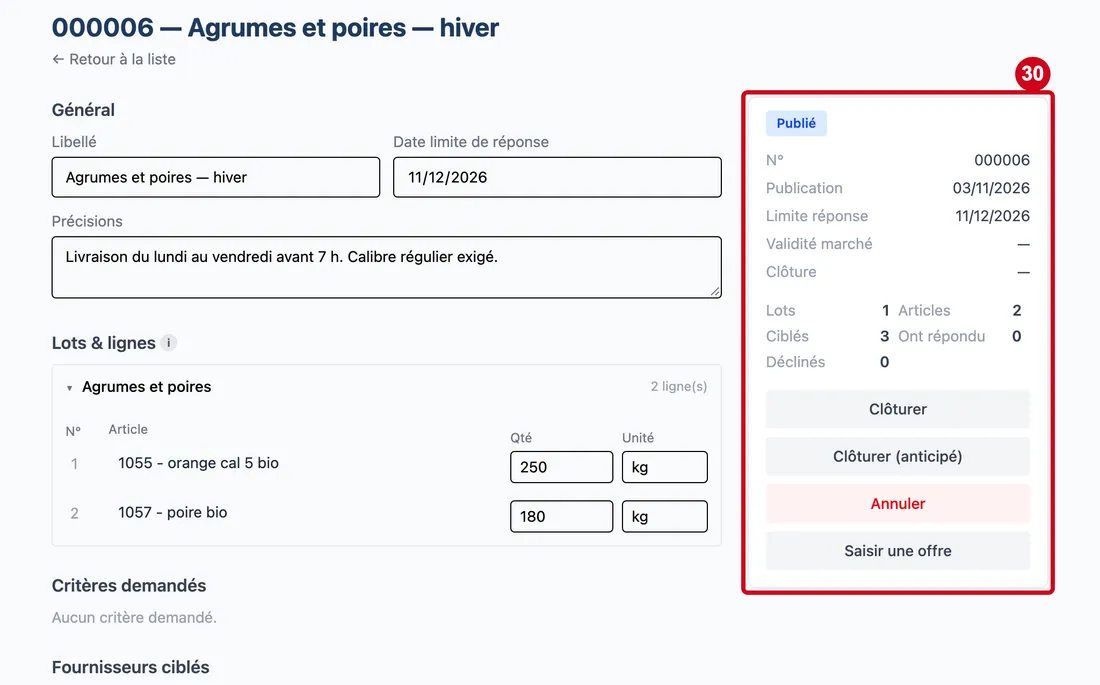
Étape 30 : Regardez le panneau de droite
#Aussi sur cette image : Clore le tour, N° (colonne), Périmètre (colonne), Motif (colonne), Échéance (colonne), État (colonne).
Le badge dit Publié, la date de publication s'affiche, les boutons deviennent Clôturer, Clôturer (anticipé), Annuler et Saisir une offre. Plus bas, le bloc Négociation montre le tour 1 ouvert, avec le bouton Clore le tour 1 et les colonnes N° (colonne), Périmètre (colonne), Motif (colonne), Échéance (colonne) et État (colonne) (guide « Suivre et clôturer un appel d'offres »). Le libellé, les lots et les fournisseurs ne se modifient plus.
Après la publication
Les fournisseurs ciblés voient la consultation sur le portail fournisseurs. Ceux qui n'ont pas encore d'accès doivent être invités : guide « Portail fournisseurs : les accès ». Ils répondent comme le montre le guide « Répondre à un appel d'offres (portail fournisseurs) ».
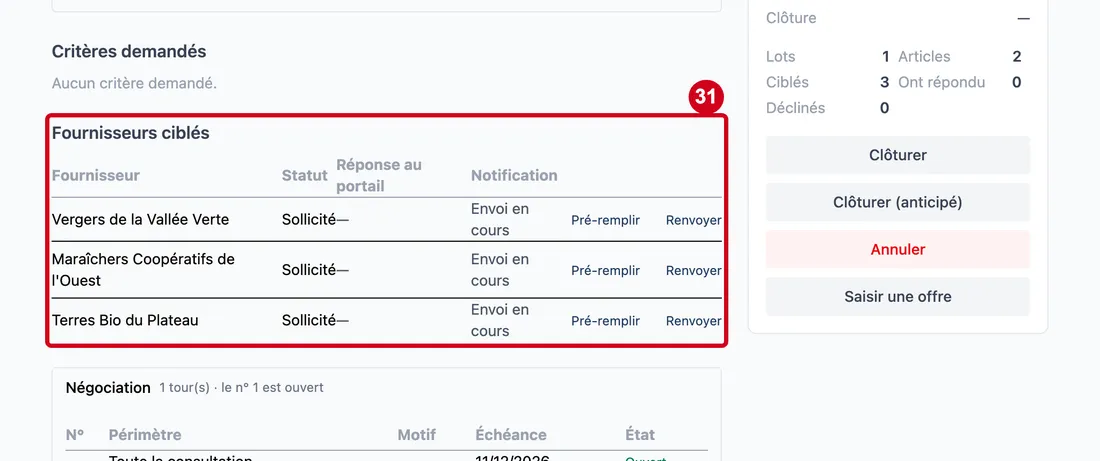
Étape 31 : Pré-remplir
#Action : Regardez le tableau Fournisseurs ciblés.
Aussi sur cette image : Renvoyer, Fournisseur (colonne), Statut (colonne), Réponse au portail (colonne), Notification (colonne).
- À quoi ça sert : Suivre chaque fournisseur consulté.
Les colonnes :
- Fournisseur (colonne) : le nom.
- Statut (colonne) : Sollicité tant qu'il n'a rien transmis.
- Réponse au portail (colonne) : un tiret tant qu'il n'a rien commencé.
- Notification (colonne) : l'état de l'e-mail (étape suivante).
Pré-remplir propose des prix à ce fournisseur à partir de sa mercuriale ou de ses offres passées, et Renvoyer renvoie le dossier : les deux sont décrits dans le guide « Suivre et clôturer un appel d'offres ».
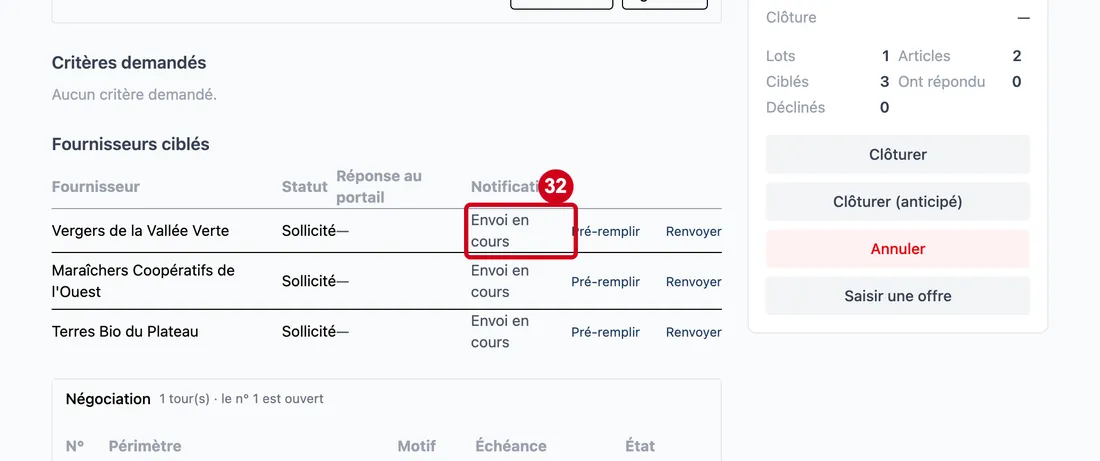
Étape 32 : Regardez la colonne Notification
#Juste après la publication, elle dit Envoi en cours : le message attend dans la file d'envoi, qui réessaie seule. Elle passe ensuite à Notifié quand l'envoi est confirmé, ou à Échec envoi quand la file a renoncé. Aucune adresse veut dire que la fiche du fournisseur n'a pas d'e-mail : rien n'est parti, complétez la fiche puis relancez. Sur la démonstration, les adresses sont fictives et rien ne part : après quelques instants, la colonne affiche Échec envoi.
Étape 33 : Renvoyer
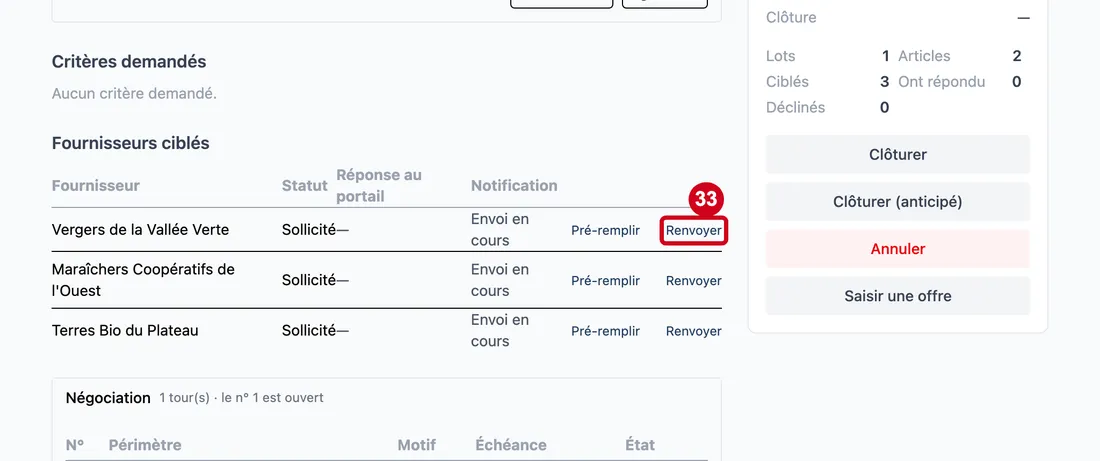
#Action : Pour relancer un fournisseur, cliquez sur Renvoyer sur sa ligne.
- À quoi ça sert : Renvoyer le même e-mail, avec son classeur.
Au survol, le bouton prévient quand le renvoi peut faire doublon (message encore en file, ou déjà confirmé). C'est la seule relance : le logiciel n'en fait aucune tout seul.
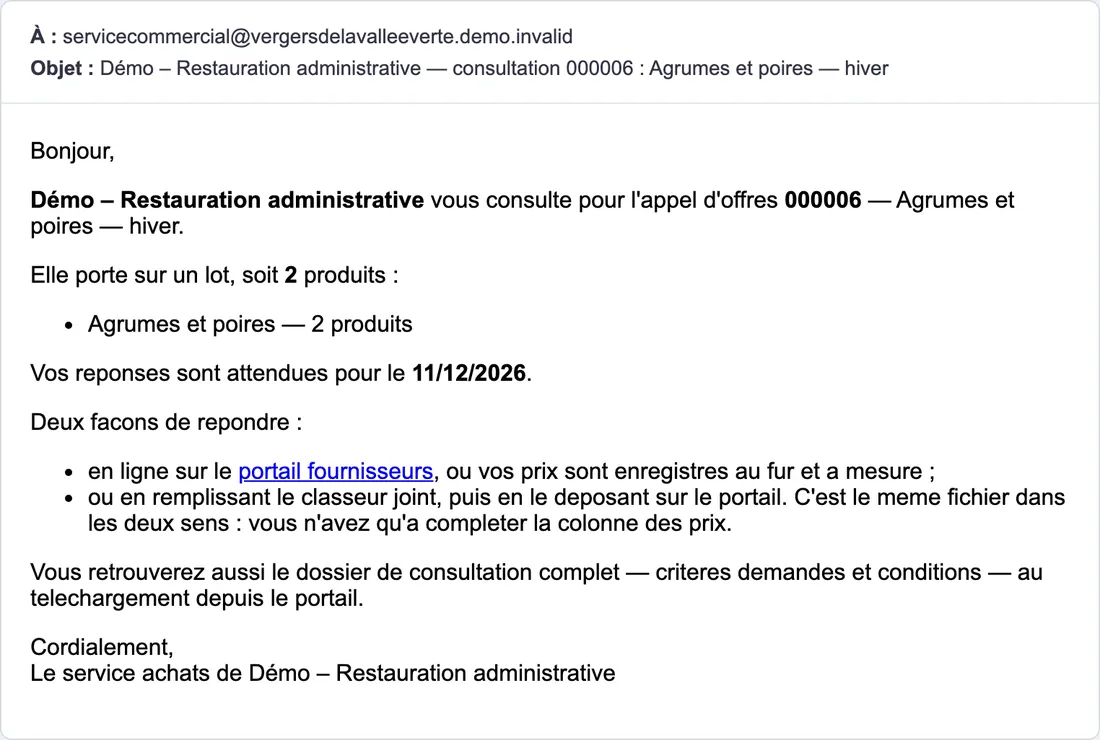
Étape 34 : Voici l'e-mail que reçoit chaque fournisseur ciblé
#L'objet reprend le nom de votre entreprise, le numéro et le libellé de l'appel d'offres. Le corps dit le nombre de lots et de produits, la date limite, les deux façons de répondre (en ligne sur le portail fournisseurs, ou avec le classeur joint) et rappelle que le dossier complet se télécharge sur le portail. Le lien portail fournisseurs mène à l'adresse du portail réglée pour votre entreprise. Si cette adresse n'est pas réglée, le paragraphe « en ligne sur le portail fournisseurs » disparaît : l'e-mail ne propose plus que le classeur, sans dire où le déposer. Seul le classeur de réponse est joint (« reponse- » suivi du numéro) : le dossier PDF se télécharge sur le portail. Défaut connu : une partie du texte est écrite sans accents (« reponses », « facons »).