Achats
Comment décider sur une offre ?
Accepter, refuser ou négocier une offre d'appel d'offres dans le comparatif, et saisir l'offre d'un fournisseur reçue hors du portail.
Avant d'attribuer, vous pouvez trier les offres une à une dans le comparatif : en accepter une, en refuser une, ou négocier un prix plus bas. Ce guide joue ces trois décisions sur un appel d'offres clôturé de la démonstration. Il montre ensuite comment saisir vous-même l'offre d'un fournisseur qui a répondu hors du portail, par téléphone ou par courrier. Aucune de ces décisions n'est envoyée au fournisseur : la négociation se mène avec lui hors du logiciel.
Avant de commencer
- Vous devez avoir le droit de modifier les appels d'offres.
- Les cellules du comparatif ne sont cliquables que sur un appel d'offres Publié ou Clôturé.
- Saisir une offre demande le droit d'ajouter ou de modifier. Le bouton n'existe que sur un appel d'offres Publié.
- Sur chaque image, le cadre rouge montre où agir. Le numéro est celui de l'étape.
Ouvrir la décision sur une offre
Le comparatif est décrit dans le guide « Comparer les offres ». Chaque cellule de prix est un bouton.
Étape 1 : Cellule d'une offre
#Action : Ouvrez l'appel d'offres et descendez jusqu'au tableau du comparatif.
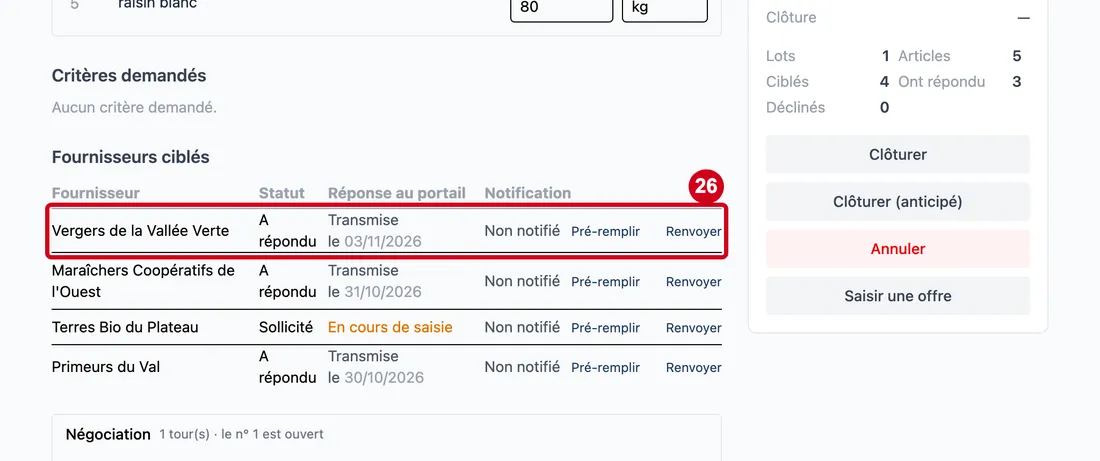
Aussi sur cette image : Fournisseur (colonne), Statut (colonne), Réponse au portail (colonne), Notification (colonne), N° (colonne), Périmètre (colonne), Motif (colonne), Échéance (colonne), État (colonne).
- À quoi ça sert : Trouver l'offre sur laquelle décider. Chaque Cellule d'une offre est un bouton.
Plus haut sur la fiche, le tableau Fournisseurs ciblés (colonnes Fournisseur (colonne), Statut (colonne), Réponse au portail (colonne), Notification (colonne)) et le bloc Négociation (colonnes N° (colonne), Périmètre (colonne), Motif (colonne), Échéance (colonne), État (colonne)) sont décrits dans le guide « Suivre et clôturer un appel d'offres ».
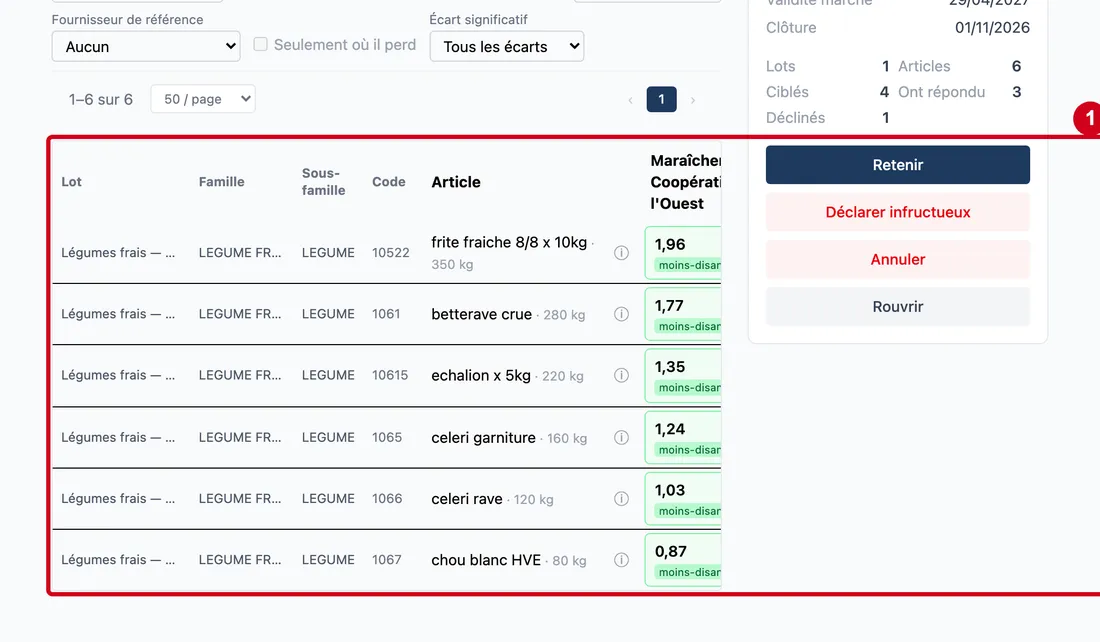
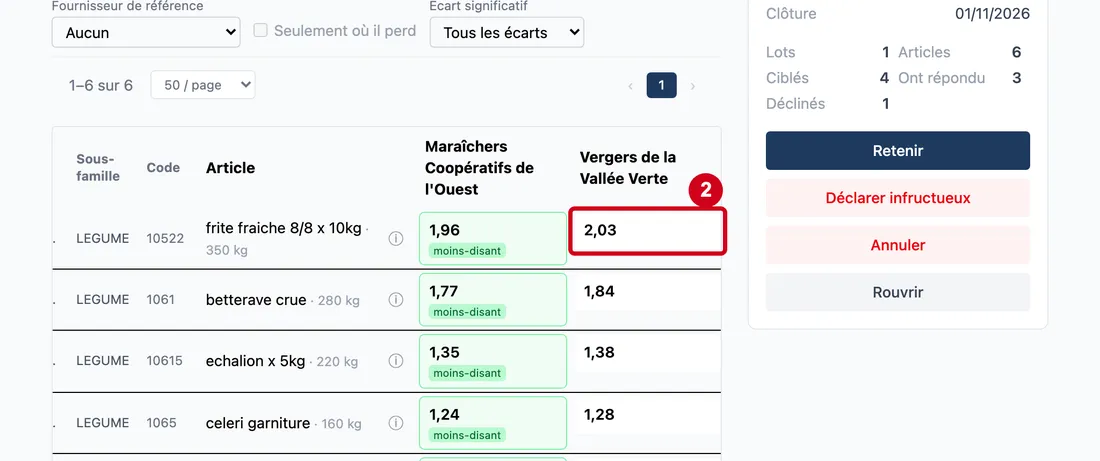
Vue d'ensemble de l'écran pour trier et négocier les offres reçues Étape 2 : Cliquez sur la Cellule d'une offre à décider
#
Étape 3 : Fermer (×)
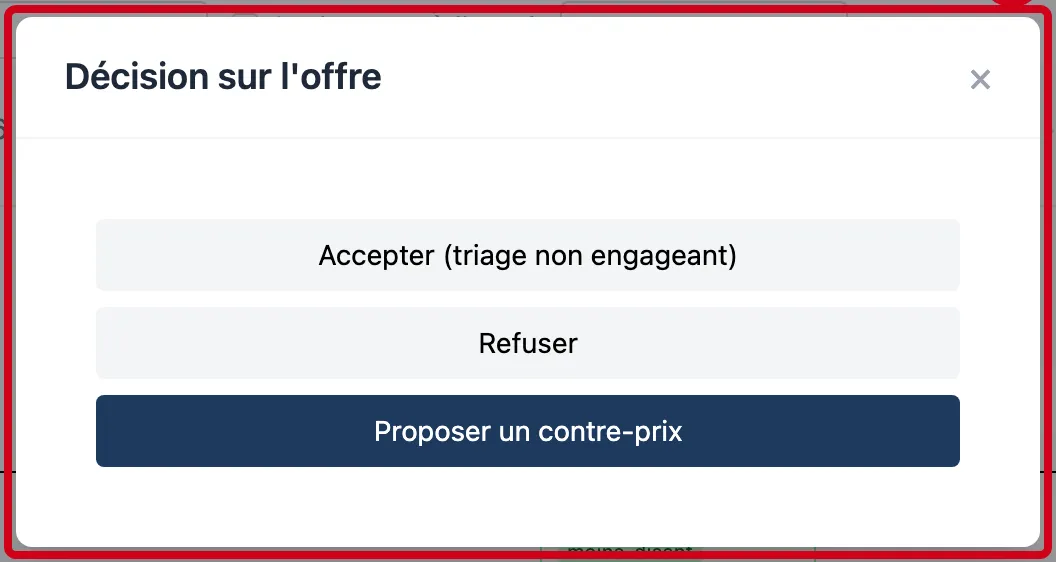
#Action : Regardez la fenêtre Décision sur l'offre.
Aussi sur cette image : Accepter (triage non engageant), Refuser, Proposer un contre-prix.
- À quoi ça sert : Choisir la décision.
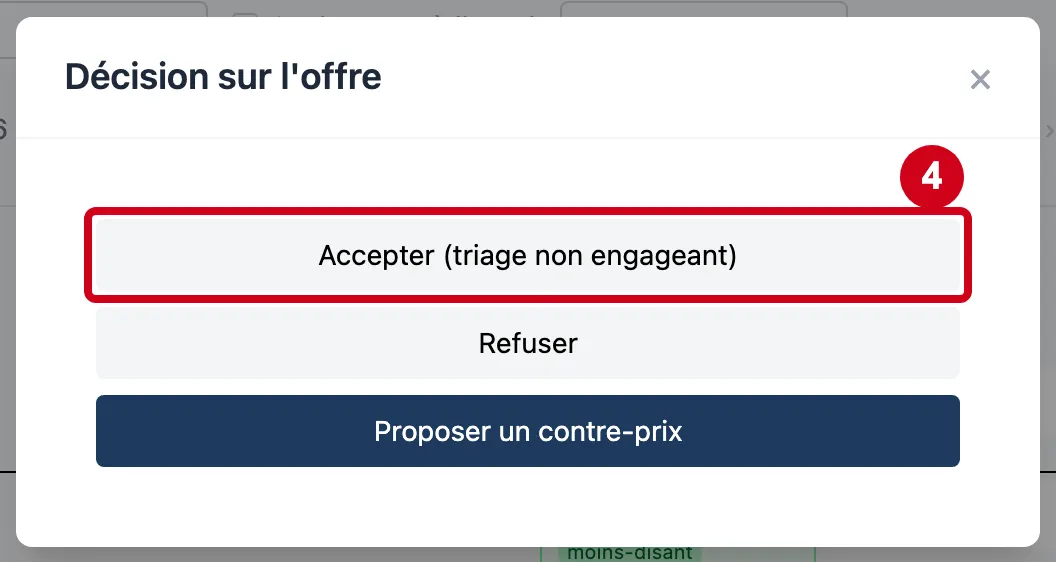
Trois boutons : Accepter (triage non engageant), Refuser et Proposer un contre-prix (ou Saisir le prix révisé si une négociation est en cours). Fermer (×) ferme sans rien décider.
Accepter
Accepter est un tri pour vous-même. Cela n'engage rien et ne prévient personne.
Étape 4 : Accepter (triage non engageant)
#Action : Cliquez sur Accepter (triage non engageant).
- À quoi ça sert : Marquer l'offre comme acceptable. C'est un repère pour vous : rien n'est retenu, rien n'est envoyé.
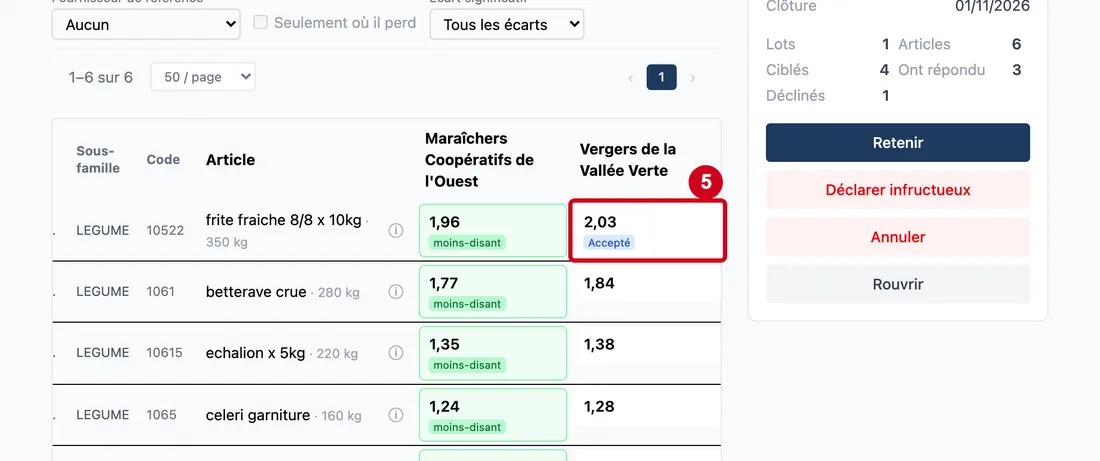
Étape 5 : Regardez la cellule
#Une décision se change à tout moment avant l'attribution : recliquez sur la cellule et choisissez-en une autre.
Refuser
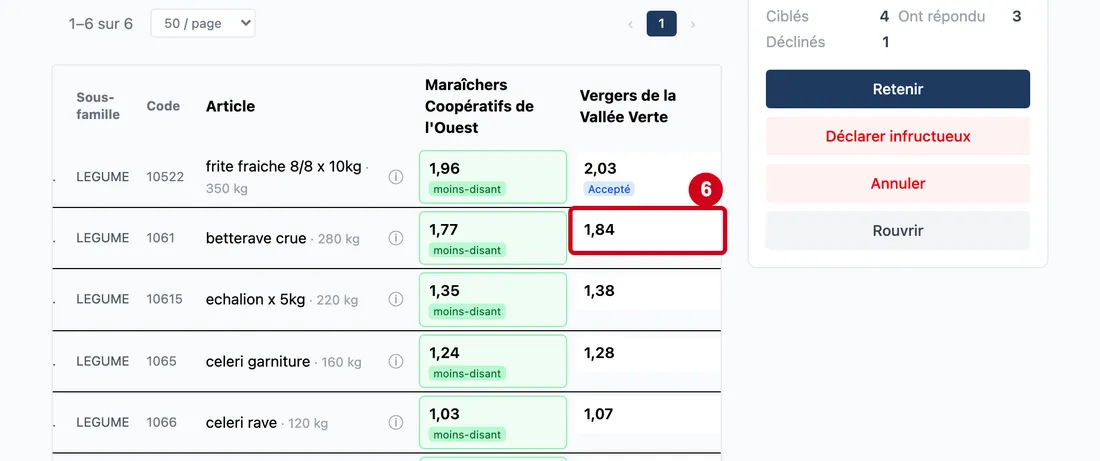
Étape 6 : Cliquez sur la cellule d'une autre offre
#
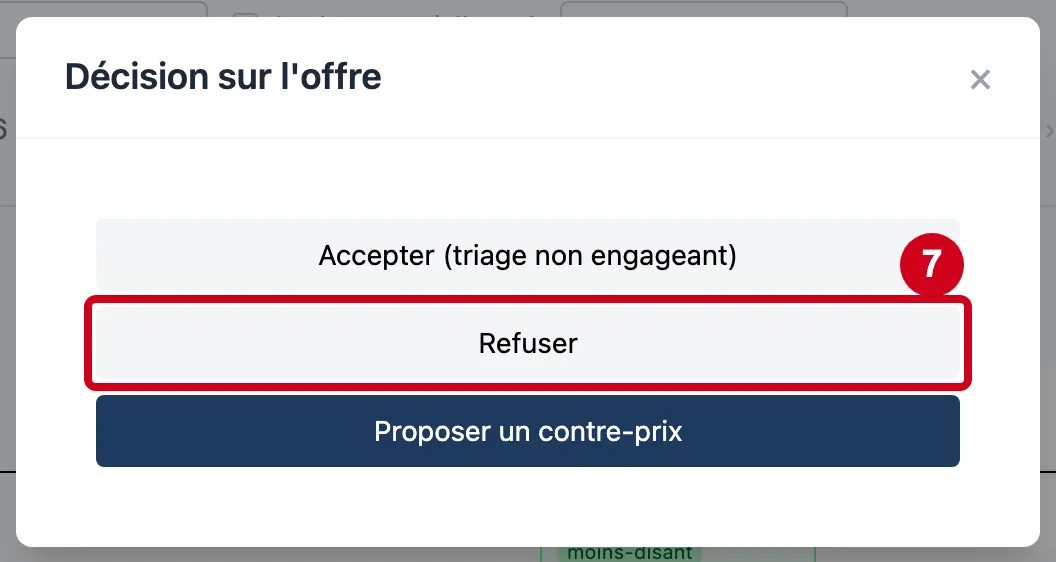
Étape 7 : Refuser
#Action : Cliquez sur Refuser.
- À quoi ça sert : Écarter l'offre.
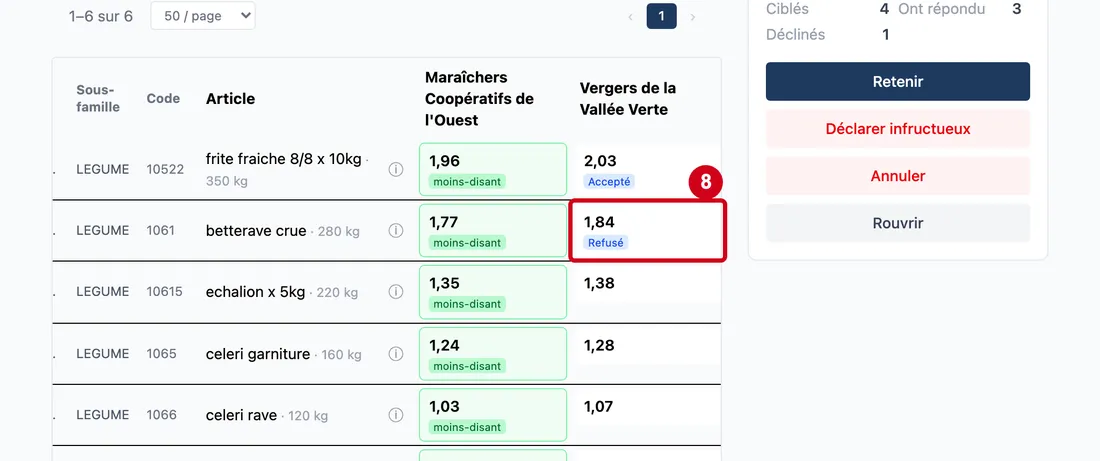
Étape 8 : Regardez la cellule
#Une offre refusée reste affichée et reste comptée dans les totaux du comparatif. Elle ne peut plus recevoir de rang à l'attribution (guide « Attribuer un appel d'offres »). Le fournisseur n'est pas prévenu. Le motif « Non retenue » ou « Non conforme » qu'il lira sur le portail est calculé plus tard, quand vous communiquez la décision ; vous ne le choisissez pas.
Négocier un contre-prix
La négociation se fait en deux temps : vous notez le prix que vous proposez, vous en parlez au fournisseur, puis vous notez le prix qu'il accepte.
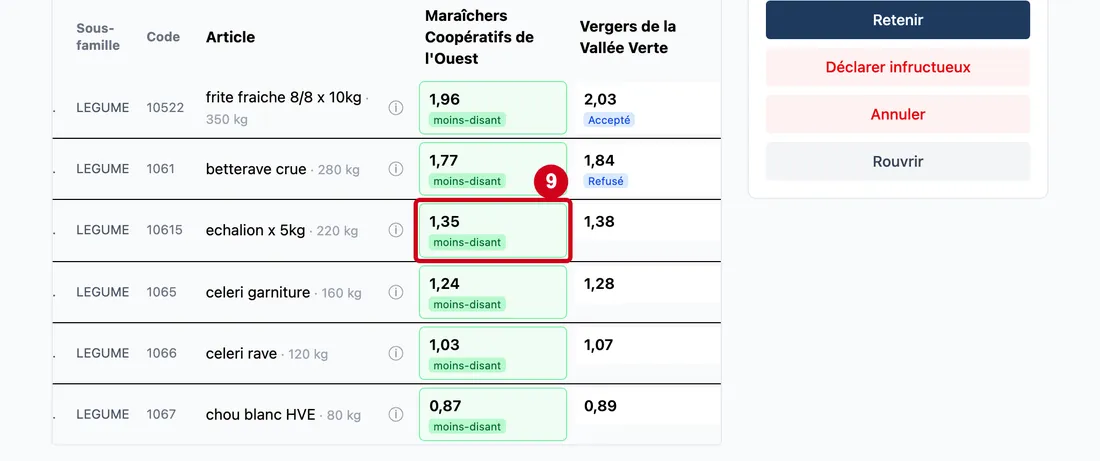
Étape 9 : Cliquez sur la cellule de l'offre à négocier
#
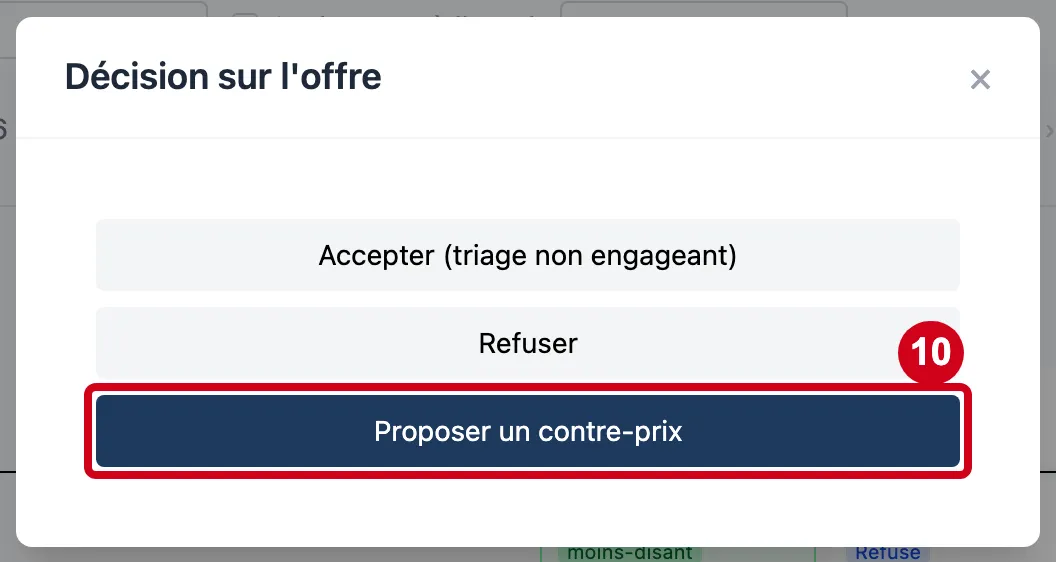
Étape 10 : Proposer un contre-prix
#Action : Cliquez sur Proposer un contre-prix.
- À quoi ça sert : Ouvrir la fenêtre de saisie du contre-prix.
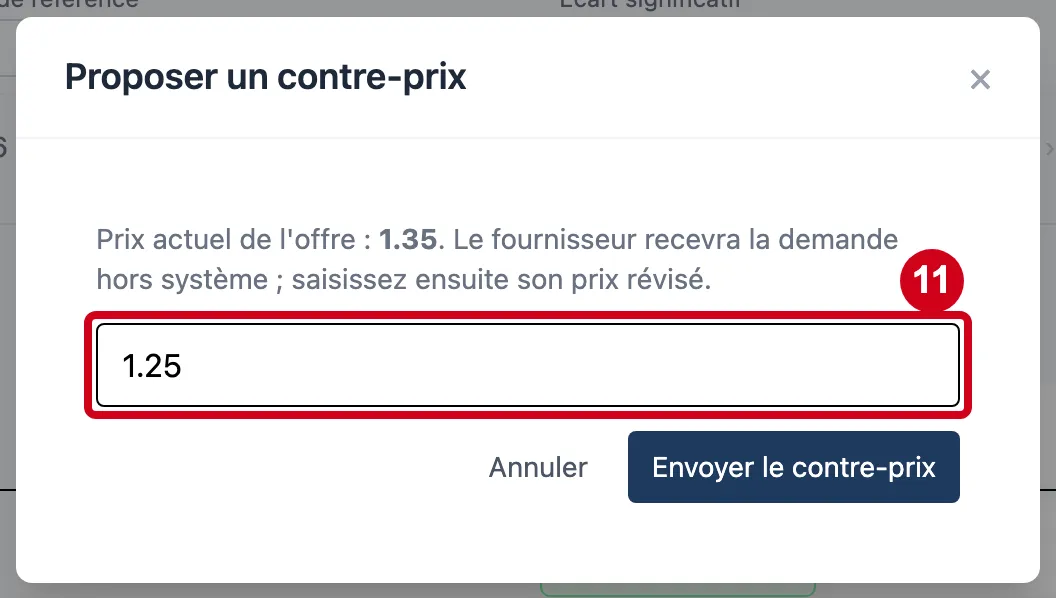
Étape 11 : Contre-prix proposé
#Action : Cliquez dans Contre-prix proposé. Écrivez le prix que vous proposez au fournisseur.
- À quoi ça sert : Garder la trace du prix demandé. La fenêtre rappelle le prix actuel de l'offre.
- Obligatoire : Oui.
- Exemple : 1,25
- Si vous vous trompez : Le bouton reste grisé tant que le champ est vide. Un prix négatif est refusé. La fenêtre prévient : « Le fournisseur recevra la demande hors système » ; rien ne lui est envoyé.
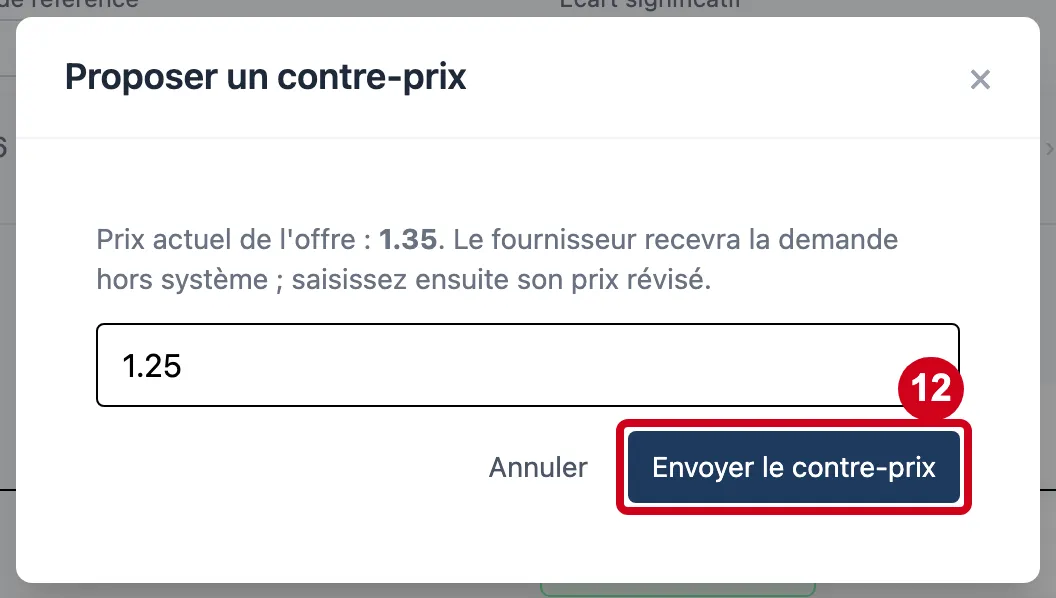
Étape 12 : Envoyer le contre-prix
#Action : Cliquez sur Envoyer le contre-prix.
- À quoi ça sert : Enregistrer le contre-prix. Malgré son nom, le bouton n'envoie rien au fournisseur : appelez-le ou écrivez-lui.
Annuler ferme la fenêtre sans rien enregistrer.
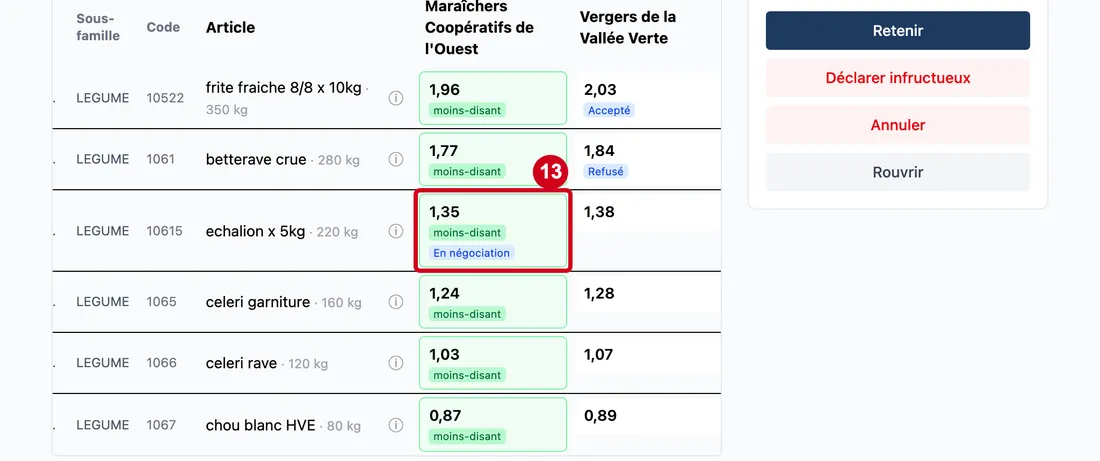
Étape 13 : Regardez la cellule, puis cliquez dessus
#Le prix affiché reste celui du fournisseur tant que vous n'avez pas saisi le prix révisé.
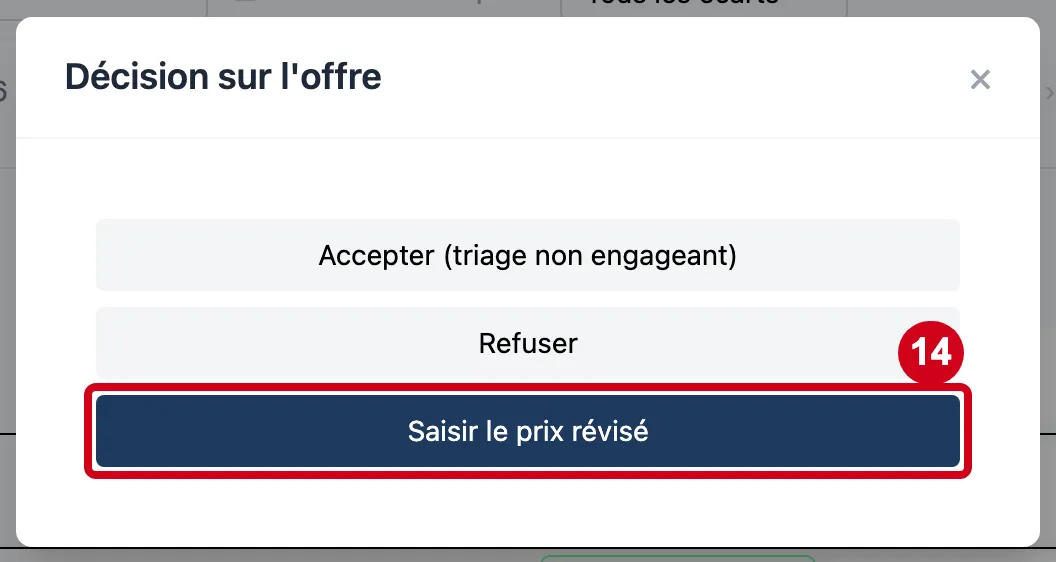
Étape 14 : Saisir le prix révisé
#Action : Cliquez sur Saisir le prix révisé.
- À quoi ça sert : Ouvrir la saisie du prix accepté par le fournisseur. Ce bouton remplace Proposer un contre-prix pendant la négociation.
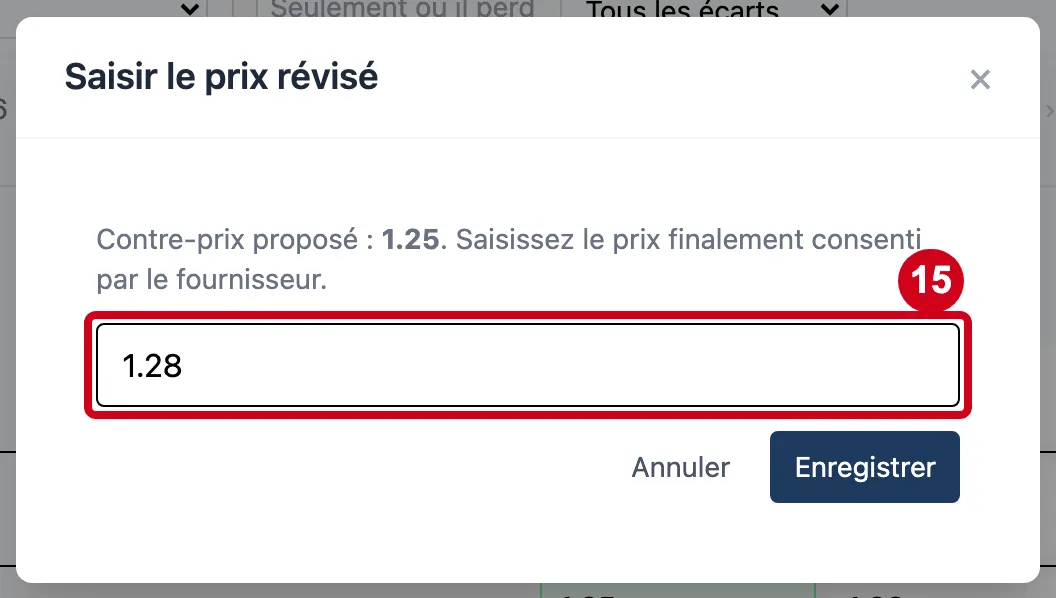
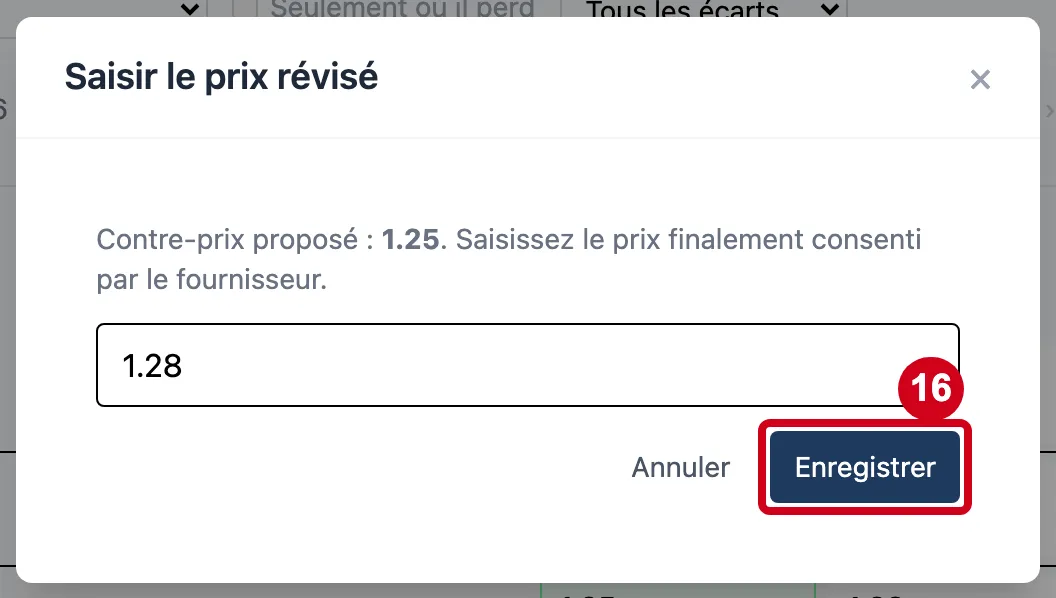
Étape 15 : Prix révisé
#Action : Cliquez dans Prix révisé. Écrivez le prix que le fournisseur accepte.
- À quoi ça sert : Remplacer son prix par le prix négocié dans le comparatif et, si l'offre est retenue, dans la mercuriale.
- Obligatoire : Oui.
- Exemple : 1,28
- Si vous vous trompez : Le prix révisé ne se saisit qu'une fois : une seconde révision est refusée. La fenêtre rappelle le contre-prix proposé.
Étape 16 : Enregistrer
#Action : Cliquez sur Enregistrer.
- À quoi ça sert : Enregistrer le prix révisé.
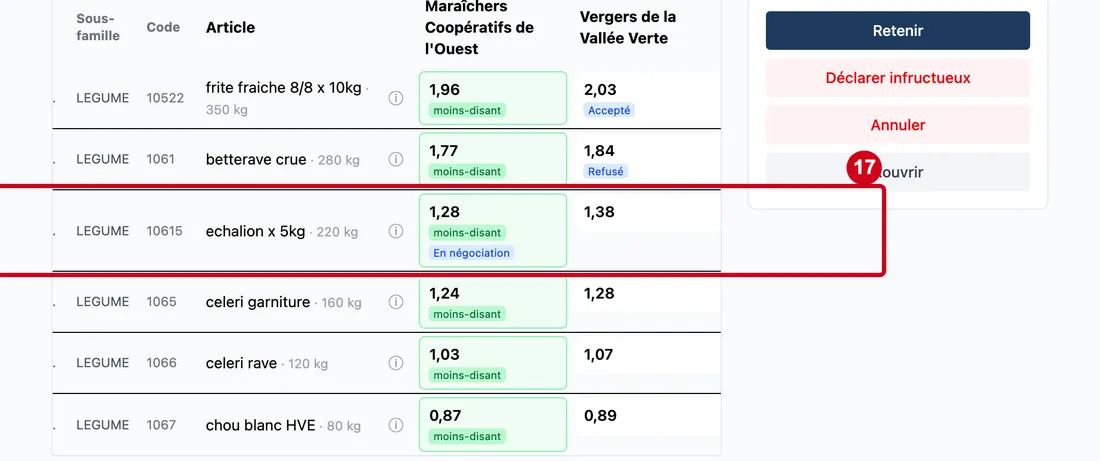
Étape 17 : Regardez la ligne dans le comparatif
#Si le prix révisé devient le plus bas, la cellule passe en vert avec moins-disant.
Saisir une offre reçue hors du portail
Quand un fournisseur répond par téléphone, par courrier ou par e-mail, vous pouvez saisir son prix à sa place, ligne par ligne.
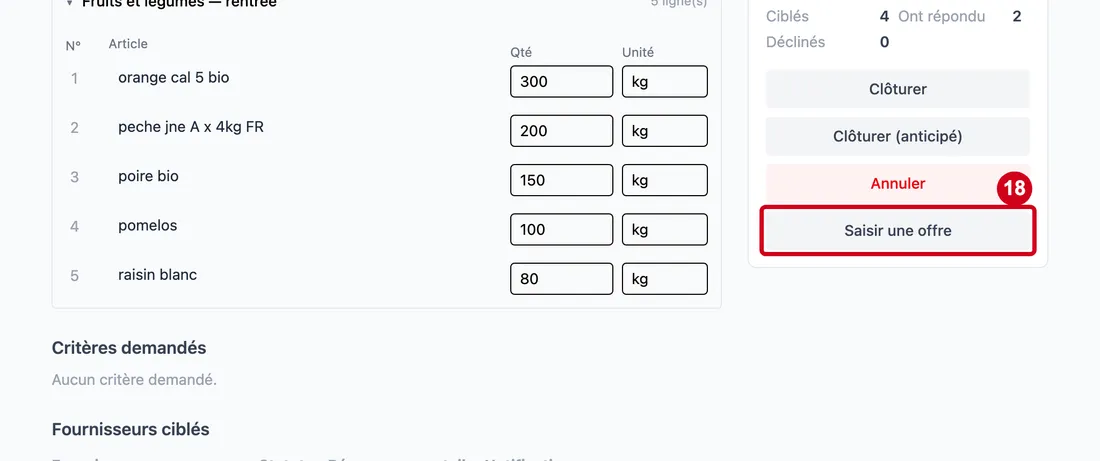
Étape 18 : Ouvrez un appel d'offres Publié
#Dans le panneau de droite, cliquez sur Saisir une offre.
Au survol : « Saisir une offre à la place d'un fournisseur, quand il a répondu hors du portail. » Sur un appel d'offres clôturé, le bouton n'est plus proposé.
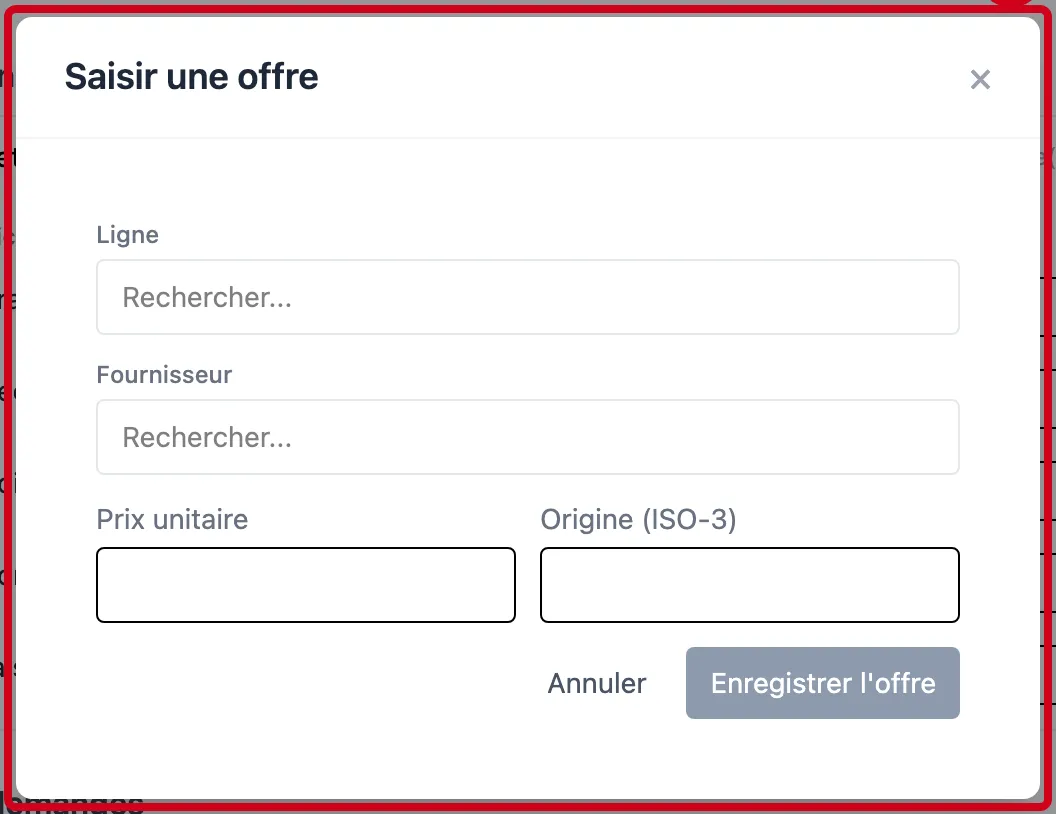
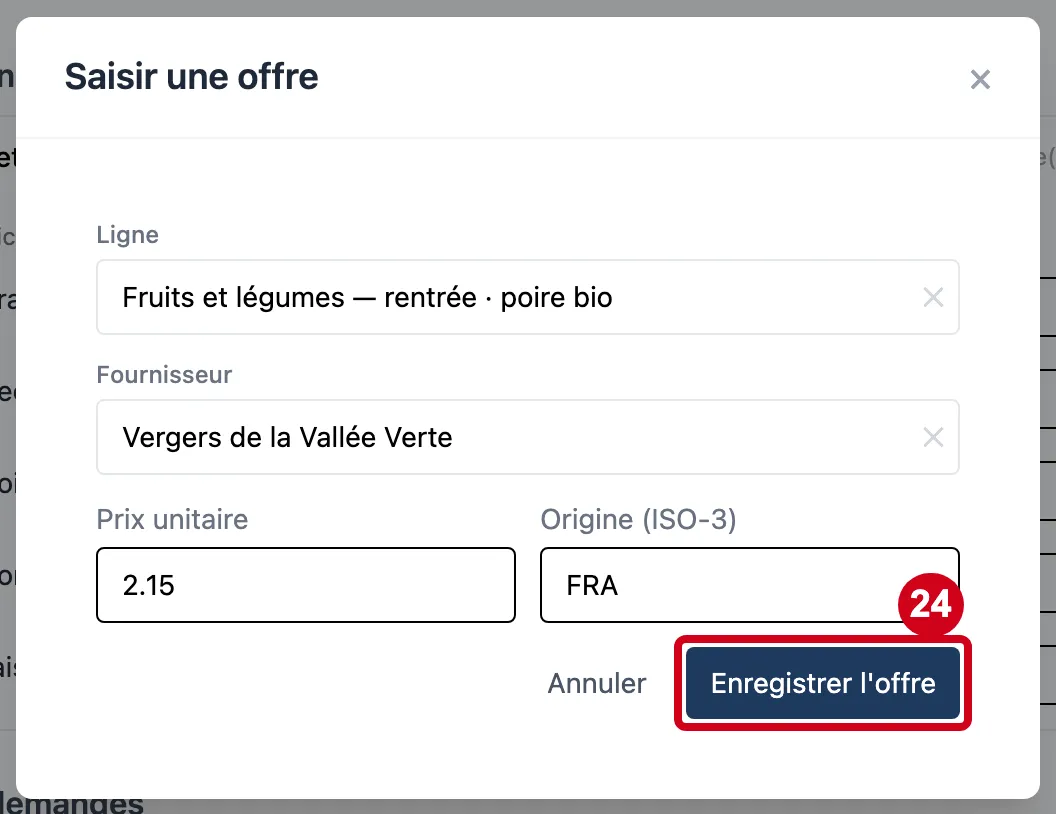
Étape 19 : Ligne
#Action : Regardez la fenêtre Saisir une offre.
Aussi sur cette image : Fournisseur, Prix unitaire, Origine (ISO-3), Fermer (×), Annuler, Enregistrer l'offre.
- À quoi ça sert : Voir ce qu'il faut remplir : la ligne, le fournisseur, le prix et l'origine. Une offre se saisit ligne par ligne.
- Obligatoire : Oui : la ligne, le fournisseur et le prix.
- Exemple : poire bio, Vergers de la Vallée Verte, 2,15, FRA
- Si vous vous trompez : Le bouton Enregistrer l'offre reste grisé tant qu'il manque la ligne, le fournisseur ou le prix. Fermer (×) et Annuler ferment sans rien enregistrer.
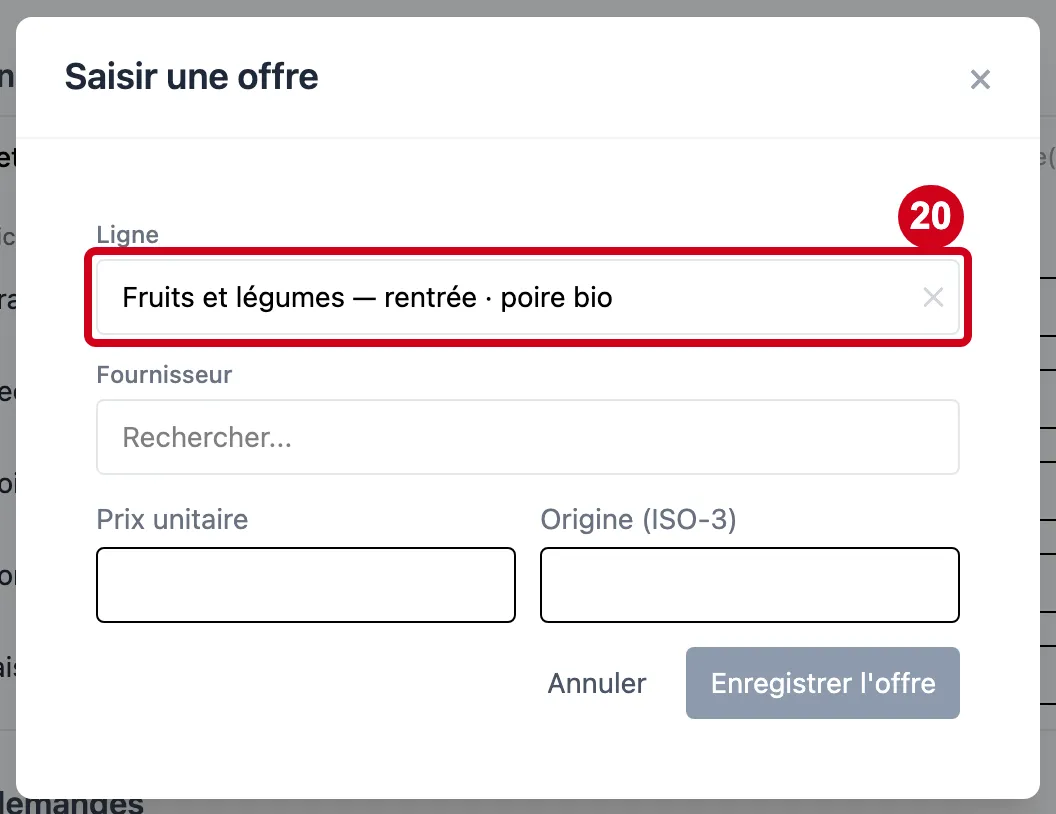
Étape 20 : Cliquez dans Ligne
#Tapez le début du produit. Choisissez la ligne.
Aussi sur cette image : Vider le champ (✕).
Étape 21 : Fournisseur
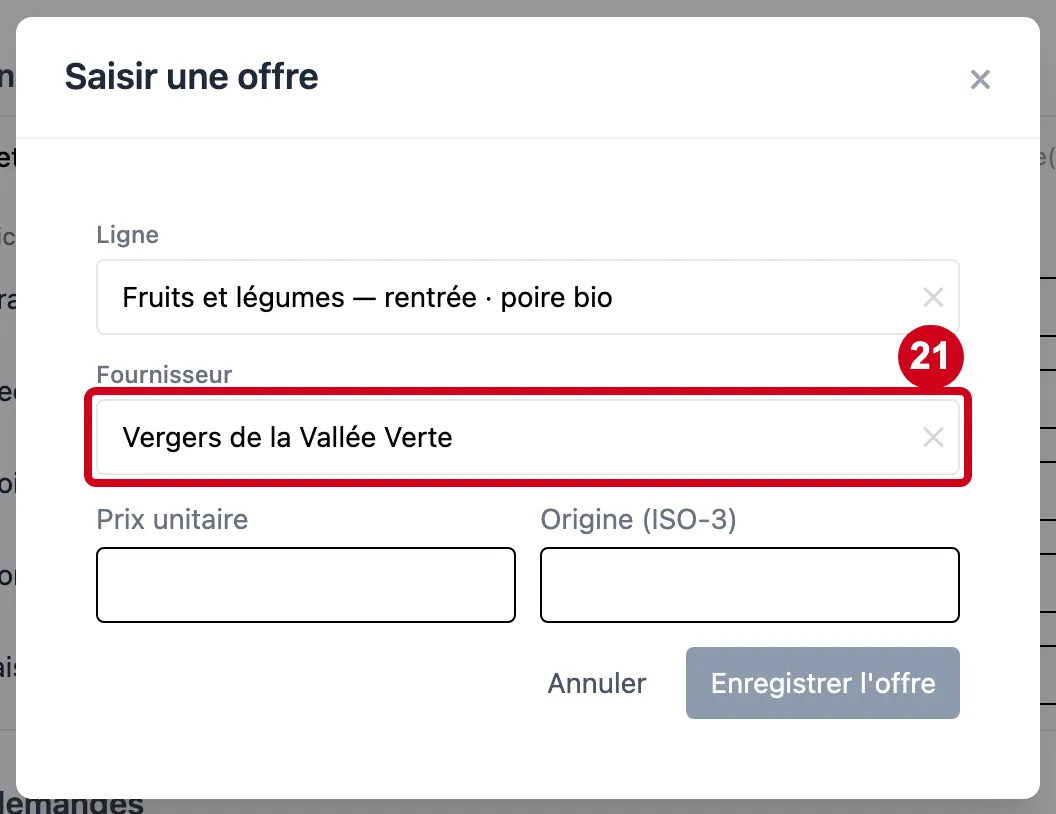
#Action : Cliquez dans Fournisseur. Tapez le début du nom. Choisissez le fournisseur.
- À quoi ça sert : Dire qui fait l'offre. Seuls les fournisseurs ciblés par l'appel d'offres sont proposés.
- Obligatoire : Oui.
- Exemple : Vergers de la Vallée Verte
- Si vous vous trompez : Un fournisseur non consulté n'apparaît pas : ajoutez-le d'abord aux fournisseurs ciblés, ce qui n'est possible qu'en brouillon.
Étape 22 : Prix unitaire
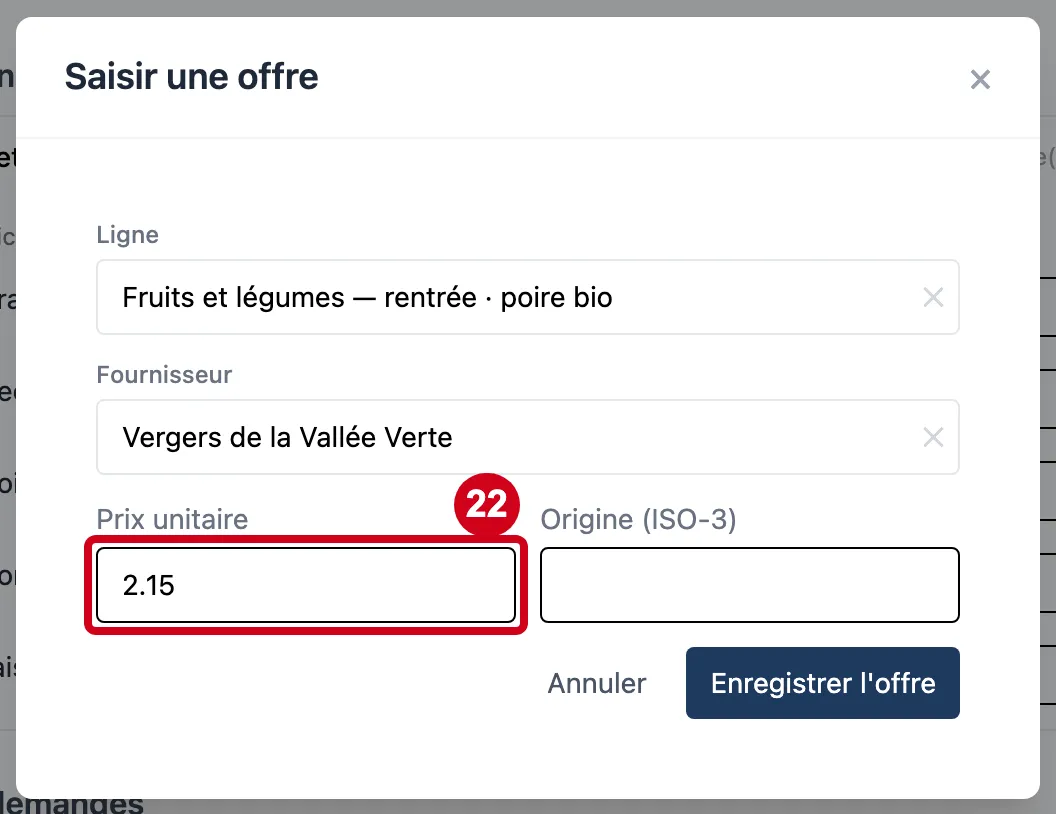
#Action : Cliquez dans Prix unitaire. Écrivez le prix.
- À quoi ça sert : Donner le prix du fournisseur, dans l'unité de la ligne.
- Obligatoire : Oui.
- Exemple : 2,15
- Si vous vous trompez : Le bouton reste grisé tant que le prix est vide. Un prix négatif est refusé.
Étape 23 : Origine (ISO-3)
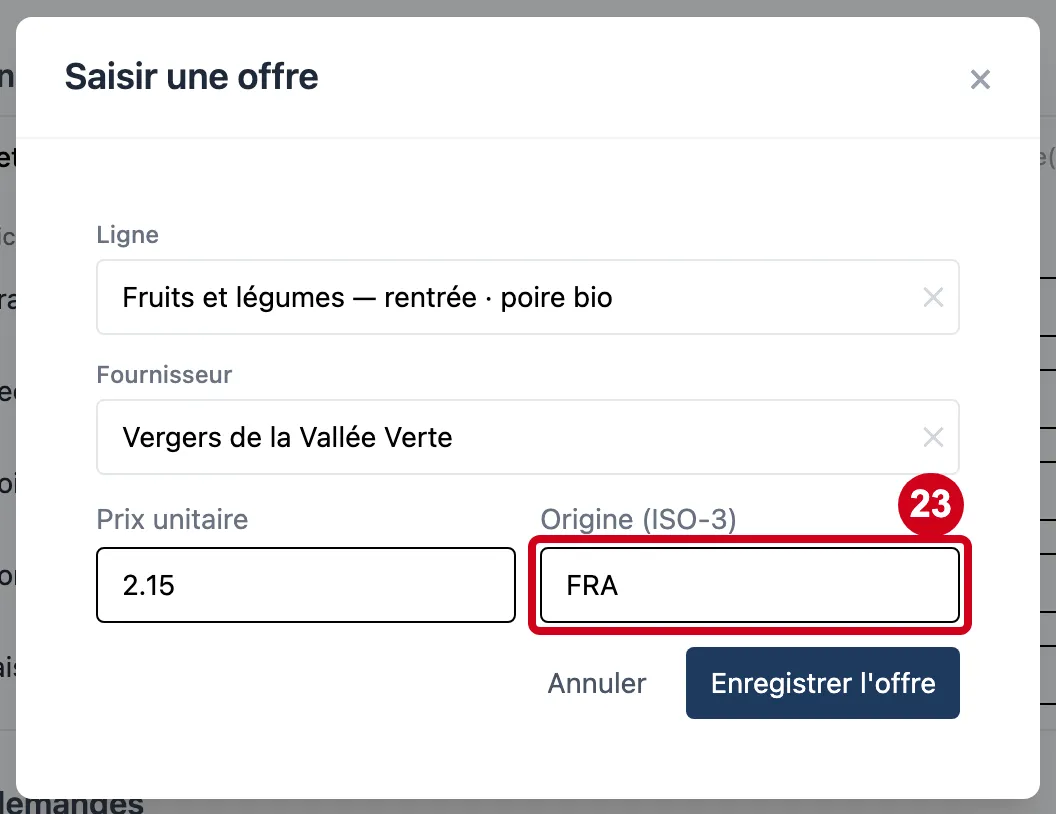
#Action : Cliquez dans Origine (ISO-3). Écrivez le code du pays d'origine.
- À quoi ça sert : Garder l'origine déclarée, utile si l'appel d'offres a un critère d'origine.
- Obligatoire : Non.
- Exemple : FRA
- Si vous vous trompez : Trois lettres, écrites en majuscules automatiquement. Le champ peut rester vide.
Étape 24 : Enregistrer l'offre
#Action : Cliquez sur Enregistrer l'offre.
- À quoi ça sert : Ajouter l'offre au comparatif.
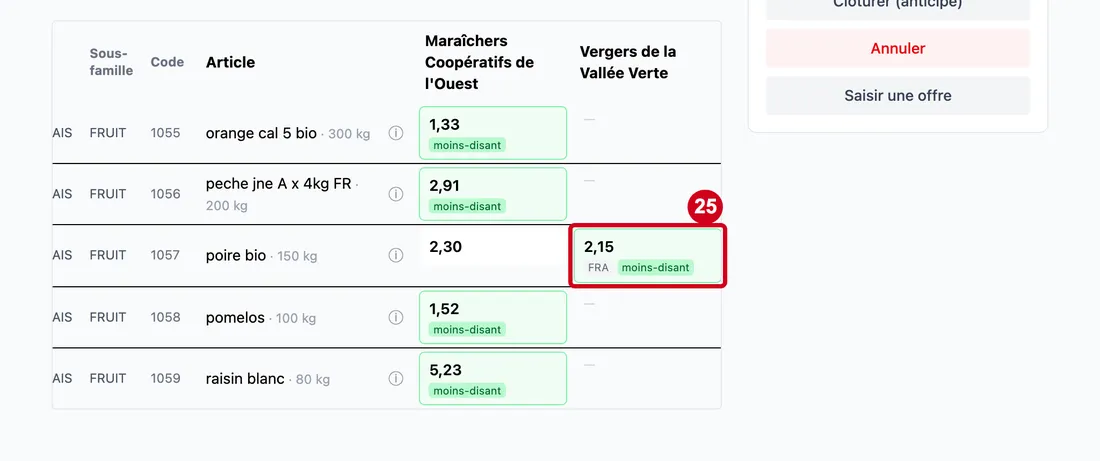
Si le fournisseur avait déjà une offre sur cette ligne, elle est remplacée. En cas de refus, la fenêtre se ferme et le message s'écrit en haut de la fiche.
Étape 25 : Regardez la cellule du fournisseur dans le comparatif
#
Étape 26 : Regardez sa ligne dans Fournisseurs ciblés
#Le fournisseur passe à A répondu et sa réponse au portail à Transmise le suivi de la date du jour, comme s'il avait transmis lui-même.