


Portails
Comment suivre ses réponses et lire la décision (portail fournisseurs) ?
Sur le portail fournisseurs, suivre l'état de ses réponses aux appels d'offres et lire la décision du client : retenue, non retenue, lot non attribué.
Ce guide est pour le fournisseur. La liste Appels d'offres du portail fournisseurs montre toutes les consultations où un client vous a ciblé, et où en est votre réponse. Une fois la consultation close, la page de chaque appel d'offres garde votre réponse, et affiche la décision du client quand il l'a communiquée : retenue, non retenue, lot non attribué. Aucun e-mail ne vous prévient de la décision : revenez sur le portail. Le guide montre chaque cas, avec un compte de démonstration, puis ce que voit un fournisseur qui n'a été consulté sur rien.
Avant de commencer
- Il vous faut un accès au portail fournisseurs et être connecté (guide « Se connecter au portail fournisseurs »).
- Pour répondre à une consultation ouverte, voir le guide « Répondre à un appel d'offres (portail fournisseurs) ».
- Les captures viennent d'un portail de démonstration : le courrier est coupé, rien n'est envoyé.
- Sur chaque image, le cadre rouge montre où agir. Le numéro est celui de l'étape.
La liste de vos consultations
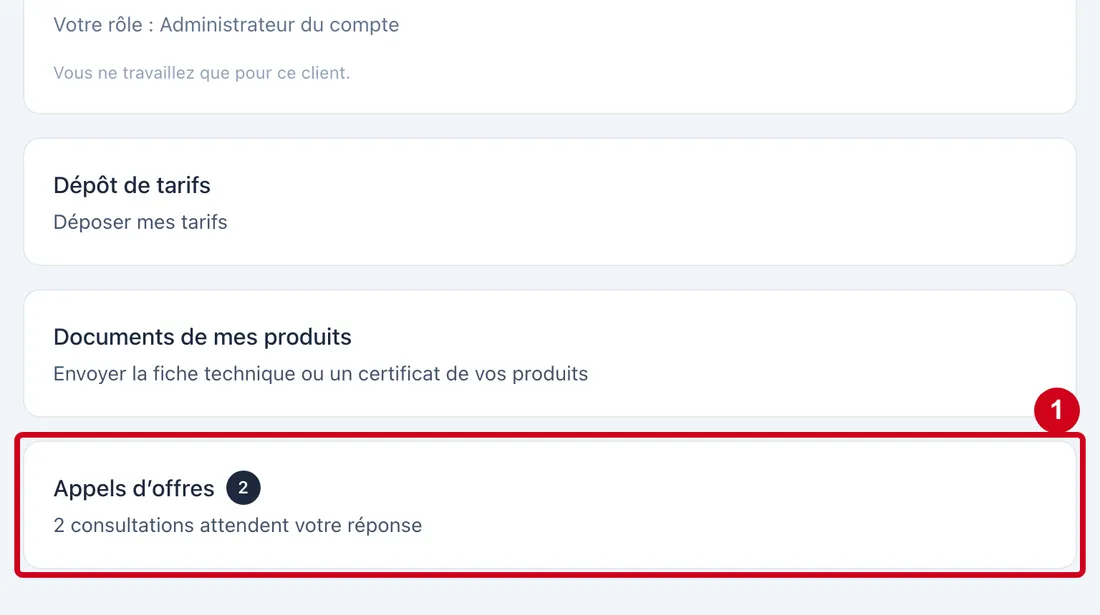
Étape 1 : Dans votre espace, cliquez sur la carte Appels d'offres
#La carte dit combien de consultations ouvertes attendent votre réponse, par exemple « 1 consultation attend votre réponse ». Ce compte ne retient pas ce que vous avez déjà ouvert : une consultation reste comptée tant que vous n'y avez pas répondu.
Vue d'ensemble Étape 2 : Regardez la liste
#En haut, le nom du client actif et le lien Revenir à mon espace. Si votre compte travaille pour plusieurs clients, changez de client depuis votre espace : la liste suit le client choisi. Une consultation annulée par le client disparaît de la liste.
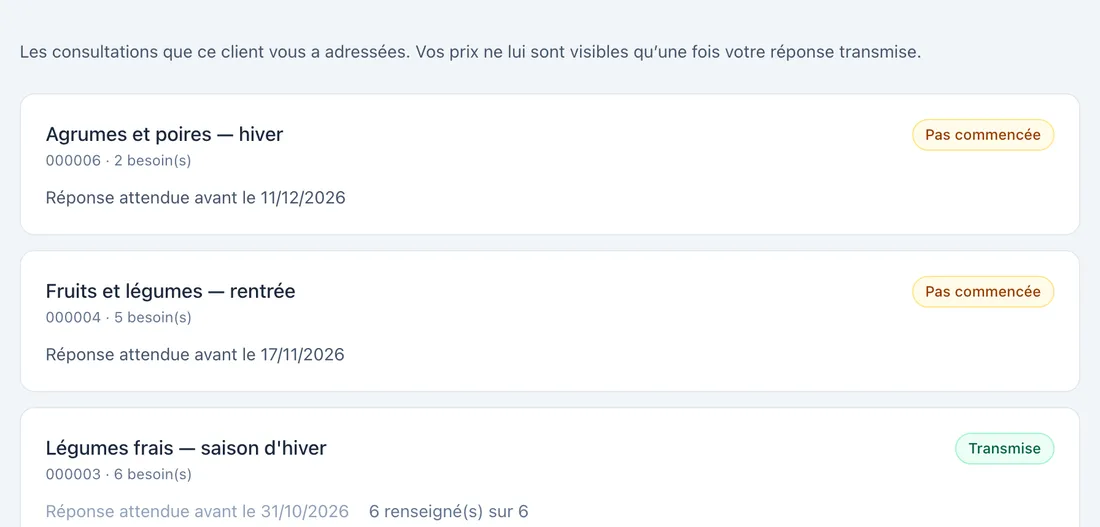
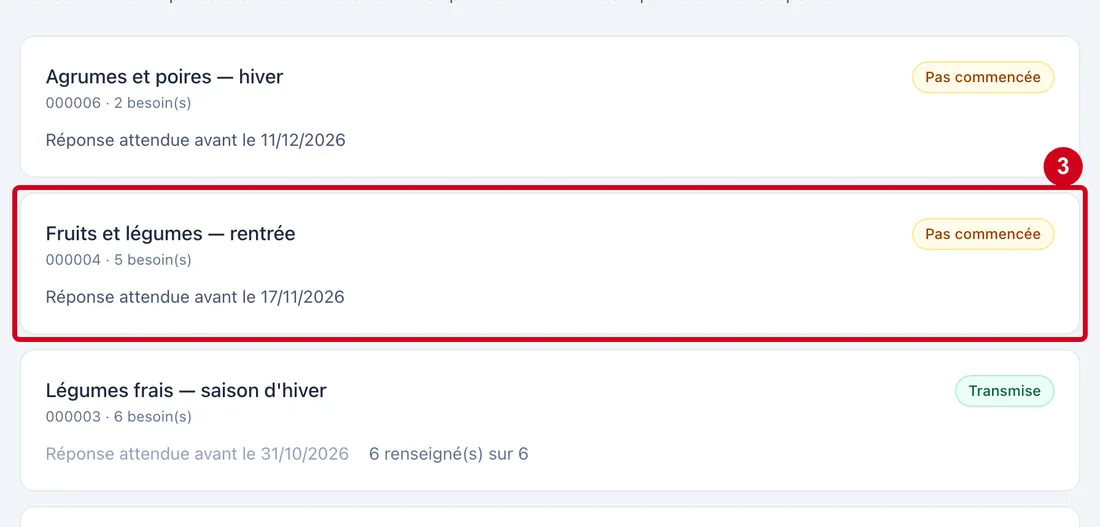
Étape 3 : Regardez la carte d'une consultation ouverte
#Chaque carte donne le nom de l'appel d'offres, son numéro, le nombre de besoins, la date limite et, une fois commencée, combien de besoins vous avez renseignés. La pastille de droite dit où en est votre réponse : Pas commencée, En cours (enregistrée, pas transmise), Transmise ou Déclinée. Cliquez sur la carte pour répondre.
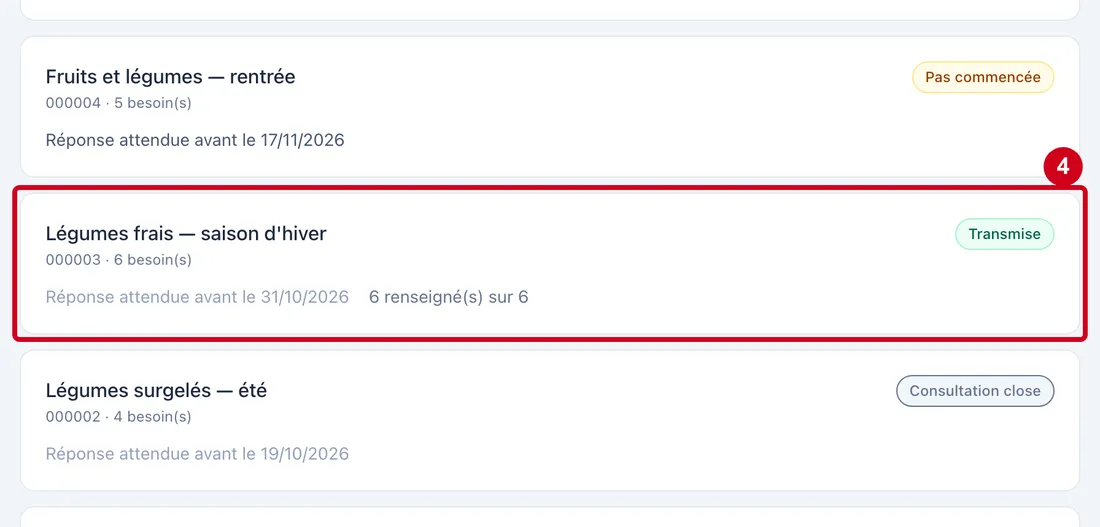
Étape 4 : Regardez la carte d'une consultation dont la date limite est passée, après votre réponse
#La date limite passe en gris : on ne peut plus répondre.
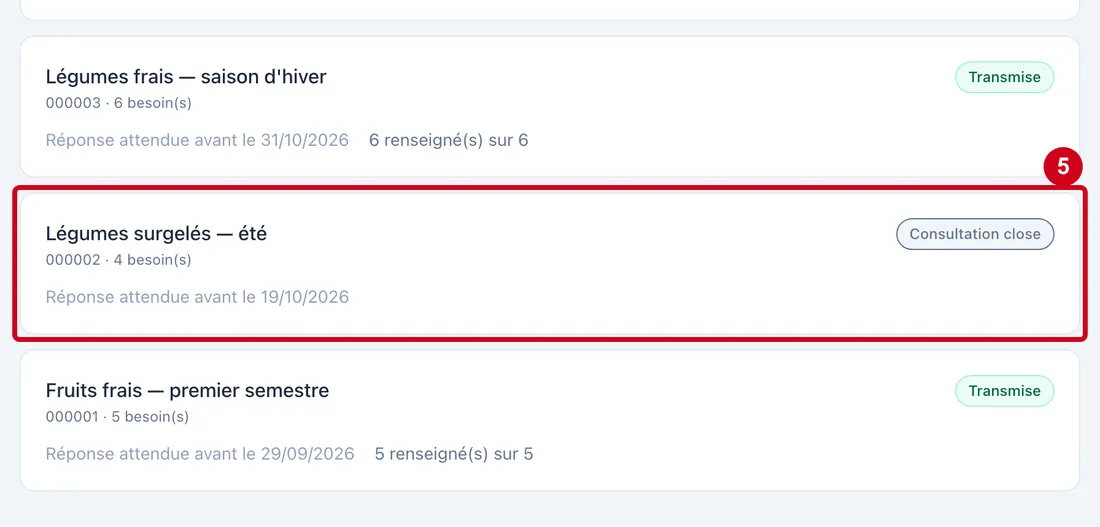
Étape 5 : Regardez la carte d'une consultation close sans réponse de votre part
#
Une offre retenue
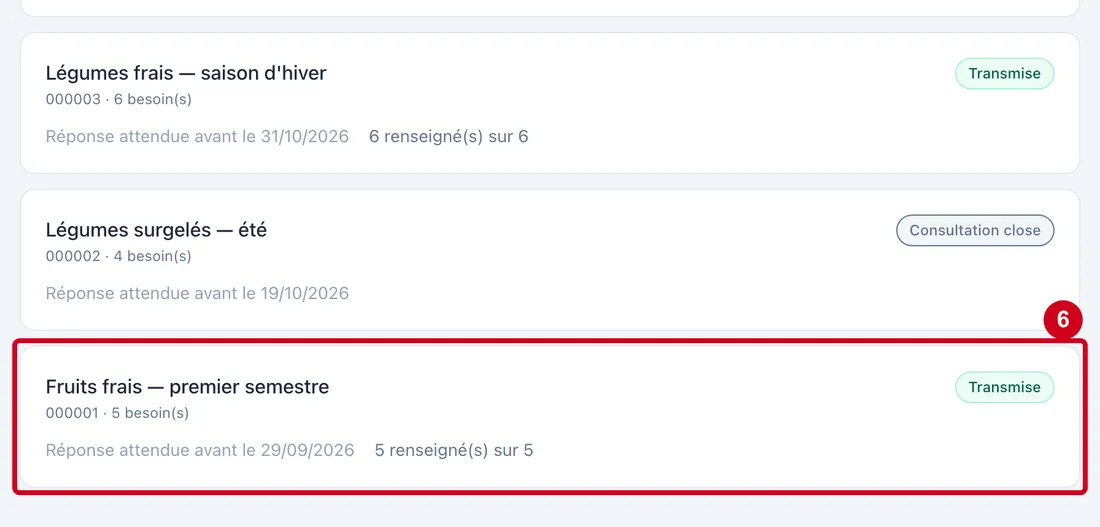
Étape 6 : Cliquez sur la carte d'une consultation attribuée
#
Étape 7 : Télécharger le dossier de consultation
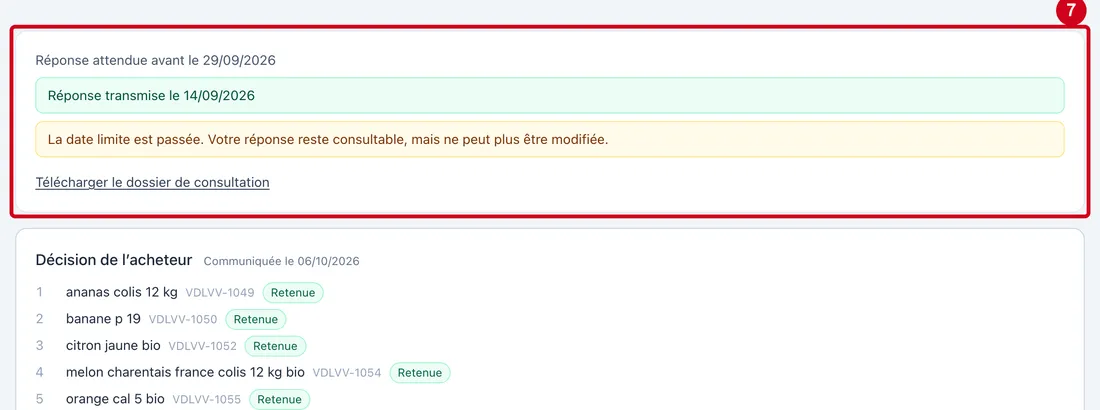
#Action : Regardez le premier cadre.
- À quoi ça sert : Voir l'état de votre réponse : « Réponse transmise le » suivi de la date, et « La date limite est passée. Votre réponse reste consultable, mais ne peut plus être modifiée. ».
Le lien Télécharger le dossier de consultation reste disponible. Le cadre ne dit pas que la consultation est attribuée : c'est le bloc suivant qui le dit.
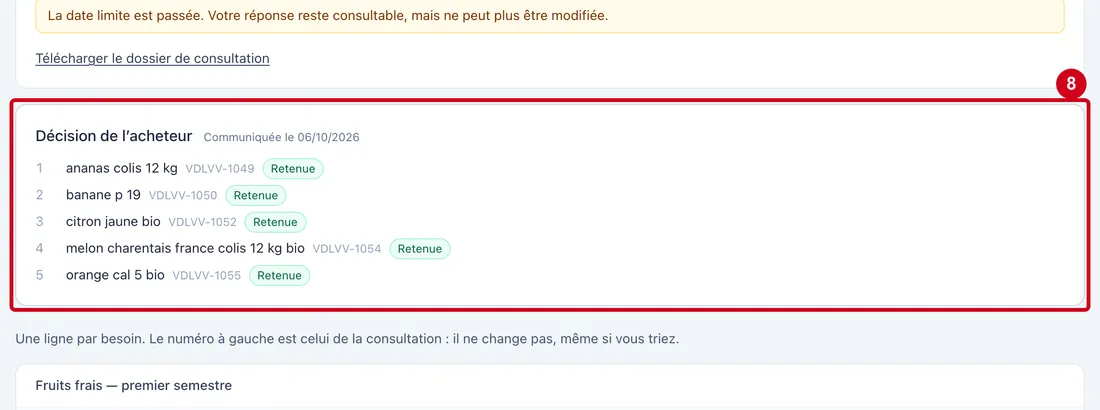
Étape 8 : Lisez le bloc Décision de l'acheteur
#Le bloc donne la date de communication, puis une ligne par besoin : son numéro, le produit, votre référence et la décision, ici Retenue partout. Vous ne voyez ni votre rang, ni le prix des autres fournisseurs. Une offre retenue entre dans la mercuriale du client : ses commandes suivantes utiliseront votre prix. Aucune commande n'est créée par la décision elle-même.
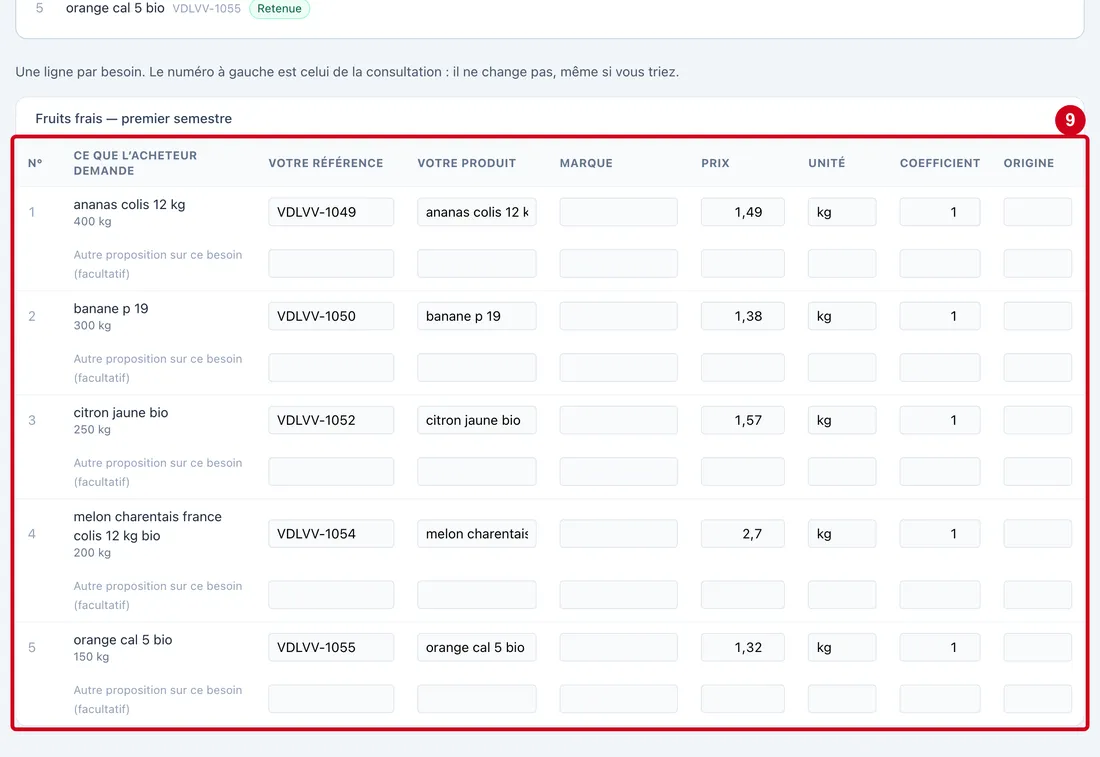
Étape 9 : Votre référence (ligne)
#Action : Regardez la grille.
Aussi sur cette image : Votre produit (ligne), Marque (ligne), Prix (ligne), Unité (ligne), Coefficient (ligne), Origine (ligne), N° (colonne), Ce que l’acheteur demande (colonne), Votre référence (colonne), Votre produit (colonne), Marque (colonne), Prix (colonne), Unité (colonne), Coefficient (colonne), Origine (colonne).
- À quoi ça sert : Relire votre réponse : votre référence, votre produit, votre prix, votre unité, votre coefficient et l'origine.
- Obligatoire : Non : la grille est en lecture seule.
- Exemple : VDLVV-1049, ananas colis 12 kg, 1,49, kg, 1
- Si vous vous trompez : Rien ne se corrige après la date limite. Pour une erreur importante, contactez votre interlocuteur chez le client.
Les champs sont grisés : rien ne se modifie. Les colonnes sont celles de la réponse : N° (colonne), Ce que l'acheteur demande (colonne), Votre référence (colonne), Votre produit (colonne), Marque (colonne), Prix (colonne), Unité (colonne), Coefficient (colonne), Origine (colonne). Sous chaque besoin, une ligne vide « Autre proposition » reste affichée, grisée elle aussi.
Une consultation close sans décision
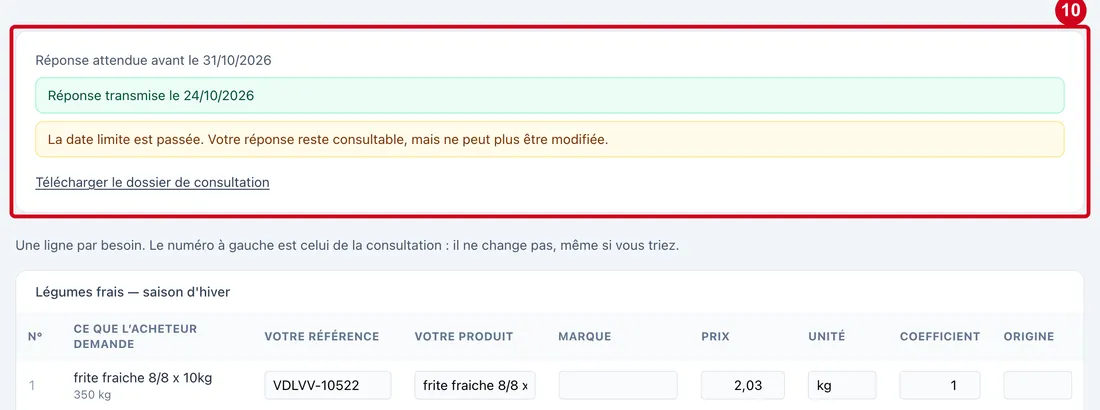
Étape 10 : Ouvrez une consultation close dont le client n'a pas encore communiqué la décision
#Le cadre dit que votre réponse est transmise et que la date limite est passée. Il n'y a pas de bloc de décision : le client compare et décide, puis communique quand il le souhaite. Le portail ne vous prévient pas : revenez plus tard.
Une consultation sans suite
Quand le client n'a retenu aucune offre, la consultation est infructueuse.
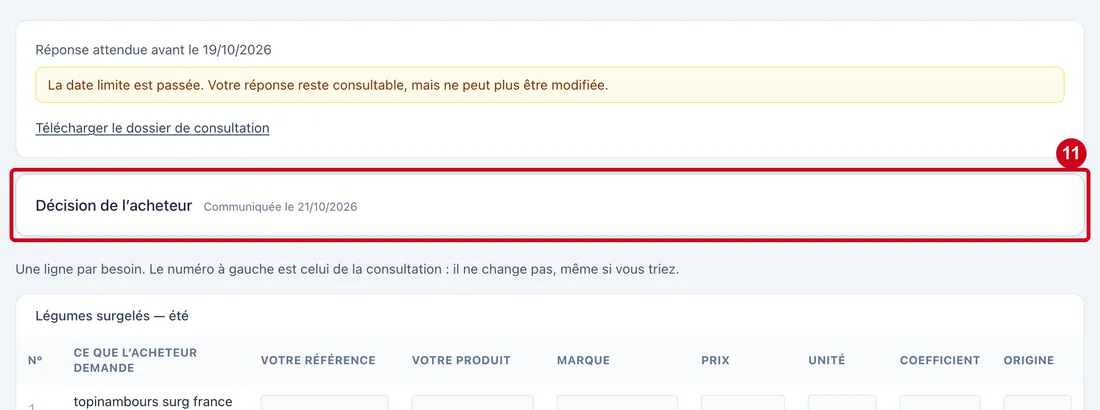
Étape 11 : Ouvrez une consultation sans suite à laquelle vous n'aviez pas répondu
#Le bloc Décision de l'acheteur n'a que sa date : il ne dit ni « infructueuse », ni pourquoi. Défaut noté au carnet. Retenez qu'un bloc de décision vide veut dire qu'aucune offre de votre part n'était en jeu.
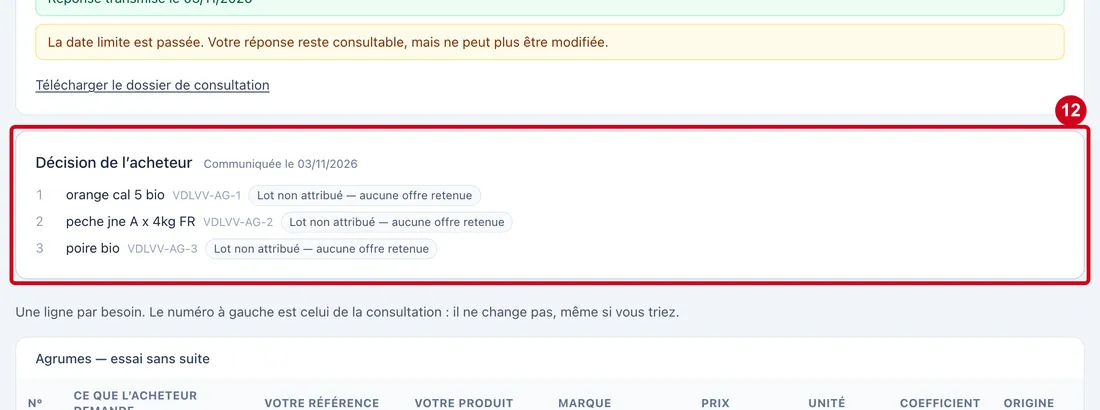
Étape 12 : Ouvrez une consultation sans suite à laquelle vous aviez répondu
#Chaque ligne porte « Lot non attribué — aucune offre retenue » : le client n'a retenu personne, votre offre n'est pas en cause.
Un nouveau tour de négociation
Le client peut rouvrir la négociation après un premier tour, avec un motif et une nouvelle date limite.
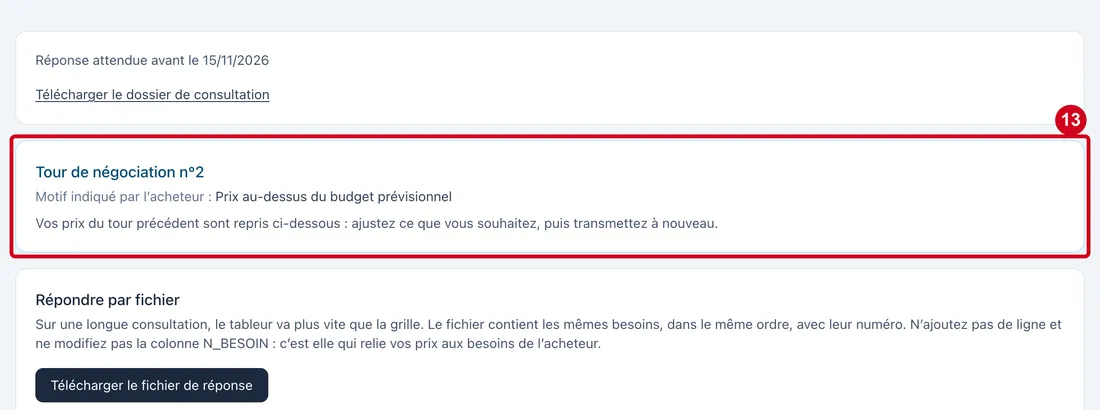
Étape 13 : Ouvrez une consultation rouverte pour un nouveau tour
#Aussi sur cette image : Choisir un fichier, Télécharger le fichier de réponse, Vérifier sans enregistrer, Appliquer le fichier, Enregistrer, Transmettre ma réponse, Décliner cette consultation.
Le bloc bleu dit « Tour de négociation n°2 », le motif donné par le client (« Prix au-dessus du budget prévisionnel ») et : « Vos prix du tour précédent sont repris ci-dessous : ajustez ce que vous souhaitez, puis transmettez à nouveau. ». La date limite est celle du nouveau tour. Aucun e-mail ne prévient de ce nouveau tour.
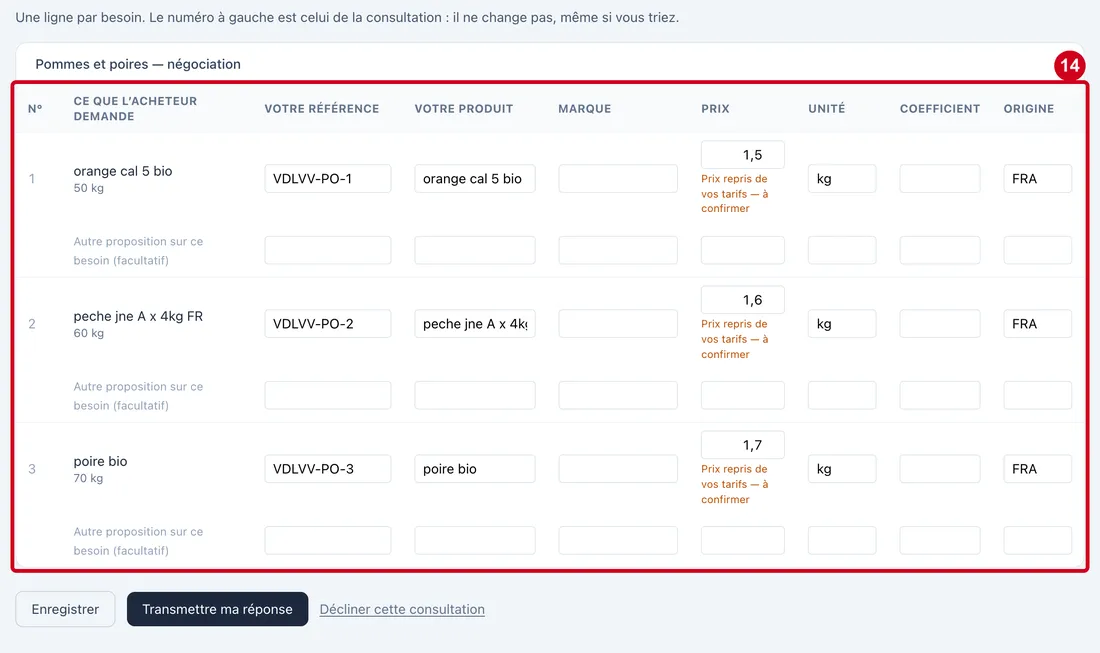
Étape 14 : Regardez la grille du nouveau tour
#Aussi sur cette image : Votre produit (ligne), Marque (ligne), Prix (ligne), Unité (ligne), Coefficient (ligne), Origine (ligne), N° (colonne), Ce que l’acheteur demande (colonne), Votre référence (colonne), Votre produit (colonne), Marque (colonne), Prix (colonne), Unité (colonne), Coefficient (colonne), Origine (colonne).
Modifiez ce que vous voulez, puis cliquez sur Transmettre ma réponse (guide « Répondre à un appel d'offres (portail fournisseurs) »). Un besoin hors du tour reste affiché avec « Hors de ce tour — votre réponse reste acquise », figé.
Une offre non retenue
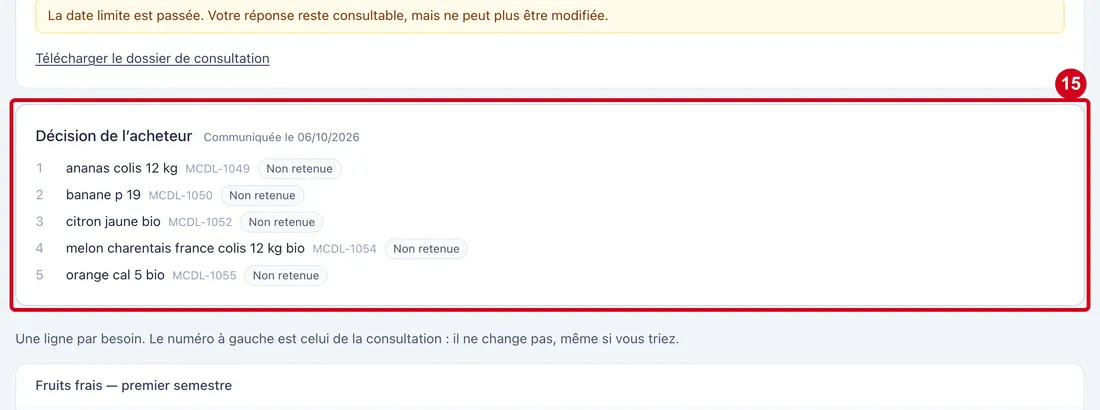
Étape 15 : Ouvrez une consultation attribuée à un autre fournisseur
#Chaque ligne porte Non retenue. Si votre offre ne tenait pas un critère obligatoire, le motif est Non conforme aux critères demandés. Le motif vient d'une liste fermée : le portail ne dit jamais pourquoi un autre a été préféré.
Aucune consultation
Étape 16 : Regardez la liste d'un fournisseur qu'aucune consultation ne vise
#Vous ne voyez que les consultations où ce client vous a ciblé. Si vous attendiez une consultation, demandez à votre interlocuteur chez le client de vérifier qu'il vous a bien ajouté, et qu'il l'a publiée. Le portail n'a pas de messagerie pour poser une question au client : passez par vos contacts habituels.
