Achats
Comment vérifier et valider une pile de bons de livraison ?
Vérifier chaque bon de livraison lu dans une pile scannée, corriger les écarts avec la commande, choisir les articles inconnus, puis valider pour créer les bons et entrer la marchandise en stock.
Quand une pile de bons de livraison a été lue, chaque bon trouvé dans la pile devient un document à vérifier. Cet écran montre les documents de la pile, l'un après l'autre : le fournisseur, le numéro, la commande retrouvée, les lignes et les totaux, à côté des pages scannées. Vous corrigez ce qui doit l'être, puis vous validez. Valider un document crée le bon de livraison dans RestoPlus et entre la marchandise en stock. Le dépôt de la pile est décrit dans le guide Scanner des documents. Le bon créé se retrouve ensuite dans la liste des bons de livraison, comme un bon saisi à la main.
Avant de commencer
- Vous devez avoir le droit de consulter le scan des bons de livraison pour ouvrir une pile, et le droit de le modifier pour corriger ou valider un document.
- Accepter un produit bio remplacé par un produit non bio demande un droit à part, « forcer le bio ».
- Sur chaque image, le cadre rouge montre où agir. Le numéro est celui de l'étape.
Ouvrir une pile lue
Ouvrez Achats, puis Bons de livraison, puis Scanner des BL. Dans la liste des piles, une pile lue porte le statut À valider. Pendant la lecture, elle porte « Lecture en cours… » et sa page se met à jour toute seule.
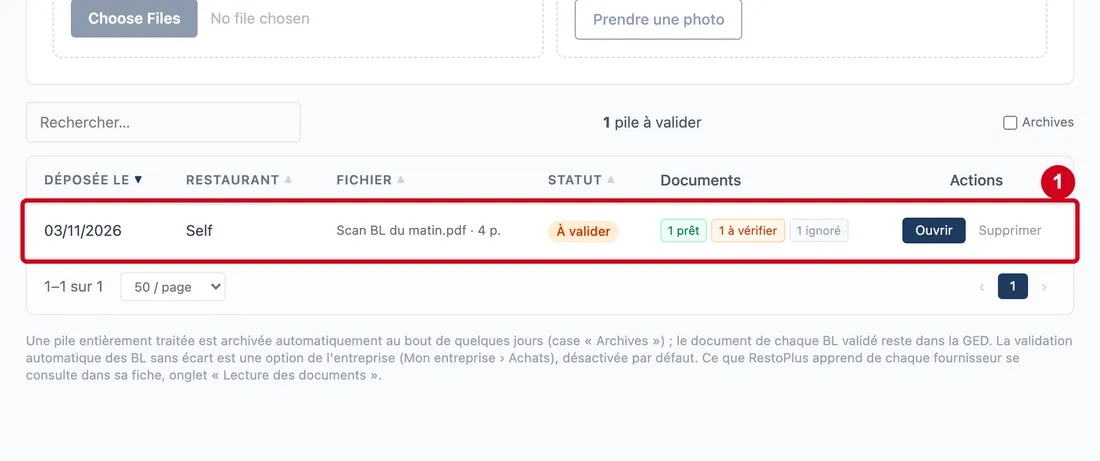
Étape 1 : Regardez la ligne de la pile dans le tableau des piles
#La colonne Documents compte les documents de la pile par état : ici 1 prêt, 1 à vérifier, 1 ignoré.
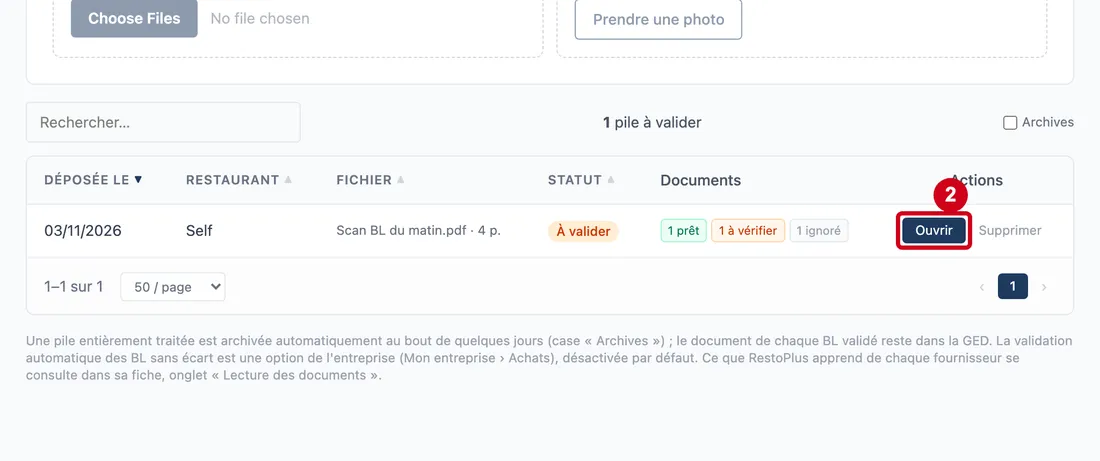
Étape 2 : Sur la ligne de la pile, cliquez sur Ouvrir
#
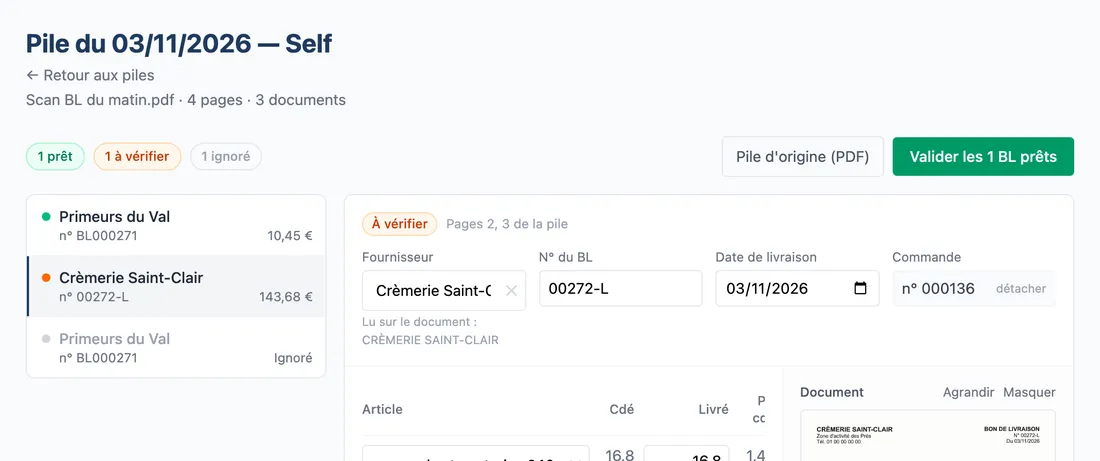
Pile du … : l'écran d'une pile
L'en-tête dit la date du dépôt et le restaurant. Dessous : les compteurs, la liste des documents à gauche, le document choisi à droite.
Étape 3 : Regardez l'écran
#Le titre dit « Pile du » suivi de la date du dépôt et du restaurant. Sous le titre : le lien Retour aux piles, le nom du fichier, le nombre de pages et de documents.
Aussi sur cette image : Ignorer ce document.
Vue d'ensemble de l'écran pour vérifier et valider les bons scannés Étape 4 : Pile d'origine (PDF)
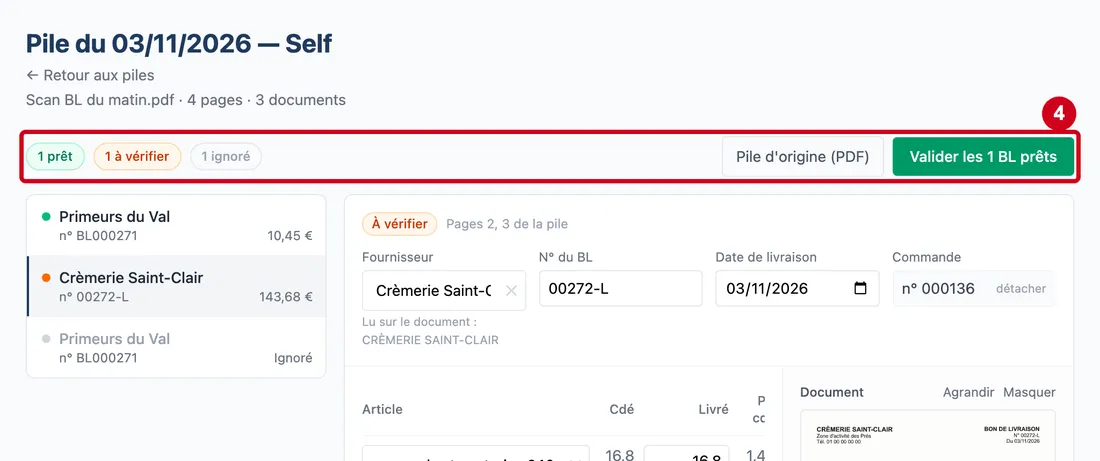
#Action : Regardez les compteurs, en haut à gauche, et les deux boutons à droite.
Aussi sur cette image : Valider les BL prêts.
- À quoi ça sert : Les compteurs disent combien de documents sont prêts, à vérifier, en erreur, validés ou ignorés. Pile d'origine (PDF) ouvre le fichier déposé, tel quel, dans un nouvel onglet.
Le bouton vert Valider les BL prêts n'apparaît que s'il y a au moins un document prêt. Il est décrit plus bas.
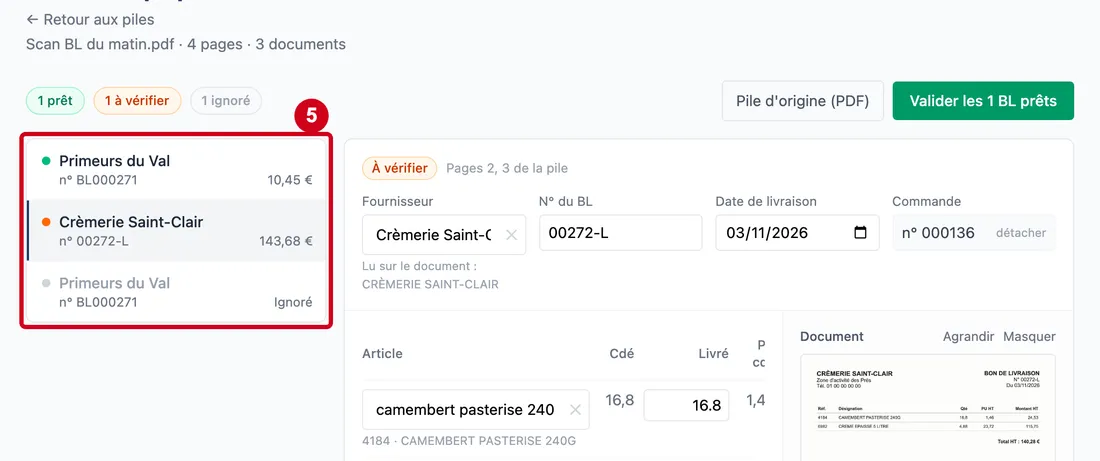
Étape 5 : Document de la pile
#Action : Regardez la liste des documents, à gauche. Cliquez sur un document pour l'ouvrir à droite.
- À quoi ça sert : Retrouver chaque document de la pile. Chaque ligne donne le fournisseur, le numéro du bon (à défaut, ses pages) et le montant des lignes. Le point de couleur dit l'état : vert prêt, orange à vérifier, rouge en erreur, gris validé ou ignoré.
Un fournisseur que RestoPlus n'a pas reconnu s'affiche « Fournisseur inconnu ».
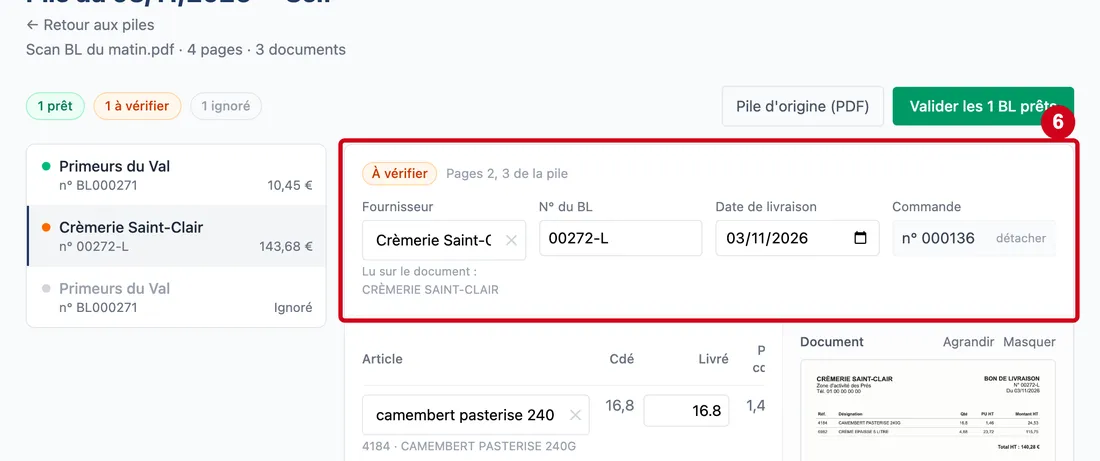
L'en-tête du document
Le document ouvert d'office est le premier qui demande une action : un document « À vérifier » passe avant un document « Prêt ».
Étape 6 : Fournisseur
#Action : Regardez le haut du document : son état, ses pages dans la pile, et les alertes éventuelles.
Aussi sur cette image : N° du BL, Date de livraison, ✕, détacher.
- À quoi ça sert : Voir d'un coup d'œil où en est le document, et ce que RestoPlus a remarqué.
- Obligatoire : Non.
- Exemple : À vérifier · Pages 2, 3 de la pile
- Si vous vous trompez : Les champs de l'en-tête sont expliqués aux étapes suivantes.
Une alerte orange dit ce que RestoPlus a vu : totaux qui ne concordent pas, page absente, bon déjà saisi, commande écartée. Une alerte ne disparaît pas quand on corrige une ligne : le document reste à vérifier et se valide un par un.
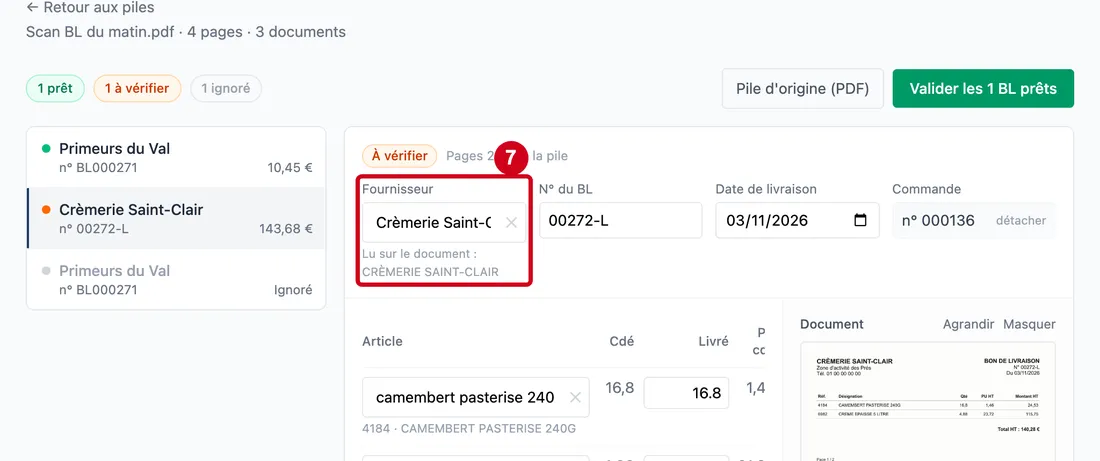
Étape 7 : Regardez Fournisseur
#Sous le champ, RestoPlus écrit le nom lu sur le document.
Aussi sur cette image : ✕.
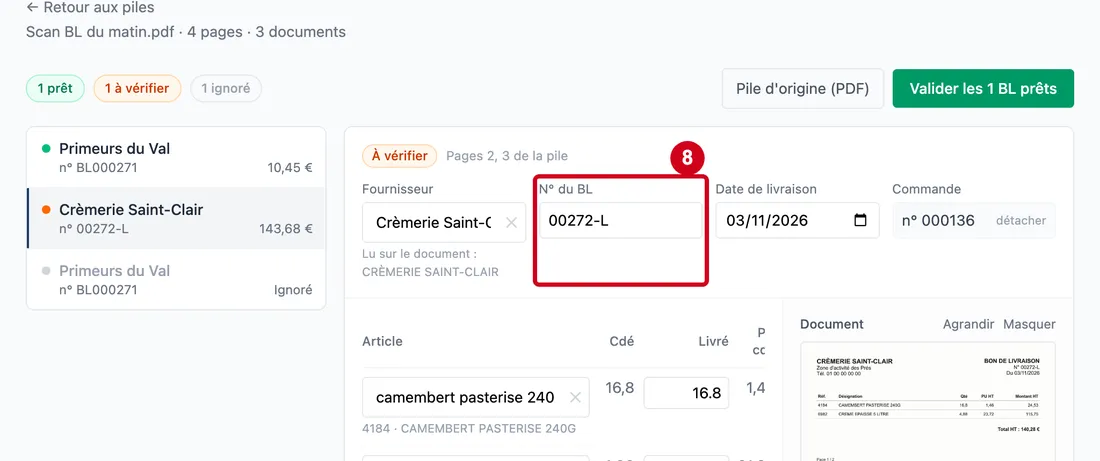
Étape 8 : N° du BL
#Action : Regardez N° du BL. Corrigez-le s'il a été mal lu, puis cliquez ailleurs.
- À quoi ça sert : Garder le numéro du bon du fournisseur. Il devient la référence fournisseur du bon créé.
- Obligatoire : Non.
- Exemple : 00142-L
- Si vous vous trompez : Le numéro est enregistré dès que vous quittez le champ. Un numéro vide reste permis.
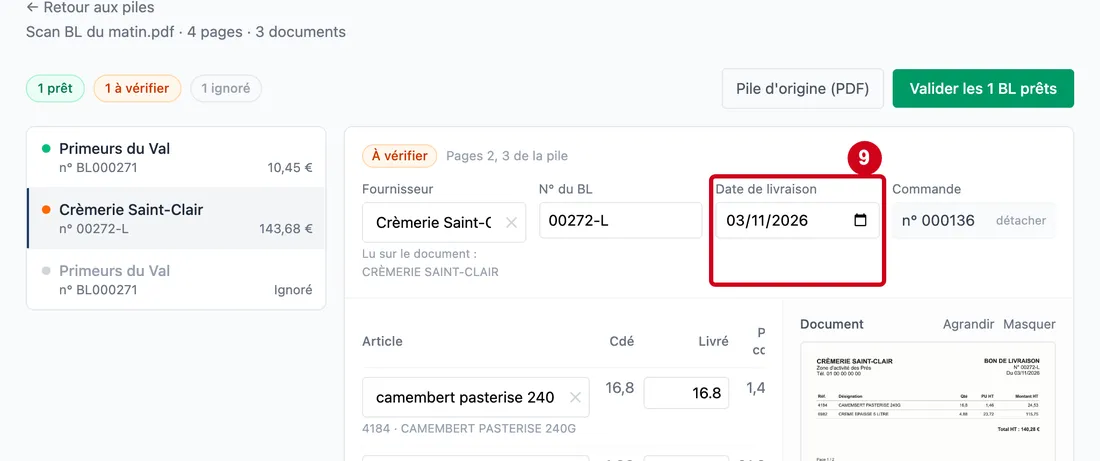
Étape 9 : Date de livraison
#Action : Regardez Date de livraison. Corrigez-la si besoin.
- À quoi ça sert : Dater le bon créé. C'est la date d'entrée en stock.
- Obligatoire : Non.
- Exemple : 03/11/2026
- Si vous vous trompez : Sans date lue, le bon prend la date du jour. La date est enregistrée dès que vous quittez le champ.
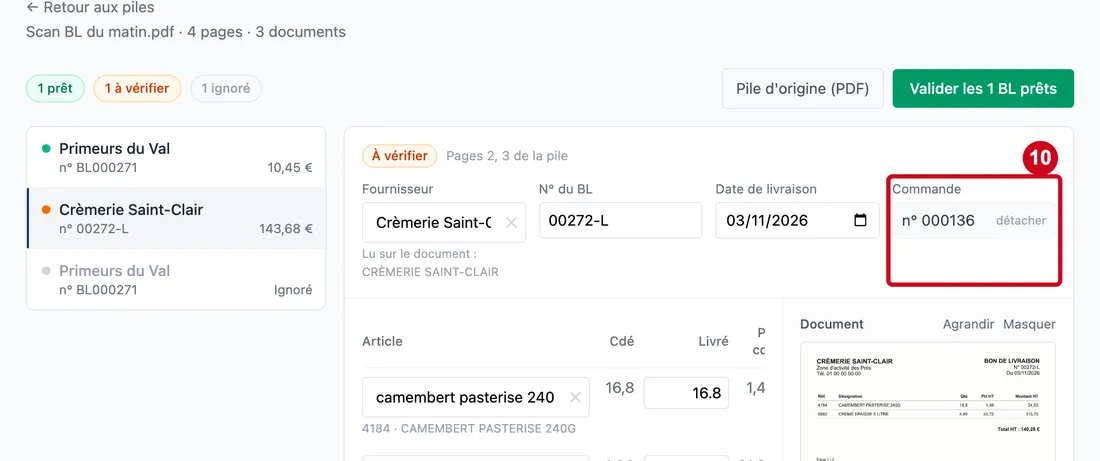
Étape 10 : détacher
#Action : Regardez Commande : le numéro de la commande que RestoPlus a retrouvée.
- À quoi ça sert : détacher enregistre le bon sans commande. Sans commande, le document ne peut plus passer « Prêt » : il se valide alors un par un.
Quand aucune commande n'est retrouvée, le champ écrit « aucune retrouvée ».
Les pages scannées
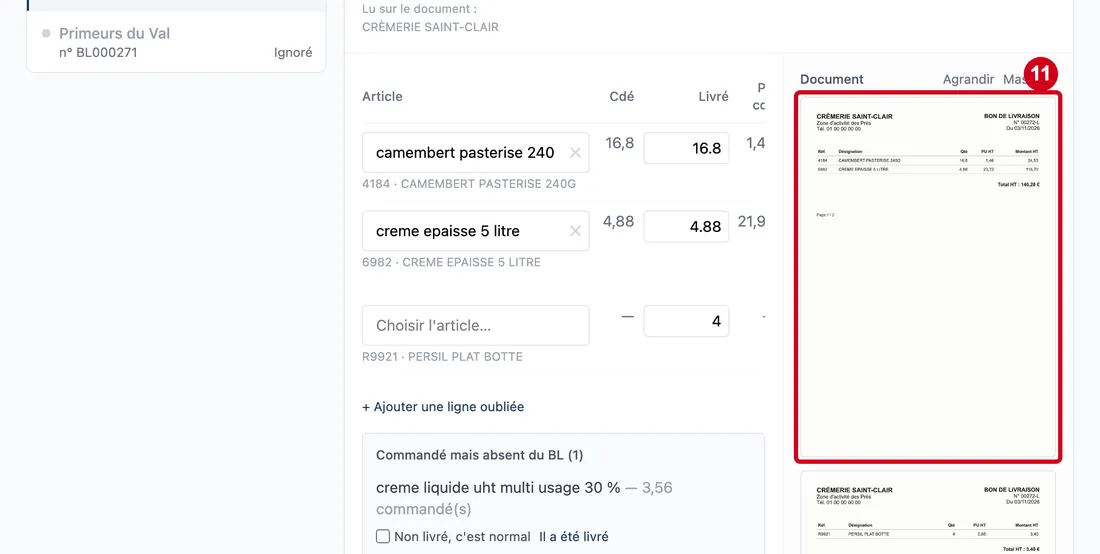
À droite du document, RestoPlus montre ses pages, redressées.
Étape 11 : Regardez le cadre Document, à droite :
#les pages du bon, telles que scannées.
Si une page manque sur le serveur, le cadre écrit « Page … indisponible ».
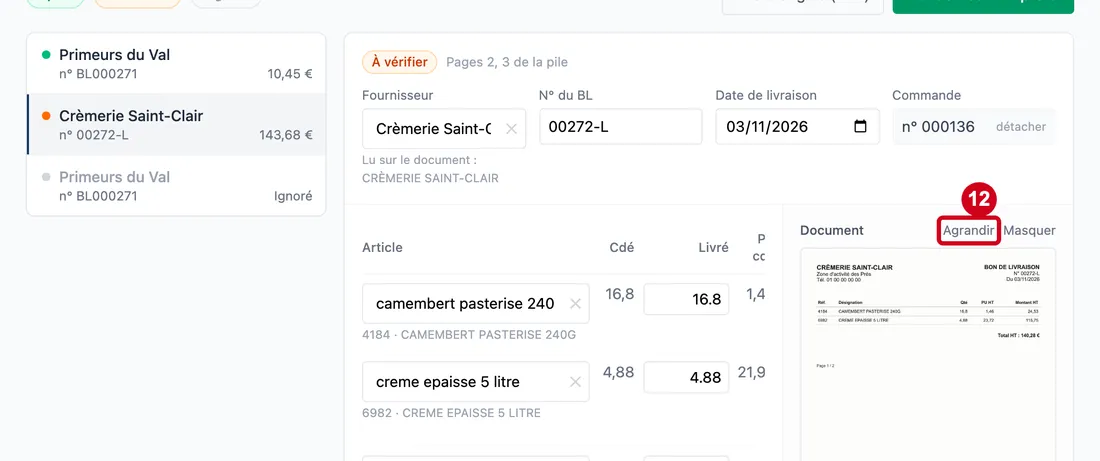
Étape 12 : Agrandir
#Action : Cliquez sur Agrandir pour lire les pages en grand. Réduire les ramène à la largeur du cadre.
- À quoi ça sert : Lire un détail de la page : un prix, une quantité, une mention écrite à la main.
Étape 13 : Masquer
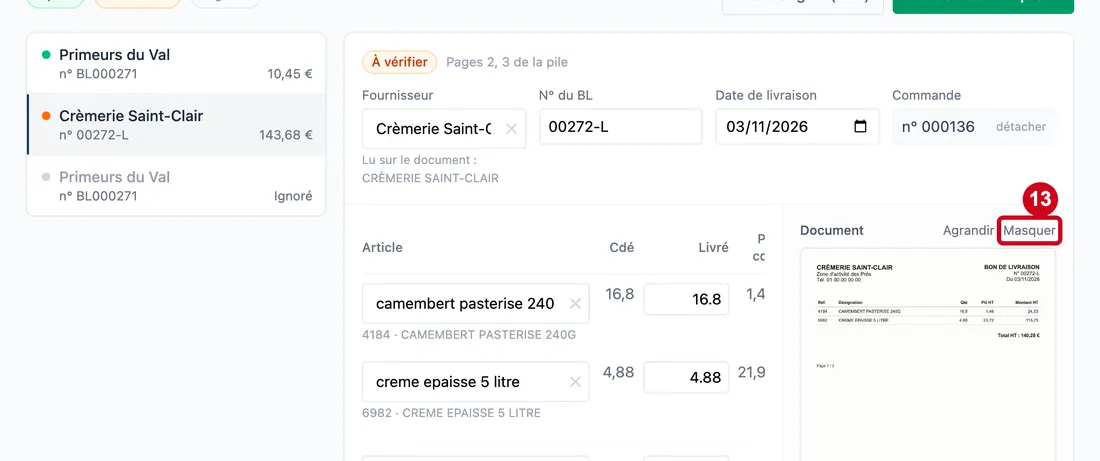
#Action : Cliquez sur Masquer pour cacher les pages.
- À quoi ça sert : Donner toute la largeur au tableau des lignes. Afficher le document fait revenir les pages.
Les lignes du document
Chaque ligne lue sur le bon est comparée à la commande. La colonne Contrôle dit ce qui ne va pas. Un document passe « Prêt » quand toutes ses lignes sont réglées.
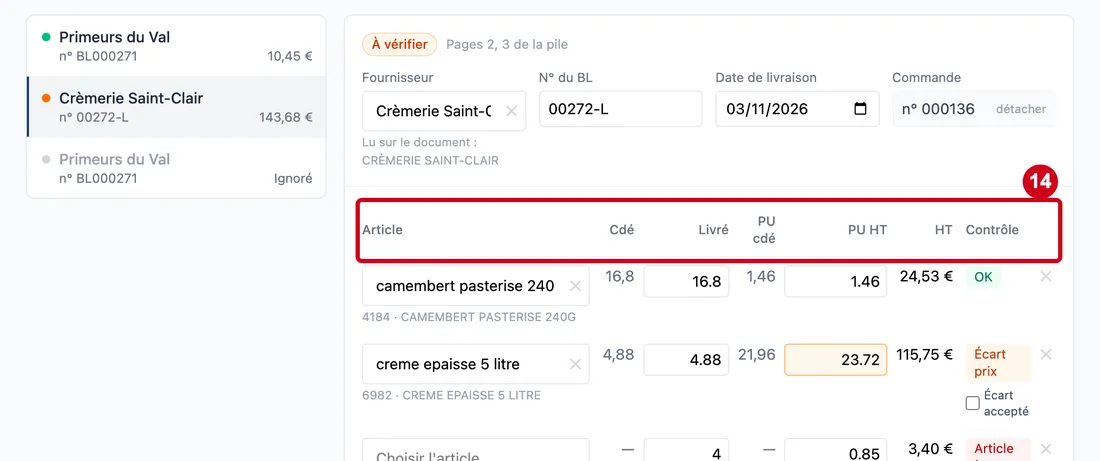
Étape 14 : Article (colonne)
#Action : Regardez les titres du tableau des lignes.
Aussi sur cette image : Cdé (colonne), Livré (colonne), PU cdé (colonne), PU HT (colonne), HT (colonne), Contrôle (colonne), Afficher le document.
- À quoi ça sert : Comparer le bon à la commande, ligne par ligne.
Les colonnes :
- Article (colonne) : l'article de RestoPlus choisi pour la ligne. Dessous, en gris : la référence et le libellé lus sur le bon.
- Cdé (colonne) : la quantité commandée.
- Livré (colonne) : la quantité livrée, à corriger si besoin.
- PU cdé (colonne) : le prix unitaire de la commande.
- PU HT (colonne) : le prix unitaire hors taxes lu sur le bon. Le champ devient orange quand il diffère du prix commandé.
- HT (colonne) : le montant de la ligne.
- Contrôle (colonne) : l'état de la ligne : OK, Écart quantité, Écart prix, Écart qté + prix, Article à choisir, Bio remplacé, Montant à vérifier.
La croix ✕, au bout de la ligne, retire la ligne du bon (une question de confirmation s'affiche).
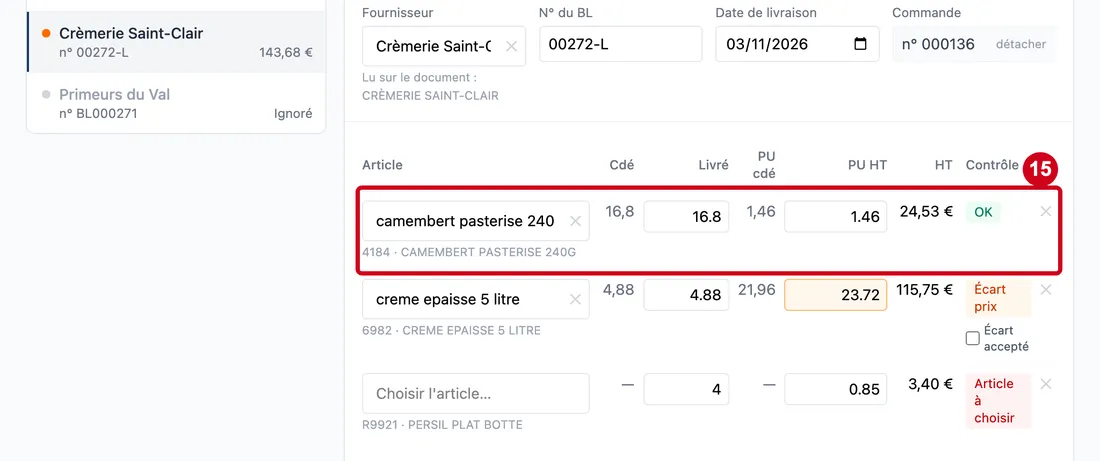
Étape 15 : Regardez une ligne conforme :
#la quantité et le prix sont ceux de la commande. Le contrôle dit OK.
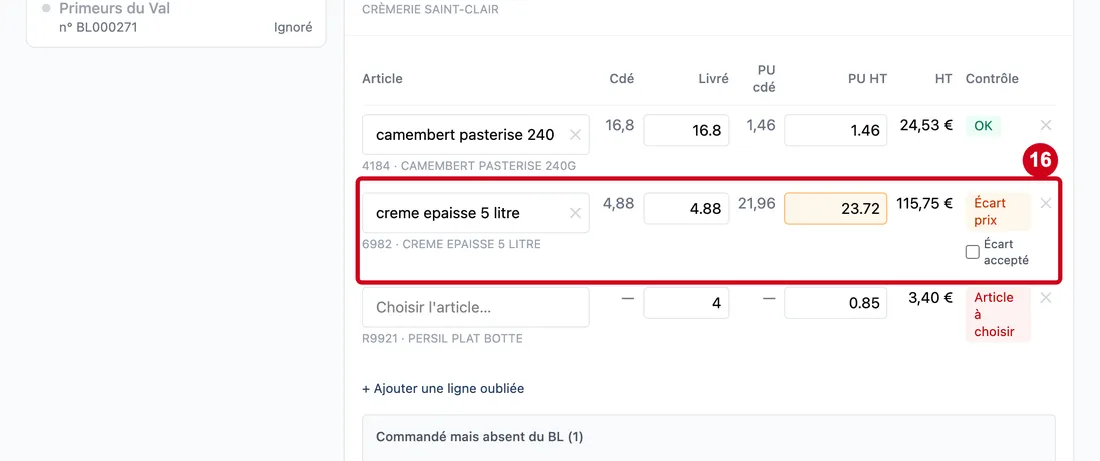
Étape 16 : Article (ligne)
#Action : Regardez la ligne marquée Écart prix : le prix lu sur le bon est plus cher que celui de la commande.
Aussi sur cette image : Livré (ligne), PU HT (ligne), Écart accepté, ✕.
- À quoi ça sert : Repérer la ligne qui ne correspond pas à la commande. L'article, la quantité livrée et le prix de la ligne se corrigent sur place.
- Obligatoire : Non.
- Exemple : creme epaisse 5 litre : 23,72 au lieu de 21,96
- Si vous vous trompez : Une correction est enregistrée dès que vous quittez le champ ; le contrôle se recalcule.
Vous pouvez corriger le prix dans PU HT, ou la quantité dans Livré, puis cliquer ailleurs : le contrôle se recalcule.
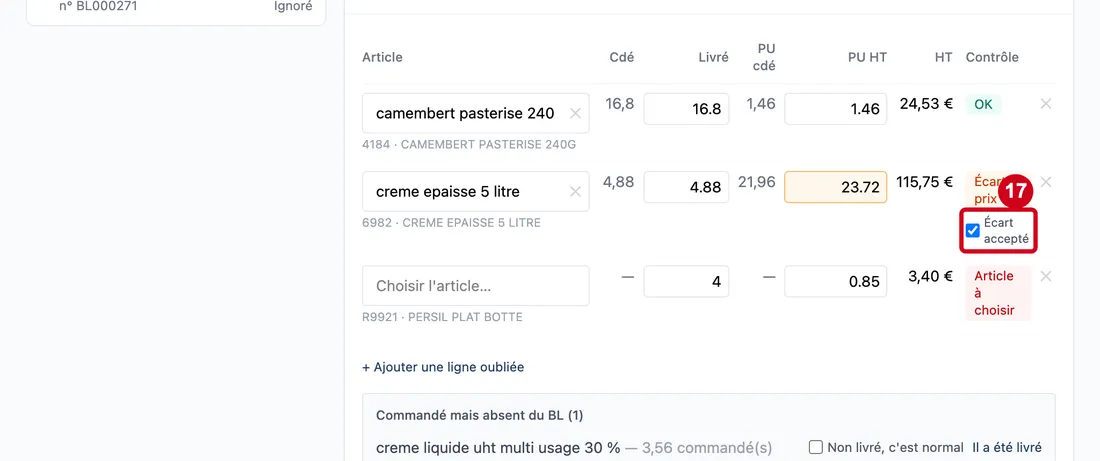
Étape 17 : Écart accepté
#Action : Le prix livré est le bon ? Cochez Écart accepté.
- À quoi ça sert : Accepter l'écart tel qu'il est. La ligne compte alors comme réglée.
- Obligatoire : Non.
- Exemple : Cochée, quand le fournisseur a bien appliqué ce prix
- Si vous vous trompez : Décochez la case pour revenir en arrière. La case n'existe que sur une ligne en écart.
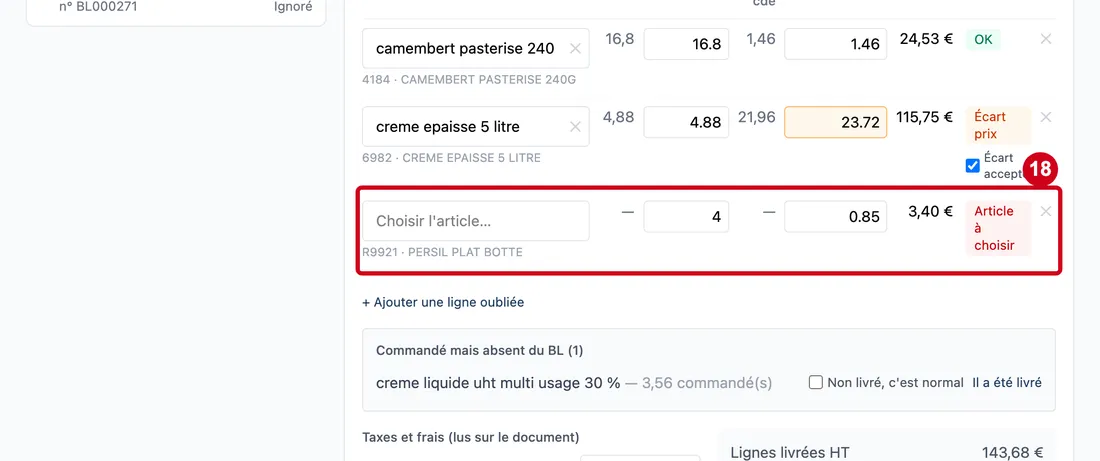
Étape 18 : Regardez la ligne marquée Article à choisir :
#RestoPlus n'a reconnu aucun article pour ce libellé.
Aussi sur cette image : Livré (ligne), PU HT (ligne), ✕.
Un document qui garde une ligne sans article ne peut pas être validé.
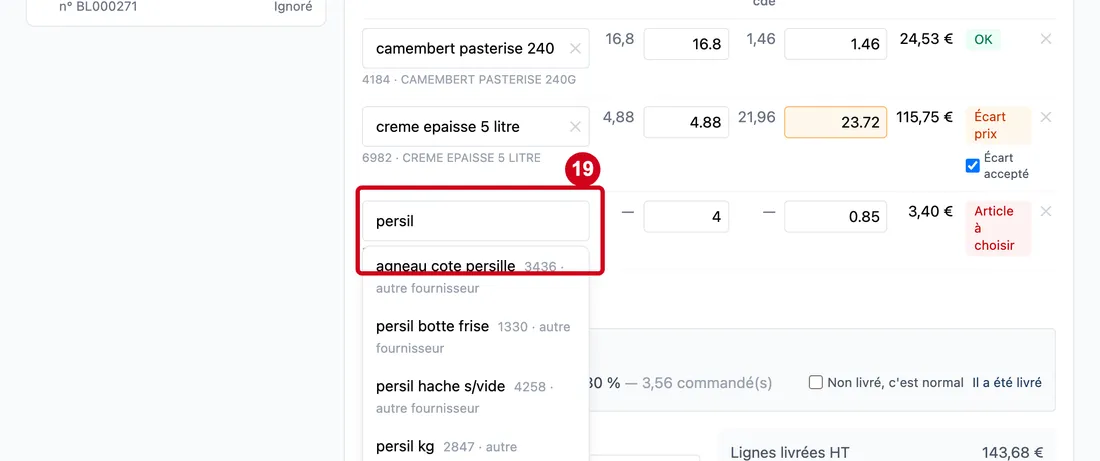
Étape 19 : Cliquez dans le champ Article de la ligne
#Écrivez un mot du libellé.
Étape 20 : Cliquez sur l'article dans la liste
#La ligne se recalcule : ici, le contrôle passe à OK.
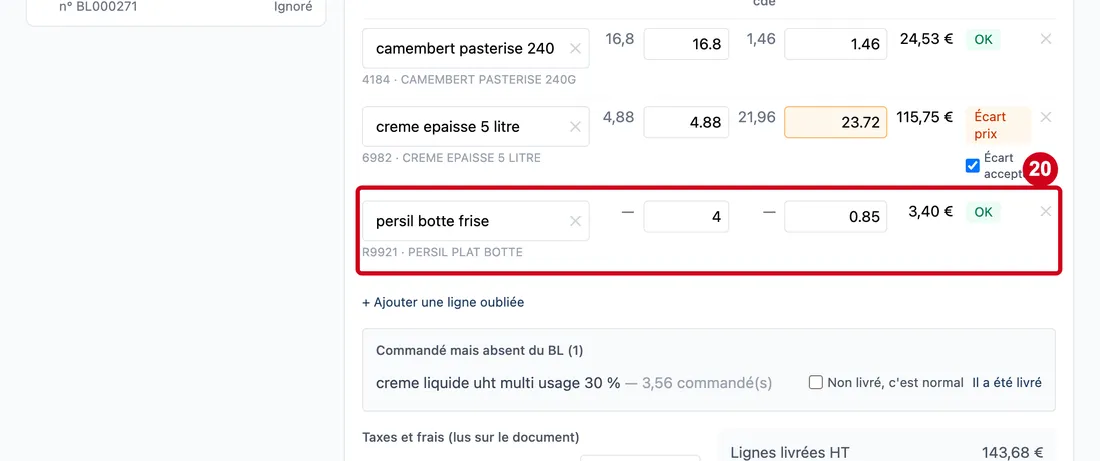
Étape 21 : Livré (ligne)
#Action : Regardez Livré sur une ligne. Corrigez la quantité si elle a été mal lue, puis cliquez ailleurs.
- À quoi ça sert : Dire la quantité réellement livrée. C'est elle qui entre en stock.
- Obligatoire : Oui.
- Exemple : 4
- Si vous vous trompez : Une quantité négative est refusée à la validation. Une quantité à 0 retire la ligne du bon créé. La virgule et le point sont acceptés ; le nombre s'affiche avec un point après enregistrement.
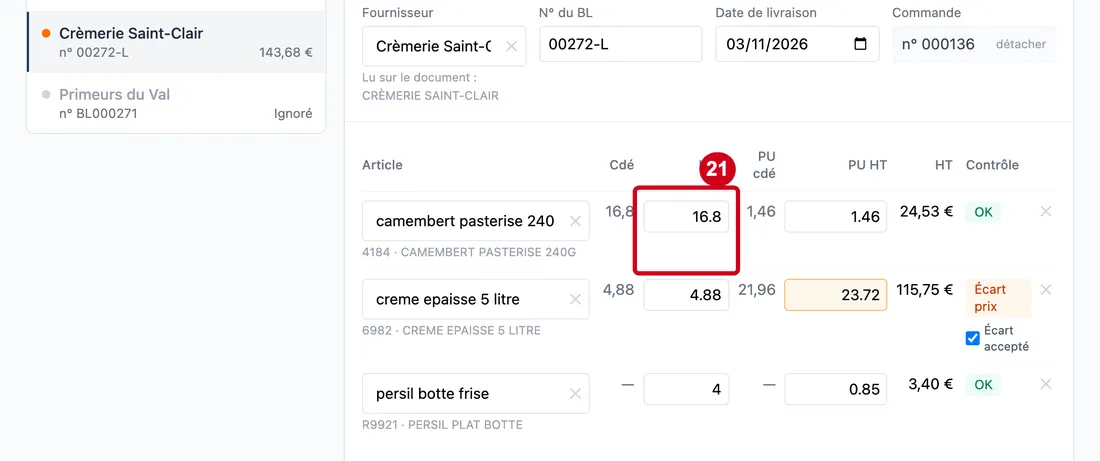
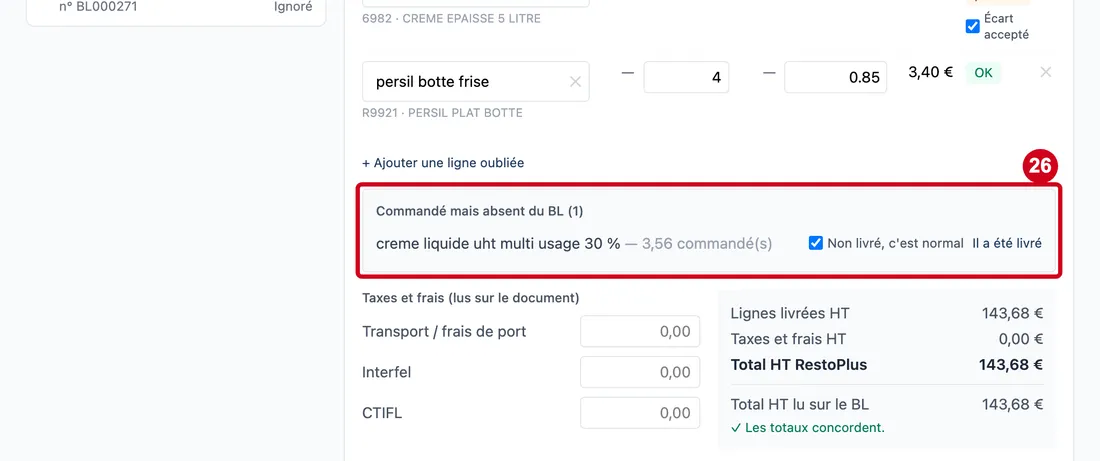
Étape 22 : Non livré, c'est normal
#Action : Regardez le cadre Commandé mais absent du BL : les articles commandés que le bon ne cite pas.
Aussi sur cette image : Il a été livré.
- À quoi ça sert : Dire ce que devient un article commandé et non livré. Il a été livré reprend la quantité et le prix de la commande sur une nouvelle ligne du bon.
- Obligatoire : Oui : chaque article du cadre doit être confirmé non livré, ou déclaré livré, pour que le document passe « Prêt ».
- Exemple : creme liquide uht multi usage 30 % — 3,56 commandé(s)
- Si vous vous trompez : Un article livré par erreur se retire de la ligne créée avec la croix ✕.
Ce cadre n'apparaît que si le document est rapproché d'une commande.
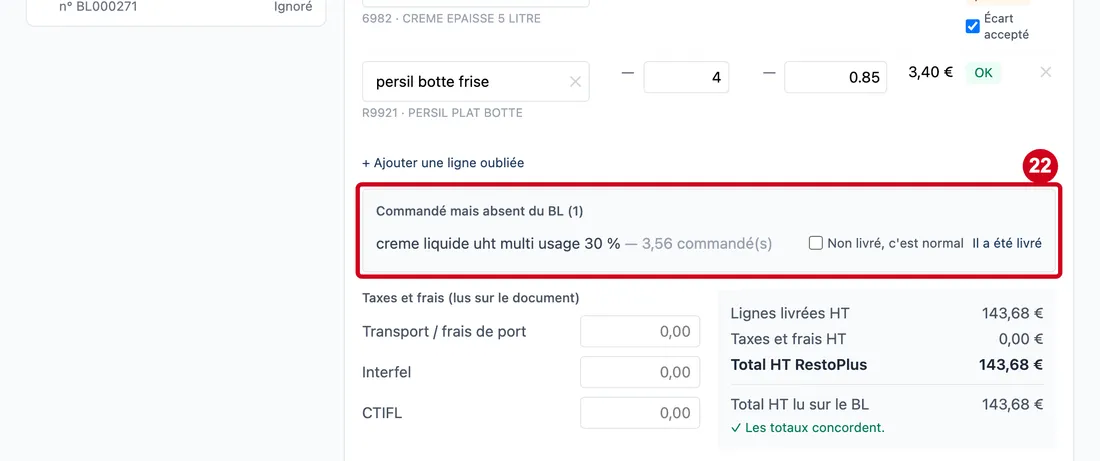
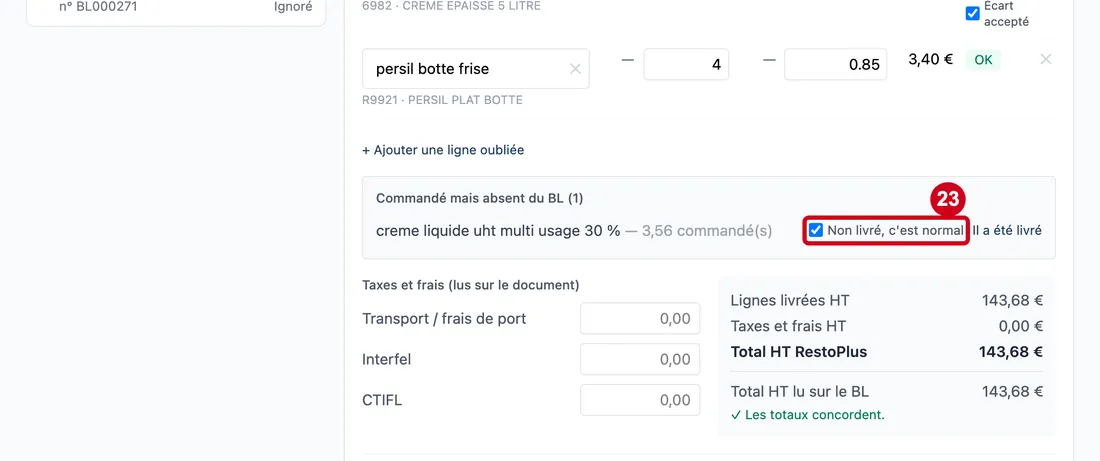
Étape 23 : Si l'article n'a vraiment pas été livré, cochez Non livré, c'est normal
#
Taxes, frais et totaux
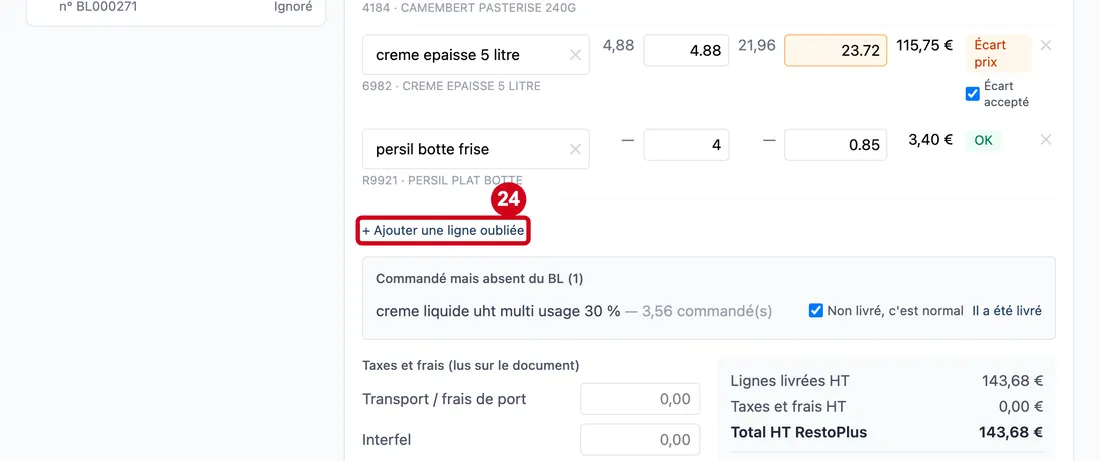
Étape 24 : + Ajouter une ligne oubliée
#Action : Si une ligne manque sur le bon, cliquez sur + Ajouter une ligne oubliée. Choisissez l'article, écrivez la quantité et le prix, puis cliquez sur Ajouter. Ici, ne cliquez pas.
- À quoi ça sert : Ajouter une ligne que la lecture a oubliée. Annuler referme la saisie sans rien ajouter.
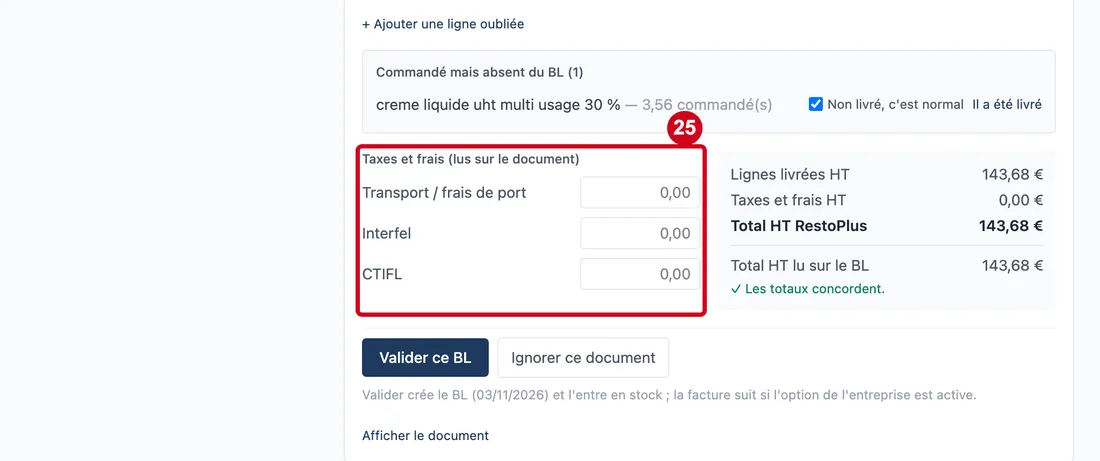
Étape 25 : Transport / frais de port
#Action : Regardez Taxes et frais (lus sur le document). Corrigez un montant si besoin.
Aussi sur cette image : Interfel, CTIFL.
- À quoi ça sert : Reprendre les frais de port, la taxe Interfel et la taxe CTIFL imprimés sur le bon. Ils s'ajoutent au total du bon créé.
- Obligatoire : Non.
- Exemple : 0,00
- Si vous vous trompez : Un champ vide vaut 0. Le montant est enregistré dès que vous quittez le champ.
Étape 26 : Regardez les totaux, à droite des taxes
#Lignes livrées HT, Taxes et frais HT et Total HT RestoPlus sont calculés par RestoPlus. Total HT lu sur le BL est le total imprimé. Quand les deux concordent (à 5 centimes près), RestoPlus écrit « ✓ Les totaux concordent. » ; sinon, il dit l'écart.
Valider le document
Un document « Prêt » se valide d'un clic. Un document « À vérifier » se valide aussi, s'il ne reste ni ligne sans article, ni ligne sans prix.
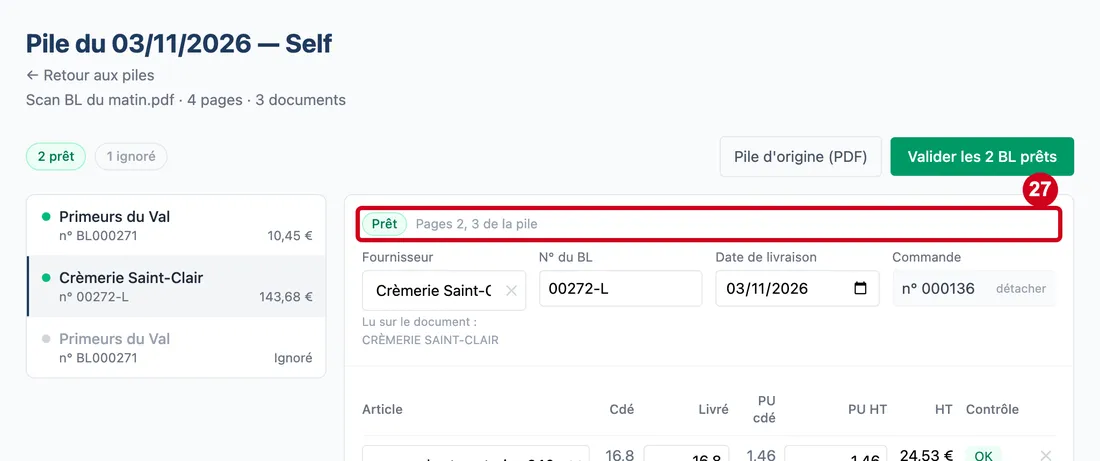
Étape 27 : Regardez l'état du document :
#toutes les lignes sont réglées, il est passé Prêt. Le compteur et le bouton vert se sont mis à jour.
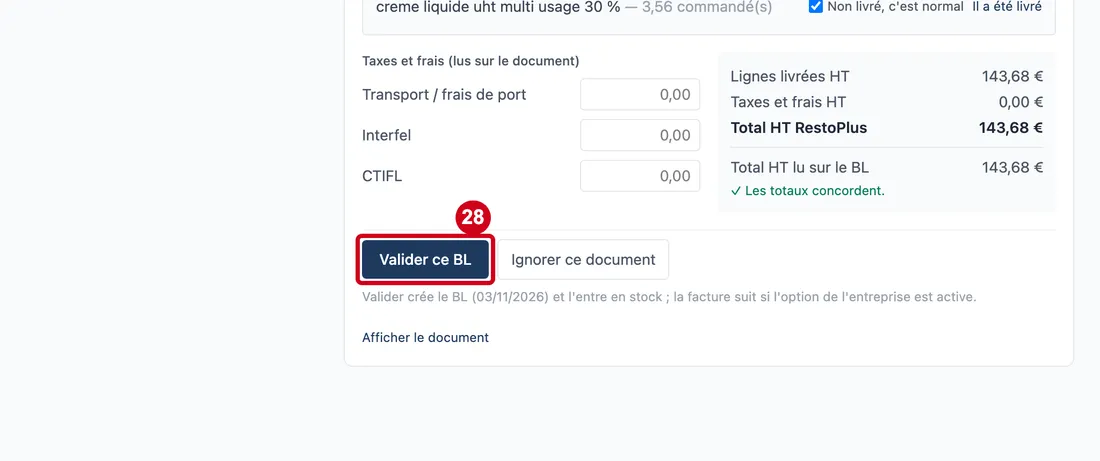
Étape 28 : Valider ce BL
#Action : Cliquez sur Valider ce BL, en bas du document.
- À quoi ça sert : Enregistrer le document : RestoPlus crée le bon de livraison, l'entre en stock, range ses pages dans les documents (GED) et retient vos corrections pour ce fournisseur.
À côté du bouton, une phrase rappelle la date du bon créé. Ignorer ce document l'écarte sans rien créer. En cas de refus (fournisseur absent, ligne sans article, sans prix, sans taux de TVA, bio remplacé non accepté), un message rouge dit quoi corriger.
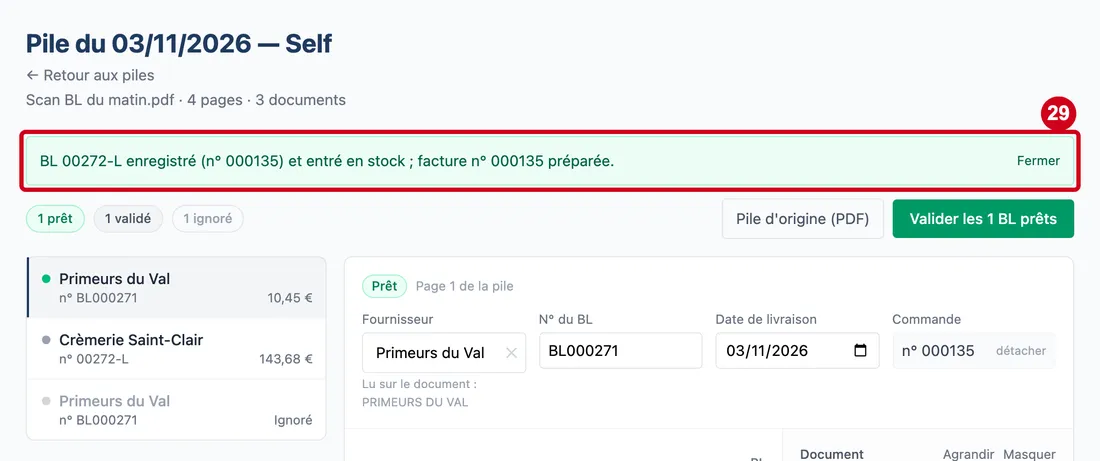
Étape 29 : Lisez le message vert :
#le numéro du bon créé et, si l'option de l'entreprise est active, le numéro de la facture préparée. L'écran passe au document suivant à traiter.
Le document validé porte le statut Validé et le lien « → BL RestoPlus n° ». Il ne se modifie plus ici : corrigez le bon lui-même, dans la liste des bons de livraison.
Un document écarté
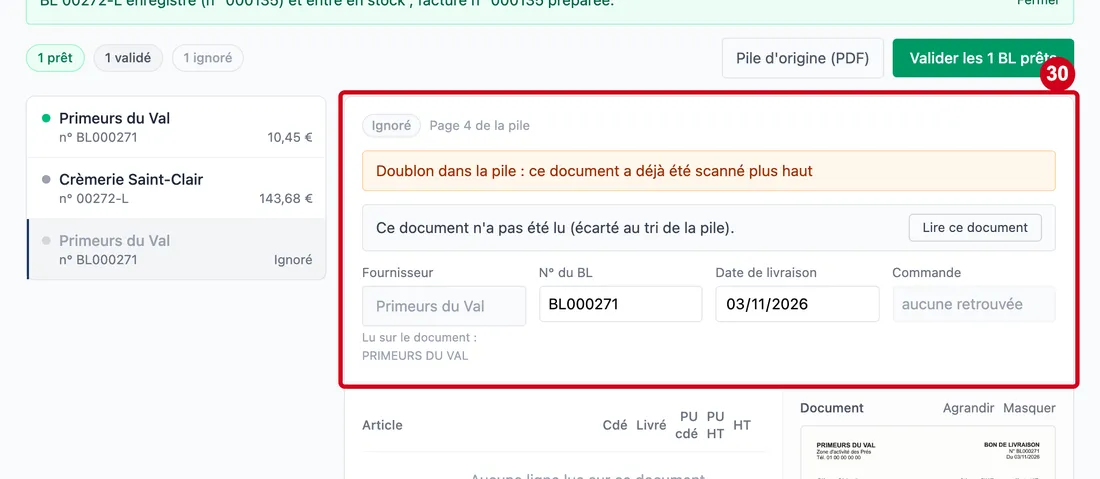
Au tri de la pile, RestoPlus écarte les pages en double. Le document écarté porte le statut Ignoré.
Étape 30 : Cliquez sur le document Ignoré dans la liste
#Lisez son alerte : ici, un doublon dans la pile.
« Lire ce document » relance la lecture de ce seul document par l'intelligence artificielle. N'y touchez pas pour un doublon.
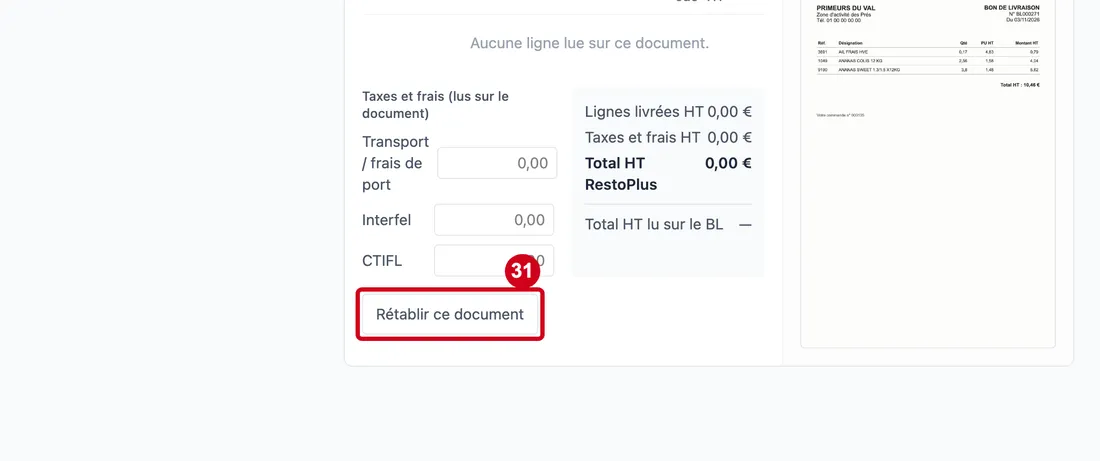
Étape 31 : Rétablir ce document
#Action : Regardez Rétablir ce document.
Aussi sur cette image : Fermer, Lire ce document.
- À quoi ça sert : Remettre dans la pile un document écarté par erreur. Il repasse « À vérifier ».
Valider tous les documents prêts
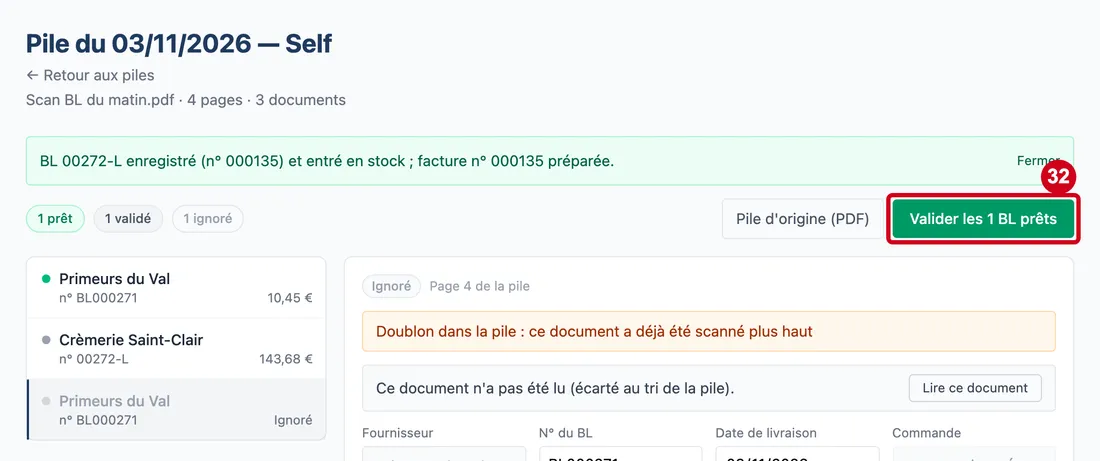
Étape 32 : Valider les BL prêts
#Action : Cliquez sur le bouton vert Valider les BL prêts, en haut à droite.
- À quoi ça sert : Valider d'un coup tous les documents prêts. Chacun se valide seul : un refus sur l'un n'empêche pas les autres.
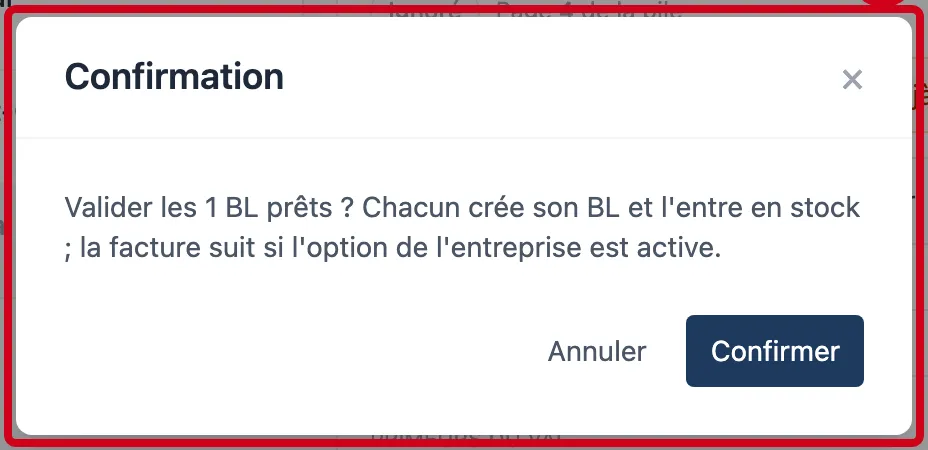
Étape 33 : Lisez la question de confirmation, puis cliquez sur Confirmer
#Annuler ne valide rien.
Après la validation, un message vert dit combien de bons ont été validés. Les refus éventuels s'affichent en rouge, un par document.
Une pile terminée
Quand chaque document est validé ou ignoré, la pile est terminée.
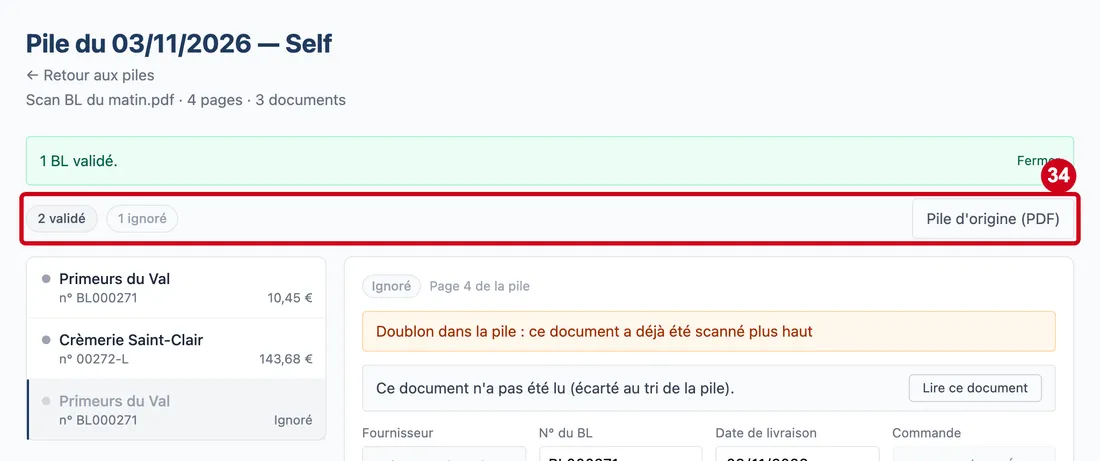
Étape 34 : Regardez les compteurs :
#tous les documents sont validés ou ignorés. Le bouton vert a disparu.
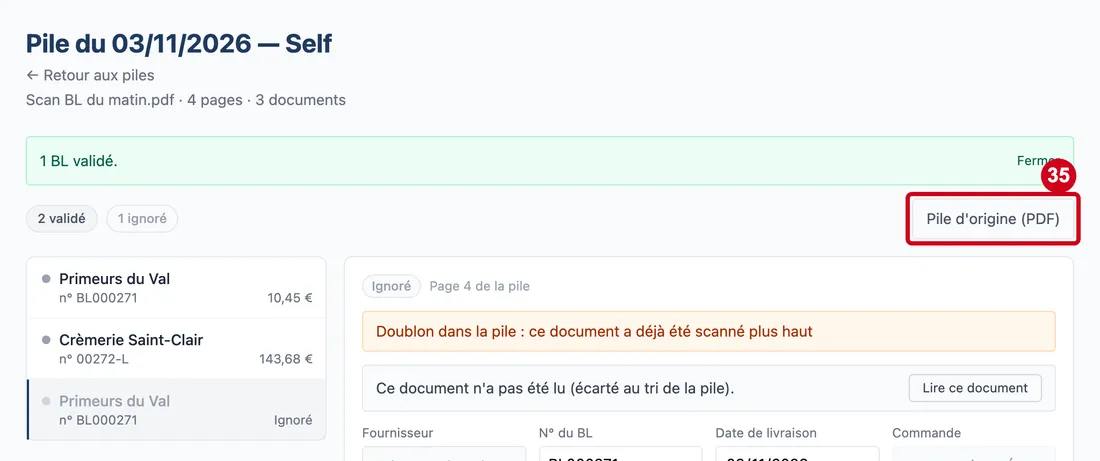
Étape 35 : Pour revoir le fichier déposé, cliquez sur Pile d'origine (PDF)
#Il s'ouvre dans un nouvel onglet.
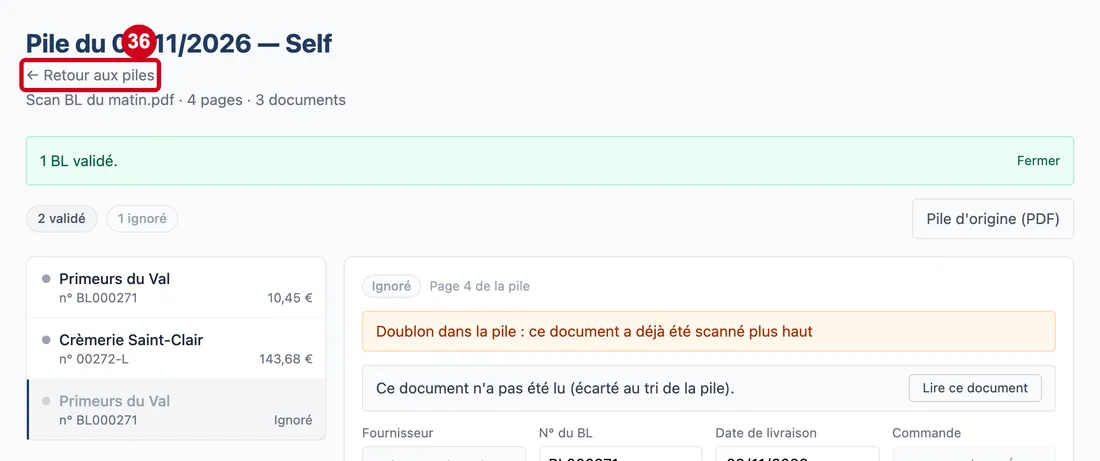
Étape 36 : Cliquez sur Retour aux piles, sous le titre
#
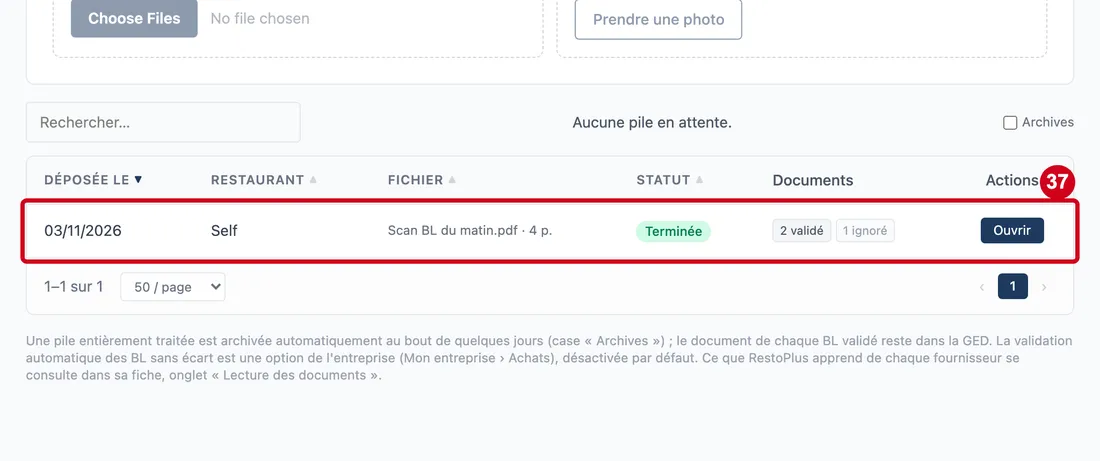
Étape 37 : Regardez la ligne de la pile :
#son statut est Terminée.
Une pile terminée reste dans la liste quelques jours, puis passe dans les archives (case Archives). Ses images de travail sont alors effacées ; le document de chaque bon validé reste dans la GED.