Achats
Comment vérifier et valider une pile de factures ?
Vérifier chaque facture fournisseur lue dans une pile scannée, contrôler les bons de livraison retrouvés, puis valider pour compléter la facture provisoire du bon ou créer la facture.
Quand une pile de factures fournisseur a été lue, chaque facture trouvée devient un document à vérifier. RestoPlus retrouve les bons de livraison que la facture cite, et prépare la facture. Vous vérifiez, puis vous validez : la facture provisoire du bon est complétée, ou une facture est créée. Une facture ne touche jamais le stock. Cet écran fonctionne comme celui des bons de livraison, décrit dans Vérifier et valider une pile de bons de livraison. Ce guide montre ce qui change. Le dépôt de la pile est décrit dans Scanner des documents.
Avant de commencer
- Les droits sont ceux du scan des bons de livraison : consulter pour ouvrir une pile, modifier pour corriger ou valider une facture.
- Sur chaque image, le cadre rouge montre où agir. Le numéro est celui de l'étape.
Ouvrir une pile de factures
Ouvrez Achats, puis Factures, puis Scanner des factures. Une pile lue porte le statut À valider.
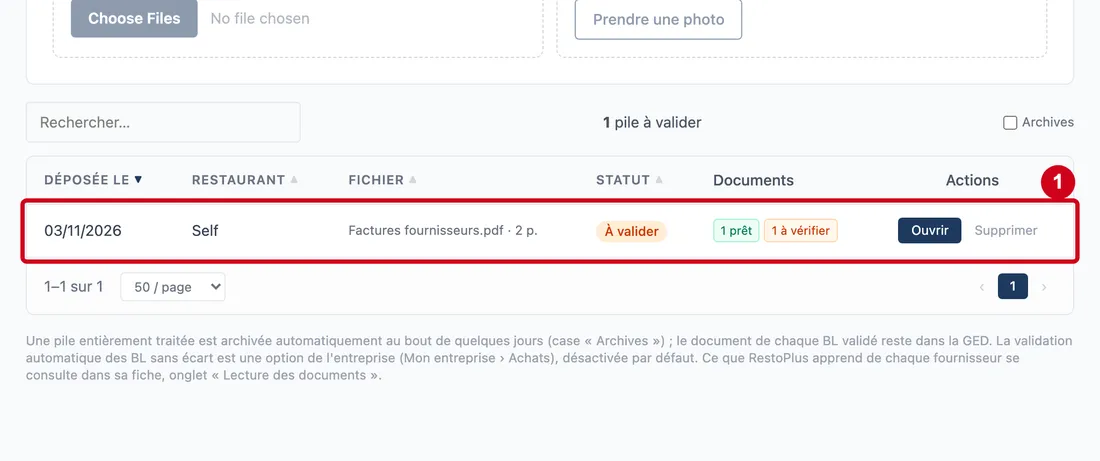
Étape 1 : Regardez la ligne de la pile dans le tableau des piles
#La colonne Documents compte les factures par état.
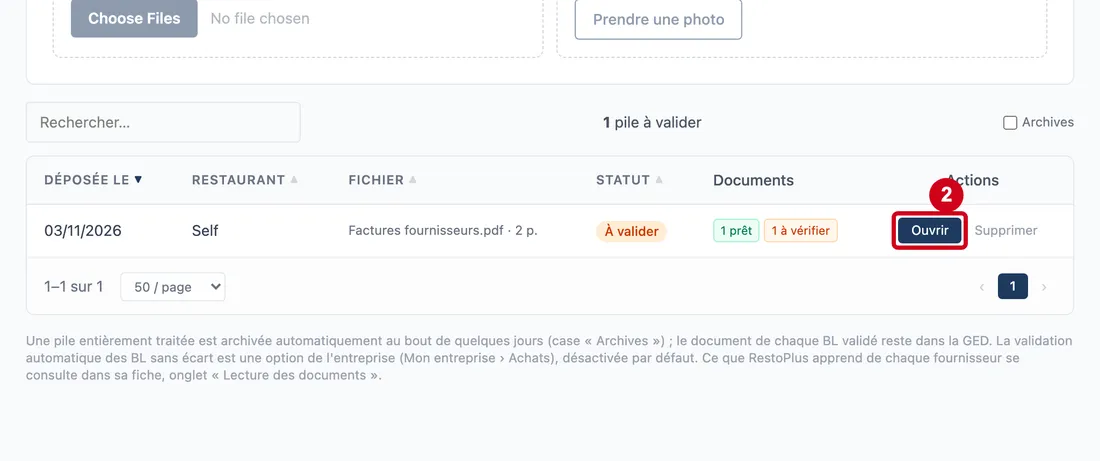
Étape 2 : Sur la ligne de la pile, cliquez sur Ouvrir
#
Une facture à vérifier
Le document ouvert d'office est le premier qui demande une action.
Étape 3 : Regardez l'écran
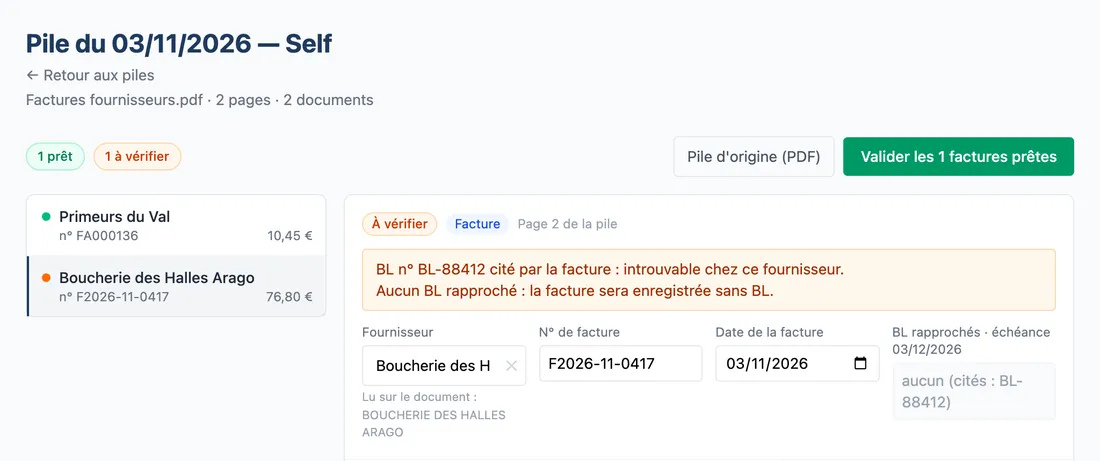
#Le titre dit « Pile du » suivi de la date du dépôt et du restaurant facturé. Le bouton vert s'appelle Valider les factures prêtes.
Aussi sur cette image : Transport / frais de port, Interfel, CTIFL, Pile d'origine (PDF), Valider les factures prêtes, Document de la pile, + Ajouter une ligne oubliée, Agrandir, Masquer.
À gauche, la liste des factures de la pile : fournisseur, numéro de facture, montant. À droite, la facture choisie.
Vue d'ensemble de l'écran pour vérifier et valider les factures scannées Étape 4 : Fournisseur
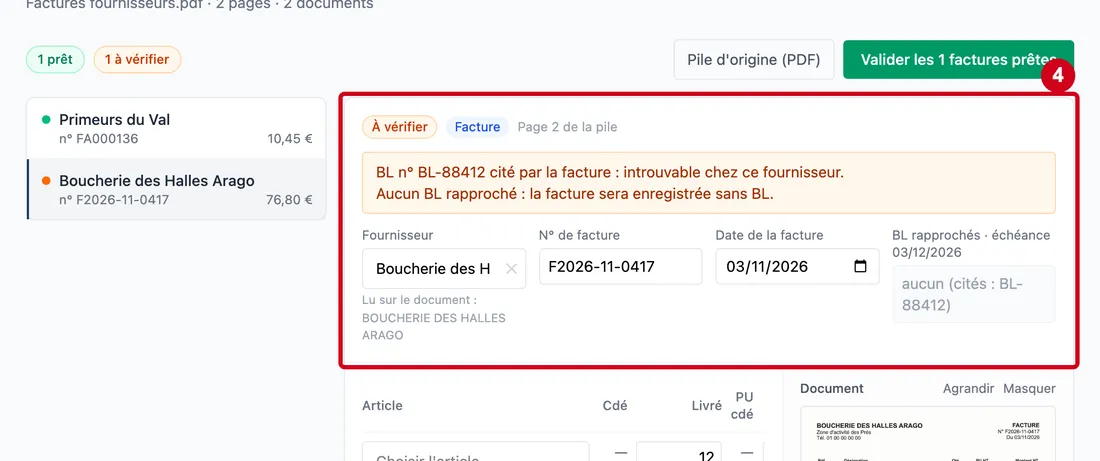
#Action : Regardez le haut de la facture : son état, la pastille Facture, ses pages, et l'alerte orange.
Aussi sur cette image : N° de facture, Date de la facture, ✕.
- À quoi ça sert : Voir où en est la facture et ce que RestoPlus a remarqué. Fournisseur se règle comme sur un bon de livraison : RestoPlus le choisit d'après le nom lu, écrit sous le champ.
- Obligatoire : Oui : le fournisseur est exigé pour valider.
- Exemple : Boucherie des Halles Arago
- Si vous vous trompez : Changer de fournisseur refait le rapprochement : les corrections faites sur les lignes sont perdues (une question de confirmation prévient).
Ici, la facture cite un bon de livraison introuvable chez ce fournisseur. Validée telle quelle, elle serait enregistrée sans bon de livraison. Une facture déjà saisie, un bon qui a déjà sa facture définitive, ou une facture de plusieurs bons sont aussi signalés ici. Une facture de plusieurs bons fusionne leurs factures provisoires en une seule.
Étape 5 : N° de facture
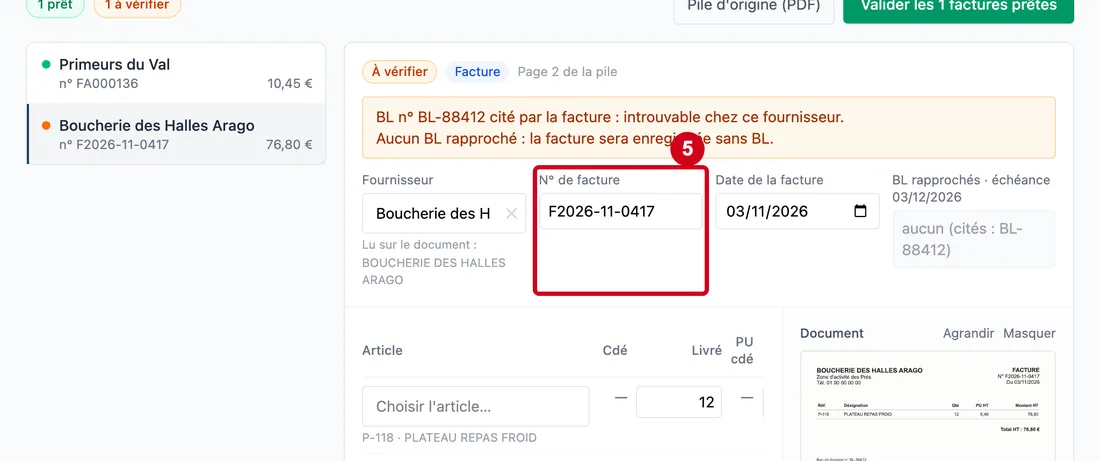
#Action : Regardez N° de facture. Corrigez-le s'il a été mal lu, puis cliquez ailleurs.
- À quoi ça sert : Garder le numéro de la facture du fournisseur. Il devient la référence de la facture dans RestoPlus.
- Obligatoire : Oui, pour valider.
- Exemple : F2026-11-0417
- Si vous vous trompez : Sans numéro, la validation est refusée. Un numéro déjà saisi chez ce fournisseur est refusé lui aussi : la facture existe déjà.
Étape 6 : Date de la facture
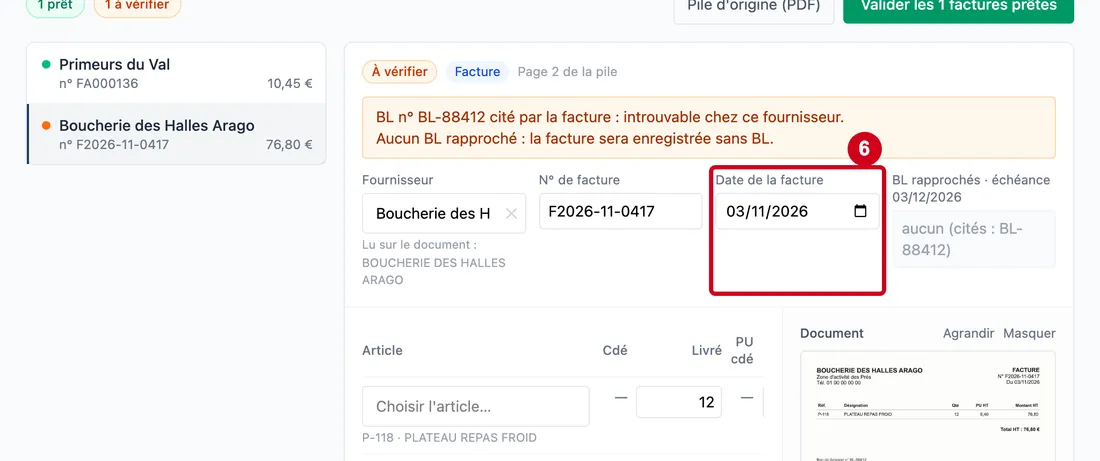
#Action : Regardez Date de la facture. Corrigez-la si besoin.
- À quoi ça sert : Dater la facture.
- Obligatoire : Non.
- Exemple : 03/11/2026
- Si vous vous trompez : La date est enregistrée dès que vous quittez le champ.
Étape 7 : Regardez BL rapprochés :
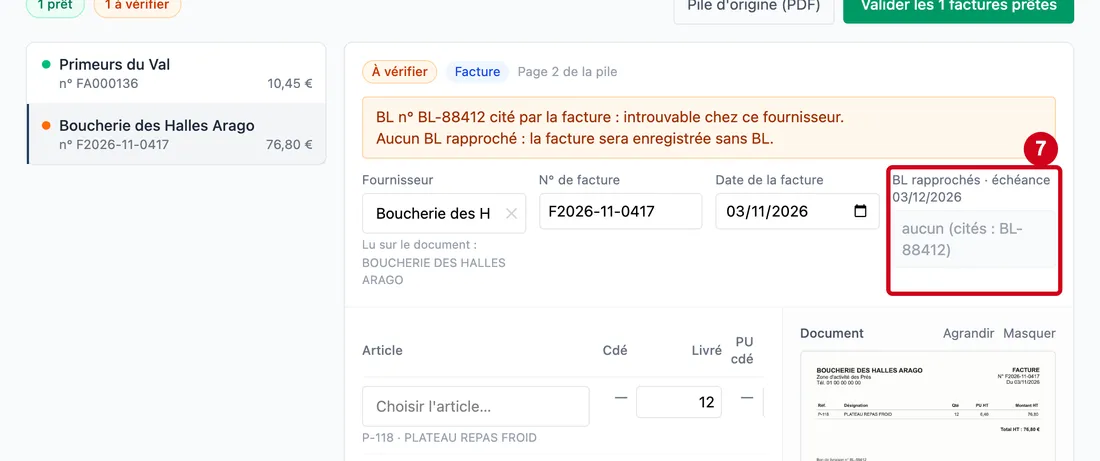
#les bons de livraison de RestoPlus que la facture couvre, et l'échéance lue.
Ici, « aucun » : le bon cité (entre parenthèses) n'a pas été retrouvé. Le champ ne se modifie pas : pour rattacher la facture à un bon, corrigez d'abord le bon de livraison, ou saisissez la facture à la main depuis la liste des factures.
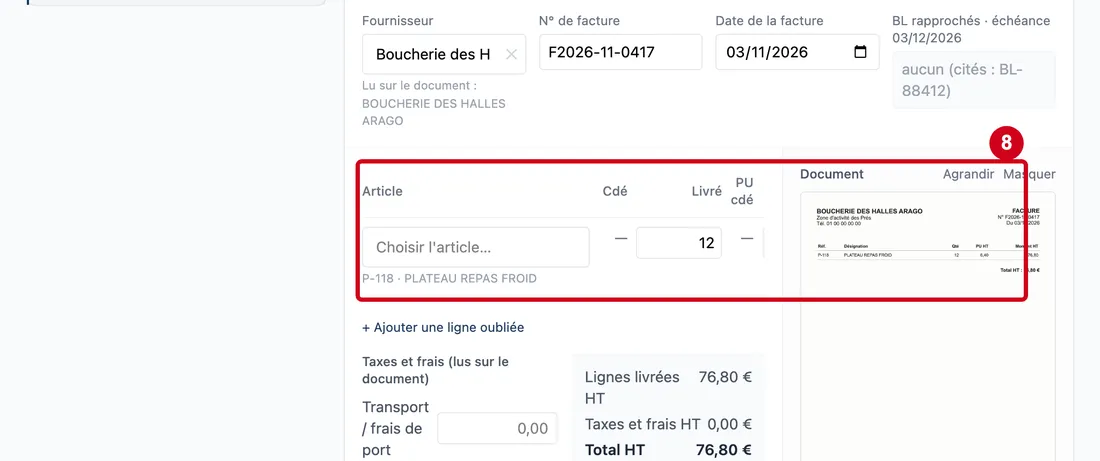
Étape 8 : Article (ligne)
#Action : Regardez les lignes de la facture : articles, quantités, prix et contrôle, comme sur un bon de livraison.
Aussi sur cette image : Livré (ligne), PU HT (ligne), ✕, Article (colonne), Cdé (colonne), Livré (colonne), PU cdé (colonne), PU HT (colonne), HT (colonne), Contrôle (colonne).
- À quoi ça sert : Reprendre les lignes facturées. Elles remplacent les lignes de la facture provisoire du bon.
- Obligatoire : Non.
- Exemple : PLATEAU REPAS FROID · 12 × 6,40
- Si vous vous trompez : Corrigez une quantité ou un prix dans la ligne, puis cliquez ailleurs ; la croix ✕ retire une ligne.
Une ligne sans article peut rester : la facture ne touche pas le stock. Il faut en revanche un taux de TVA par ligne ; sans lui, choisissez l'article, sa TVA d'achat sera reprise. Les colonnes, l'ajout d'une ligne oubliée et les taxes s'utilisent comme pour un bon de livraison.
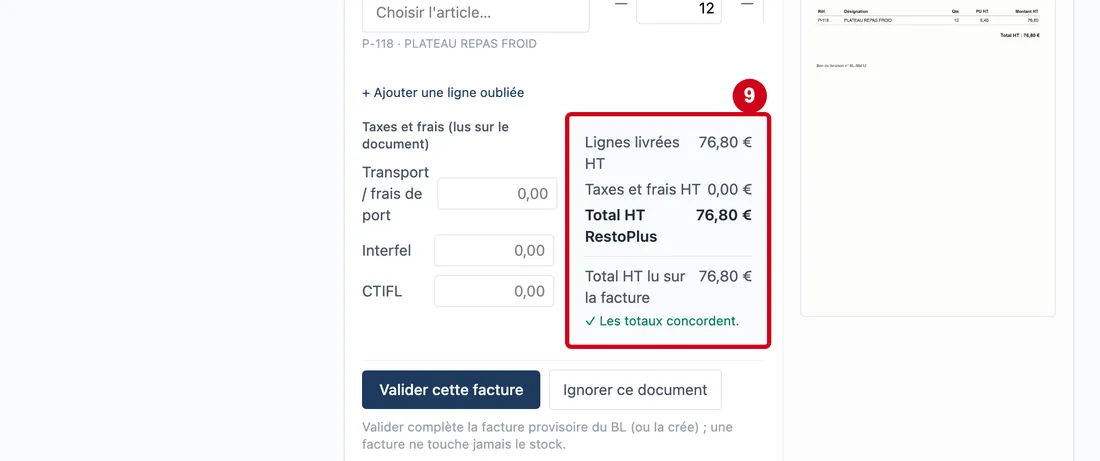
Étape 9 : Regardez les totaux
#Total HT lu sur la facture est le total imprimé ; RestoPlus dit si les totaux concordent.
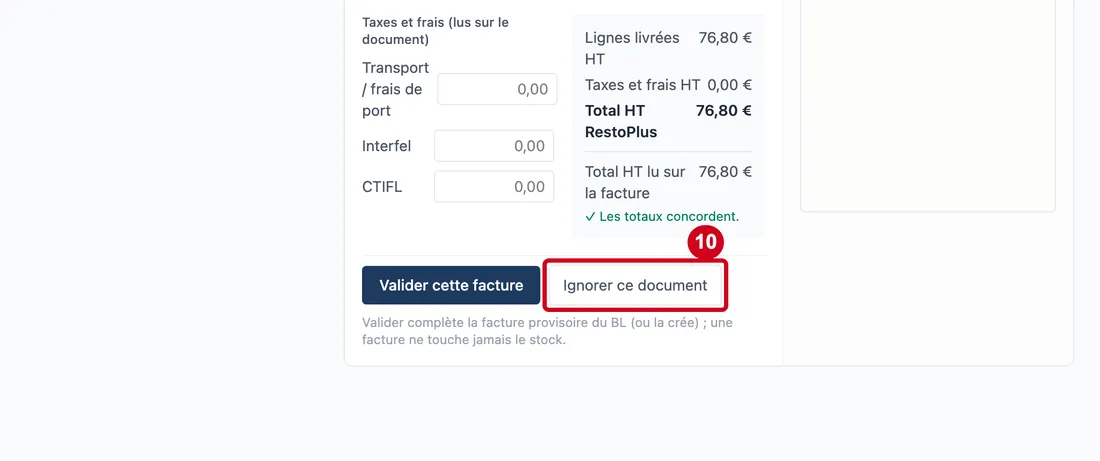
Étape 10 : Ignorer ce document
#Action : La facture n'est pas à enregistrer ici ? Cliquez sur Ignorer ce document.
- À quoi ça sert : Écarter la facture sans rien créer. Elle reste dans la pile, marquée Ignoré, et Rétablir ce document la remet à vérifier.
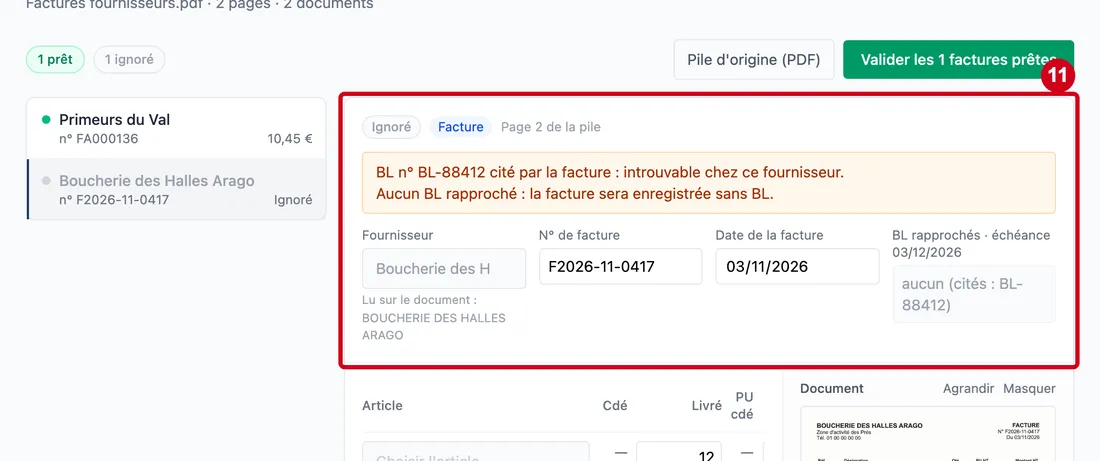
Étape 11 : Regardez la facture écartée :
#elle porte le statut Ignoré. Les compteurs se sont mis à jour.
Une facture prête
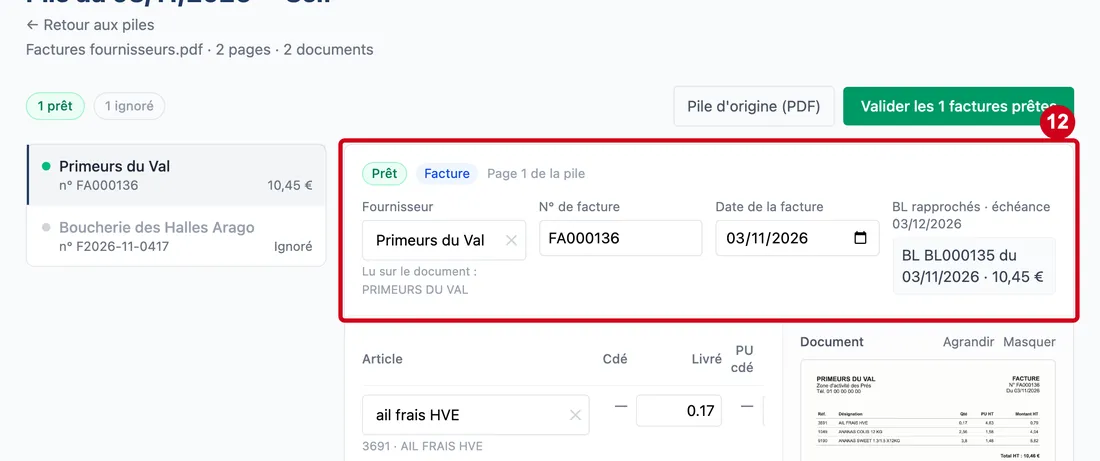
Une facture est prête quand son fournisseur, son numéro et ses bons de livraison sont retrouvés, sans alerte.
Étape 12 : Dans la liste, cliquez sur la facture prête, marquée d'un point vert
#
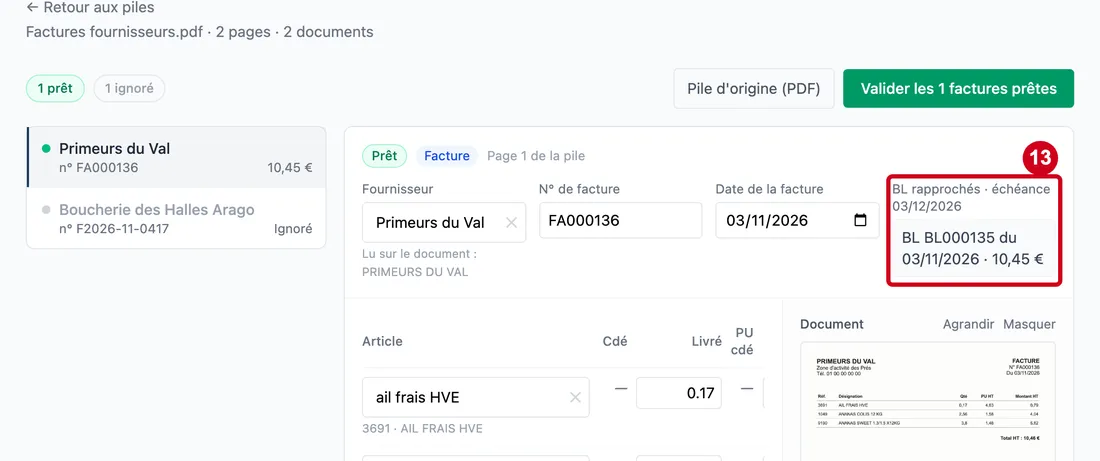
Étape 13 : Regardez BL rapprochés :
#le bon de livraison retrouvé, sa date et son montant, puis l'échéance de la facture.
Étape 14 : Valider cette facture
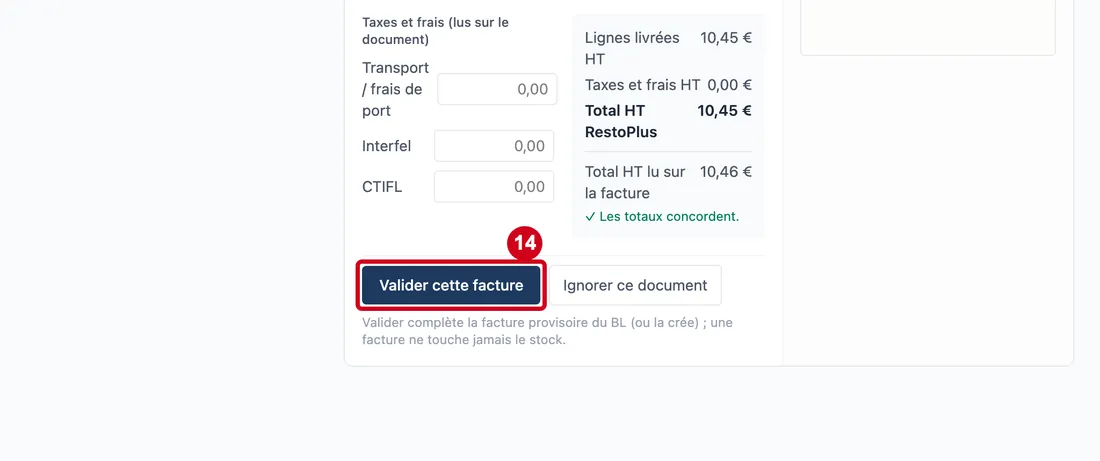
#Action : Cliquez sur Valider cette facture.
- À quoi ça sert : Enregistrer la facture. Elle complète la facture provisoire de son bon de livraison, ou se crée rattachée à lui. Ses pages sont rangées dans les documents (GED).
Une phrase, à côté du bouton, le rappelle : une facture ne touche jamais le stock. En cas de refus (fournisseur absent, numéro absent, facture déjà saisie, facture provisoire déjà exportée, réglée ou bonne à payer), un message dit pourquoi.
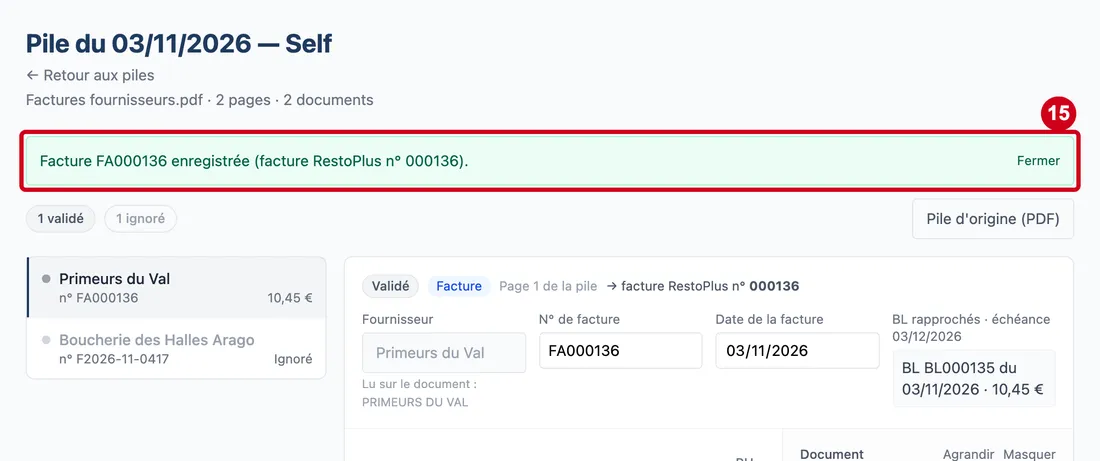
Étape 15 : Lisez le message vert :
#le numéro de la facture enregistrée dans RestoPlus.
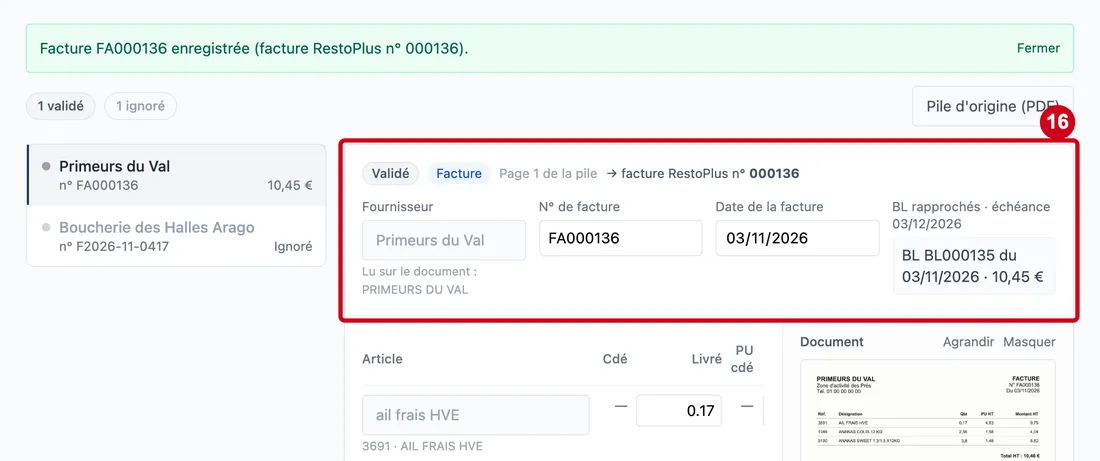
Étape 16 : Regardez la facture validée :
#statut Validé, et le lien « → facture RestoPlus n° ». Elle ne se modifie plus ici : corrigez-la depuis la liste des factures.
Quand toutes les factures sont validées ou ignorées, la pile est terminée.