Paramétrage
Comment recréer ou supprimer une démonstration ?
Lister les démonstrations de l'instance, recréer une démonstration aux dates du jour en reprenant ses comptes, puis supprimer définitivement l'ancienne une fois archivée.
Une démonstration est une entreprise fictive, remplie de données réalistes : restaurants, articles, menus, achats, ventes, relevés d'hygiène. Cet écran liste les démonstrations de l'instance. Il permet d'en recréer une aux dates du jour, pour que ses données restent récentes, puis de supprimer définitivement l'ancienne, une fois archivée. Les deux opérations tournent en tâche de fond : leur avancement s'affiche sur l'écran.
Avant de commencer
- Cet écran est réservé au super-administrateur de l'instance. Un administrateur d'entreprise ne voit pas le menu ; s'il ouvre l'adresse, l'écran affiche « Écran réservé au super-administrateur. »
- Une seule recréation ou suppression tourne à la fois : pendant l'une, les boutons de l'autre sont grisés.
- Sur chaque image, le cadre rouge montre où agir. Le numéro est celui de l'étape.
Ouvrir l'écran
L'écran s'ouvre depuis la page des paramètres, carte Démonstrations, dans la partie « Organisation & accès ».
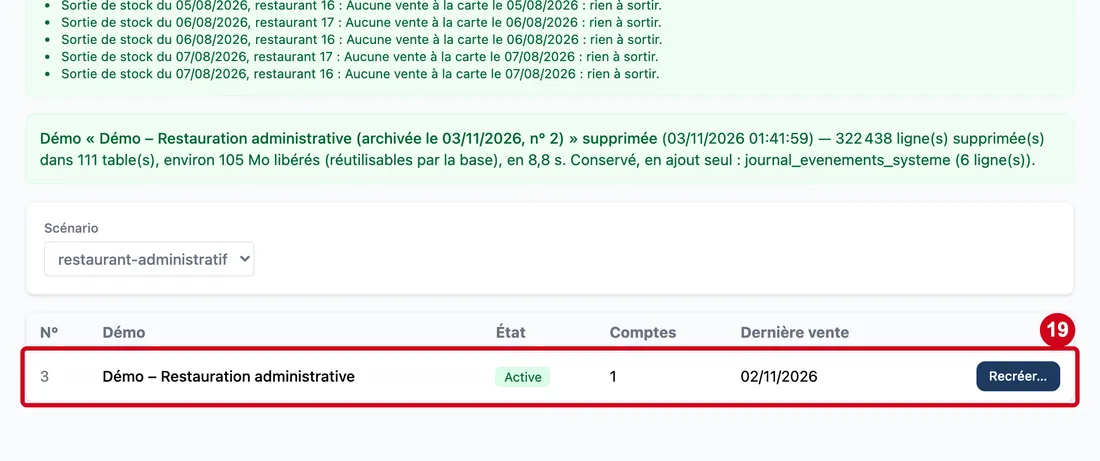
Étape 1 : Dans le menu de gauche, cliquez sur Paramétrage
#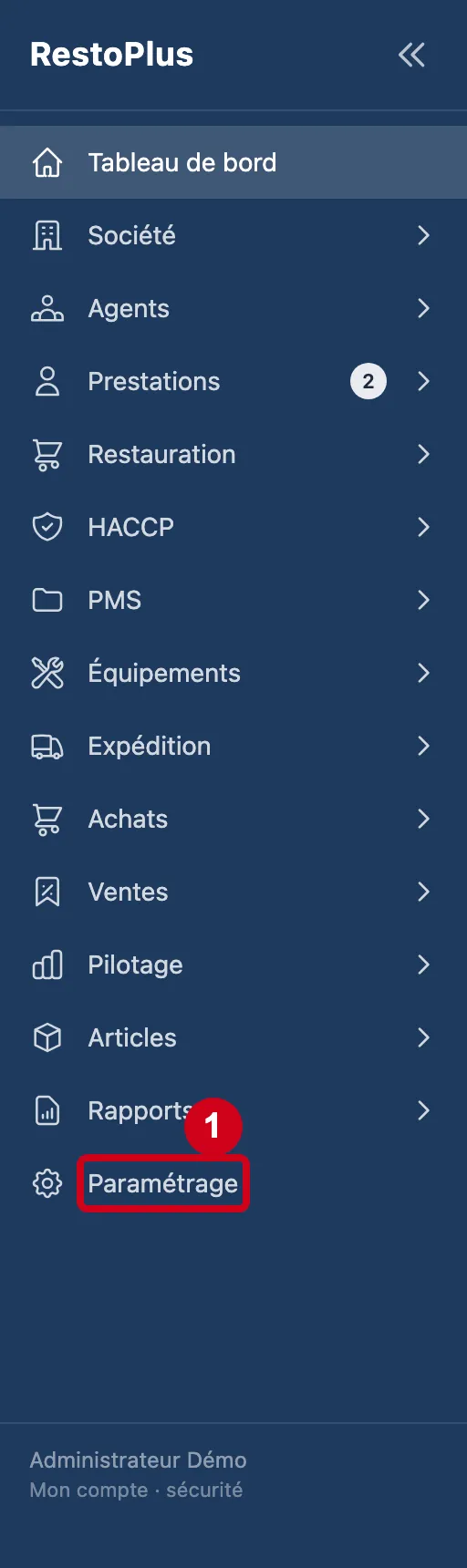
Étape 2 : Dans la page des paramètres, cliquez sur la carte Démonstrations
#La carte n'apparaît qu'au super-administrateur. Elle porte la légende « Recréer une démo aux dates du jour ».
Lire la liste des démonstrations
Étape 3 : Regardez l'écran Démonstrations :
#une phrase d'aide, le choix du scénario, puis le tableau des démonstrations.
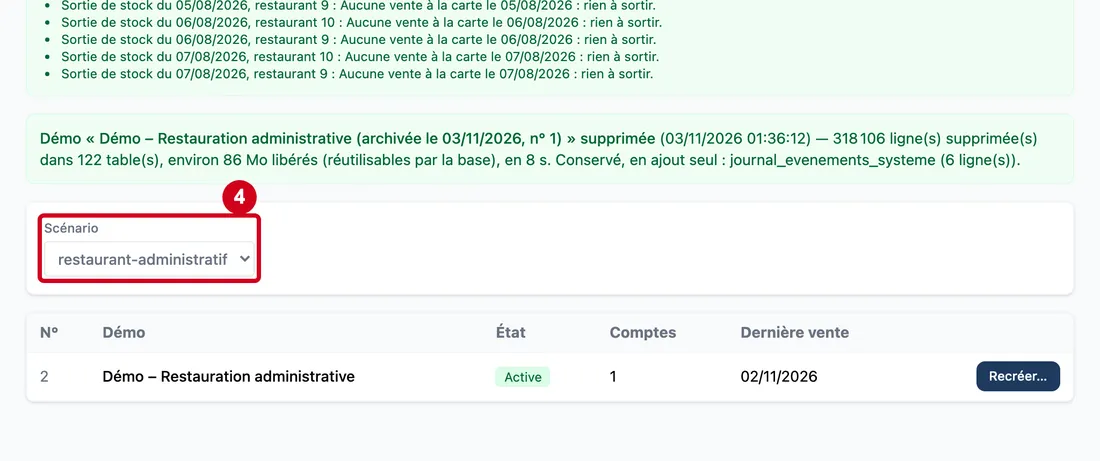
Vue d'ensemble de l'écran pour recréer ou supprimer une démonstration Étape 4 : Scénario
#Action : Regardez Scénario. Choisissez le scénario de la prochaine recréation.
- À quoi ça sert : Choisir le modèle de démonstration à générer : le type d'établissement et ses données.
- Obligatoire : Oui, pour recréer.
- Exemple : restaurant-administratif
- Si vous vous trompez : Sans scénario disponible, Recréer… reste grisé.
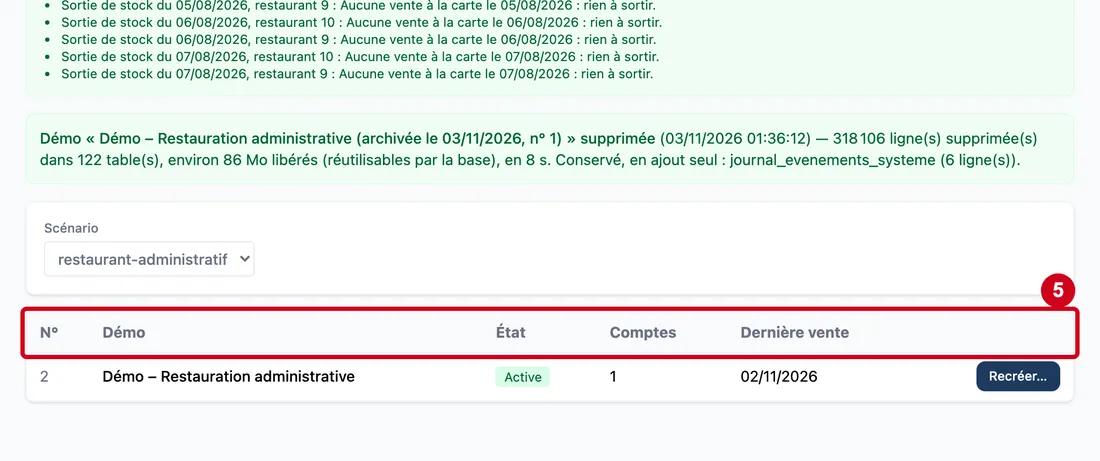
Étape 5 : N° (colonne)
#Action : Regardez les titres du tableau.
Aussi sur cette image : Démo (colonne), État (colonne), Comptes (colonne), Dernière vente (colonne).
- À quoi ça sert : Lire une démonstration par ligne.
Les colonnes :
- N° (colonne) : le numéro de l'entreprise de démonstration.
- Démo (colonne) : son nom. Une démonstration archivée porte « (archivée le …, n° …) » ; une génération ratée porte « (échec de génération) ».
- État (colonne) : Active (en service) ou Éteinte (archivée, en échec, ou en cours de génération).
- Comptes (colonne) : le nombre de comptes actifs de la démonstration.
- Dernière vente (colonne) : la date de la dernière vente : elle dit si les données sont récentes. « Aucune » s'il n'y en a pas.
Sans démonstration, le tableau écrit « Aucune démo sur cette instance. »
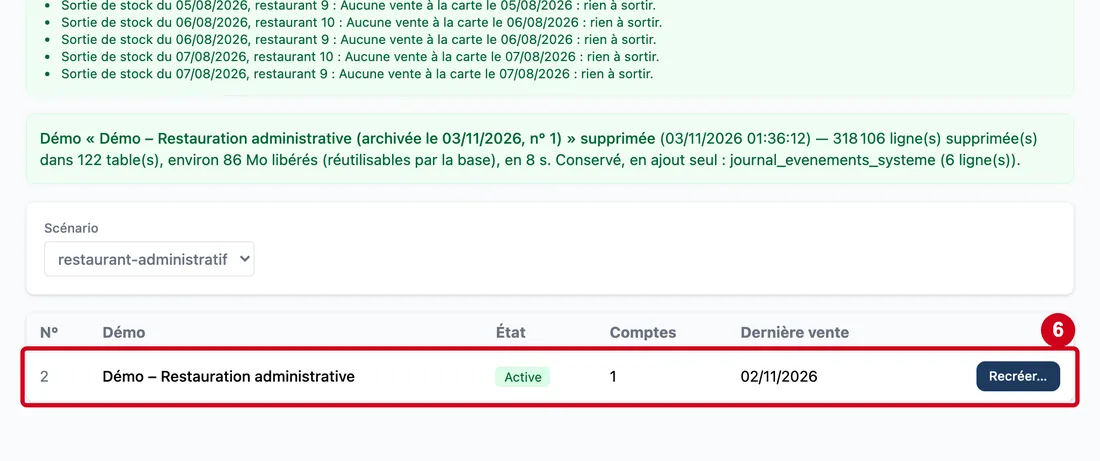
Étape 6 : Regardez la ligne de la démonstration active :
#son nom, l'état Active, ses comptes et sa dernière vente.
Recréer une démonstration
La recréation génère une nouvelle démonstration, calée sur le jour du lancement : menus, ventes et recharges récents. Les comptes de l'ancienne y passent avec leurs identifiants. L'ancienne reste en service jusqu'à la fin, puis s'éteint, archivée.
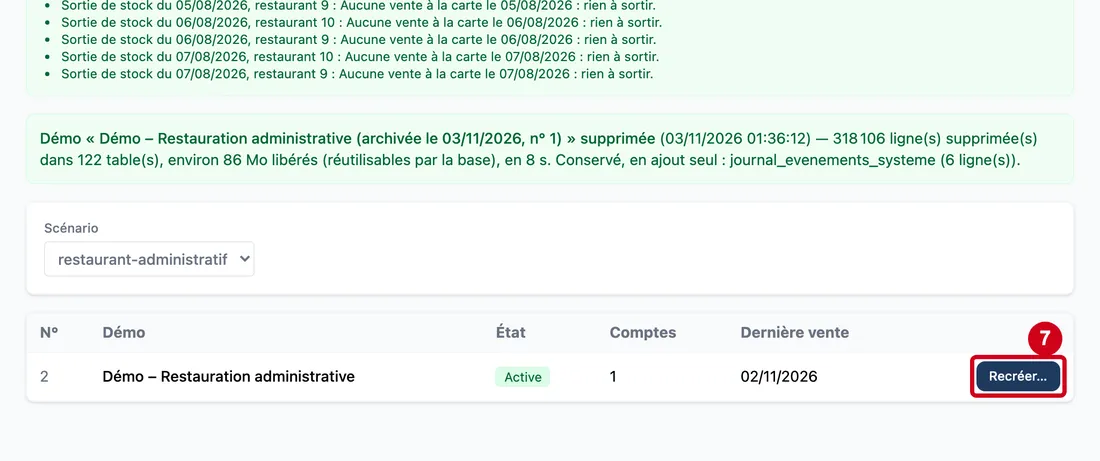
Étape 7 : Recréer…
#Action : Sur la ligne de la démonstration active, cliquez sur Recréer….
- À quoi ça sert : Préparer une nouvelle démonstration aux dates du jour.
Le bouton est grisé pendant une autre tâche, sans scénario, ou quand la démonstration n'a aucun compte actif à reprendre.
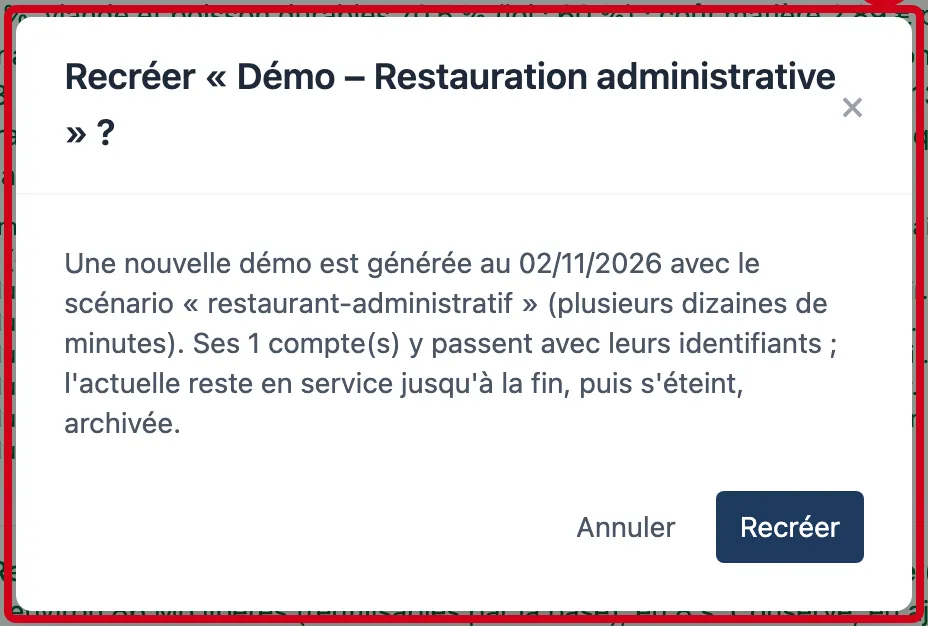
Étape 8 : ×
#Action : Lisez la question : la date de la nouvelle démonstration, le scénario, le nombre de comptes repris, et ce que devient l'actuelle.
Aussi sur cette image : Annuler, Recréer.
- À quoi ça sert : Confirmer la recréation. Annuler ou la croix × referment sans rien lancer.
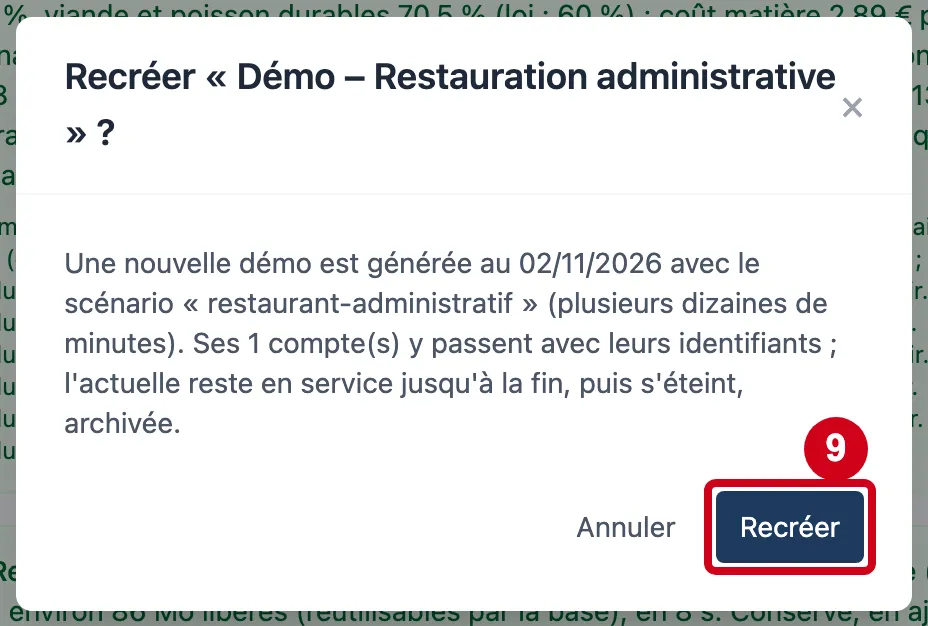
Étape 9 : Recréer
#Action : Cliquez sur Recréer.
- À quoi ça sert : Lancer la recréation en tâche de fond.
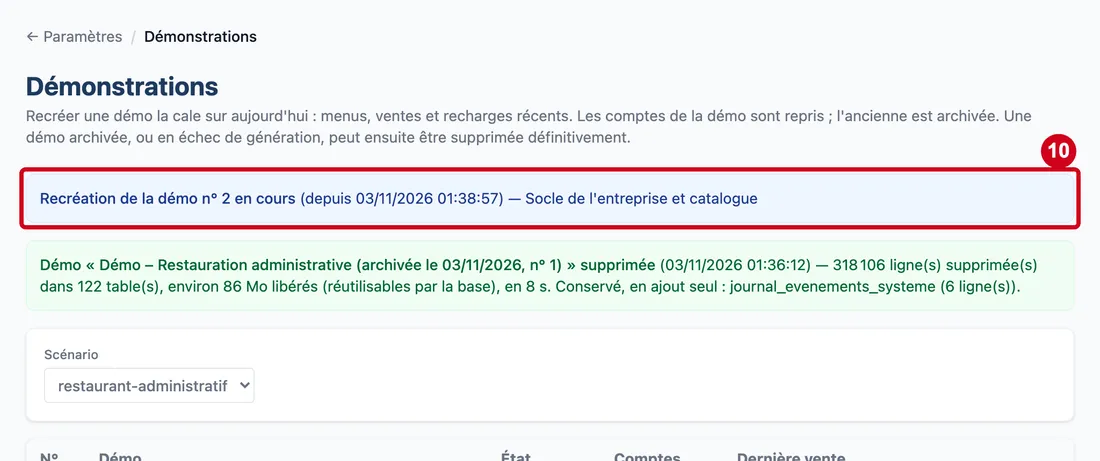
Étape 10 : Regardez le bandeau bleu :
#« Recréation de la démo n° … en cours », l'heure du départ et l'étape en cours. Il se met à jour tout seul.
La recréation dure plusieurs minutes, souvent des dizaines sur une instance chargée. Vous pouvez quitter l'écran : la tâche continue. Pendant ce temps, la nouvelle démonstration apparaît dans le tableau, éteinte, sans compte.
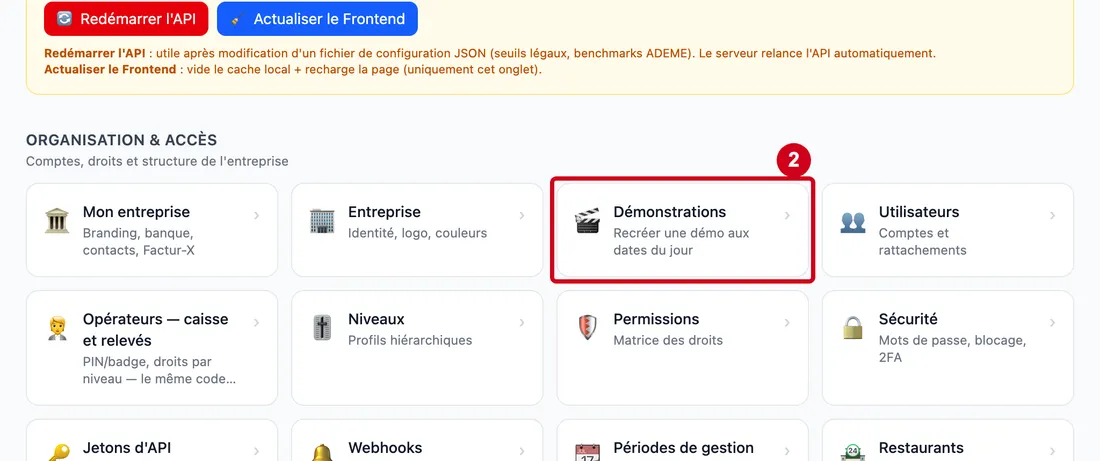
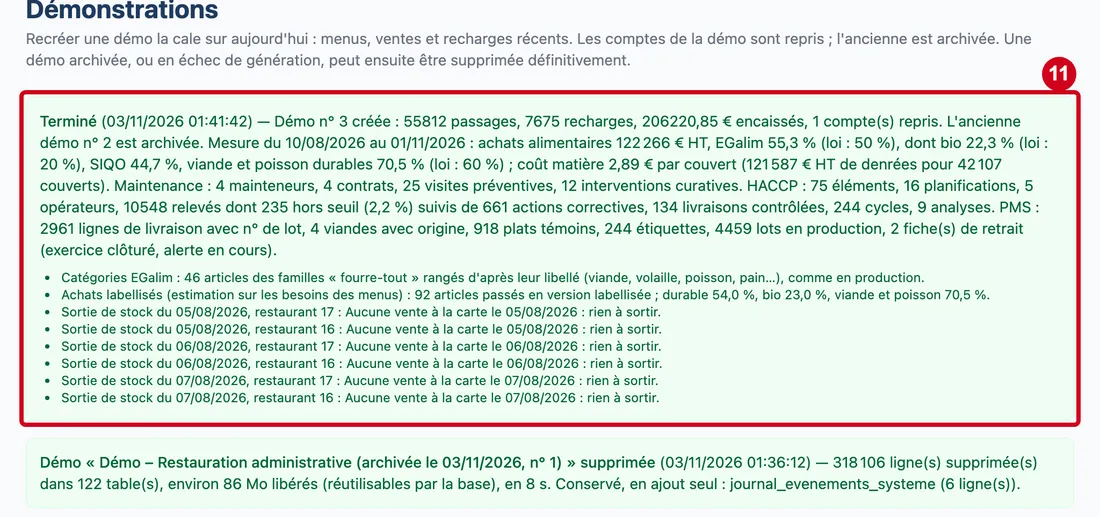
Étape 11 : Lisez le bandeau vert « Terminé » :
#le numéro de la démonstration créée, ce qu'elle contient (passages, recharges, achats, part EGalim, coût matière, maintenance, hygiène, PMS), et le numéro de l'ancienne, archivée.
Les lignes en dessous signalent ce que la génération a remarqué, sans l'empêcher. En cas d'échec, le bandeau est rouge, dit l'erreur, et l'ancienne démonstration reste en service. La nouvelle, ratée, porte « (échec de génération) » : elle peut être supprimée.
Supprimer une démonstration archivée
Une démonstration archivée par une recréation, ou en échec de génération, peut être supprimée définitivement. C'est irréversible.
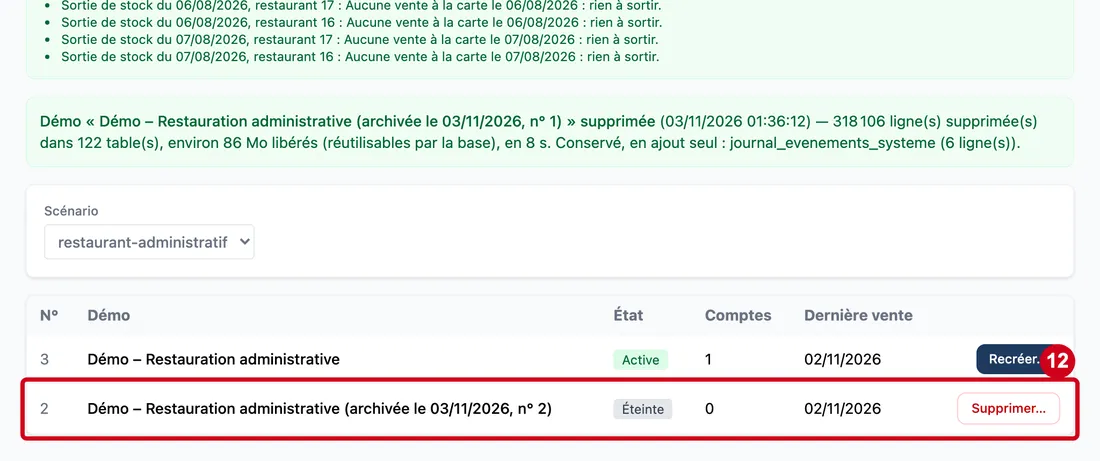
Étape 12 : Regardez la ligne de l'ancienne démonstration :
#état Éteinte, aucun compte, et son nom suivi de « (archivée le …) ».
Le bouton Supprimer… est grisé tant qu'elle a un compte actif, ou pendant sa génération.
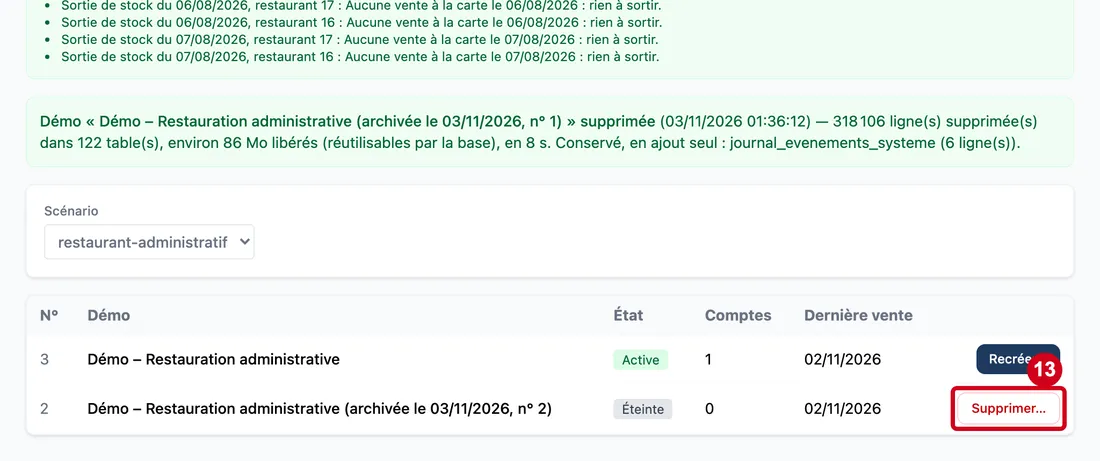
Étape 13 : Supprimer…
#Action : Sur la ligne de la démonstration éteinte, cliquez sur Supprimer….
- À quoi ça sert : Préparer la suppression définitive de cette démonstration.
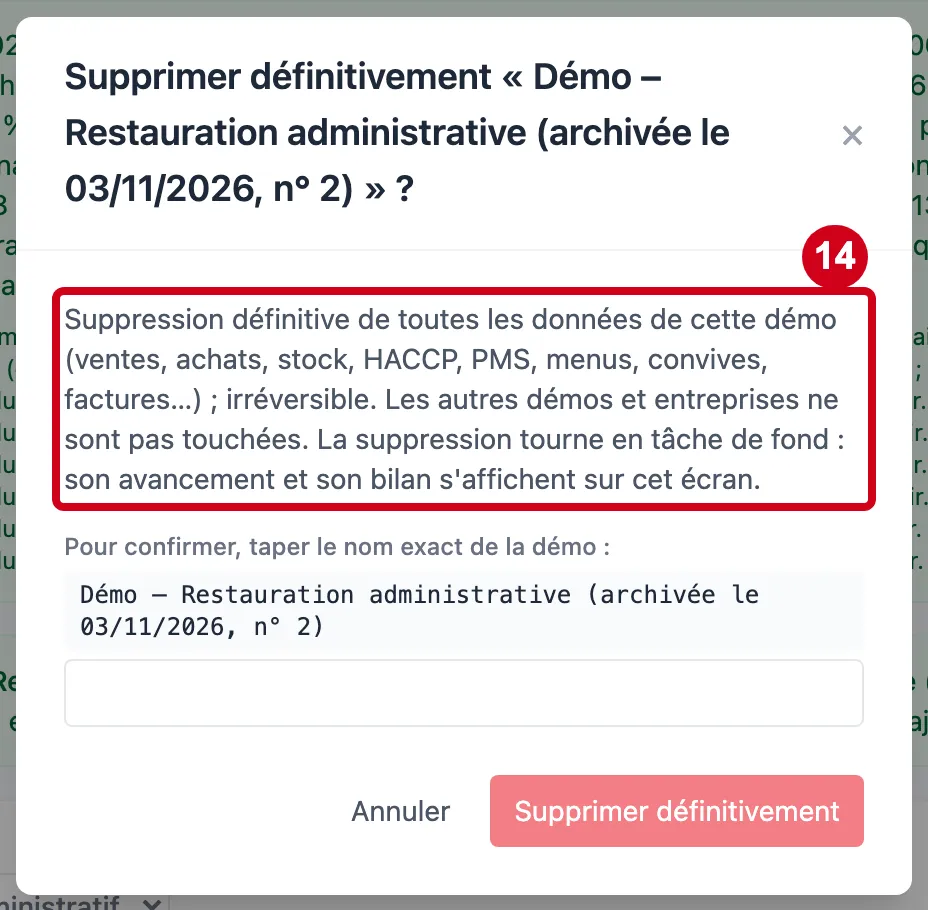
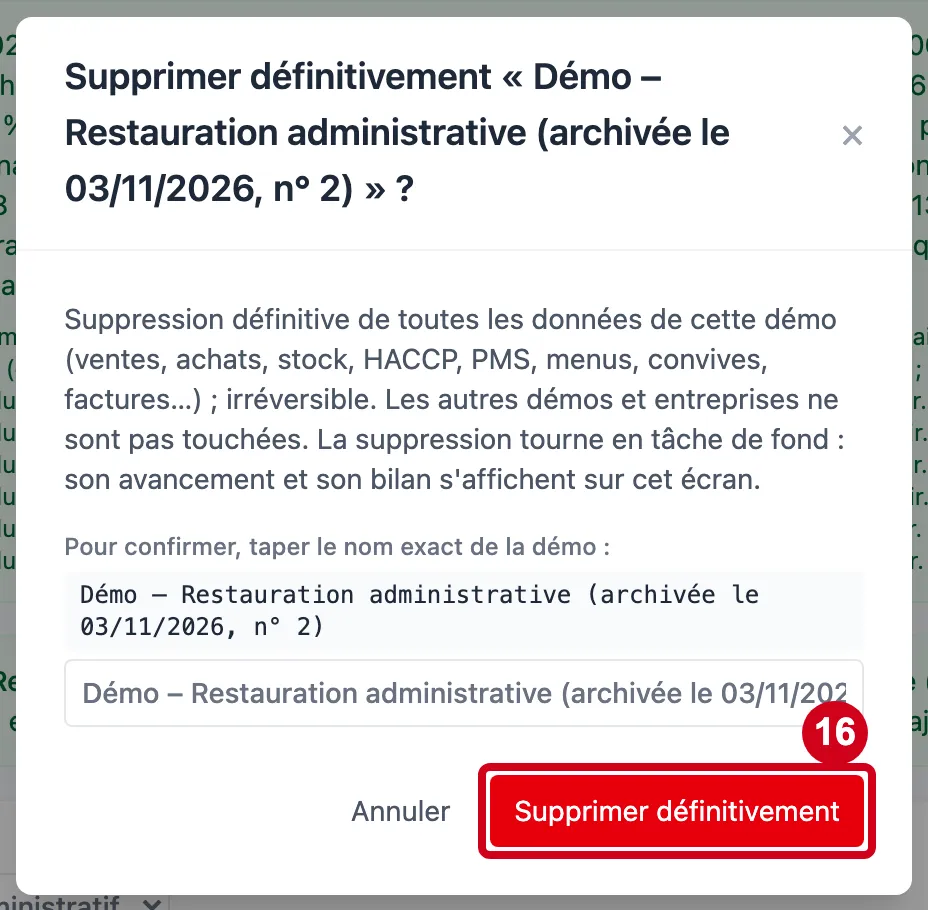
Étape 14 : Lisez la fenêtre :
#toutes les données de cette démonstration sont supprimées, sans retour. Les autres démonstrations et entreprises ne sont pas touchées.
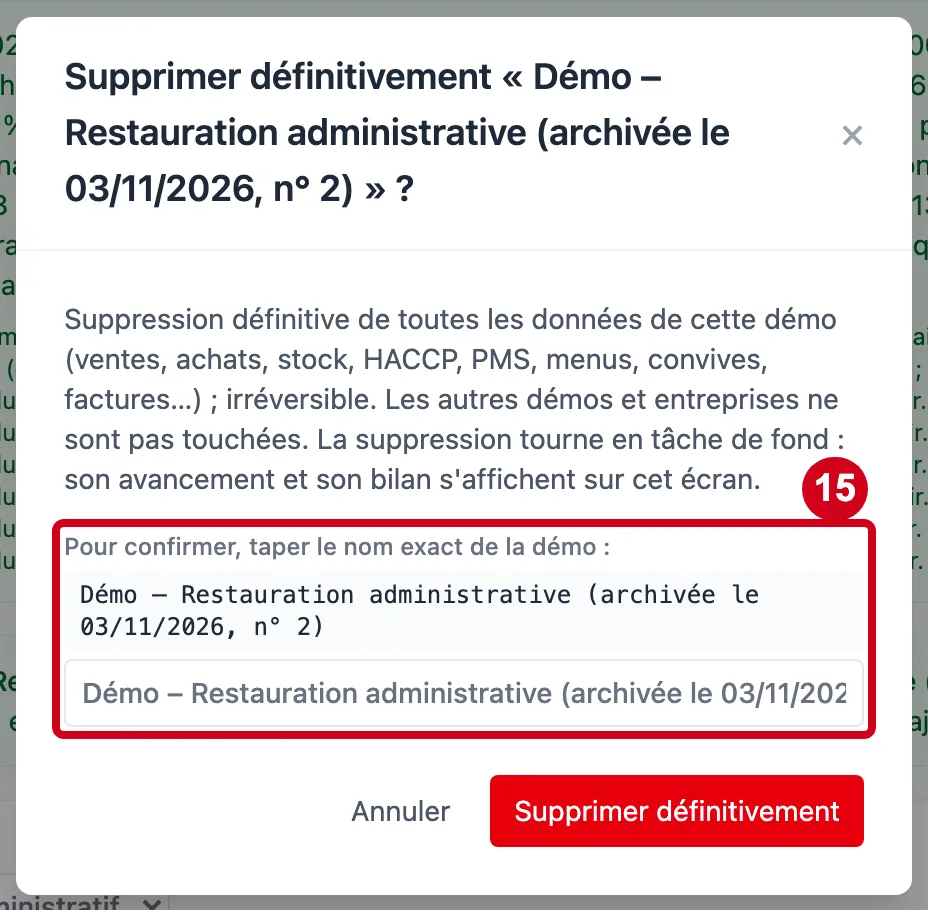
Étape 15 : Nom de la démo à supprimer
#Action : Recopiez le nom exact de la démonstration, affiché en gris au-dessus du champ.
- À quoi ça sert : Confirmer que vous supprimez la bonne démonstration.
- Obligatoire : Oui.
- Exemple : Démo – Restauration administrative (archivée le 03/11/2026, n° 1)
- Si vous vous trompez : Tant que le nom recopié n'est pas exactement le même, Supprimer définitivement reste grisé. Annuler referme sans rien supprimer.
Étape 16 : Supprimer définitivement
#Action : Cliquez sur Supprimer définitivement, en rouge.
- À quoi ça sert : Lancer la suppression en tâche de fond.
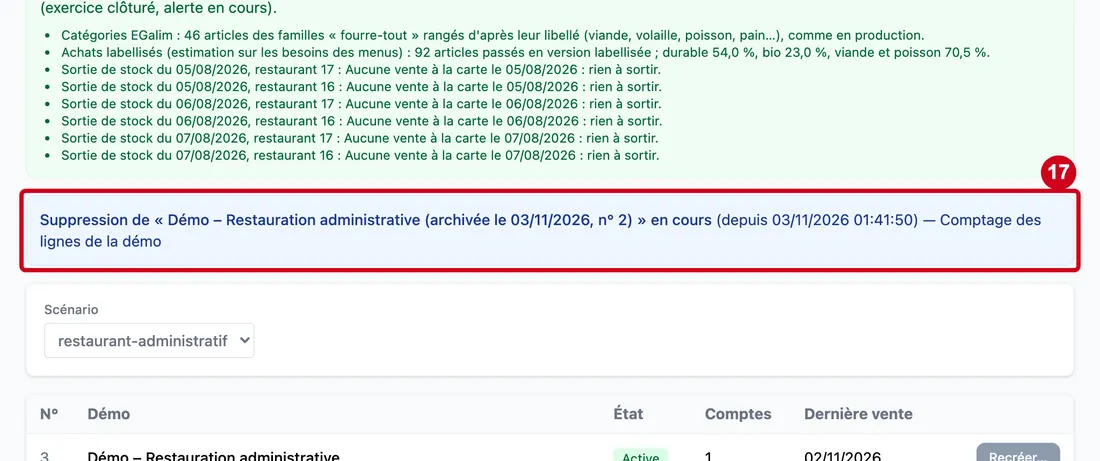
Étape 17 : Regardez le bandeau bleu « Suppression de … en cours » :
#l'heure du départ et la table en cours de suppression.
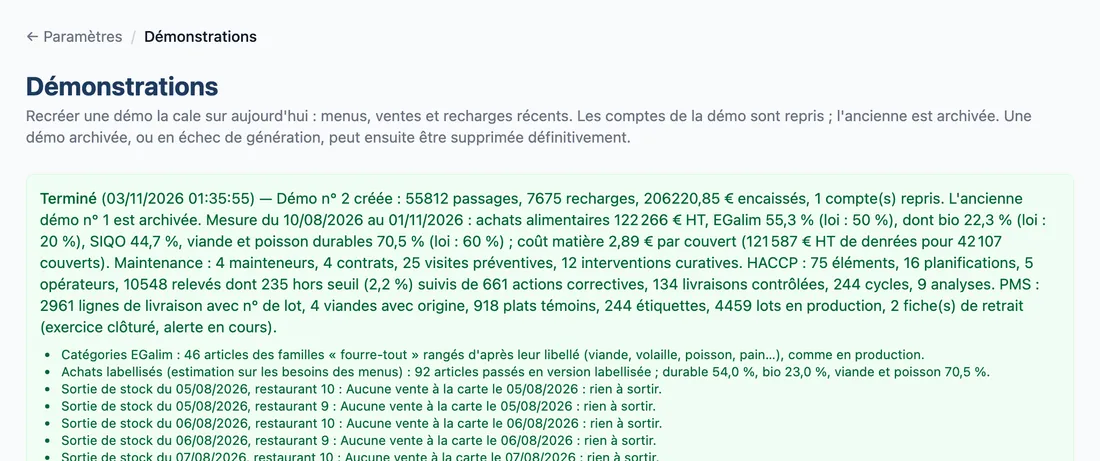
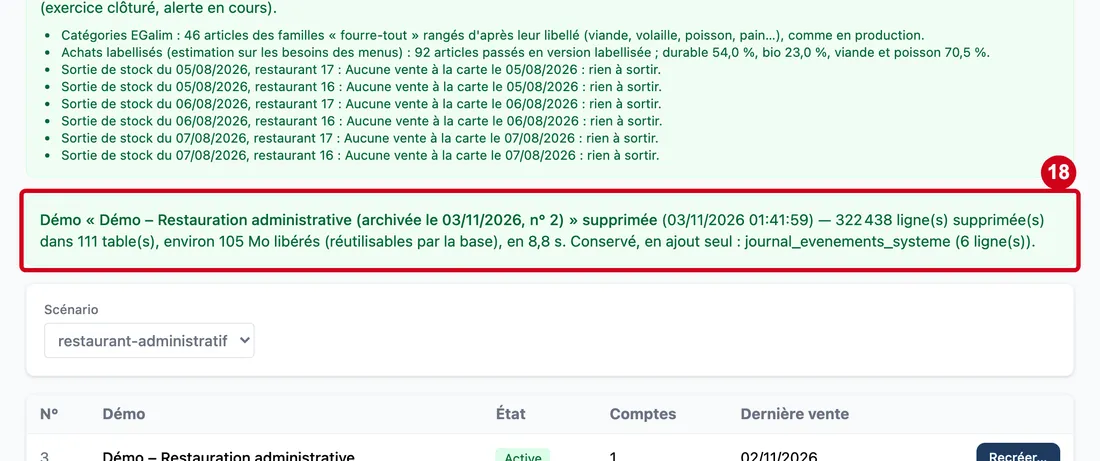
Étape 18 : Lisez le bandeau vert :
#« Démo … supprimée », le nombre de lignes et de tables supprimées, la place libérée et la durée.
La place libérée reste réutilisable par la base : le fichier ne rétrécit pas. Certaines tables en ajout seul sont conservées : le bandeau les cite. Un refus (démonstration active, compte actif, nom erroné) s'affiche en rouge : rien n'a été supprimé.
Étape 19 : Regardez le tableau :
#l'ancienne démonstration a disparu. Il reste la nouvelle, active.