Achats
Comment suivre et clôturer un appel d'offres ?
Suivre un appel d'offres publié (réponses, relance, prix proposés, tours de négociation), le clôturer, le rouvrir, l'annuler ou supprimer un brouillon.
Pendant qu'un appel d'offres est publié, sa fiche dit qui a répondu, qui est en train de répondre et qui n'a rien ouvert. Ce guide suit une consultation en cours de la démonstration : relancer un fournisseur, lui proposer des prix, ouvrir un tour de négociation, puis clore la consultation. Il montre aussi ce qui reste possible ensuite : rouvrir avec une nouvelle date, annuler, et supprimer un brouillon. Le logiciel clôture aussi seul : la nuit qui suit la date limite, un appel d'offres publié passe en Clôturé, ou en Infructueux s'il n'a reçu aucune réponse.
Avant de commencer
- Vous devez avoir le droit de consulter les appels d'offres. Clôturer à l'échéance demande le droit de modifier.
- Relancer, clôturer par anticipation, rouvrir et annuler demandent le droit d'ajouter sur la publication des appels d'offres.
- Clore ou ouvrir un tour de négociation demande le droit d'ajouter sur l'attribution des appels d'offres.
- Sur chaque image, le cadre rouge montre où agir. Le numéro est celui de l'étape.
Suivre les fournisseurs
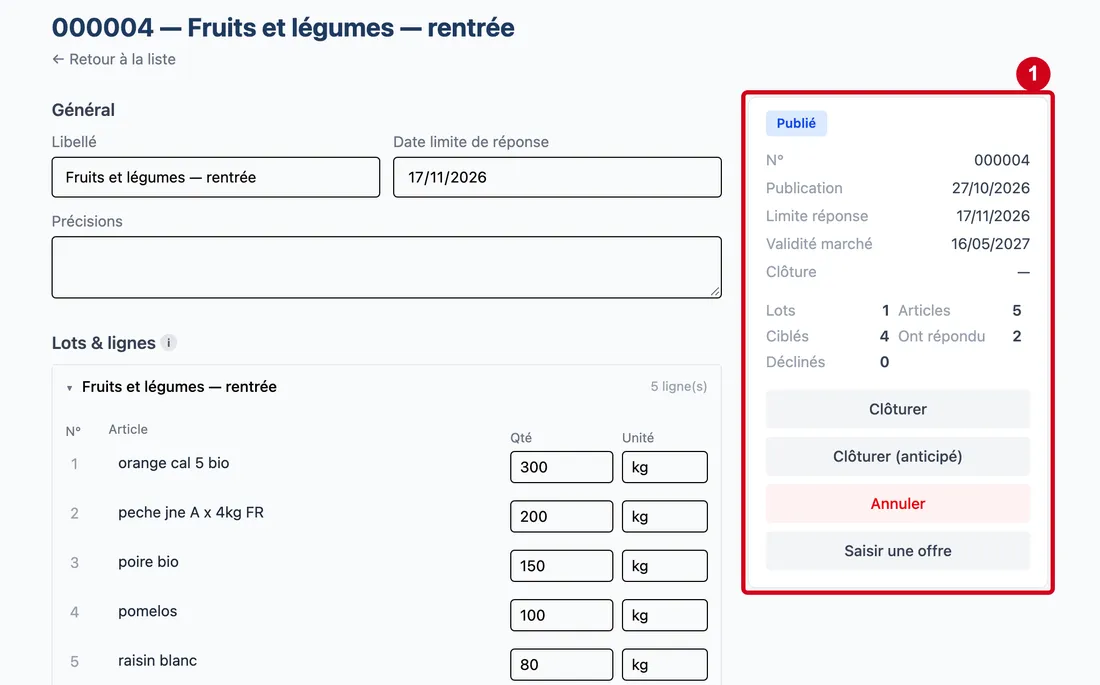
Étape 1 : Ouvrez l'appel d'offres Publié
#Regardez le panneau de droite.
Aussi sur cette image : Cellule d'une offre.
Les dates : publication, limite de réponse, validité du marché, clôture. Les compteurs : lots, articles, fournisseurs ciblés, ceux qui ont répondu, ceux qui ont décliné. La validité du marché ne se règle pas depuis l'écran.
Vue d'ensemble de l'écran pour suivre les réponses et clore la consultation Étape 2 : Pré-remplir
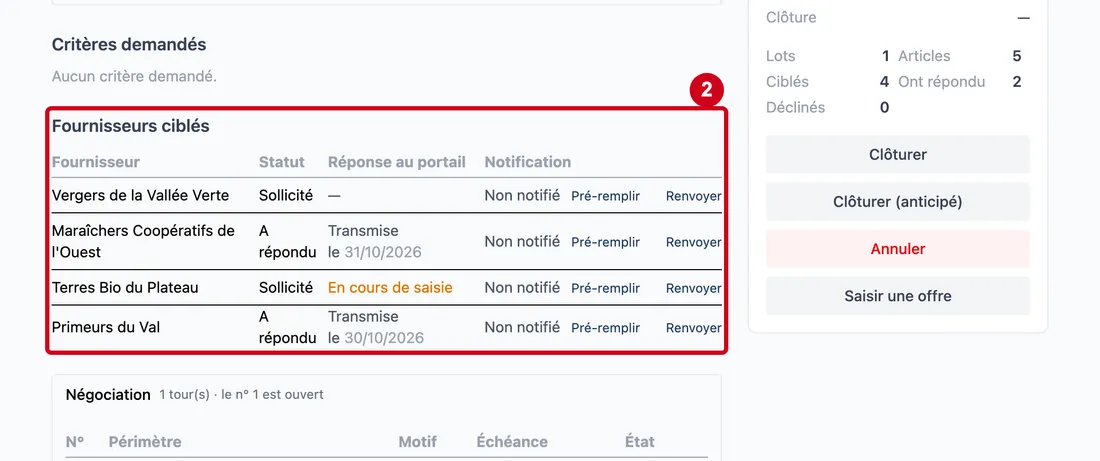
#Action : Regardez le tableau Fournisseurs ciblés.
Aussi sur cette image : Renvoyer, Fournisseur (colonne), Statut (colonne), Réponse au portail (colonne), Notification (colonne).
- À quoi ça sert : Savoir qui relancer.
Les colonnes :
- Fournisseur (colonne) : le nom.
- Statut (colonne) : Sollicité tant qu'il n'a rien transmis, A répondu après sa transmission, Décliné s'il a dit non sur le portail.
- Réponse au portail (colonne) : un tiret s'il n'a rien commencé, En cours de saisie s'il a enregistré sans transmettre, Transmise le suivi de la date.
- Notification (colonne) : l'état de l'e-mail de consultation (guide « Préparer et publier un appel d'offres »).
Sur la démonstration, les consultations n'ont pas été envoyées par e-mail : la colonne dit « Non notifié ».
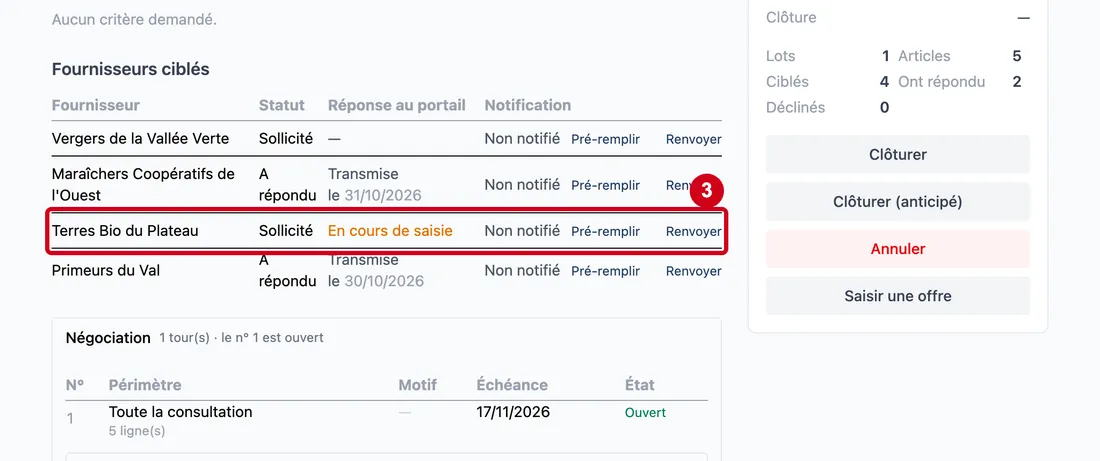
Étape 3 : Regardez la ligne d'un fournisseur En cours de saisie
#Aussi sur cette image : Renvoyer.
Aucune date n'est affichée tant que rien n'est transmis : la date de Transmise le n'apparaît qu'à la transmission.
Relancer un fournisseur
Le logiciel ne relance jamais seul. Renvoyer est la seule relance.
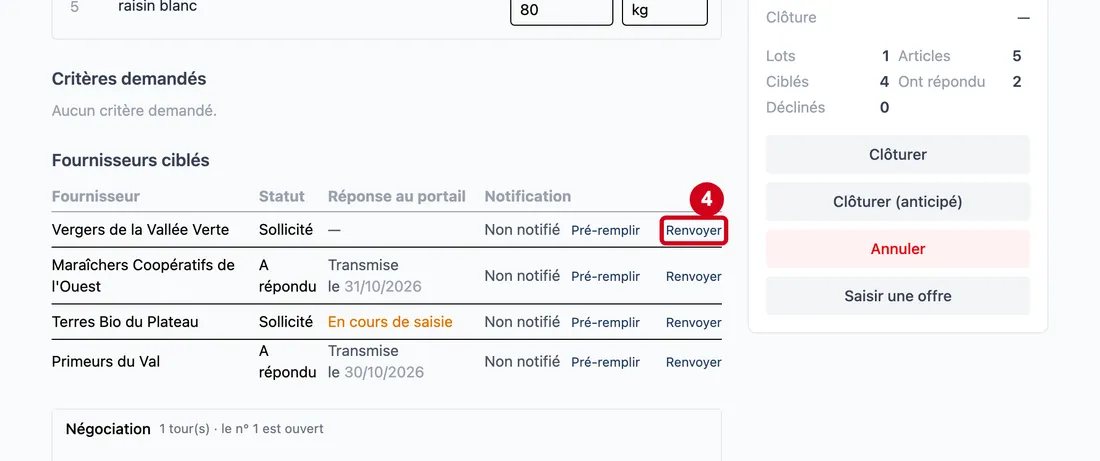
Étape 4 : Renvoyer
#Action : Cliquez sur Renvoyer sur la ligne du fournisseur.
- À quoi ça sert : Renvoyer l'e-mail de consultation, avec son classeur de réponse.
Il n'y a pas de confirmation. Le bouton est sur toutes les lignes d'un appel d'offres publié, même quand l'envoi a été confirmé : au survol, il prévient du risque de doublon.
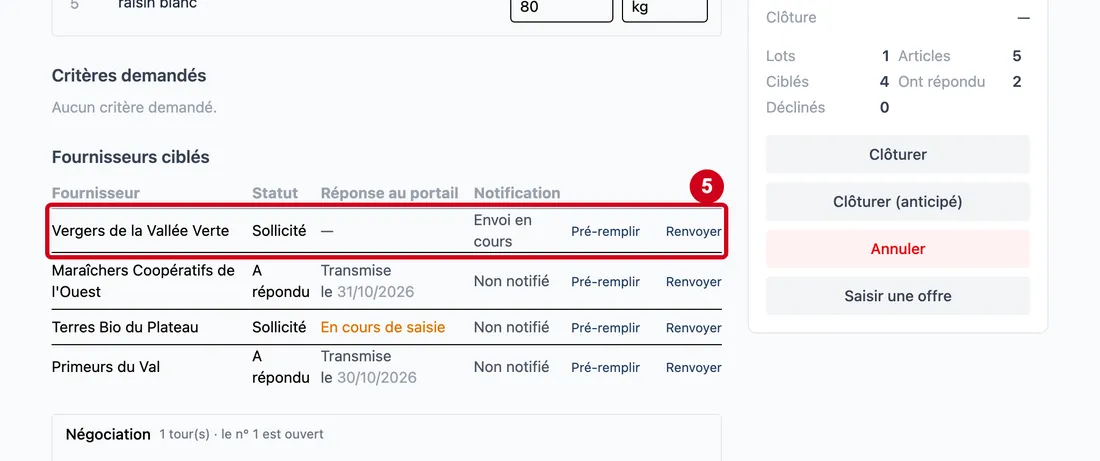
Étape 5 : Regardez la ligne
#Aussi sur cette image : Renvoyer.
Sur la démonstration, les adresses sont fictives : rien ne part et la colonne finit sur Échec envoi. Sur un appel d'offres en brouillon ou annulé, le bouton n'apparaît pas : il n'y a pas de consultation à envoyer.
Proposer des prix à un fournisseur
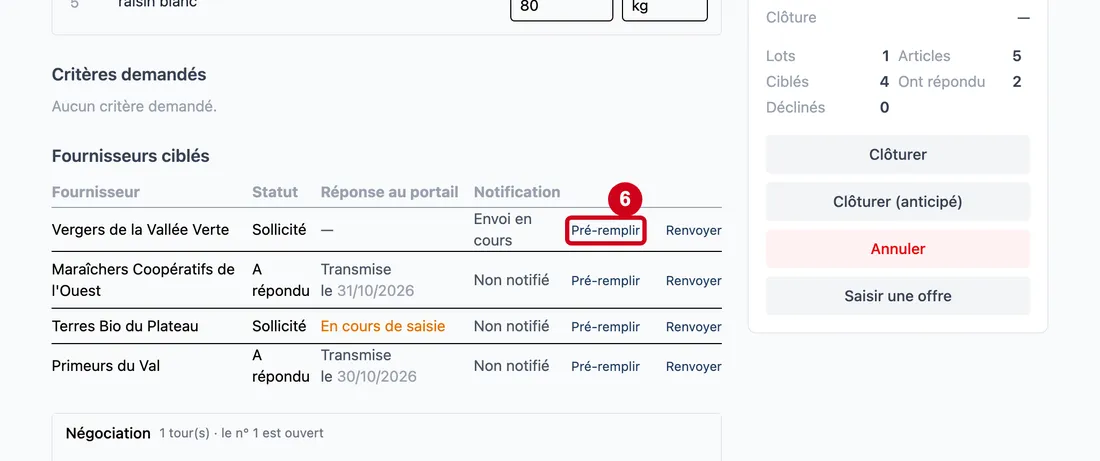
Étape 6 : Cliquez sur Pré-remplir sur la ligne du fournisseur
#Le bouton n'existe que sur un appel d'offres publié.
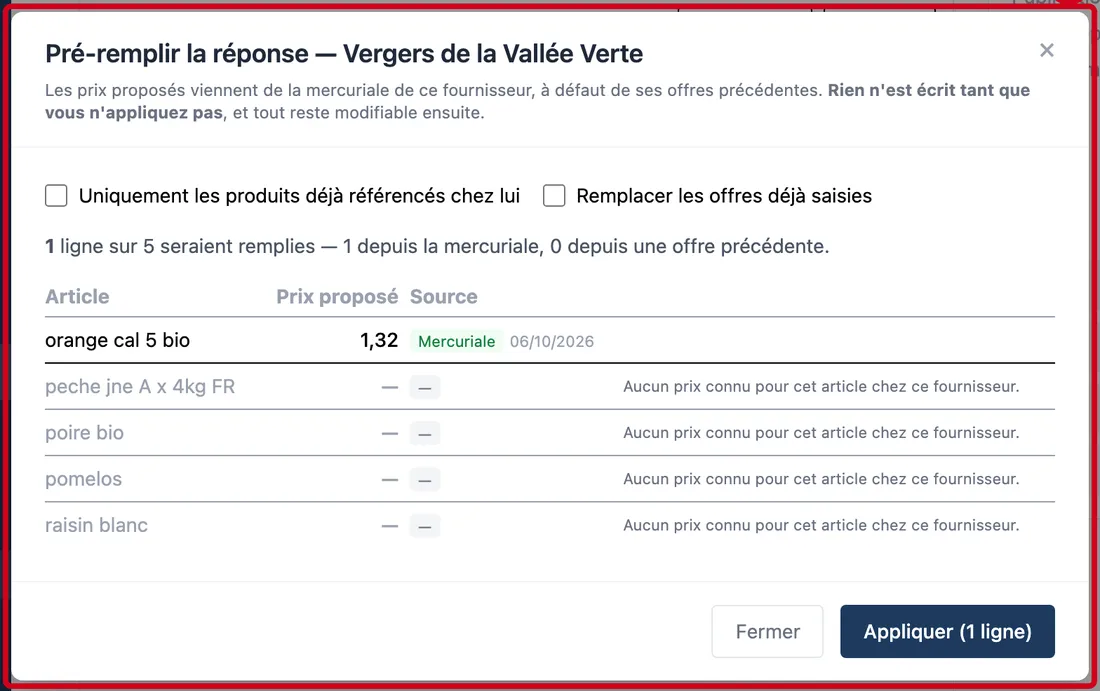
Étape 7 : Uniquement les produits déjà référencés chez lui
#Action : Lisez la fenêtre Pré-remplir la réponse. Cliquez sur Appliquer (n lignes), ou sur Fermer.
Aussi sur cette image : Remplacer les offres déjà saisies, Fermer (×), Fermer, Appliquer (n lignes), Prix proposé (colonne), Source (colonne).
- À quoi ça sert : Préparer la réponse du fournisseur : il retrouvera ces prix dans sa grille du portail, marqués « à confirmer ».
- Obligatoire : Non.
- Exemple : Cases décochées
- Si vous vous trompez : Fermez la fenêtre pour ne rien écrire.
Le tableau donne, par article, le Prix proposé (colonne) et sa Source (colonne) : Mercuriale (son prix actuel chez vous, avec sa date) ou Offre précédente. Une ligne grisée ne sera pas remplie, et la raison est écrite à droite (aucun prix connu, ou offre déjà saisie). Deux cases :
- Uniquement les produits déjà référencés chez lui : ne proposer que les articles qu'il vous vend déjà.
- Remplacer les offres déjà saisies : écraser ce qu'il a déjà saisi.
« Rien n'est écrit tant que vous n'appliquez pas. » L'exemple ferme la fenêtre. Une partie des textes de cette fenêtre est sans accents.
Les tours de négociation
Publier ouvre le tour 1. Clore un tour fige les réponses ; en ouvrir un autre invite les fournisseurs à revoir leurs prix, avec un motif et une nouvelle échéance.
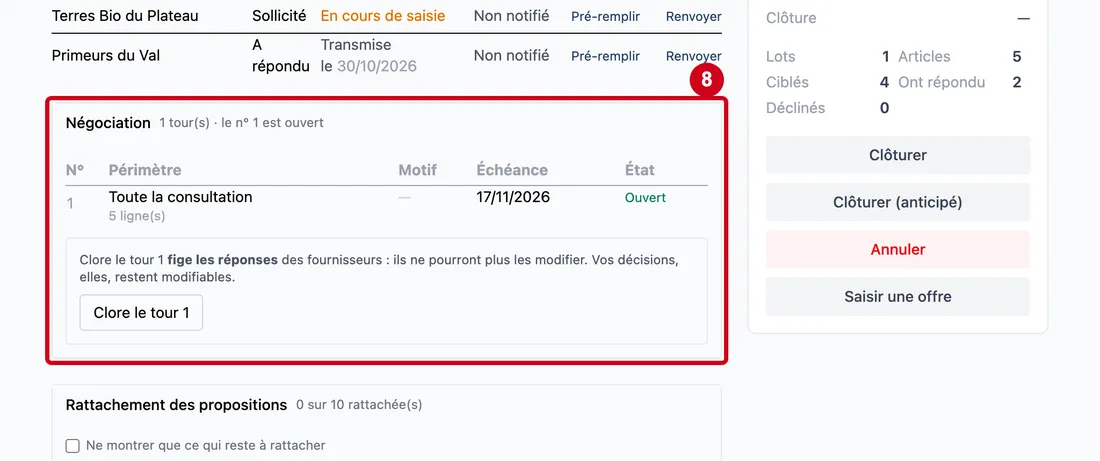
Étape 8 : Clore le tour
#Action : Regardez le bloc Négociation.
Aussi sur cette image : N° (colonne), Périmètre (colonne), Motif (colonne), Échéance (colonne), État (colonne).
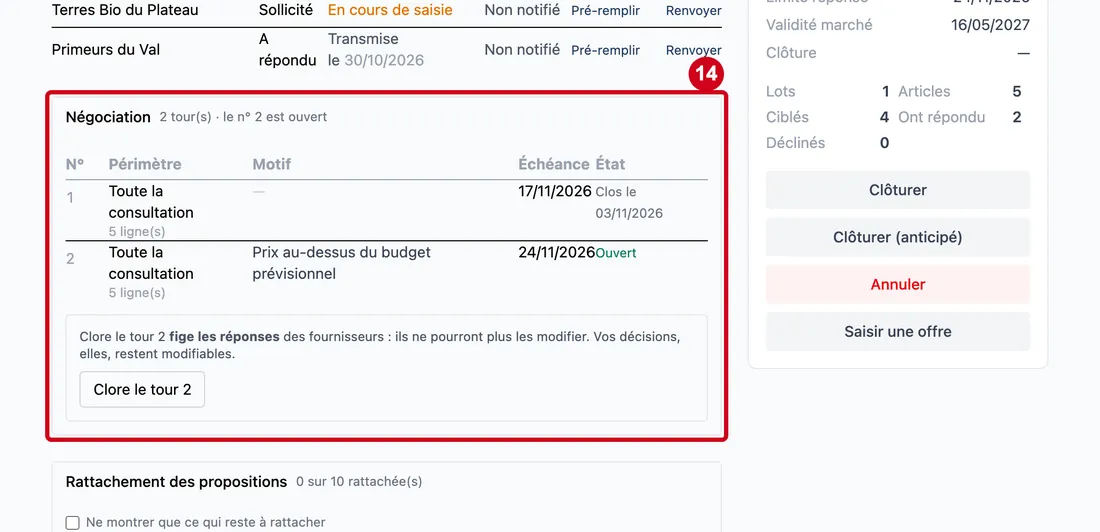
- À quoi ça sert : Voir les tours. Le tableau donne le numéro, le périmètre (toute la consultation), le motif, l'échéance et l'état (Ouvert, ou Clos le suivi de la date).
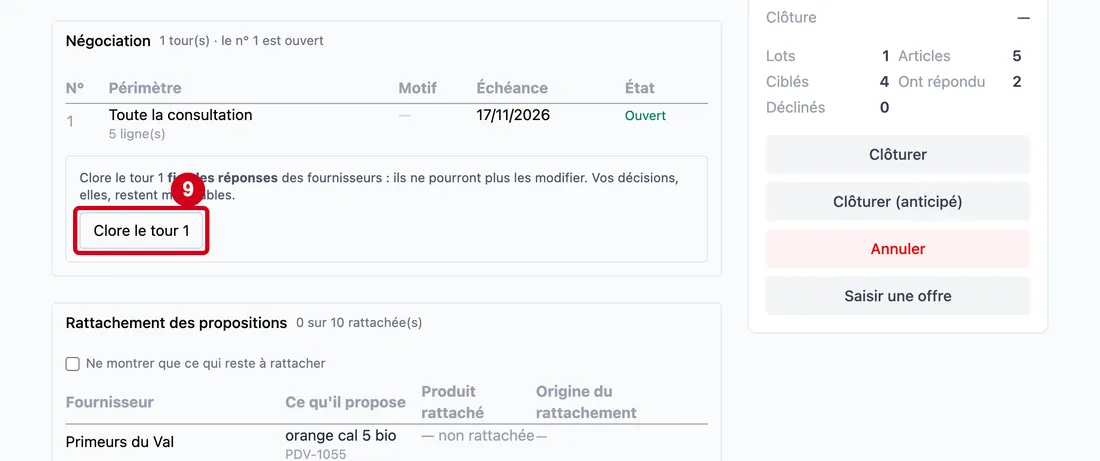
Étape 9 : Cliquez sur Clore le tour
#Il n'y a pas de confirmation. La consultation reste Publiée : sur le portail, le fournisseur lit que le tour a été clôturé par l'acheteur.
Étape 10 : Motif communiqué aux fournisseurs
#Action : Regardez le bloc.
Aussi sur cette image : Nouvelle échéance, Ouvrir le tour, N° (colonne), Périmètre (colonne), Motif (colonne), Échéance (colonne), État (colonne).
- À quoi ça sert : Vérifier que le tour est clos. Le formulaire d'un nouveau tour apparaît.
- Obligatoire : Oui, pour ouvrir un tour.
- Exemple : Prix au-dessus du budget prévisionnel
- Si vous vous trompez : Voir l'étape suivante.
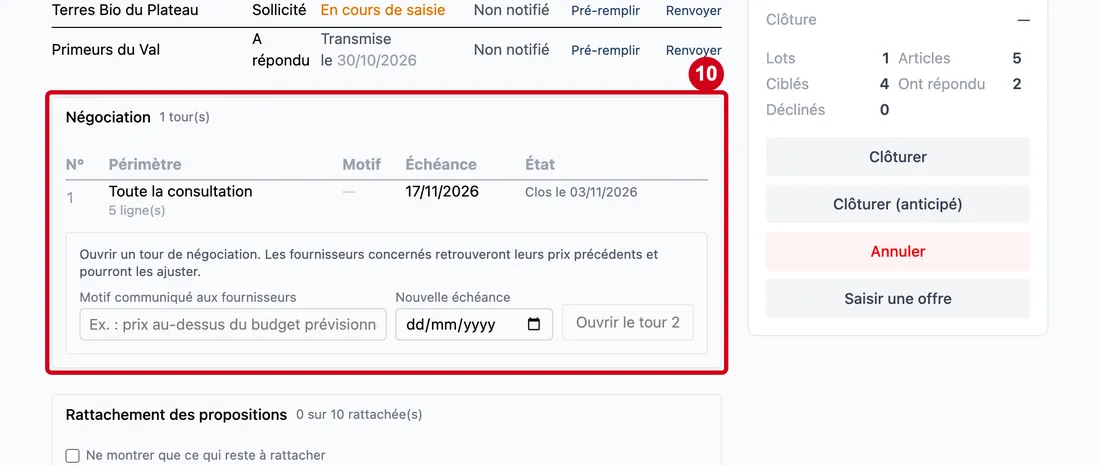
Étape 11 : Cliquez dans Motif communiqué aux fournisseurs
#Écrivez pourquoi vous rouvrez la négociation.
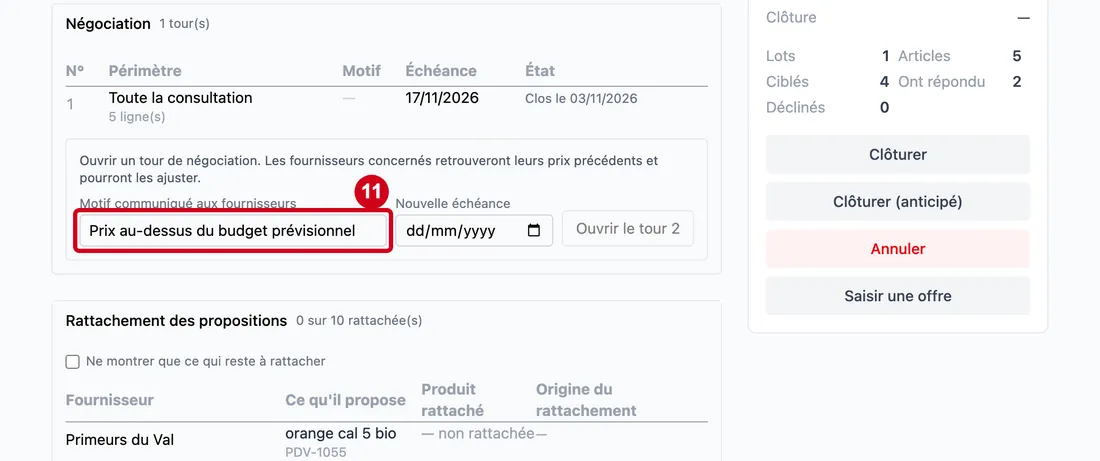
Étape 12 : Nouvelle échéance
#Action : Cliquez dans Nouvelle échéance. Choisissez la date.
- À quoi ça sert : Fixer la date limite du nouveau tour. Elle devient la date limite de réponse de l'appel d'offres.
- Obligatoire : Oui.
- Exemple : 24/11/2026
- Si vous vous trompez : Sans motif ni date, le bouton reste grisé.
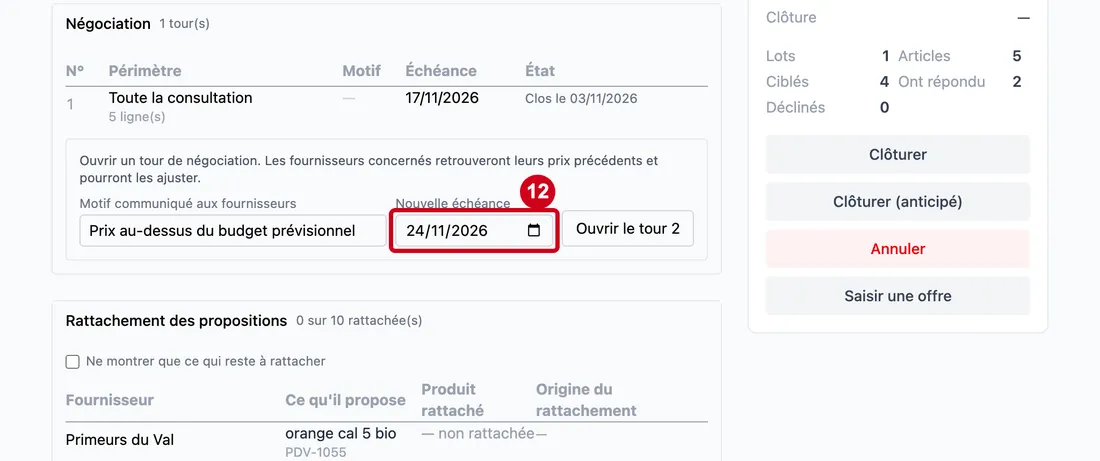
Étape 13 : Ouvrir le tour
#Action : Cliquez sur Ouvrir le tour.
- À quoi ça sert : Ouvrir le tour suivant sur toute la consultation.
Les fournisseurs retrouvent leurs prix du tour précédent et peuvent les ajuster, puis transmettre de nouveau. Aucun e-mail ne les prévient : dites-le-leur. Le tour par lot ou par lignes choisies n'est pas proposé à l'écran.
Étape 14 : Regardez le bloc
#Aussi sur cette image : N° (colonne), Périmètre (colonne), Motif (colonne), Échéance (colonne), État (colonne).
Clôturer
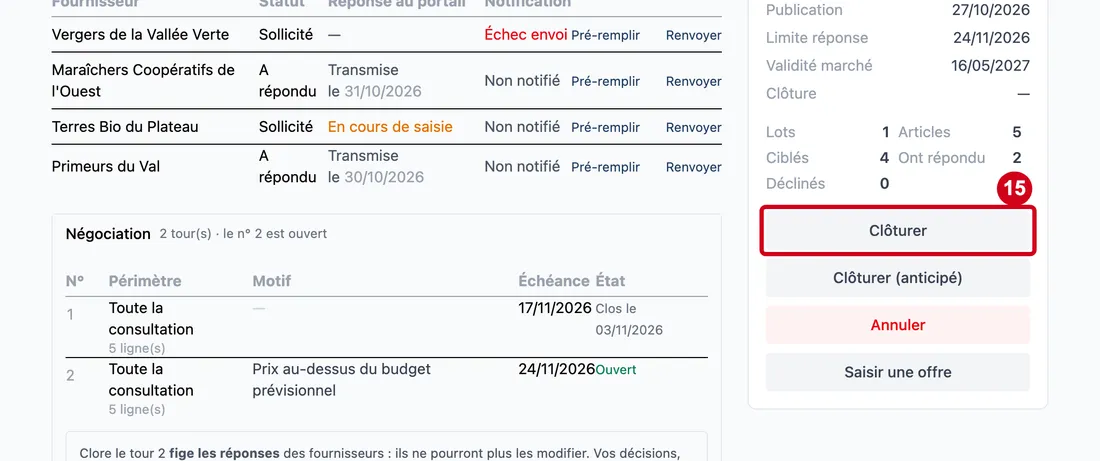
Deux boutons, selon la date. Clôturer sert à partir du jour de la date limite. Clôturer (anticipé) sert avant, en renonçant aux réponses encore possibles.
Étape 15 : Avant la date limite, cliquez sur Clôturer
#
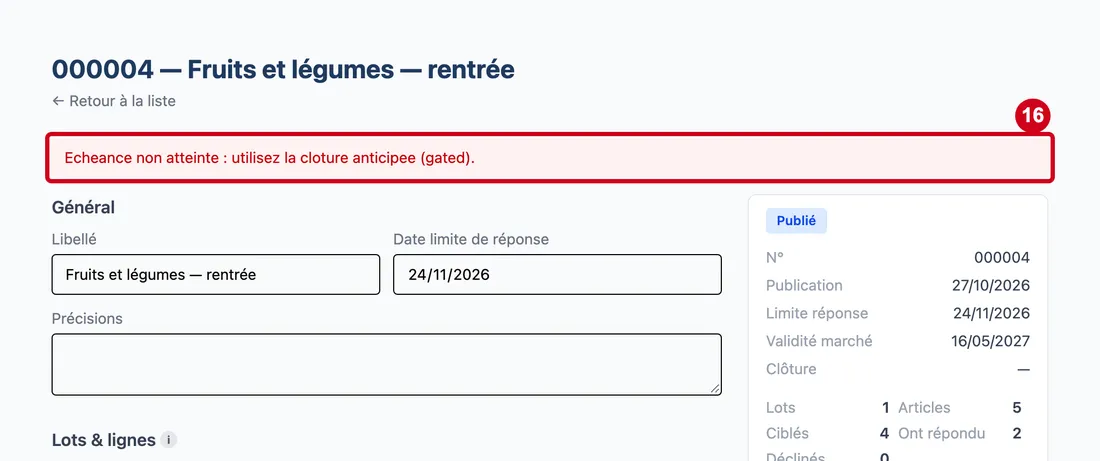
Étape 16 : Lisez le message rouge en haut de la fiche
#« Echeance non atteinte : utilisez la cloture anticipee (gated). » Le message est sans accents et contient un mot technique. Il veut dire : la date limite n'est pas encore arrivée, utilisez Clôturer (anticipé). Au survol, chaque bouton de clôture dit d'ailleurs lequel s'applique aujourd'hui. À l'inverse, Clôturer (anticipé) est refusé une fois la date limite atteinte.
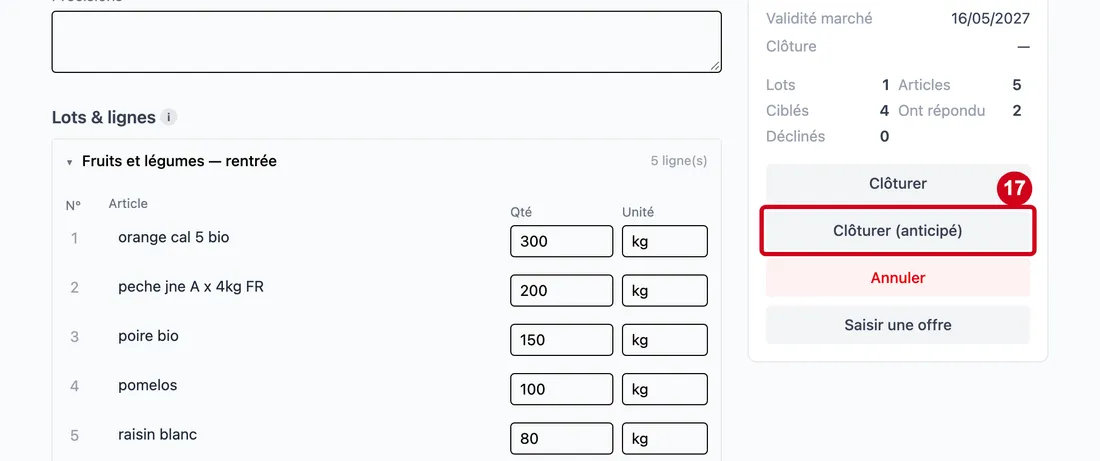
Étape 17 : Cliquez sur Clôturer (anticipé)
#Il n'y a pas de confirmation. Le tour ouvert est clos avec elle : plus aucune réponse n'est acceptée.
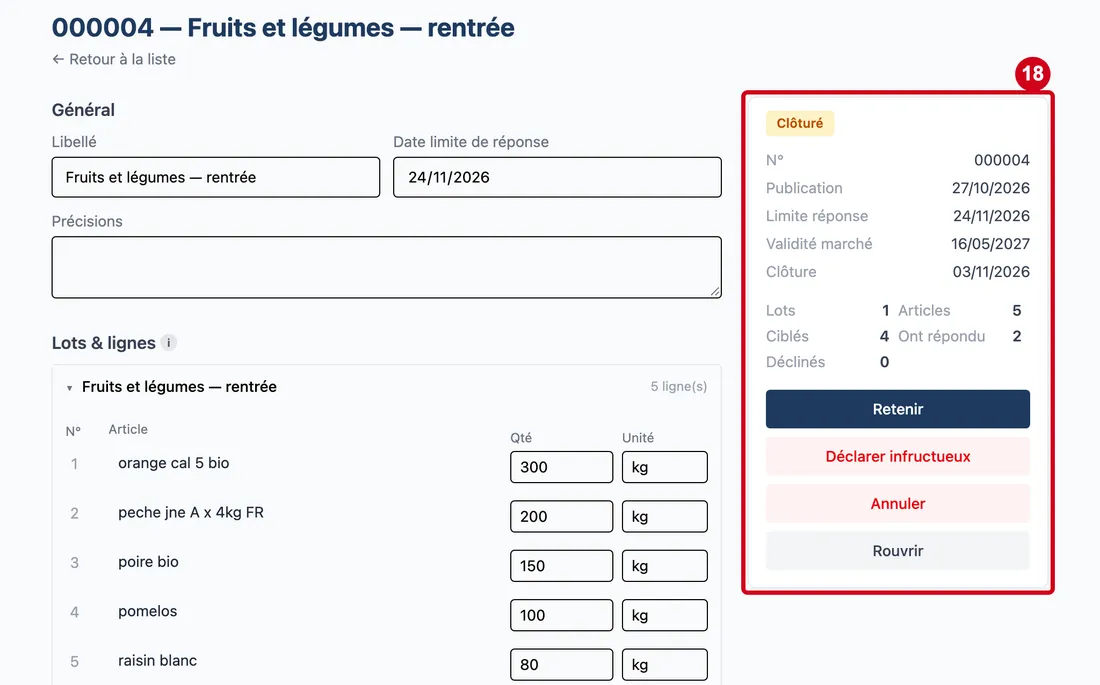
Étape 18 : Regardez le panneau de droite
#Sans aucune réponse transmise, l'appel d'offres serait passé directement en Infructueux. La suite est dans les guides « Comparer les offres » et « Attribuer un appel d'offres ».
Rouvrir
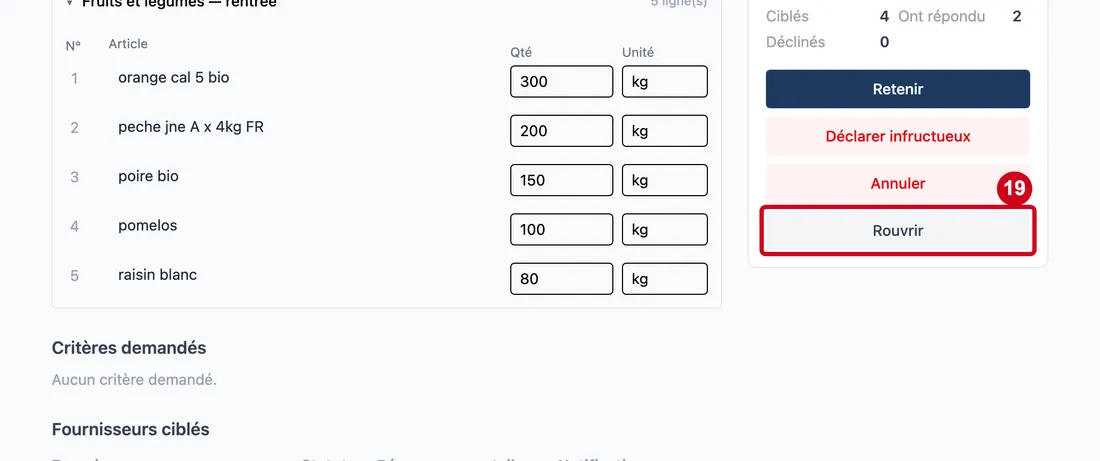
Étape 19 : Cliquez sur Rouvrir
#Rouvrir est possible sur un appel d'offres Clôturé ou Infructueux.
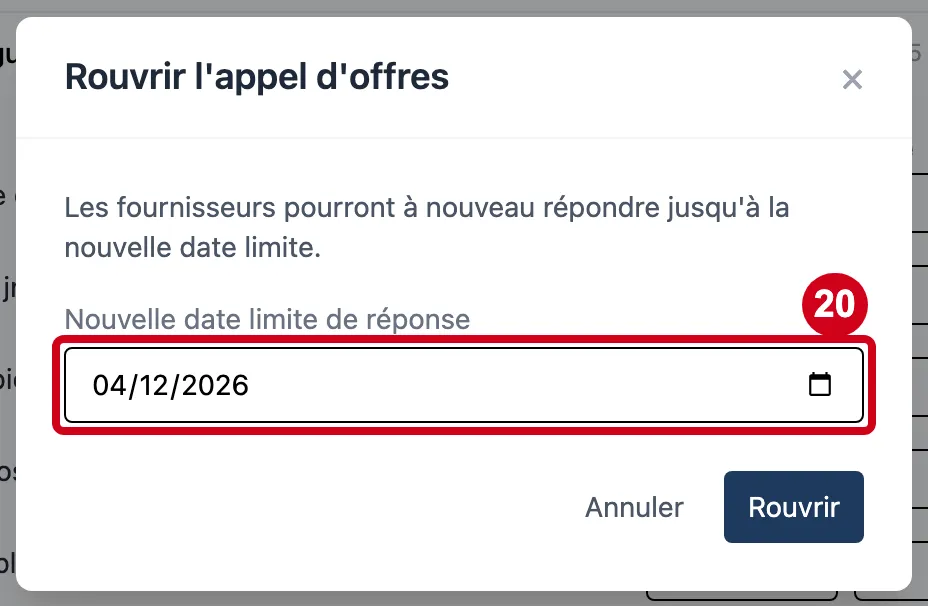
Étape 20 : Nouvelle date limite de réponse
#Action : Dans Nouvelle date limite de réponse, choisissez la date.
- À quoi ça sert : Redonner du temps aux fournisseurs. La fenêtre propose une date dans un mois.
- Obligatoire : Oui.
- Exemple : 04/12/2026
- Si vous vous trompez : Une date passée est refusée. Sans date, le bouton Rouvrir est grisé. Annuler ferme sans rouvrir.
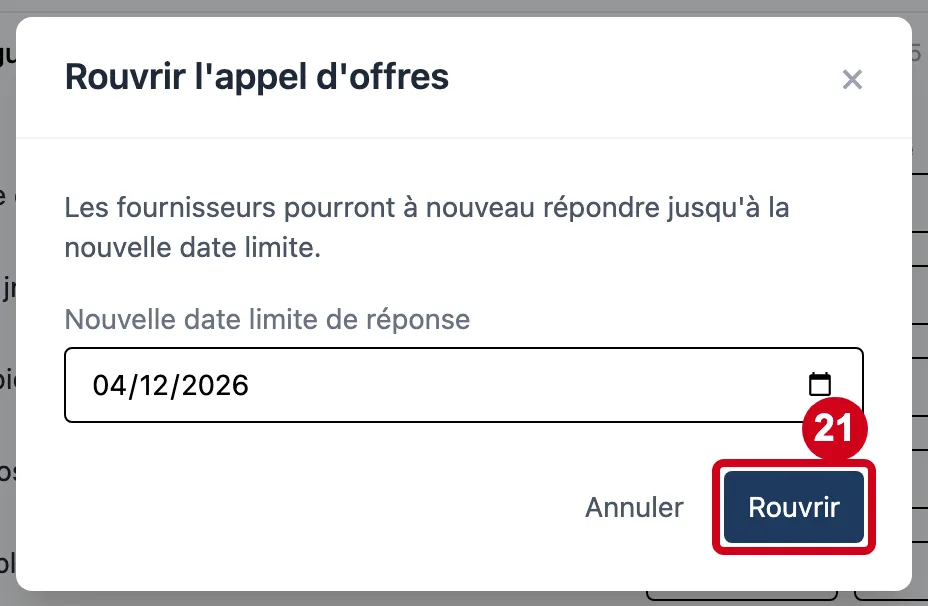
Étape 21 : Rouvrir
#Action : Cliquez sur Rouvrir.
- À quoi ça sert : Remettre la consultation en Publié, jusqu'à la nouvelle date.
Une décision déjà communiquée est effacée : les fournisseurs peuvent de nouveau répondre.
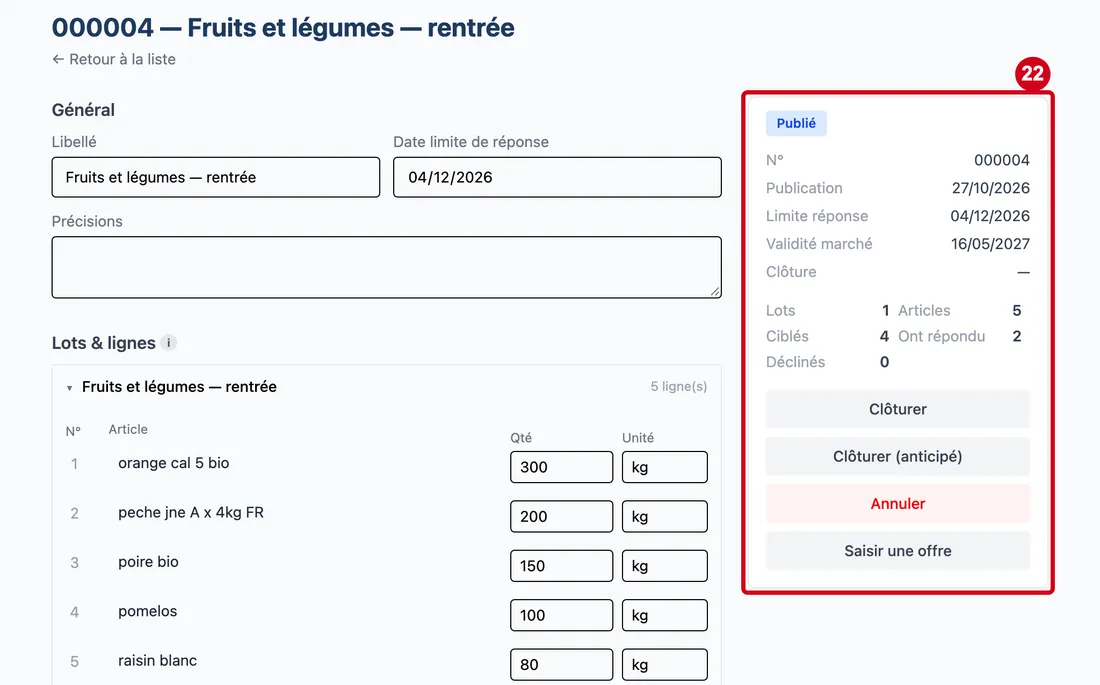
Étape 22 : Regardez le panneau de droite
#
Annuler
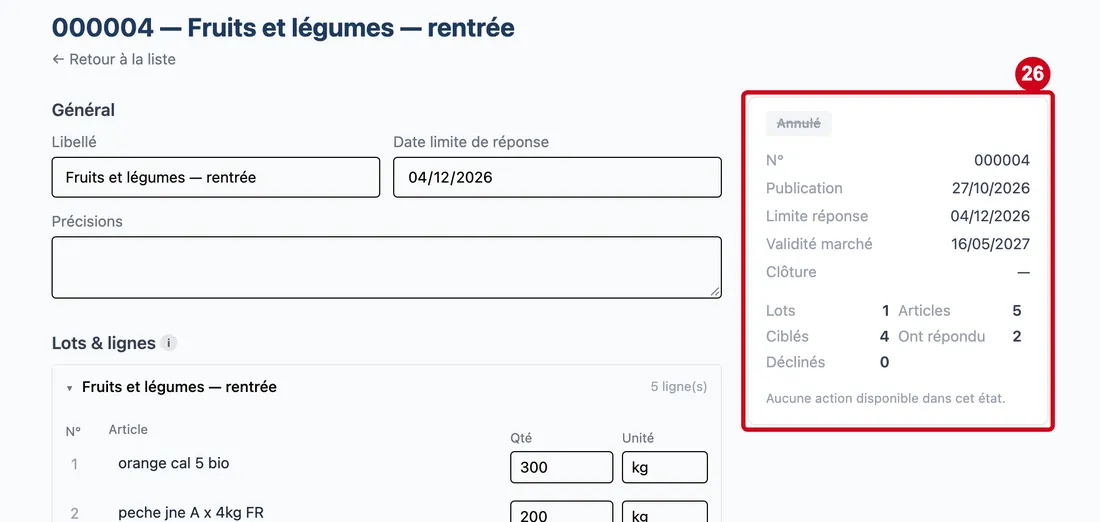
Annuler arrête la consultation pour de bon.
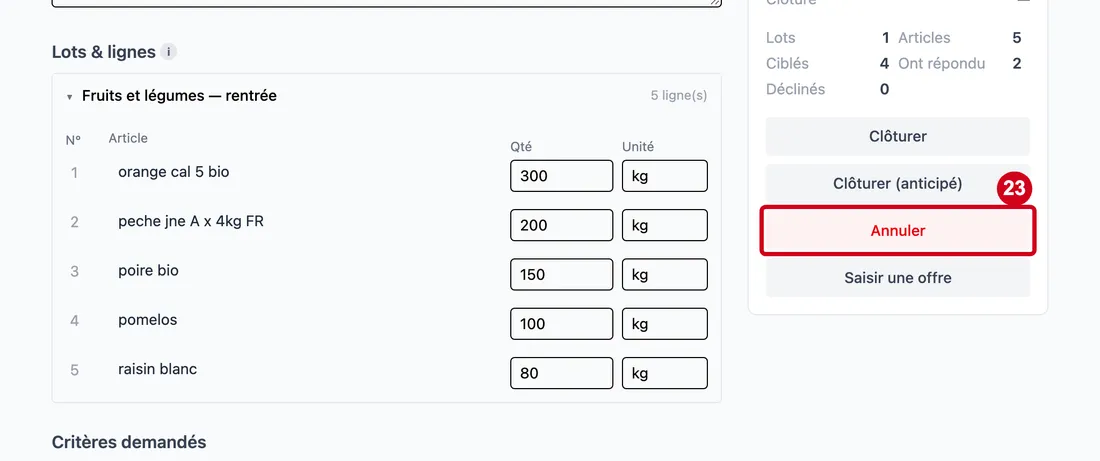
Étape 23 : Cliquez sur Annuler
#Annuler est possible sur un appel d'offres Publié, Clôturé ou Infructueux, jamais sur un appel d'offres Attribué.
Étape 24 : Fermer (×)
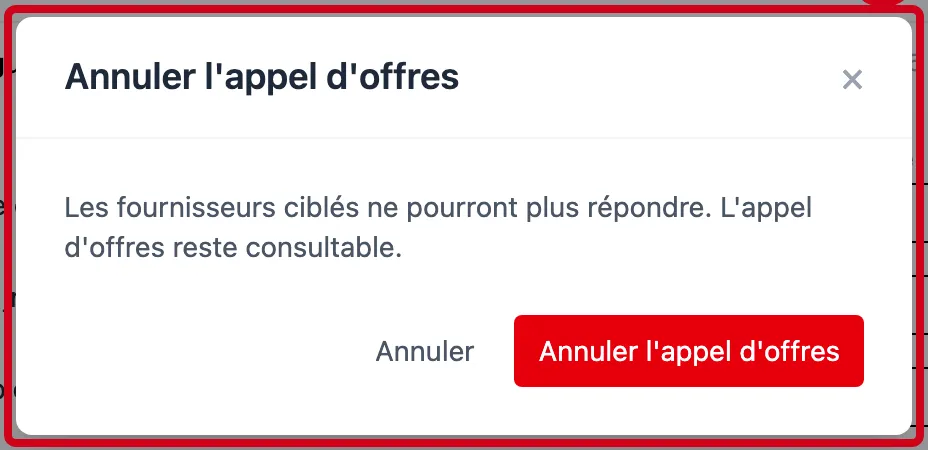
#Action : Lisez la fenêtre Annuler l'appel d'offres.
Aussi sur cette image : Annuler, Annuler l'appel d'offres.
- À quoi ça sert : Confirmer en connaissance de cause : « Les fournisseurs ciblés ne pourront plus répondre. L'appel d'offres reste consultable. »
Étape 25 : Annuler l'appel d'offres
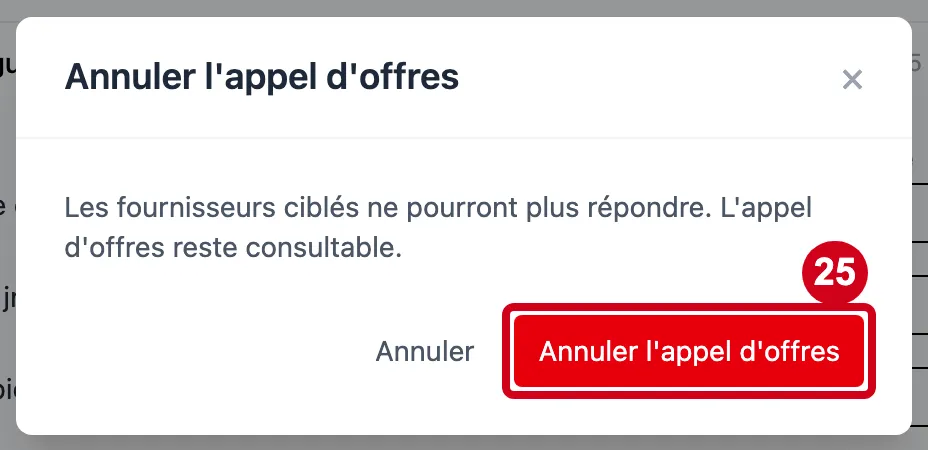
#Action : Cliquez sur Annuler l'appel d'offres.
- À quoi ça sert : Annuler.
Aucun e-mail ne prévient les fournisseurs. Sur le portail, la consultation disparaît simplement de leur liste.
Étape 26 : Regardez le panneau de droite
#
Supprimer un brouillon
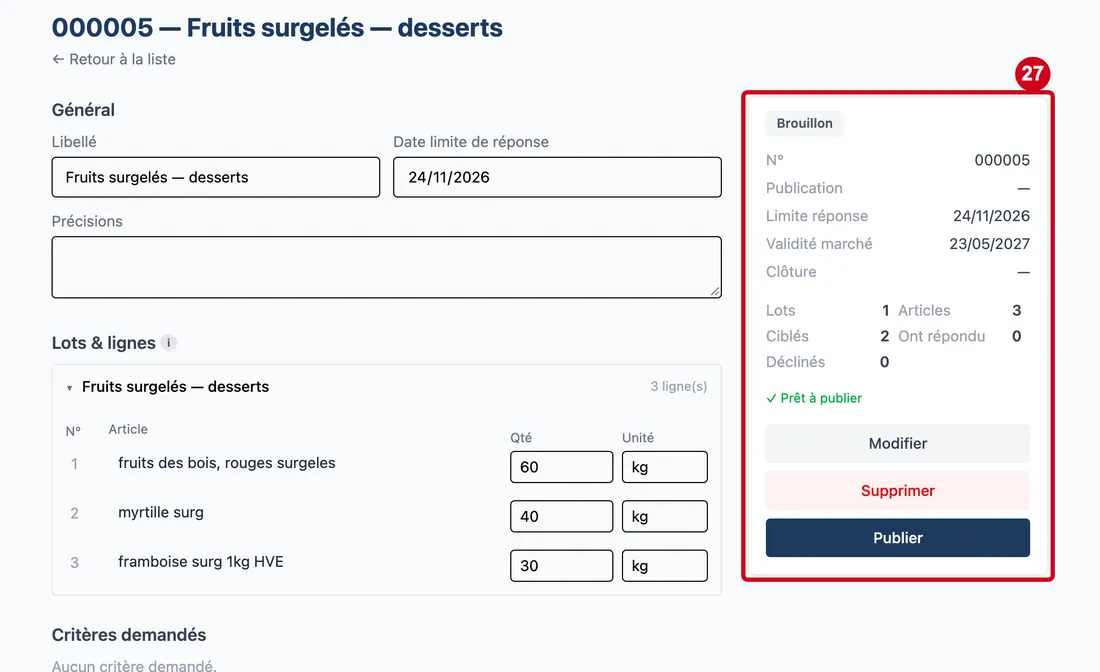
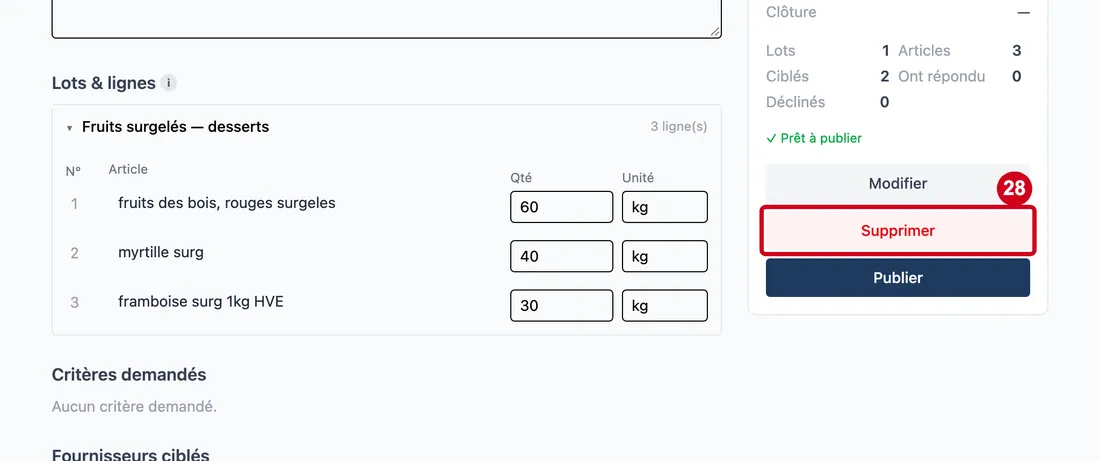
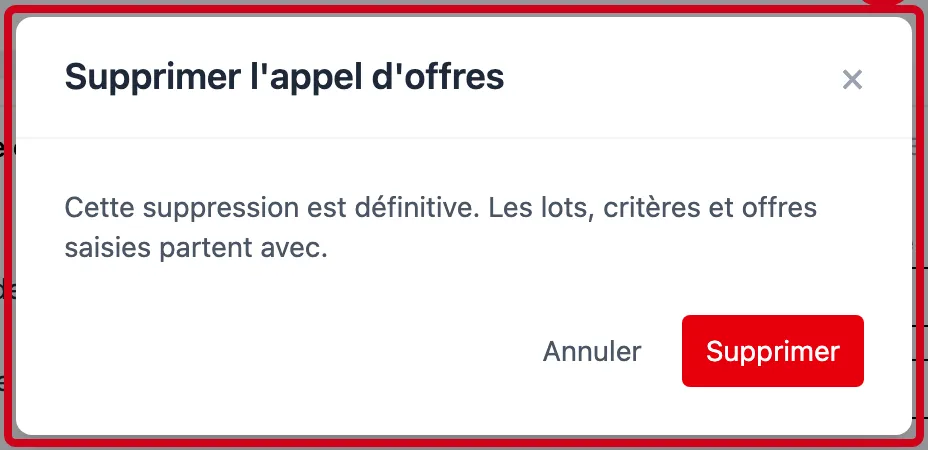
Un brouillon ne s'annule pas : il se supprime.