Portails
Comment répondre à un appel d'offres (portail fournisseurs) ?
Répondre à un appel d'offres sur le portail fournisseurs : grille ou fichier Excel, anomalies à corriger, transmission, déclinaison et date limite.
Ce guide est pour le fournisseur. Quand un client vous consulte, l'appel d'offres apparaît sur le portail fournisseurs, avec la liste des produits demandés. Vous y répondez ligne par ligne dans une grille, ou avec un fichier Excel. Vous pouvez enregistrer autant de fois que vous voulez : votre client ne voit vos prix qu'une fois votre réponse transmise. Le guide montre aussi les erreurs signalées avant l'envoi, la façon de décliner une consultation, et ce que vous voyez une fois la date limite passée.
Avant de commencer
- Il vous faut un accès au portail fournisseurs, ouvert par votre client (guide « Activer son accès et choisir un mot de passe (portail fournisseurs) »), et être connecté (guide « Se connecter au portail fournisseurs »).
- Vous ne voyez que les consultations où votre client vous a ciblé. Le rôle « Lecture seule » n'empêche pas, aujourd'hui, de répondre (défaut noté au carnet).
- Les captures viennent d'un portail de démonstration : le courrier est coupé, rien n'est envoyé.
- Sur chaque image, le cadre rouge montre où agir. Le numéro est celui de l'étape.
Ouvrir la consultation
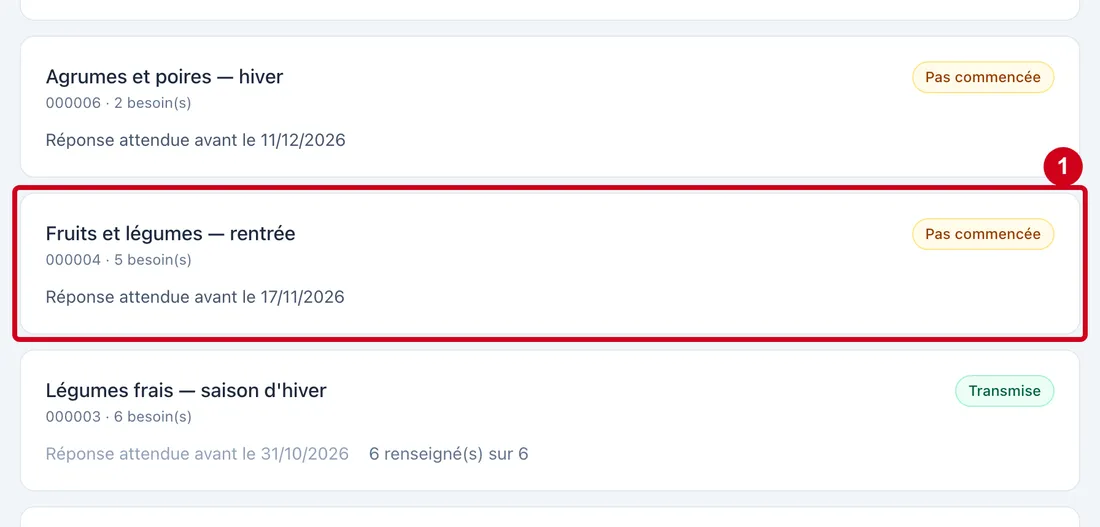
Depuis votre espace, la carte Appels d'offres mène à la liste des consultations (guide « Suivre ses réponses et lire la décision (portail fournisseurs) »).
Étape 1 : Dans Appels d'offres, cliquez sur la carte de la consultation
#
Vue d'ensemble Étape 2 : Regardez la page
#En haut : le nom de l'appel d'offres, son numéro et le lien Appels d'offres pour revenir à la liste. Dessous : la date limite, les précisions de l'acheteur et ce qu'il exige (critères), s'il en a donné, la réponse par fichier, puis la grille et ses boutons.
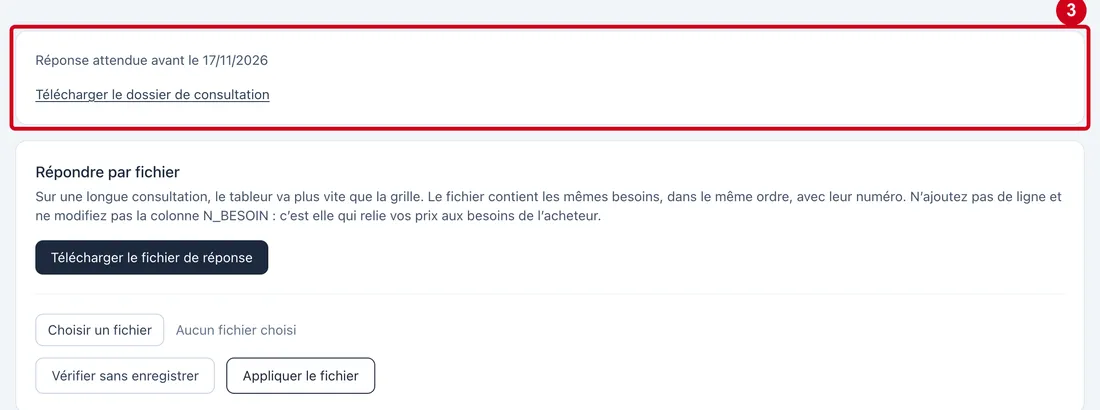
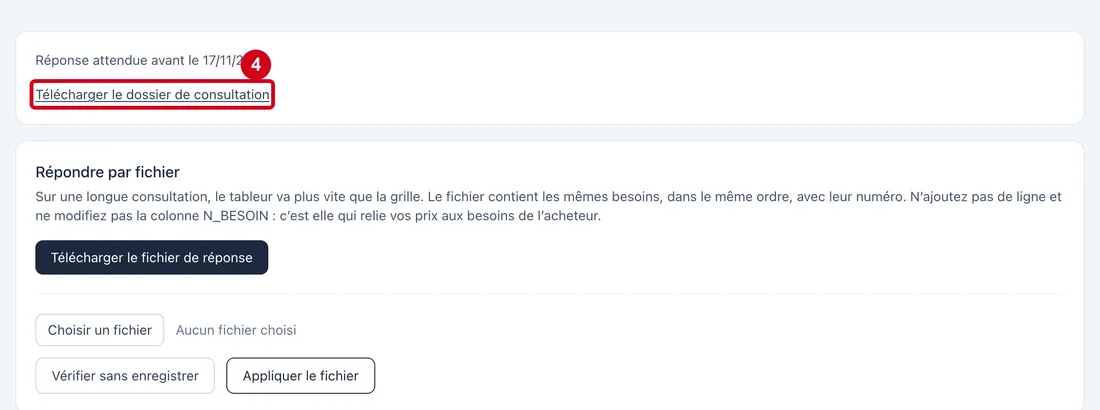
Étape 3 : Télécharger le dossier de consultation
#Action : Regardez le premier cadre.
- À quoi ça sert : Lire la date limite : « Réponse attendue avant le » suivi de la date.
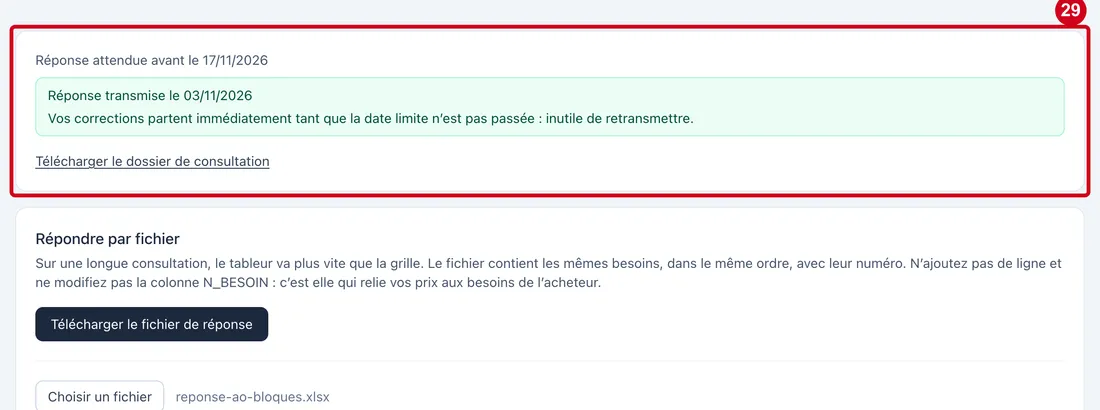
Vous pouvez encore répondre le jour même. Ce cadre affiche aussi l'état de votre réponse quand elle est transmise ou déclinée (étapes 29 et 32).
Étape 4 : Cliquez sur Télécharger le dossier de consultation
#Le fichier s'appelle « consultation- » suivi du numéro. Pendant la préparation, le lien s'appelle Préparation….
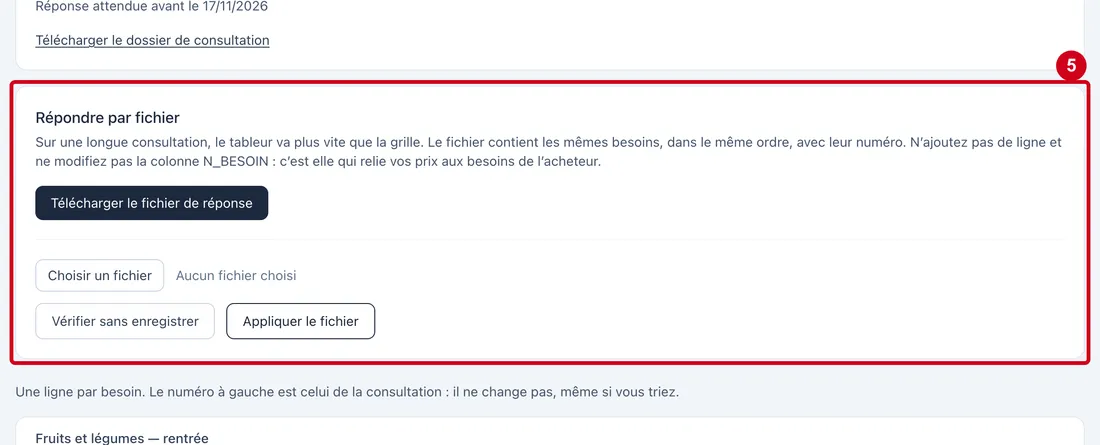
Répondre par fichier
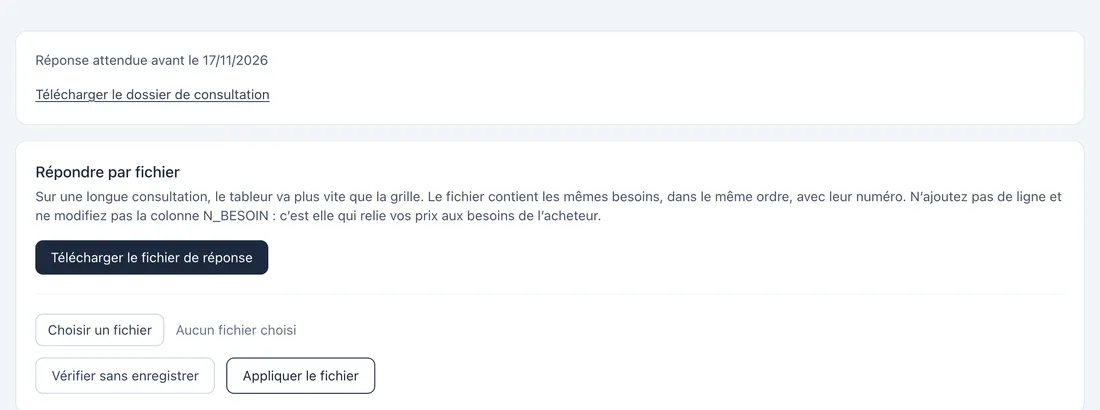
Sur une longue consultation, le tableur va plus vite que la grille. Le cycle est : télécharger le fichier, le remplir, le vérifier, puis l'appliquer.
Étape 5 : Choisir un fichier
#Action : Regardez le cadre Répondre par fichier.
Aussi sur cette image : Télécharger le fichier de réponse, Vérifier sans enregistrer, Appliquer le fichier.
- À quoi ça sert : Répondre avec un tableur au lieu de la grille.
- Obligatoire : Non : la grille suffit.
- Exemple : reponse-000004.xlsx
- Si vous vous trompez : Un fichier refusé n'enregistre rien : corrigez-le et renvoyez-le.
Le fichier contient les mêmes besoins, dans le même ordre, avec leur numéro dans la colonne N_BESOIN. N'ajoutez pas de ligne et ne modifiez pas cette colonne : c'est elle qui relie vos prix aux besoins.
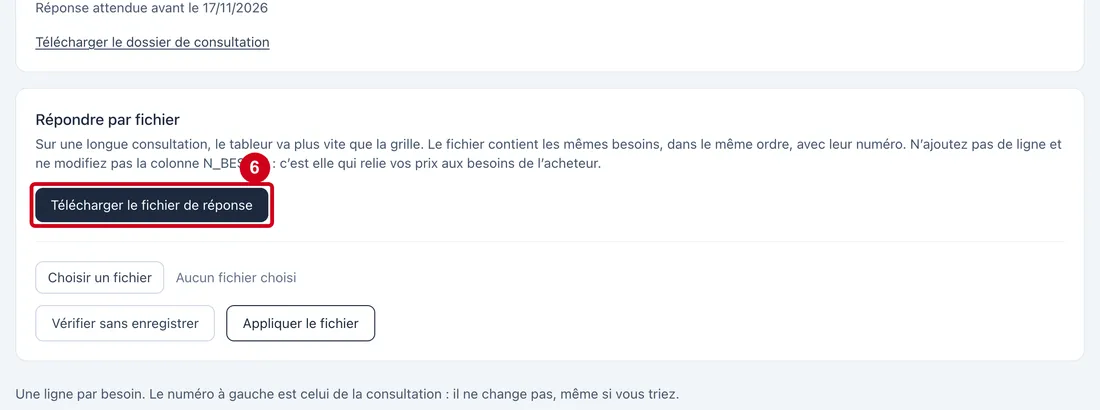
Étape 6 : Télécharger le fichier de réponse
#Action : Cliquez sur Télécharger le fichier de réponse.
- À quoi ça sert : Recevoir le classeur Excel à remplir. C'est le même classeur que celui joint à l'e-mail de consultation.
Le fichier s'appelle « reponse- » suivi du numéro. Quand vous avez déjà des prix chez ce client, il arrive avec ces prix déjà remplis, mais sans votre référence ni votre libellé (voir l'étape 9).
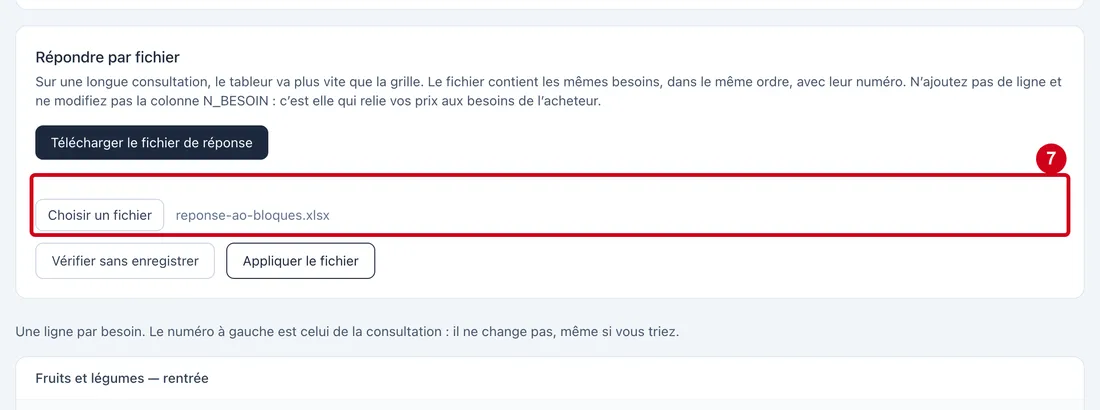
Étape 7 : Cliquez sur Choisir un fichier
#Choisissez votre classeur rempli.
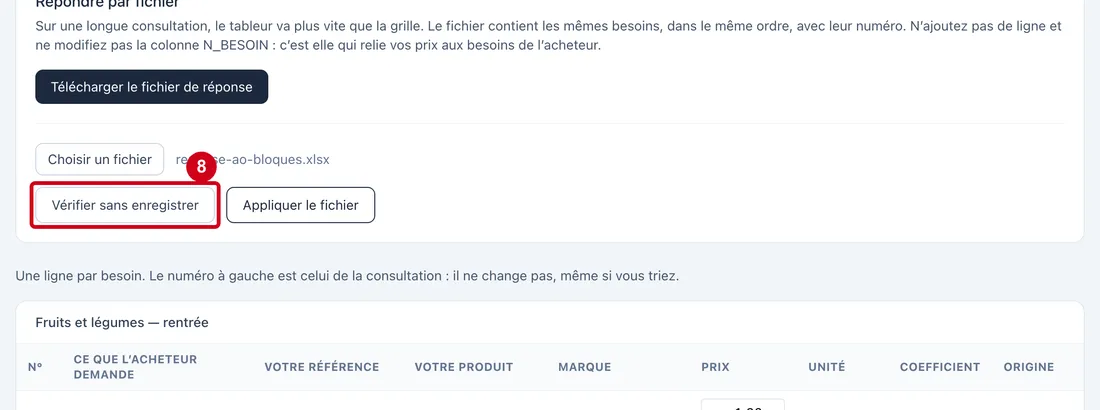
Étape 8 : Vérifier sans enregistrer
#Action : Cliquez sur Vérifier sans enregistrer.
- À quoi ça sert : Contrôler le fichier sans rien écrire.
Si tout va bien, le portail écrit « Fichier conforme : n ligne(s) lue(s). Rien n'a encore été enregistré. ».
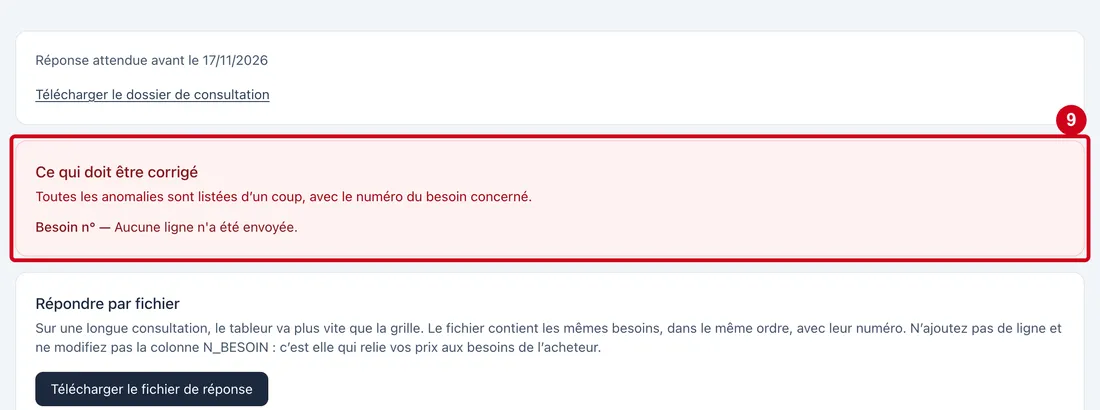
Étape 9 : Lisez le résultat
#L'exemple renvoie le fichier tel qu'il a été téléchargé, sans rien remplir. Le portail répond « Aucune ligne n'a été envoyée. » : un fichier sans aucun prix n'a rien à vérifier. Remplissez au moins une ligne (référence, libellé, prix) avant de le vérifier. Le message s'affiche avec « Besoin n° — » devant, sans numéro : il porte sur tout le fichier, pas sur un besoin. Quand une anomalie porte sur un besoin, les lignes du tableau concernées passent en rose.
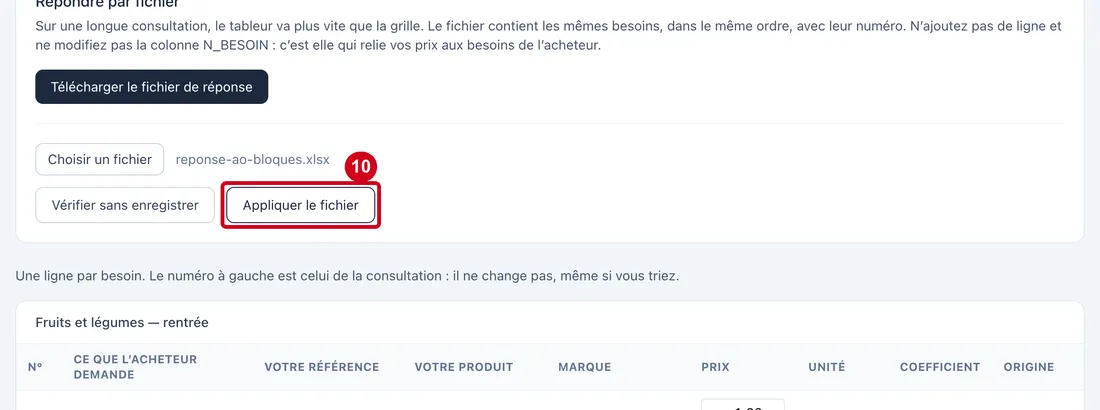
Étape 10 : Appliquer le fichier
#Action : Quand le fichier est conforme, cliquez sur Appliquer le fichier.
- À quoi ça sert : Enregistrer les prix du fichier, en brouillon.
Le portail écrit « n ligne(s) enregistrée(s) depuis le fichier. Votre réponse n'est pas encore transmise. » et la grille se met à jour. Il reste à transmettre (étape 28). Un fichier refusé n'enregistre rien.
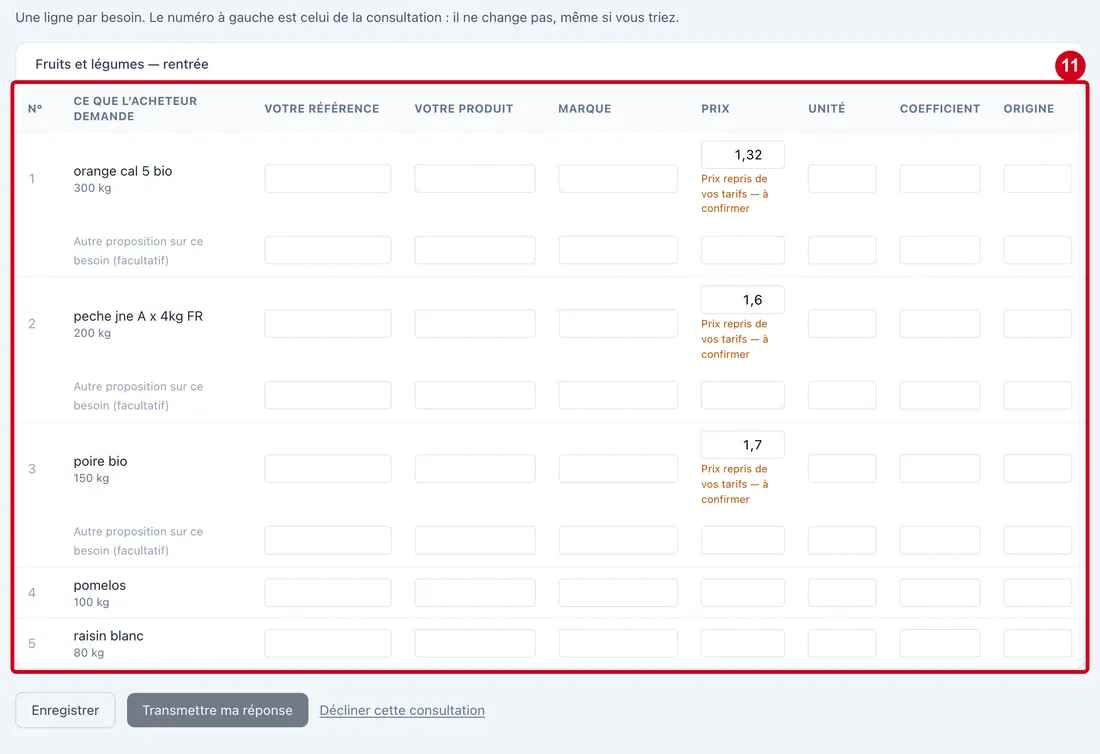
Répondre dans la grille
Rien ne s'enregistre pendant que vous tapez : seul le bouton Enregistrer garde vos prix.
Étape 11 : Votre référence (ligne)
#Action : Regardez la grille.
Aussi sur cette image : Votre produit (ligne), Marque (ligne), Prix (ligne), Unité (ligne), Coefficient (ligne), Origine (ligne), N° (colonne), Ce que l’acheteur demande (colonne), Votre référence (colonne), Votre produit (colonne), Marque (colonne), Prix (colonne), Unité (colonne), Coefficient (colonne), Origine (colonne).
- À quoi ça sert : Répondre ligne par ligne.
- Obligatoire : Oui, au moins une ligne pour transmettre.
- Exemple : VDLVV-1055, Orange calibre 5 bio, 1,29 €/kg
- Si vous vous trompez : Tant que rien n'est transmis, tout se corrige.
Une ligne par besoin, avec en dessous une ligne vide Autre proposition sur ce besoin (facultatif) pour proposer un second produit. Les colonnes :
- N° (colonne) : le numéro du besoin. Il ne change jamais : c'est lui que citent les messages d'erreur et le fichier.
- Ce que l'acheteur demande (colonne) : le produit, la quantité et l'unité.
- Votre référence (colonne), Votre produit (colonne), Marque (colonne), Prix (colonne), Unité (colonne), Coefficient (colonne), Origine (colonne) : votre réponse, décrite aux étapes suivantes.
Un lot marqué Besoin à couvrir décrit ce que l'acheteur cherche sans imposer de référence : proposez le produit de votre catalogue qui y répond. S'il demande des critères (un label, l'absence d'un allergène), une colonne par critère s'ajoute, avec Oui ou Non.
Étape 12 : Prix (ligne)
#Action : Regardez un prix marqué « Prix repris de vos tarifs — à confirmer ».
- À quoi ça sert : Voir une proposition préparée pour vous : le prix vient de vos tarifs chez ce client, ou d'une offre précédente.
- Obligatoire : Non.
- Exemple : 1,32
- Si vous vous trompez : Changez le prix s'il n'est plus juste : la mention reste affichée jusqu'au prochain chargement de la page.
Ce prix n'est pas envoyé tant que vous ne touchez pas sa ligne. Pour l'utiliser, complétez la ligne et enregistrez.
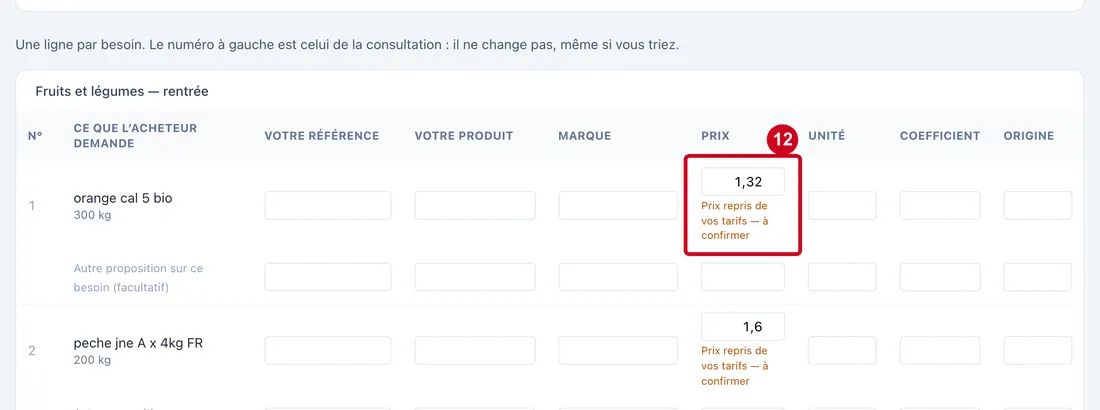
Étape 13 : Cliquez dans Votre référence (ligne)
#Écrivez votre code article.
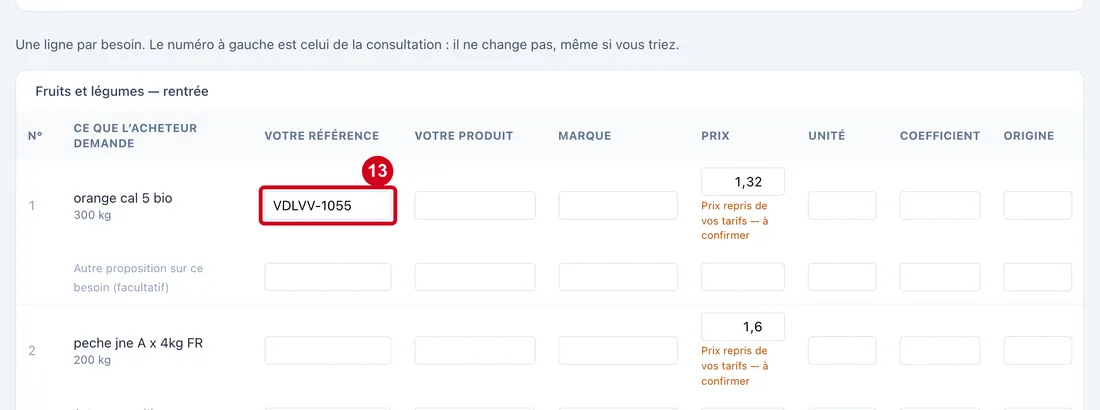
Étape 14 : Votre produit (ligne)
#Action : Cliquez dans Votre produit (ligne). Écrivez le libellé de votre produit.
- À quoi ça sert : Dire ce que vous livrez, tel que votre client le lira.
- Obligatoire : Oui.
- Exemple : Orange calibre 5 bio
- Si vous vous trompez : Sans libellé, la ligne est refusée (« Le libellé de votre produit est absent. »).
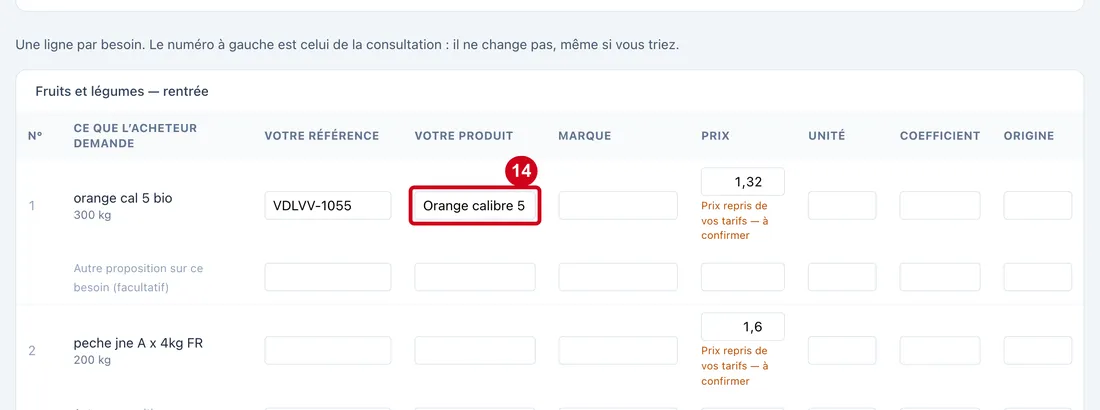
Étape 15 : Marque (ligne)
#Action : Cliquez dans Marque (ligne). Écrivez la marque.
- À quoi ça sert : Préciser la marque du produit.
- Obligatoire : Non.
- Exemple : Vallée Verte
- Si vous vous trompez : Le champ peut rester vide.
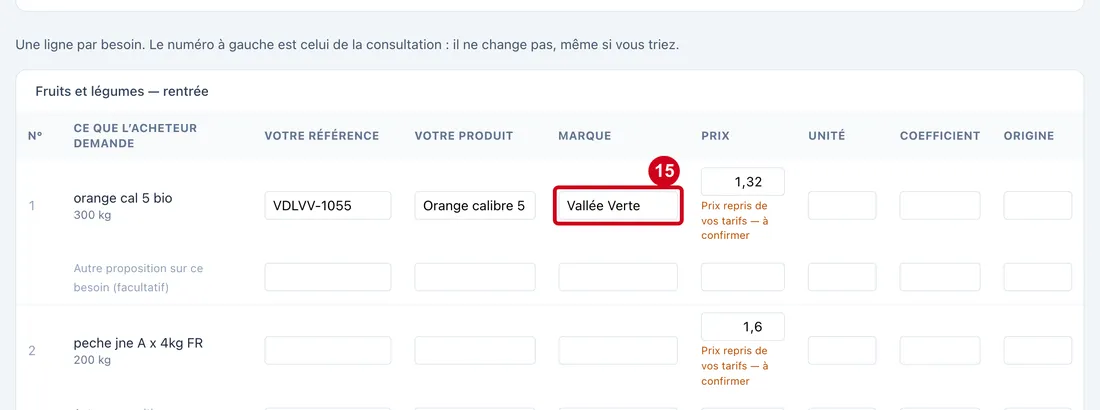
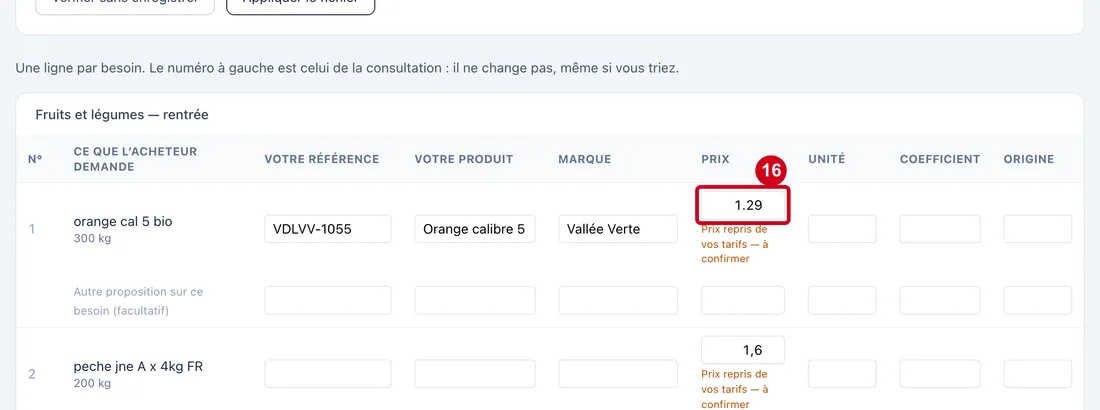
Étape 16 : Cliquez dans Prix (ligne)
#Écrivez votre prix unitaire hors taxes.
Étape 17 : Unité (ligne)
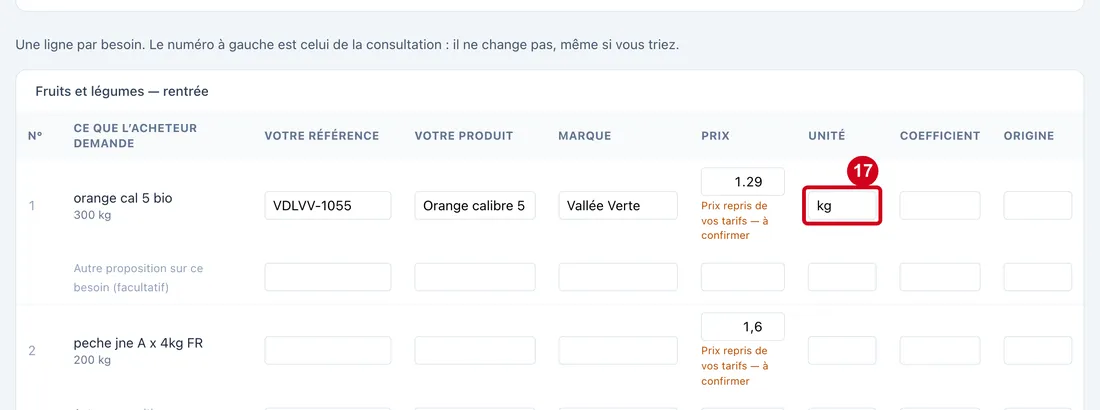
#Action : Cliquez dans Unité (ligne). Écrivez votre unité de facturation.
- À quoi ça sert : Dire à quoi correspond votre prix : le kilo, le colis, la pièce.
- Obligatoire : Non.
- Exemple : kg
- Si vous vous trompez : Si votre unité n'est pas celle du besoin, le coefficient devient obligatoire (étape suivante).
Étape 18 : Coefficient (ligne)
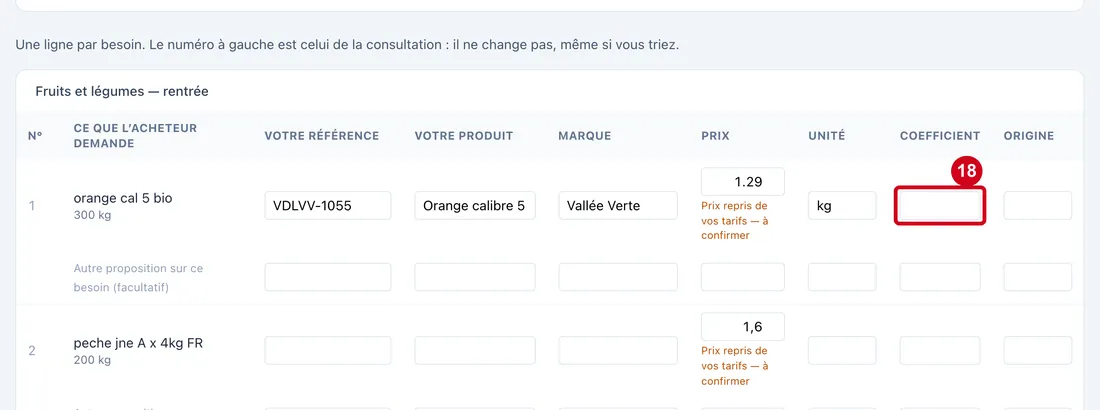
#Action : Regardez Coefficient (ligne). Remplissez-le si votre unité n'est pas celle du besoin.
- À quoi ça sert : Rendre votre prix comparable : combien d'unités du besoin contient une de vos unités. Un colis de 4 kg sur un besoin en kg vaut 4. Au survol, le champ le rappelle.
- Obligatoire : Non.
- Exemple : 4 (pour un prix au colis de 4 kg)
- Si vous vous trompez : Laissez-le vide si vous facturez déjà dans l'unité du besoin. Sans lui, une unité différente est refusée (étape 25). Un coefficient à zéro est refusé.
Étape 19 : Origine (ligne)
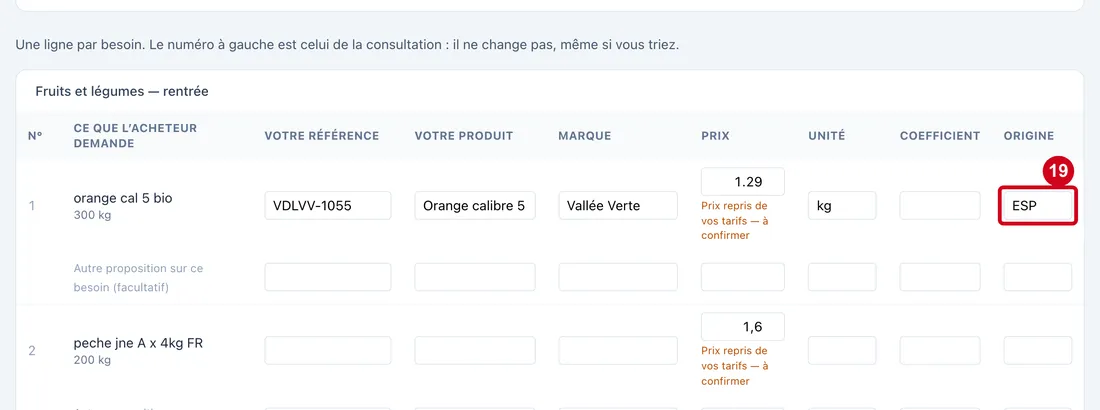
#Action : Cliquez dans Origine (ligne). Écrivez le pays d'origine.
- À quoi ça sert : Déclarer la provenance, utile quand l'acheteur a un critère d'origine.
- Obligatoire : Non.
- Exemple : ESP
- Si vous vous trompez : Le champ peut rester vide.
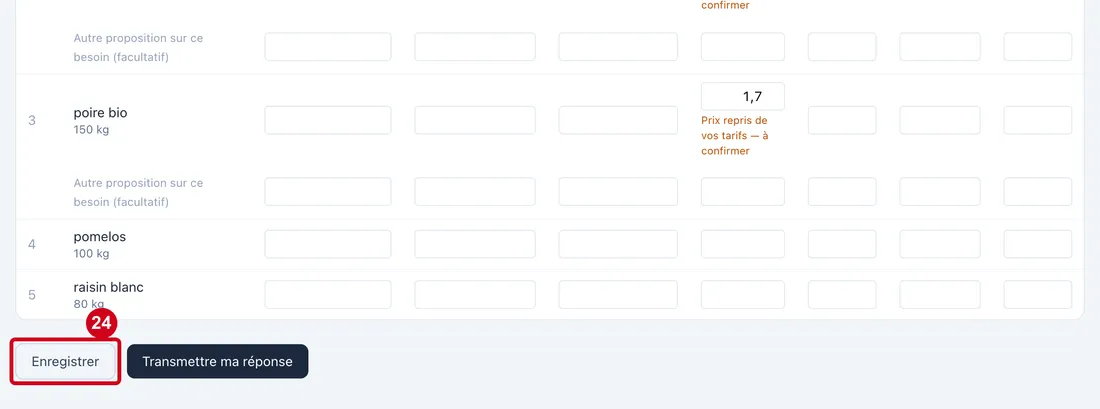
Étape 20 : Enregistrer
#Action : Cliquez sur Enregistrer.
- À quoi ça sert : Garder votre saisie, en brouillon.
Seules les lignes que vous avez touchées sont envoyées. Pendant l'envoi, le bouton s'appelle Enregistrement….
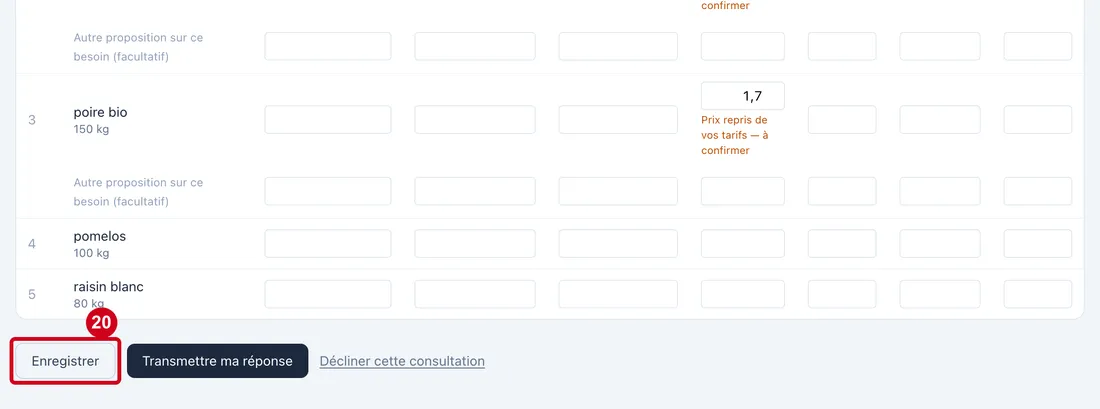
Étape 21 : Lisez le message bleu
#Votre client ne voit pas encore vos prix. Sur sa fiche, vous apparaissez « En cours de saisie ». Toute modification efface ce message.
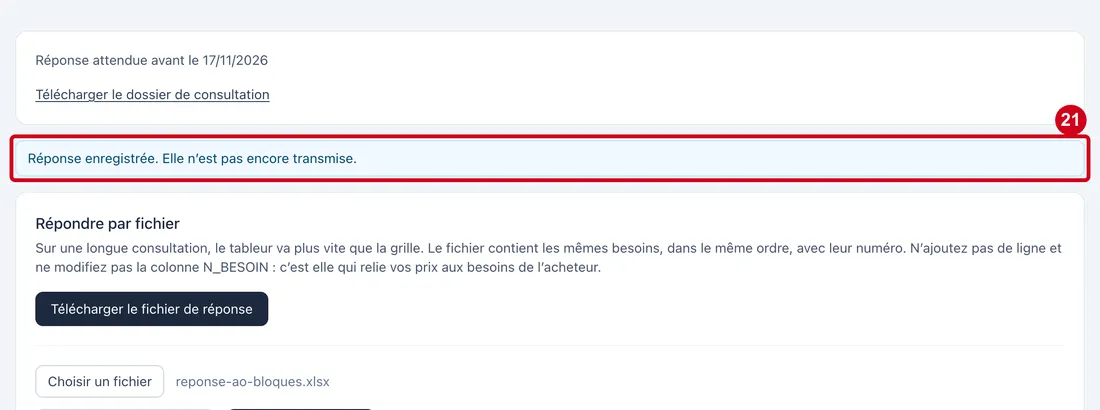
Ce qui doit être corrigé
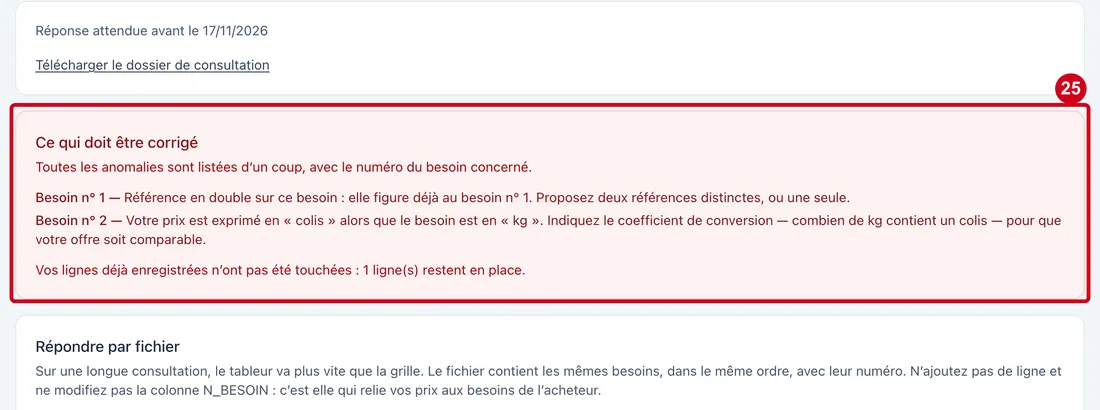
Avant d'enregistrer, le portail contrôle toutes les lignes que vous avez touchées. S'il trouve une erreur, il n'enregistre rien de cet envoi et liste toutes les anomalies d'un coup.
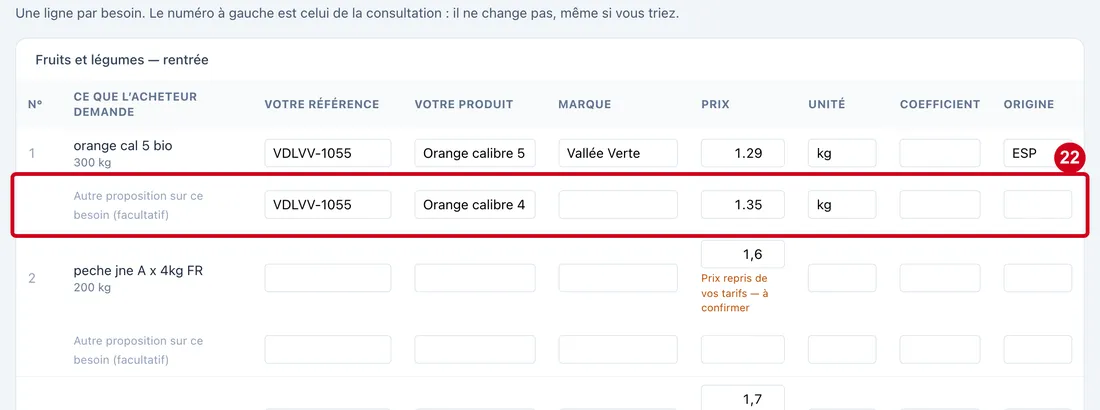
Étape 22 : Pour proposer un second produit sur un besoin, remplissez la ligne Autre proposition sur ce besoin (facultatif) sous ce besoin
#Aussi sur cette image : Votre produit (ligne), Marque (ligne), Prix (ligne), Unité (ligne), Coefficient (ligne), Origine (ligne).
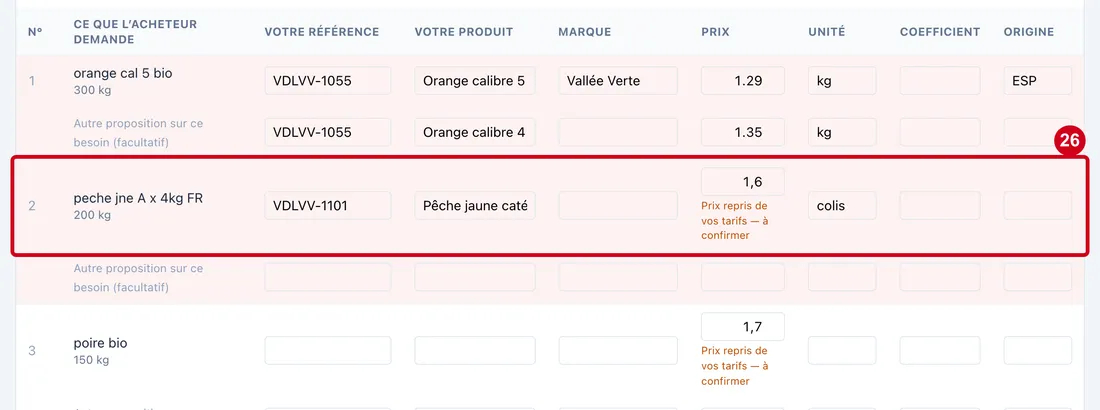
Chaque proposition a sa propre référence. L'exemple reprend par erreur la même référence que la première ligne, pour voir le refus. À la transmission, les propositions envoyées pour un besoin remplacent toutes celles que vous aviez déjà sur ce besoin. Le portail n'a pas de bouton pour retirer une proposition : vérifiez chaque ligne avant de transmettre, et demandez à l'acheteur en cas d'erreur.
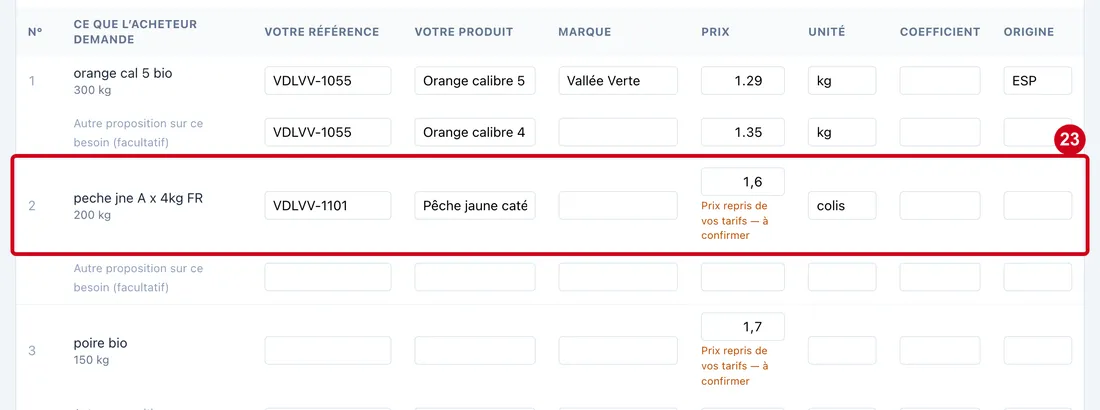
Étape 23 : Sur un autre besoin, remplissez la référence, le produit et une unité différente, sans prix
#Aussi sur cette image : Votre produit (ligne), Marque (ligne), Prix (ligne), Unité (ligne), Coefficient (ligne), Origine (ligne).
Étape 24 : Cliquez sur Enregistrer
#
Étape 25 : Lisez le cadre rouge Ce qui doit être corrigé
#Dans l'exemple : « Besoin n° 1 — Référence en double sur ce besoin : elle figure déjà au besoin n° 1. Proposez deux références distinctes, ou une seule. » et « Besoin n° 2 — Votre prix est exprimé en « colis » alors que le besoin est en « kg ». Indiquez le coefficient de conversion… ». Le cadre précise que vos lignes déjà enregistrées n'ont pas été touchées. Rien de cet envoi n'est enregistré.
Étape 26 : Regardez la ligne en rose
#Aussi sur cette image : Votre produit (ligne), Marque (ligne), Prix (ligne), Unité (ligne), Coefficient (ligne), Origine (ligne).
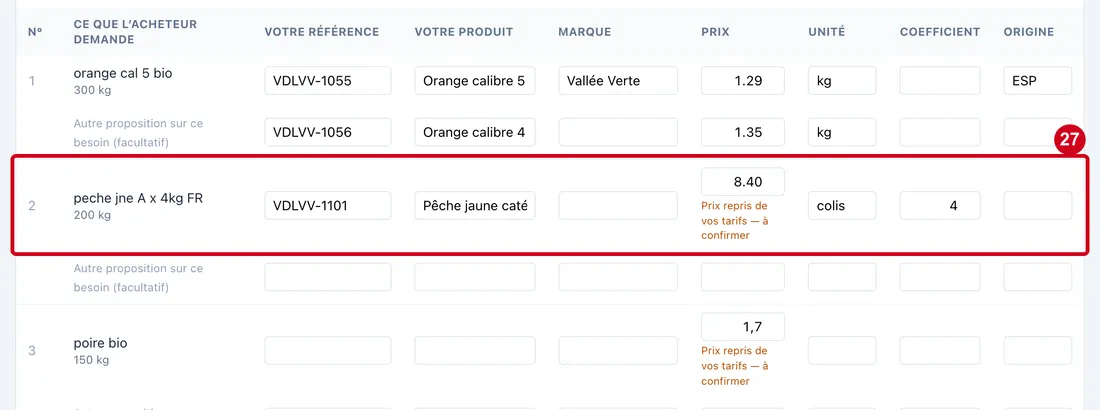
Étape 27 : Corrigez :
#donnez une autre référence à la seconde proposition, puis le prix et le coefficient du besoin 2.
Aussi sur cette image : Votre produit (ligne), Marque (ligne), Prix (ligne), Unité (ligne), Coefficient (ligne), Origine (ligne).
Le cadre rouge disparaît dès que vous modifiez une valeur.
Transmettre
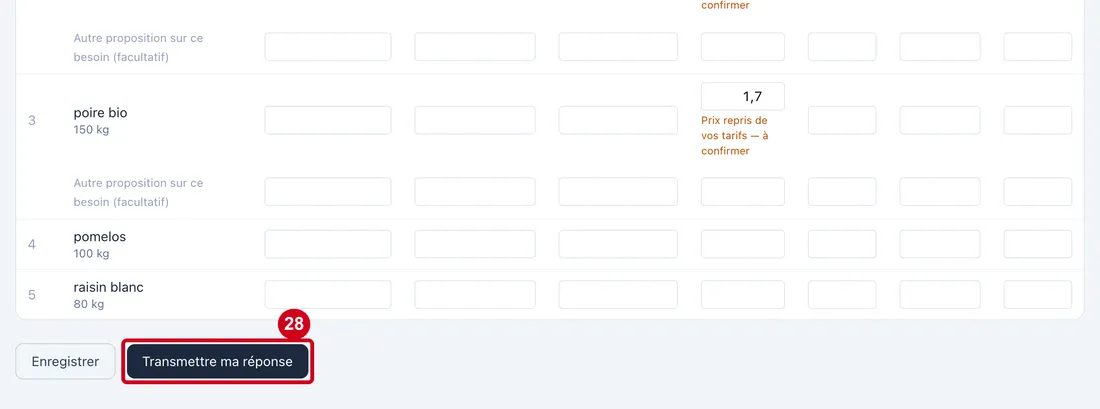
Étape 28 : Transmettre ma réponse
#Action : Cliquez sur Transmettre ma réponse.
- À quoi ça sert : Envoyer votre réponse à l'acheteur.
Le portail enregistre d'abord ce qui est à l'écran, puis transmet : inutile d'enregistrer avant. Le bouton est grisé tant qu'aucune ligne n'est remplie. Si une anomalie reste, rien n'est transmis et le cadre rouge s'affiche.
Étape 29 : Lisez le premier cadre
#Tant que la date limite n'est pas passée, vous pouvez encore corriger : « Vos corrections partent immédiatement tant que la date limite n'est pas passée : inutile de retransmettre. » Chaque Enregistrer met donc à jour ce que voit l'acheteur.
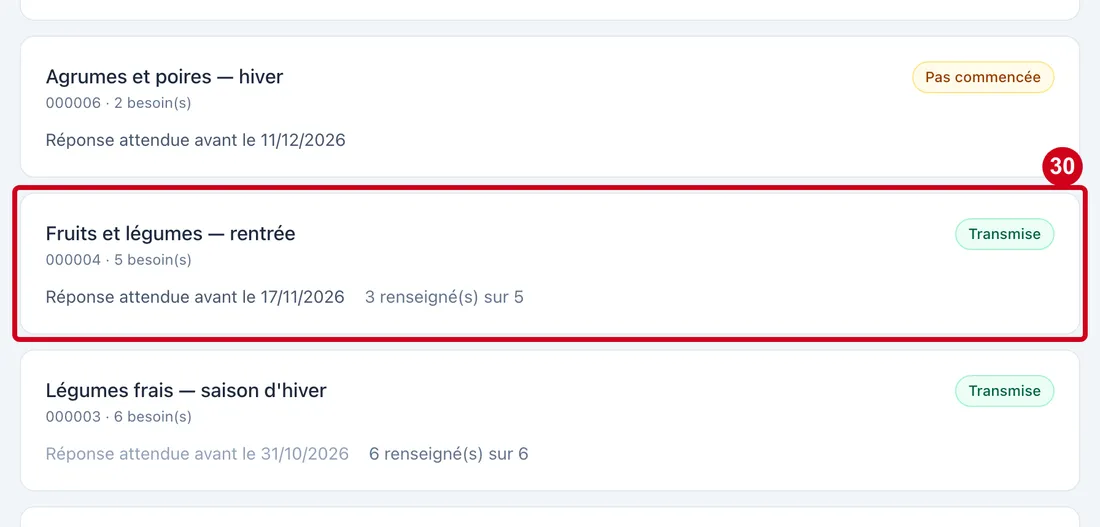
Étape 30 : Revenez à la liste des consultations
#Ici, « 3 renseigné(s) sur 5 » : ce nombre compte chaque proposition, donc les deux propositions du besoin 1 et celle du besoin 2. Il peut ainsi dépasser le nombre de besoins réellement chiffrés.
Décliner une consultation
Si vous ne souhaitez pas répondre, dites-le : votre client voit le fournisseur « Décliné » au lieu de l'attendre.
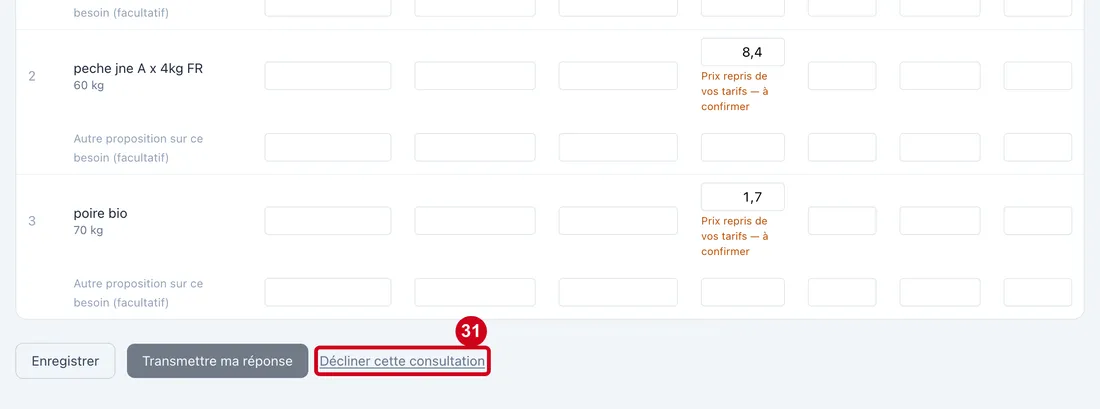
Étape 31 : Décliner cette consultation
#Action : Sur une consultation pas encore commencée, cliquez sur Décliner cette consultation, sous la grille. Confirmez dans la fenêtre du navigateur.
- À quoi ça sert : Dire que vous ne répondrez pas.
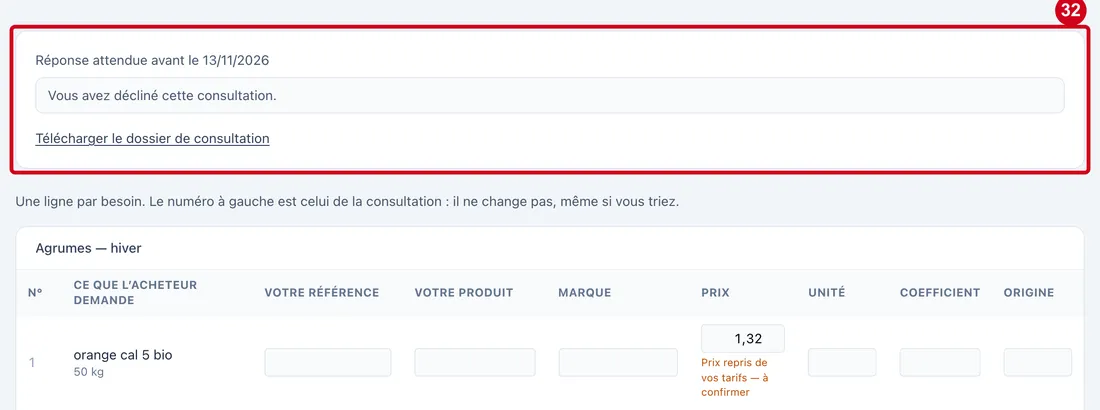
Le lien n'apparaît que tant que vous n'avez rien enregistré. La fenêtre demande « Confirmez-vous ne pas répondre à cette consultation ? L'acheteur en sera informé. » : en réalité, aucun message n'est envoyé, l'acheteur le voit seulement sur sa fiche (« Décliné »).
Étape 32 : Lisez le premier cadre
#La grille n'est plus modifiable et vous ne pouvez plus revenir en arrière : il faut demander à l'acheteur. Dans la liste, la carte dit Déclinée.
Après la date limite
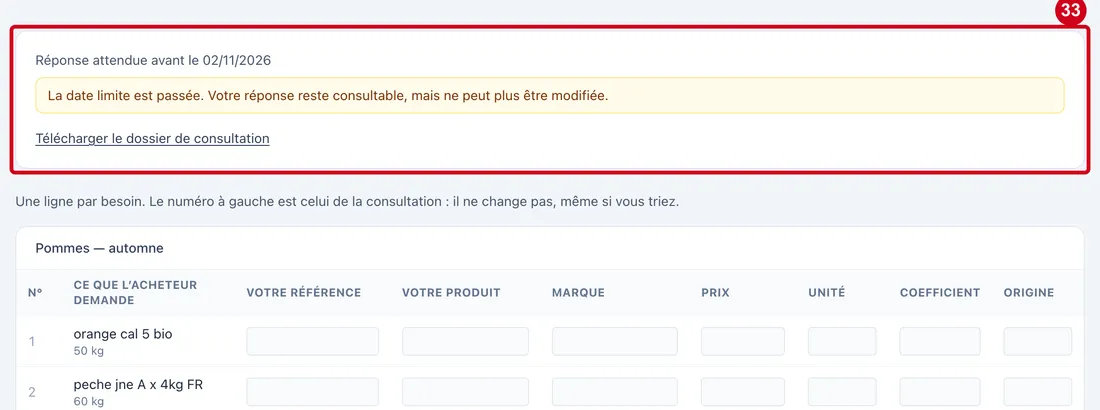
Étape 33 : Ouvrez une consultation dont la date limite est passée
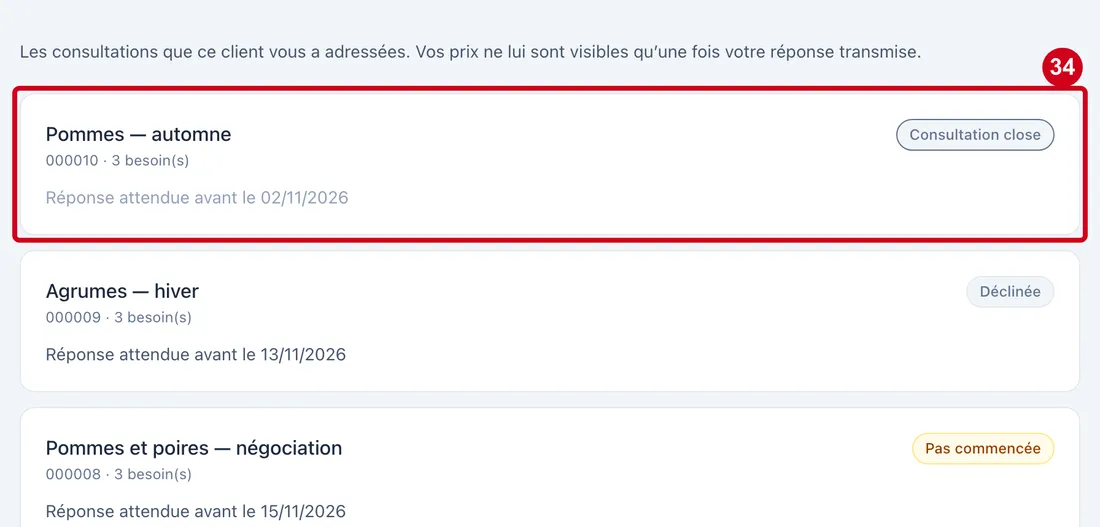
#Le cadre dit : « La date limite est passée. Votre réponse reste consultable, mais ne peut plus être modifiée. » La grille est grisée, la réponse par fichier et les boutons disparaissent. Une réponse arrivée trop tard n'est pas possible : le portail ne prend plus rien après la date limite. Le dossier reste téléchargeable.
Étape 34 : Regardez sa carte dans la liste
#